文章目录
- [基于 Flutter × OpenHarmony 的文件管家 ------ 构建文件类型分类区域](#基于 Flutter × OpenHarmony 的文件管家 —— 构建文件类型分类区域)
-
- 前言
- 背景
- [Flutter × OpenHarmony 跨端开发介绍](#Flutter × OpenHarmony 跨端开发介绍)
- 开发核心代码(详细解析)
- 心得
- 总结
基于 Flutter × OpenHarmony 的文件管家 ------ 构建文件类型分类区域
前言
在移动和桌面端的文件管理应用中,文件类型分类是最常见且用户体验至关重要的功能之一。用户需要快速识别和访问文档、图片、视频、音频或压缩包等文件类型。本文将结合 Flutter 与 OpenHarmony 跨端开发框架,演示如何实现一个直观且交互友好的文件类型分类区域。
本文不仅提供完整的代码实现,还将对关键部分进行详细解析,帮助开发者理解跨端 UI 构建思路及 Flutter 的组件组合技巧。
背景
随着移动端、桌面端和物联网设备的普及,跨端应用开发成为趋势。开发者往往希望一套代码既能运行在手机,也能运行在 HarmonyOS / OpenHarmony 设备上。
在文件管理场景下,我们需要实现:
- 文件类型可视化:快速呈现常见文件类型。
- 交互选择功能:点击分类图标即可筛选对应类型文件。
- 风格统一、跨端兼容:在不同设备上保持一致的 UI/UX。
Flutter 的 Widget 组合与状态管理 能够很好地满足这一需求,而 OpenHarmony 提供了跨端运行能力,使应用可以无缝在 HarmonyOS 设备上运行。
Flutter × OpenHarmony 跨端开发介绍
Flutter 是谷歌推出的跨平台 UI 框架,采用 Dart 语言 ,支持快速开发高性能、原生体验的应用。
OpenHarmony 是面向 IoT 和移动设备的开源系统,支持 HarmonyOS 的分布式能力。通过 Flutter 的插件机制和 OpenHarmony SDK,可以实现跨端 UI 一次编写,多端运行。
在本项目中,Flutter 负责 UI 渲染和交互逻辑,而 OpenHarmony 提供底层文件访问和跨端适配。借助 Flutter 的响应式设计理念,我们可以轻松管理文件分类的选中状态和样式变化。
开发核心代码(详细解析)
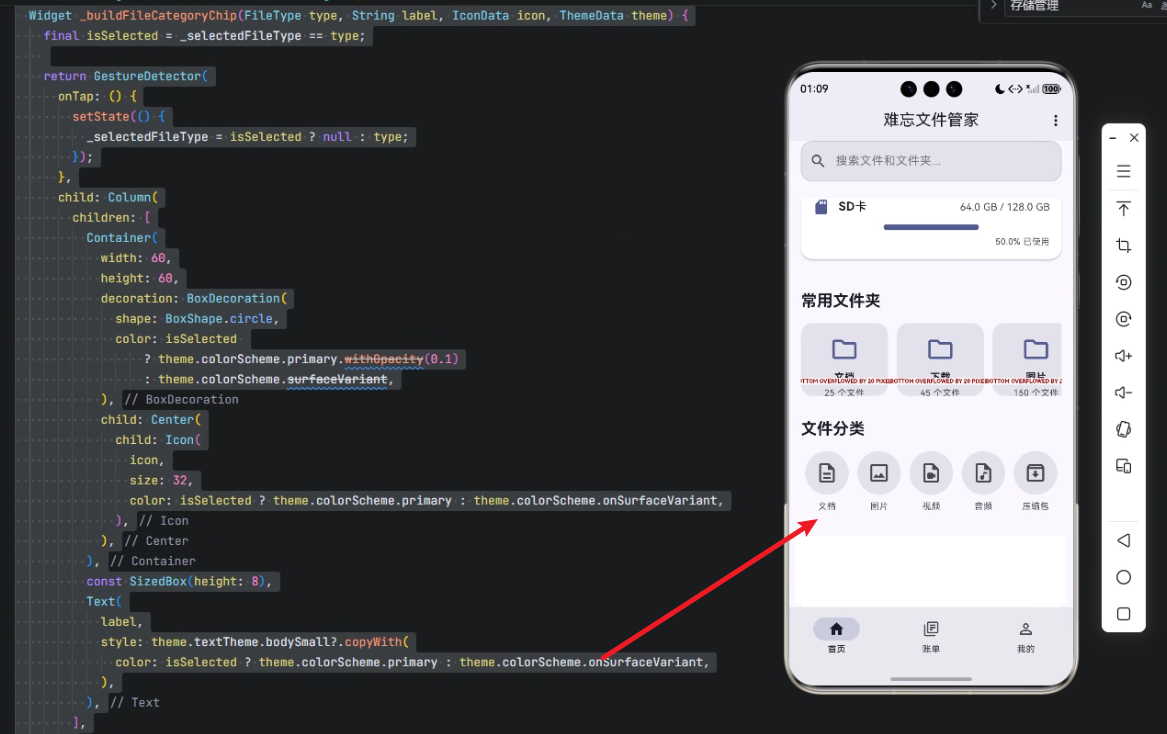
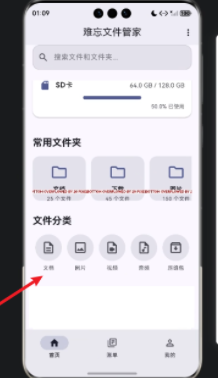
下面是核心代码,实现了 文件类型分类区域 的构建:
dart
/// 构建文件类型分类区域
Widget _buildFileCategoriesSection(ThemeData theme) {
  return Column(
    crossAxisAlignment: CrossAxisAlignment.start,
    children: [
      Text(
        '文件分类',
        style: theme.textTheme.titleLarge?.copyWith(fontWeight: FontWeight.bold),
      ),
      const SizedBox(height: 16),
      Row(
        mainAxisAlignment: MainAxisAlignment.spaceAround,
        children: [
          _buildFileCategoryChip(FileType.document, '文档', Icons.description_outlined, theme),
          _buildFileCategoryChip(FileType.image, '图片', Icons.image_outlined, theme),
          _buildFileCategoryChip(FileType.video, '视频', Icons.video_file_outlined, theme),
          _buildFileCategoryChip(FileType.audio, '音频', Icons.audio_file_outlined, theme),
          _buildFileCategoryChip(FileType.archive, '压缩包', Icons.archive_outlined, theme),
        ],
      ),
    ],
  );
}
解析
-
整体布局
使用
Column将标题和文件分类图标区垂直排列。crossAxisAlignment: CrossAxisAlignment.start保证标题左对齐。 -
标题样式
使用
theme.textTheme.titleLarge,并加粗。这样可以保证在不同主题下字体风格统一。 -
图标行布局
使用
Row进行水平排列,mainAxisAlignment: MainAxisAlignment.spaceAround保证每个图标间距均匀。
文件类型分类芯片构建
dart
/// 构建文件类型分类芯片
Widget _buildFileCategoryChip(FileType type, String label, IconData icon, ThemeData theme) {
  final isSelected = _selectedFileType == type;

  return GestureDetector(
    onTap: () {
      setState(() {
        _selectedFileType = isSelected ? null : type;
      });
    },
    child: Column(
      children: [
        Container(
          width: 60,
          height: 60,
          decoration: BoxDecoration(
            shape: BoxShape.circle,
            color: isSelected
                ? theme.colorScheme.primary.withOpacity(0.1)
                : theme.colorScheme.surfaceVariant,
          ),
          child: Center(
            child: Icon(
              icon,
              size: 32,
              color: isSelected ? theme.colorScheme.primary : theme.colorScheme.onSurfaceVariant,
            ),
          ),
        ),
        const SizedBox(height: 8),
        Text(
          label,
          style: theme.textTheme.bodySmall?.copyWith(
            color: isSelected ? theme.colorScheme.primary : theme.colorScheme.onSurfaceVariant,
          ),
        ),
      ],
    ),
  );
}
解析重点
-
状态判断
isSelected用于判断当前类型是否被选中,进而改变背景色和图标颜色,实现视觉反馈。 -
点击交互
GestureDetector的onTap回调中,使用setState更新_selectedFileType,触发 UI 重绘。逻辑为:点击已选中类型则取消选择,否则选中新的类型。 -
圆形容器
使用
Container和BoxDecoration(shape: BoxShape.circle)创建圆形图标背景,提升交互感。 -
颜色适配主题
背景色和图标色通过
theme.colorScheme获取,保证应用在 深色/浅色模式 下都美观。 -
图标与文字排列
使用
Column垂直排列图标和文字,中间SizedBox(height: 8)保持间距,形成整洁布局。
心得
- Flutter 的 Widget 组合灵活 :通过
Column、Row和Container的组合,可以快速实现复杂 UI。 - 状态管理简单有效 :通过
_selectedFileType配合setState,即可管理选中状态,无需额外依赖。 - 主题适配的重要性 :使用
theme.colorScheme让 UI 在不同主题下自动适配,增强跨端一致性。 - 跨端开发体验:Flutter × OpenHarmony 的组合,使我们可以一次开发,多端运行,显著降低开发成本。

总结
本文展示了如何在 Flutter × OpenHarmony 跨端应用中实现 文件管家文件类型分类区域。通过 Widget 组合、状态管理和主题适配,我们可以快速构建交互友好、跨端一致的文件分类 UI。
该方法不仅适用于文件管理应用,也适用于任何需要分类筛选的应用场景,为跨端开发提供了实用参考。
欢迎加入开源鸿蒙跨平台社区:https://openharmonycrossplatform.csdn.net