在WPF开发中,数据展示是核心场景之一。传统的硬编码方式不仅代码冗余、维护性差,还无法灵活应对动态数据展示需求。数据模板(DataTemplate) 作为WPF的核心特性,能够完美实现"数据与UI分离",让我们以更优雅、可复用的方式呈现数据。本文将结合实际代码示例,从基础到进阶讲解DataTemplate的使用方法。
一、传统方式的痛点:硬编码构建列表项
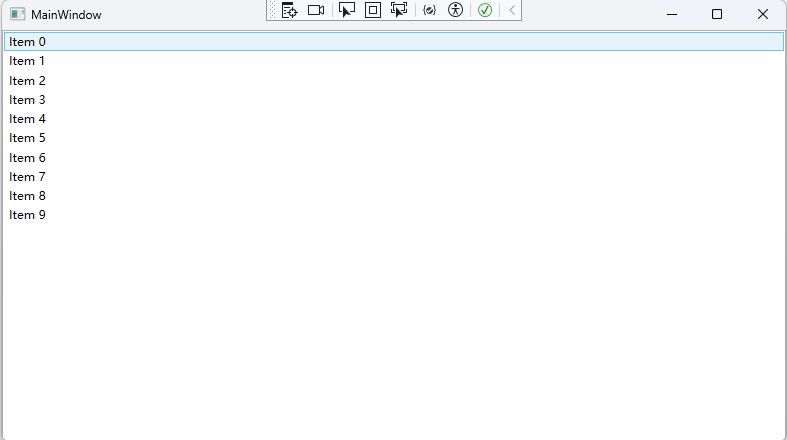
在接触数据模板前,很多新手会通过硬编码的方式向ListBox添加项,就像这样:
csharp
// MainWindow.xaml.cs
public partial class MainWindow : Window
{
    public MainWindow()
    {
        InitializeComponent();
        // 硬编码添加10个列表项
        for(int i=0;i<10;i++)
        {
            list.Items.Add(new ListBoxItem() { Content = "Item " + i }) ;
        }
    }
}

<!-- MainWindow.xaml -->
<Grid>
    <ListBox x:Name="list" />
</Grid>
这种方式的问题非常明显:
- UI与数据强耦合:列表项的内容、样式都写在C#代码中,修改样式需要改动逻辑代码;
- 扩展性差:无法灵活自定义项的外观(比如加图标、颜色块);
- 维护成本高:动态数据(如从数据库/接口获取)无法直接适配。
二、静态自定义项:手动构建ListBoxItem
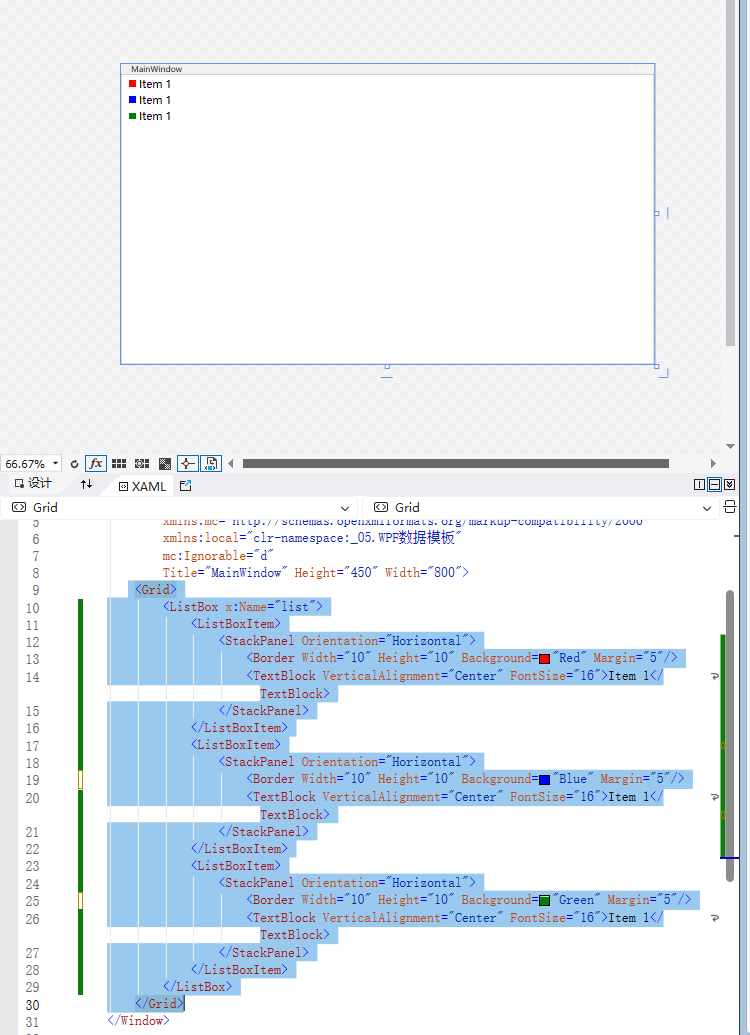
为了自定义列表项的外观,我们可能会手动在XAML中编写ListBoxItem:
xml
<Grid>
    <ListBox x:Name="list">
        <ListBoxItem>
            <StackPanel Orientation="Horizontal">
                <Border Width="10" Height="10" Background="Red" Margin="5"/>
                <TextBlock VerticalAlignment="Center" FontSize="16">Item 1</TextBlock>
            </StackPanel>
        </ListBoxItem>
        <ListBoxItem>
            <StackPanel Orientation="Horizontal">
                <Border Width="10" Height="10" Background="Blue" Margin="5"/>
                <TextBlock VerticalAlignment="Center" FontSize="16">Item 2</TextBlock>
            </StackPanel>
        </ListBoxItem>
        <ListBoxItem>
            <StackPanel Orientation="Horizontal">
                <Border Width="10" Height="10" Background="Green" Margin="5"/>
                <TextBlock VerticalAlignment="Center" FontSize="16">Item 3</TextBlock>
            </StackPanel>
        </ListBoxItem>
    </ListBox>
</Grid>
这种方式虽然实现了自定义UI,但依然有致命缺陷:
- 完全静态:每一个项都需要手动编写,无法适配动态数据集合;
- 代码冗余:重复的布局代码大量堆砌,维护性差;
- 数据与UI未分离:颜色、文本等硬编码在XAML中,无法动态绑定数据。
三、数据模板入门:ItemTemplate统一定义项样式
WPF的ListBox提供了ItemTemplate属性,允许我们为所有列表项定义统一的模板,从根本上解决静态编写的问题:
xml
<Grid>
    <ListBox x:Name="list">
        <!-- 定义所有列表项的统一模板 -->
        <ListBox.ItemTemplate>
            <DataTemplate>
                <StackPanel Orientation="Horizontal" Margin="5">
                    <Border Width="10" Height="10" Background="Red" Margin="5"/>
                    <TextBlock Margin="5" Text="Red"/>
                </StackPanel>
            </DataTemplate>
        </ListBox.ItemTemplate>
    </ListBox>
</Grid>
核心说明:
DataTemplate:定义了单个数据项的UI展示结构,所有列表项都会复用这个模板;- 模板内可以包含任意WPF控件(如StackPanel、Border、TextBlock),灵活组合出复杂UI;
- 此时模板还是"静态"的(颜色、文本固定),但已经实现了UI结构的统一复用。
四、进阶:数据绑定+DataTemplate实现动态数据展示
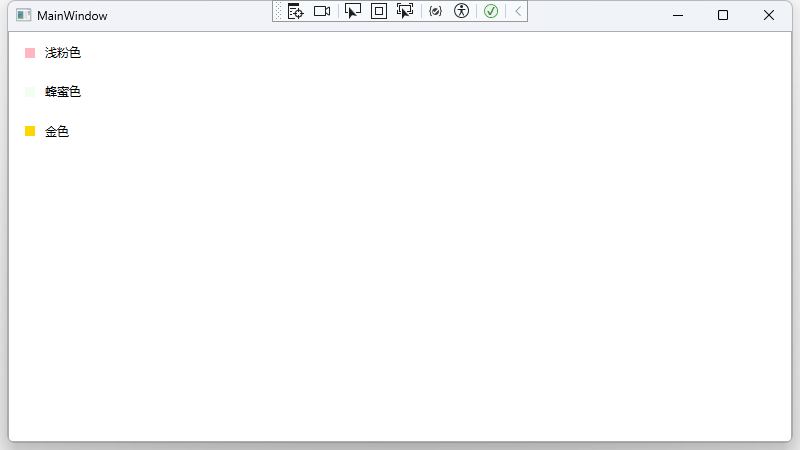
DataTemplate的真正价值,在于结合数据绑定实现动态数据的展示。我们只需要定义一次模板,就能适配任意数量的动态数据。
步骤1:定义数据实体类
首先封装需要展示的数据(颜色编码+颜色名称):
csharp
/// <summary>
/// 颜色实体类:封装数据,与UI解耦
/// </summary>
public class ColorInfo
{
    /// <summary>
    /// 颜色十六进制编码(如#FFB6C1)
    /// </summary>
    public string Code { get; set; }

    /// <summary>
    /// 颜色名称(如浅粉色)
    /// </summary>
    public string Name { get; set; }
}
步骤2:模板绑定数据字段
修改DataTemplate,通过{Binding 字段名}绑定实体类的属性:
xml
<Grid>
    <ListBox x:Name="list">
        <ListBox.ItemTemplate>
            <DataTemplate>
                <StackPanel Orientation="Horizontal" Margin="5">
                    <!-- 绑定ColorInfo的Code属性(颜色值) -->
                    <Border Width="10" Height="10" Background="{Binding Code}" Margin="5"/>
                    <!-- 绑定ColorInfo的Name属性(颜色名称) -->
                    <TextBlock Margin="5" Text="{Binding Name}"/>
                </StackPanel>
            </DataTemplate>
        </ListBox.ItemTemplate>
    </ListBox>
</Grid>
步骤3:绑定数据集合到控件
在后台代码中创建数据集合,并赋值给ListBox的ItemsSource:
csharp
public partial class MainWindow : Window
{
    public MainWindow()
    {
        InitializeComponent();

        // 模拟动态数据(可从数据库/接口获取)
        List<ColorInfo> colorList = new List<ColorInfo>();
        colorList.Add(new ColorInfo() { Code = "#FFB6C1", Name = "浅粉色" });
        colorList.Add(new ColorInfo() { Code = "#F0FFF0", Name = "蜂蜜色" });
        colorList.Add(new ColorInfo() { Code = "#FFD700", Name = "金色" });

        // 绑定数据集合到ListBox
        list.ItemsSource = colorList;
    }
}
核心优势:
- 数据与UI完全分离:修改数据(如新增颜色、修改编码)只需改动数据集合,无需修改XAML;
- 灵活扩展:新增100个颜色项,只需向集合中添加100个ColorInfo对象,模板自动复用;
- 维护性提升:UI样式只需在DataTemplate中修改一次,所有项同步更新。
五、扩展:DataGrid中的模板列(DataGridTemplateColumn)
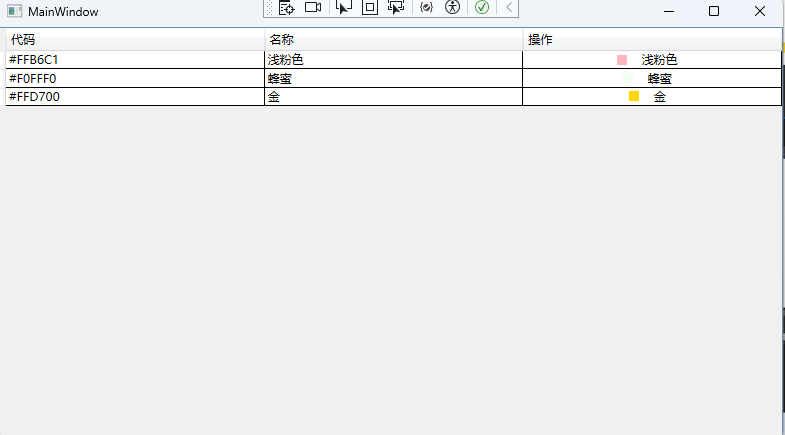
DataTemplate不仅适用于ListBox,还能在DataGrid中实现自定义列的展示。比如我们需要在DataGrid中展示颜色块+颜色名称的自定义列:
xml
<Grid>
    <DataGrid
        x:Name="dataGrid"
        AutoGenerateColumns="False"  <!-- 关闭自动生成列,手动定义 -->
        CanUserAddRows="False">      <!-- 隐藏新增行 -->
        <DataGrid.Columns>
            <!-- 普通文本列:绑定颜色编码 -->
            <DataGridTextColumn Header="代码" Binding="{Binding Code}" Width="*"/>
            <!-- 普通文本列:绑定颜色名称 -->
            <DataGridTextColumn Header="名称" Binding="{Binding Name}" Width="*"/>
            <!-- 自定义模板列:展示颜色块+名称 -->
            <DataGridTemplateColumn Header="预览"  Width="*">
                <DataGridTemplateColumn.CellTemplate>
                    <DataTemplate>
                        <StackPanel Orientation="Horizontal" HorizontalAlignment="Center">
                            <Border Background="{Binding Code}" Width="10" Height="10" Margin="0,0,5,0"/>
                            <TextBlock Text="{Binding Name}" Margin="10,0" />
                        </StackPanel>
                    </DataTemplate>
                </DataGridTemplateColumn.CellTemplate>
            </DataGridTemplateColumn>
        </DataGrid.Columns>
    </DataGrid>
</Grid>后台代码只需将数据集合绑定到DataGrid的ItemsSource,与ListBox的绑定方式完全一致:
csharp
public partial class MainWindow : Window
{
    public MainWindow()
    {
        InitializeComponent();

        List<ColorInfo> colorList = new List<ColorInfo>();
        colorList.Add(new ColorInfo() { Code = "#FFB6C1", Name = "浅粉色" });
        colorList.Add(new ColorInfo() { Code = "#F0FFF0", Name = "蜂蜜色" });
        colorList.Add(new ColorInfo() { Code = "#FFD700", Name = "金色" });

        dataGrid.ItemsSource = colorList;
    }
}
这一用法让DataGrid突破了"仅展示文本"的限制,能够实现图片、颜色块、按钮等任意自定义UI的列展示。
六、数据模板的核心价值与最佳实践
核心价值
- 解耦:数据(C#实体)与UI(XAML)完全分离,符合MVVM设计思想;
- 复用:一套模板可适配任意数量的数据项,避免重复代码;
- 灵活:支持任意复杂的UI布局,满足个性化展示需求;
- 易维护:修改样式只需改模板,修改数据只需改集合,分工清晰。
最佳实践
- 优先使用
ItemsSource绑定数据集合,而非手动添加Item; - 模板内的UI元素尽量通过
{Binding}绑定数据,避免硬编码; - 复杂模板可抽离为资源(
ResourceDictionary),实现跨控件/跨页面复用; - 结合
INotifyPropertyChanged实现数据变更自动刷新UI(进阶)。
总结
WPF的数据模板是实现"数据驱动UI"的核心工具,它彻底告别了硬编码构建UI的低效方式,让数据展示更优雅、更易维护。从ListBox的ItemTemplate到DataGrid的DataGridTemplateColumn,数据模板的核心思想始终是"分离数据与UI"------我们只需要关注"展示什么数据"和"如何展示",剩下的交给WPF的绑定系统即可。掌握数据模板,是从WPF新手迈向进阶的关键一步。
👋 关注我!持续分享 C# 实战技巧、代码示例 & 技术干货