文章目录
- [Flutter × OpenHarmony 跨端视频播放器实战:自定义视频控制栏设计与实现](#Flutter × OpenHarmony 跨端视频播放器实战:自定义视频控制栏设计与实现)
-
- 前言
- 背景
- [Flutter × OpenHarmony 跨端开发介绍](#Flutter × OpenHarmony 跨端开发介绍)
-
- [为什么选择 Flutter × OpenHarmony?](#为什么选择 Flutter × OpenHarmony?)
- 开发核心代码(详细解析)
-
- [1. 整体结构设计](#1. 整体结构设计)
- [2. Container:控制栏外层容器](#2. Container:控制栏外层容器)
- [3. Column:纵向布局](#3. Column:纵向布局)
- [4. Slider:播放进度条](#4. Slider:播放进度条)
- [5. Row:左右功能区](#5. Row:左右功能区)
- [6. 播放控制按钮](#6. 播放控制按钮)
- [7. 上一集 / 下一集](#7. 上一集 / 下一集)
- [8. 音量与全屏控制](#8. 音量与全屏控制)
- 心得
- 总结
Flutter × OpenHarmony 跨端视频播放器实战:自定义视频控制栏设计与实现
前言
在多端应用开发场景中,视频播放能力几乎已经成为基础功能之一。无论是在线教育、智慧大屏、企业培训系统,还是音视频类应用,都离不开一个稳定、易扩展且体验良好的视频播放器组件。
随着 OpenHarmony 在鸿蒙生态中的逐步普及,越来越多的开发者开始关注如何在 OpenHarmony 上高效复用现有技术栈,而 Flutter × OpenHarmony 的组合,正好提供了一种极具性价比的跨端解决方案。
本文将以一个实际场景为例,讲解如何在 Flutter × OpenHarmony 项目中,实现一个自定义视频控制栏(Video Controls),并对核心代码进行逐行解析。
背景
在实际项目中,很多开发者都会遇到以下问题:
-
Flutter 官方的视频组件(如
video_player)默认 UI 样式较为简单; -
不同终端(手机 / 平板 / 大屏 / 鸿蒙设备)对交互体验要求差异较大;
-
业务往往需要自定义功能,如:
- 多视频切换
- 全屏控制
- 自定义进度条样式
- 音量管理
因此,一个可定制的视频控制栏组件,几乎是视频播放器项目的标配。
Flutter × OpenHarmony 跨端开发介绍
为什么选择 Flutter × OpenHarmony?
Flutter 与 OpenHarmony 的结合,本质上解决了两个核心问题:
| 维度 | Flutter | OpenHarmony |
|---|---|---|
| 定位 | 跨平台 UI 框架 | 全场景分布式操作系统 |
| 优势 | 一套代码多端运行 | 原生系统能力、硬件适配强 |
| 组合价值 | UI 高效复用 | 原生系统能力无缝接入 |
通过 Flutter on OpenHarmony:
- 可以使用 Flutter 编写业务 UI;
- 运行在鸿蒙系统设备上;
- 同时兼容 Android / iOS / HarmonyOS 多端。
这对于企业来说,意味着:一套代码覆盖多个生态,极大降低维护成本。
开发核心代码(详细解析)
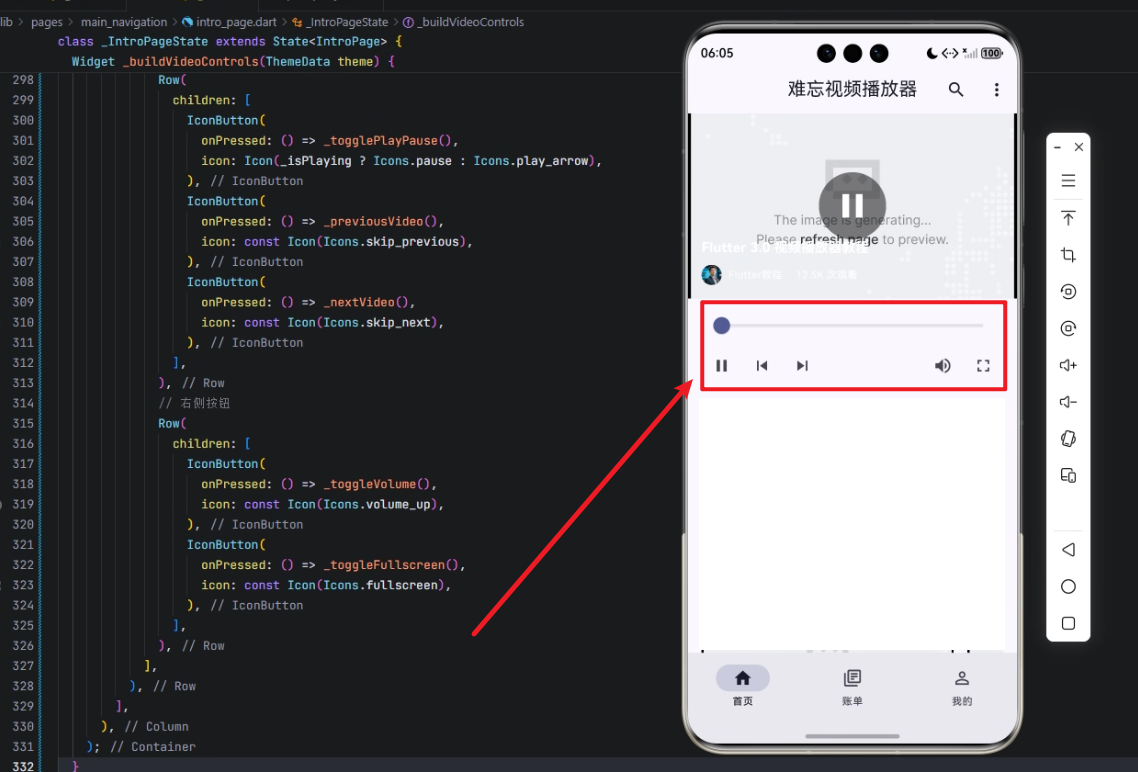
下面是本次视频控制栏的核心实现代码:
dart
/// 构建视频控制栏
Widget _buildVideoControls(ThemeData theme) {
  return Container(
    padding: const EdgeInsets.symmetric(horizontal: 16, vertical: 8),
    color: theme.colorScheme.surface,
    child: Column(
      children: [
        // 进度条
        Slider(
          value: _playbackProgress,
          onChanged: (value) {
            setState(() {
              _playbackProgress = value;
            });
          },
          activeColor: theme.colorScheme.primary,
          inactiveColor: theme.colorScheme.surfaceVariant,
        ),
        // 控制按钮
        Row(
          mainAxisAlignment: MainAxisAlignment.spaceBetween,
          children: [
            // 左侧按钮
            Row(
              children: [
                IconButton(
                  onPressed: () => _togglePlayPause(),
                  icon: Icon(_isPlaying ? Icons.pause : Icons.play_arrow),
                ),
                IconButton(
                  onPressed: () => _previousVideo(),
                  icon: const Icon(Icons.skip_previous),
                ),
                IconButton(
                  onPressed: () => _nextVideo(),
                  icon: const Icon(Icons.skip_next),
                ),
              ],
            ),
            // 右侧按钮
            Row(
              children: [
                IconButton(
                  onPressed: () => _toggleVolume(),
                  icon: const Icon(Icons.volume_up),
                ),
                IconButton(
                  onPressed: () => _toggleFullscreen(),
                  icon: const Icon(Icons.fullscreen),
                ),
              ],
            ),
          ],
        ),
      ],
    ),
  );
}
下面我们从结构到逻辑进行拆解。
1. 整体结构设计
dart
Widget _buildVideoControls(ThemeData theme)该方法返回一个 Widget,本质上是一个视频控制栏组件工厂方法,方便在页面中直接复用。
优点:
- 高内聚:控制栏逻辑集中;
- 易维护:后期扩展按钮非常方便;
- 易复用:多页面直接调用。
2. Container:控制栏外层容器
dart
return Container(
  padding: const EdgeInsets.symmetric(horizontal: 16, vertical: 8),
  color: theme.colorScheme.surface,
作用:
padding:给按钮留出内边距,避免 UI 拥挤;color:使用主题色,适配深色 / 浅色模式;- 统一控制栏背景风格。
在 OpenHarmony 多终端场景中,这种基于主题的设计尤为重要,可以保证在不同设备上的视觉一致性。
3. Column:纵向布局
dart
child: Column(
  children: [
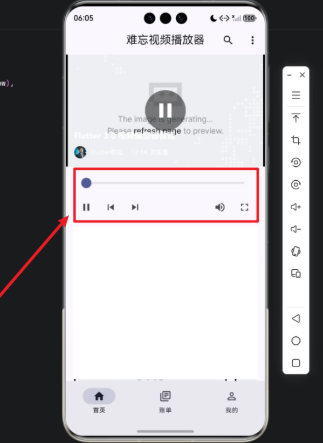
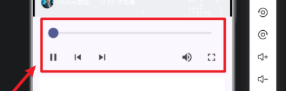
控制栏采用 上下结构:
- 上:进度条
- 下:操作按钮区
这种布局符合绝大多数视频产品的交互习惯。
4. Slider:播放进度条
dart
Slider(
  value: _playbackProgress,
  onChanged: (value) {
    setState(() {
      _playbackProgress = value;
    });
  },
  activeColor: theme.colorScheme.primary,
  inactiveColor: theme.colorScheme.surfaceVariant,
),
关键点解析:
| 参数 | 作用 |
|---|---|
| value | 当前播放进度(0.0 ~ 1.0) |
| onChanged | 拖动回调 |
| activeColor | 已播放进度颜色 |
| inactiveColor | 未播放进度颜色 |
配合视频控制器(如 VideoPlayerController)时:
dart
_playbackProgress = controller.value.position.inSeconds /
                    controller.value.duration.inSeconds;
即可实现真实的视频进度同步。
5. Row:左右功能区
dart
Row(
  mainAxisAlignment: MainAxisAlignment.spaceBetween,
左右分区设计:
- 左侧:播放控制逻辑
- 右侧:系统级操作(音量 / 全屏)
这种设计非常适合大屏、车机、智慧屏等 OpenHarmony 设备。
6. 播放控制按钮
dart
IconButton(
  onPressed: () => _togglePlayPause(),
  icon: Icon(_isPlaying ? Icons.pause : Icons.play_arrow),
),
核心逻辑:
_isPlaying控制图标状态;_togglePlayPause()内部一般是:
dart
void _togglePlayPause() {
  if (_isPlaying) {
    controller.pause();
  } else {
    controller.play();
  }
  setState(() {
    _isPlaying = !_isPlaying;
  });
}
这是一种典型的 UI 状态驱动业务状态 的模式。
7. 上一集 / 下一集
dart
IconButton(
  onPressed: () => _previousVideo(),
  icon: const Icon(Icons.skip_previous),
),
IconButton(
  onPressed: () => _nextVideo(),
  icon: const Icon(Icons.skip_next),
),
在实际项目中通常配合:
- 视频列表索引
- 播放队列管理器
- 分布式内容服务(OpenHarmony 场景)
8. 音量与全屏控制
dart
IconButton(
  onPressed: () => _toggleVolume(),
  icon: const Icon(Icons.volume_up),
),
IconButton(
  onPressed: () => _toggleFullscreen(),
  icon: const Icon(Icons.fullscreen),
),
在 OpenHarmony 中,全屏控制往往还涉及:
- 系统状态栏隐藏;
- 设备方向锁定;
- 分布式屏幕适配。
这正是 Flutter + OpenHarmony 的强项:
UI 用 Flutter,系统能力交给鸿蒙。
心得
在 Flutter × OpenHarmony 项目中实现视频控制栏,有几个非常重要的实践经验:
-
UI 层尽量保持纯 Flutter
不直接耦合系统 API,方便多端复用。
-
业务状态与 UI 状态分离
_isPlaying、_playbackProgress应该由控制器统一管理。 -
控件设计遵循平台无关原则
不写死尺寸,不写死颜色,全部走
ThemeData。 -
OpenHarmony 负责"能力",Flutter 负责"体验"
一个管系统,一个管交互,这是最佳分工模式。
总结

通过本文的实战示例可以看出,Flutter × OpenHarmony 在视频类应用开发中具有非常高的工程价值。Flutter 提供了高度可定制的 UI 组件体系,而 OpenHarmony 则提供了强大的系统能力与多终端支持,两者结合,既保证了开发效率,又兼顾了系统级体验。
一个看似简单的视频控制栏,其实背后涉及:
- 状态管理思想
- 跨端 UI 架构设计
- 业务与系统能力解耦
- 多终端交互一致性
在真实项目中,这种组件化、可扩展的设计方式,才是构建大型跨端应用的核心基础。通过 Flutter × OpenHarmony,我们不仅是在"写一个播放器",而是在构建一套面向未来全场景设备的统一应用能力体系。
欢迎加入开源鸿蒙跨平台社区:https://openharmonycrossplatform.csdn.net