基于devEco6.0.2版本
基于hbuiderx4.87版本
经过我多次测试,这个方案是稳定成功情况下,实测最快实现的方式
1.调试证书极速配置
1.1前提
已经在AppGallery Connect新建了APPID,并且添加了当前设备uuid(连接hbuilderx后,配置调试证书的时候就会自动显示出来的,具体步骤1.点击manifest.json-》点击鸿蒙APP配置-》调试证书未配置后面的配置按钮,打开配置弹框,会自动显示当前连接的设备uuid,所以这个前提是已经连接了鸿蒙手机的情况下)
1.2当前问题
hbuiderx支持一键配置,但是老抽风,十个版本有9个版本是不行的,配置不成功。用我这个方法保证百分百成功
1.3快速方法
用devEco新建一个空白项目,然后 文件-》项目结构里面,切换到Signing Configs,此时就会自动生成一个Default的签名信息,然后找到build-profile.json5文件,找到如下信息
javascript
"signingConfigs": [
      {
        "name": "default",
        "type": "HarmonyOS",
        "material": {
          "certpath": "/Users/miller/.ohos/config/default_MyApplication2_r9bo6kaT3OajCfNxfgmKNKHVBjbhI6MfdCFhWBHO2E8=.cer",
          "keyAlias": "debugKey",
          "keyPassword": "0000001BB452E21F9BB20815769C652E2519E0EAD024724D772877D1705AB0438B3FBAEF77B8DB5E245AFD",
          "profile": "/Users/miller/.ohos/config/default_MyApplication2_r9bo6kaT3OajCfNxfgmKNKHVBjbhI6MfdCFhWBHO2E8=.p7b",
          "signAlg": "SHA256withECDSA",
          "storeFile": "/Users/miller/.ohos/config/default_MyApplication2_r9bo6kaT3OajCfNxfgmKNKHVBjbhI6MfdCFhWBHO2E8=.p12",
          "storePassword": "0000001BA20765E740B27CE1B88D659F5ED506F2A5D780EED31DB02A5B3D959CDD5D9952275867B2ED8B86"
        },

      },
一一配置到uniappx的manifest.json里面就行了。对应的位置如下
javascript
 "app-harmony" : {
        "distribute" : {
            "bundleName" : "com.ruojian.FlashGo",
            "signingConfigs" : {
                "default" : {
                    "certpath" : "/Users/miller/.ohos/config/default_MyApplication2_r9bo6kaT3OajCfNxfgmKNKHVBjbhI6MfdCFhWBHO2E8=.cer",
                    "keyAlias" : "debugKey",
                    "keyPassword" : "0000001BB452E21F9BB20815769C652E2519E0EAD024724D772877D1705AB0438B3FBAEF77B8DB5E245AFD",
                    "profile" : "/Users/miller/.ohos/config/default_MyApplication2_r9bo6kaT3OajCfNxfgmKNKHVBjbhI6MfdCFhWBHO2E8=.p7b",
                    "signAlg" : "SHA256withECDSA",
                    "storeFile" : "/Users/miller/.ohos/config/default_MyApplication2_r9bo6kaT3OajCfNxfgmKNKHVBjbhI6MfdCFhWBHO2E8=.p12",
                    "storePassword" : "0000001BA20765E740B27CE1B88D659F5ED506F2A5D780EED31DB02A5B3D959CDD5D9952275867B2ED8B86"
                }
            }
        }
    }
自行对照看看应该复制那些东西吧
"certpath" :
"keyAlias" :
"keyPassword" :
"profile" :
"signAlg" :
"storeFile" :
"storePassword" ,
反正这几个值互相能对得上就行,不行就一行一行的复制也可以,然后保存,就OK了。此时运行到鸿蒙设备就OK了。调试证书配置完毕
2.release证书配置
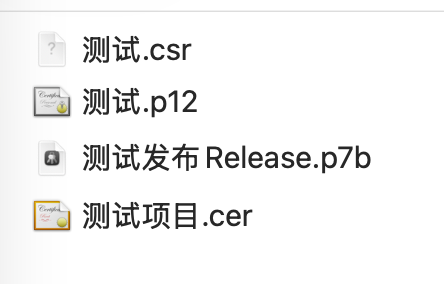
基础知识:首先要有私钥.p12文件,这个私钥还存在本地需要加密保存,所以需要密码,然后通过私钥生成一个公钥文件,csr文件,上传到平台后平台基于公钥生成一个证书,cer文件,然后平台还需要生成一个描述文件p7b文件。这些文件必须配套,鸿蒙系统才会验证通过。允许安装。所以最终需要 p12 p7b cer 三个文件,csr是中间文件,后续不需要。我们的目标就是得到这3个文件
2.1生成私钥
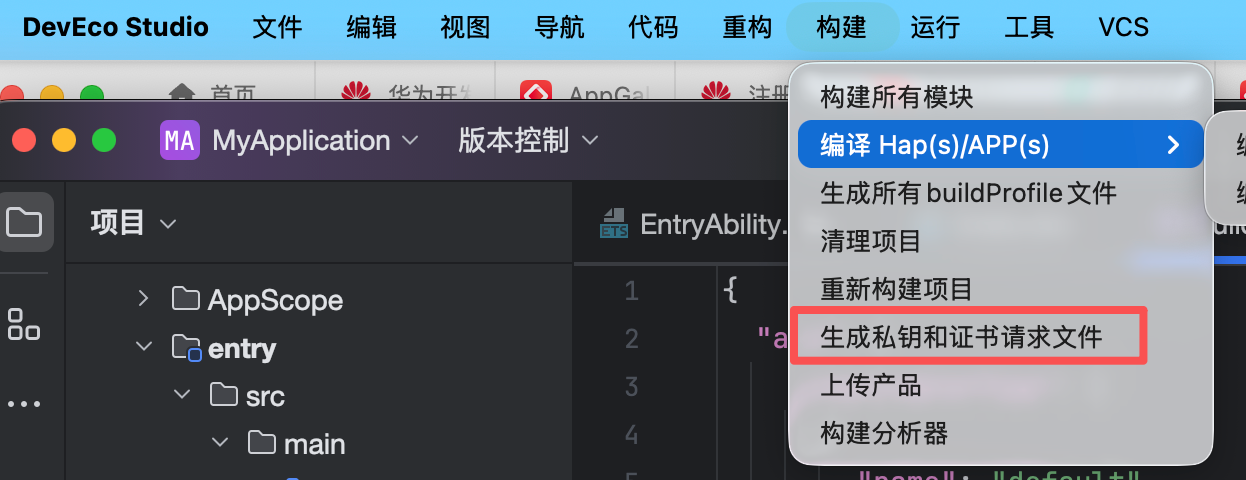
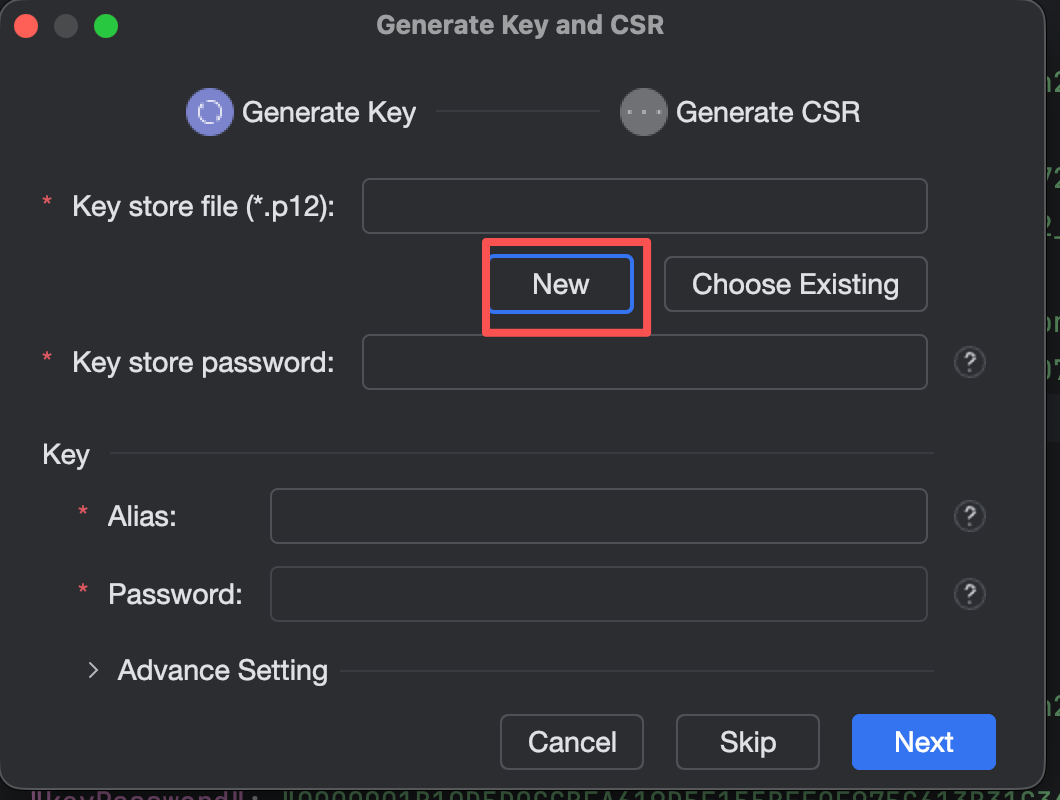
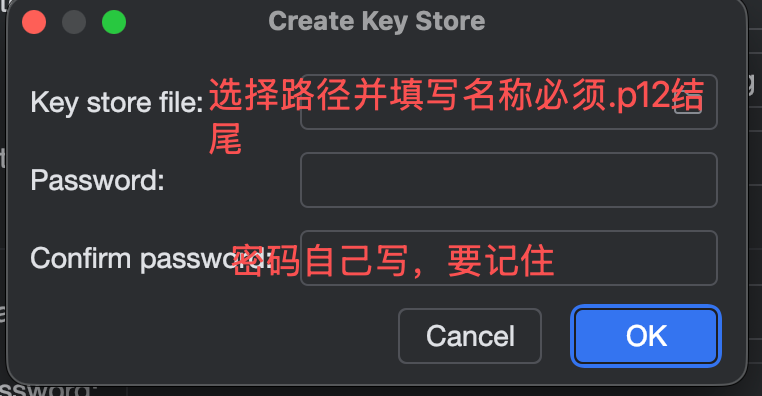

然后next
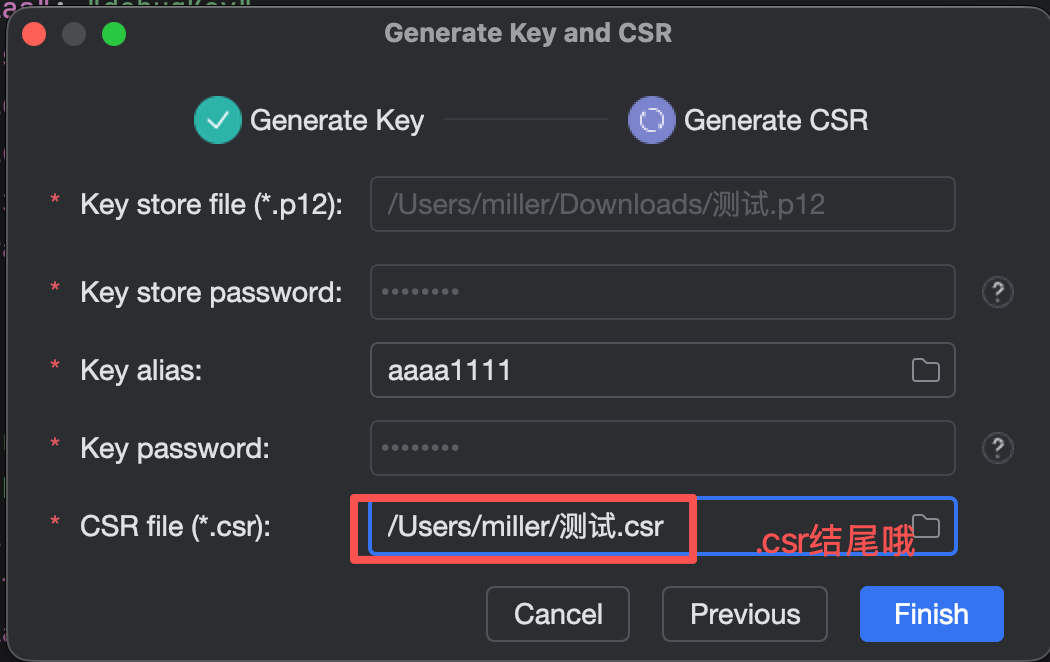
点击finish就OK了,然后下载下来
在平台上新建证书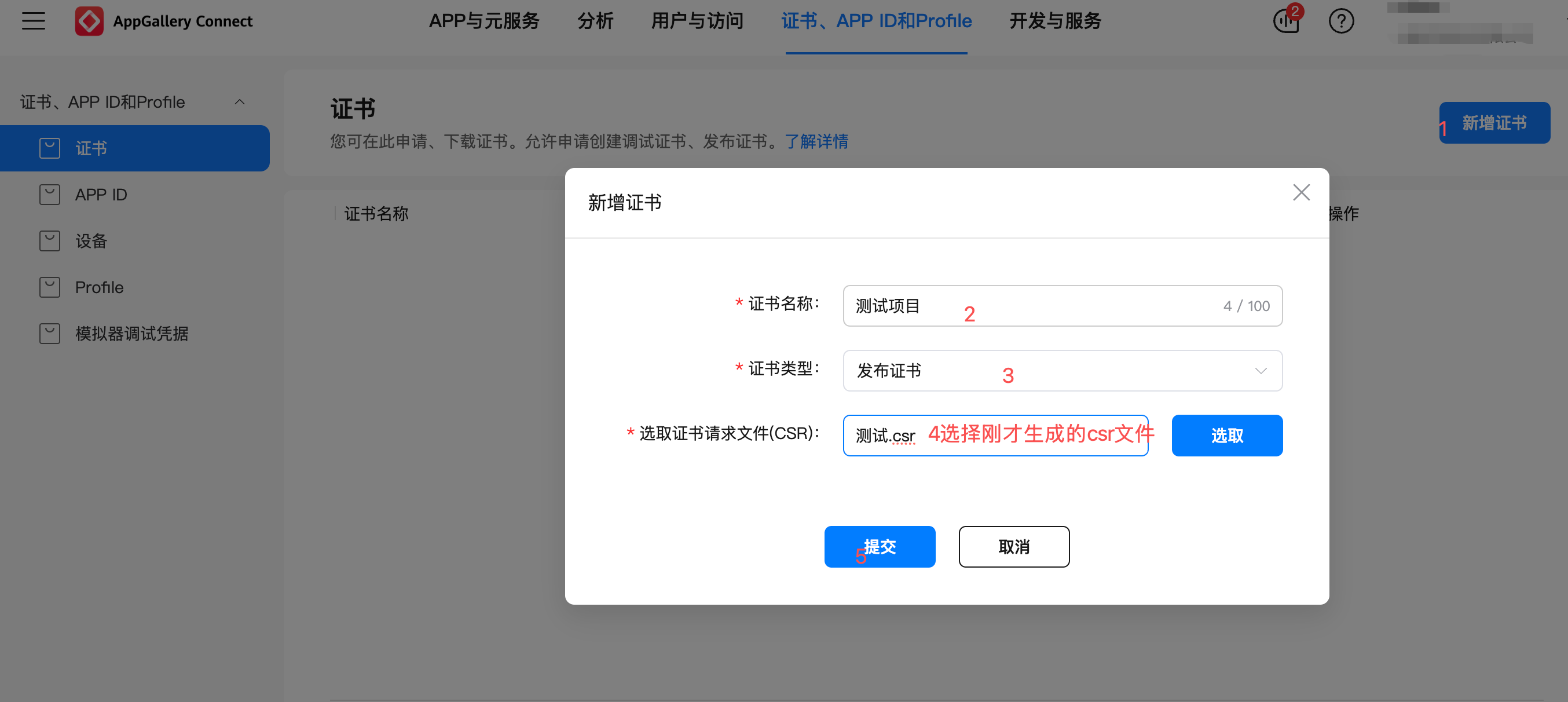
然后新建profile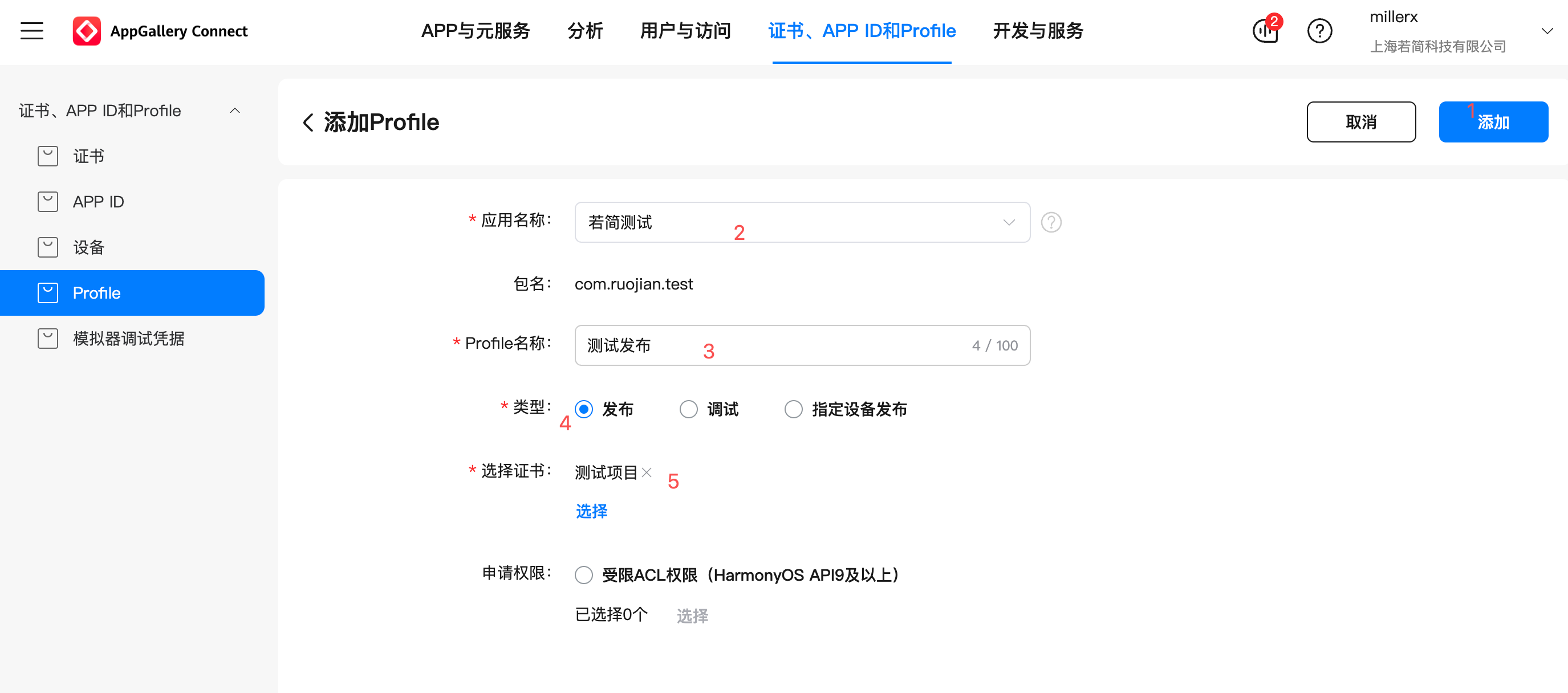
然后下载下来
现在有了4个文件了
然后在hbuiderx的manifest.json哪里,到鸿蒙APP配置哪里,
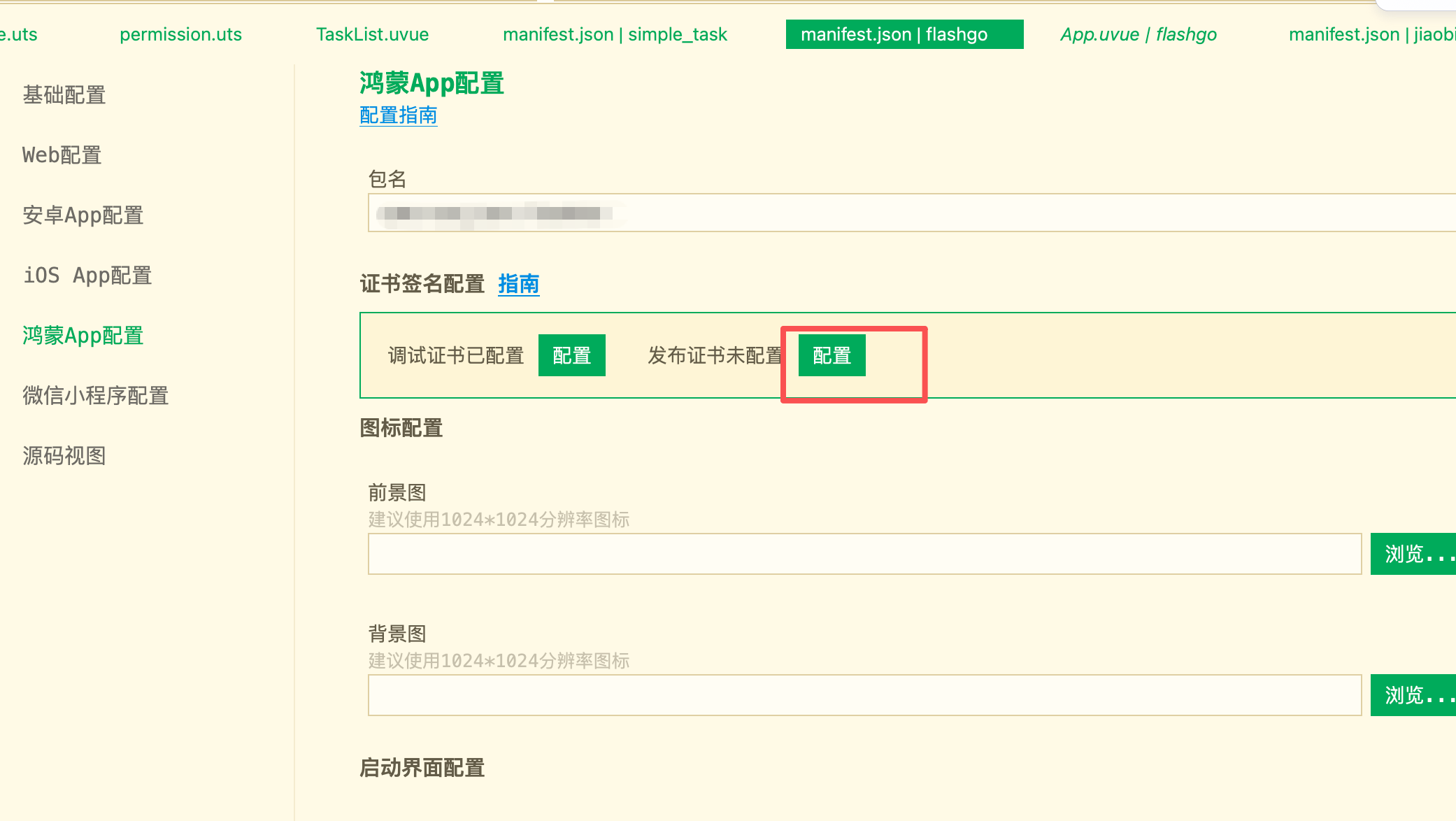
hbuilderx抽风,下面这一步大概率不能保存成功,但是可以碰一下运气
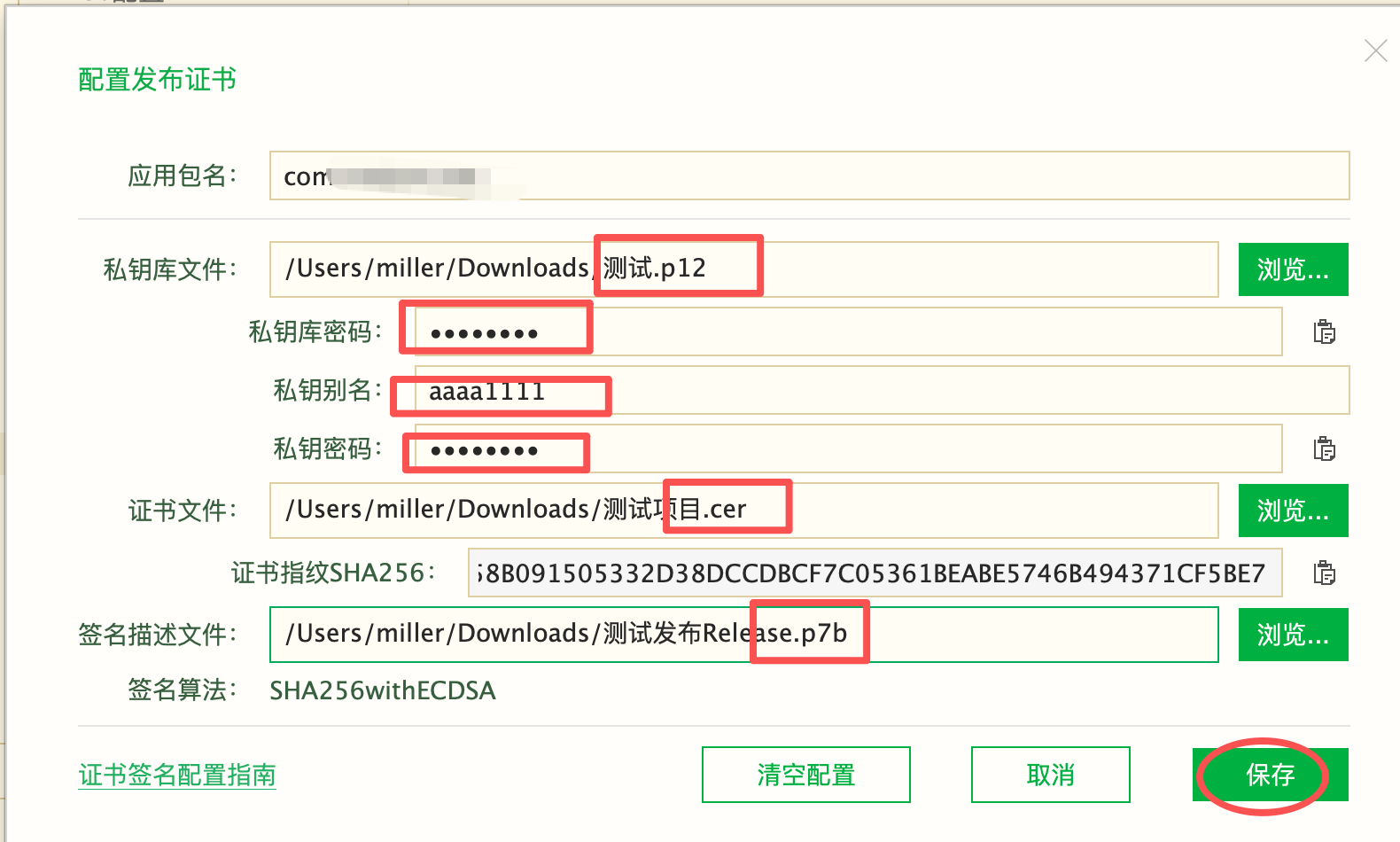
如果不成功,就对照调试证书那边再对照配置一次
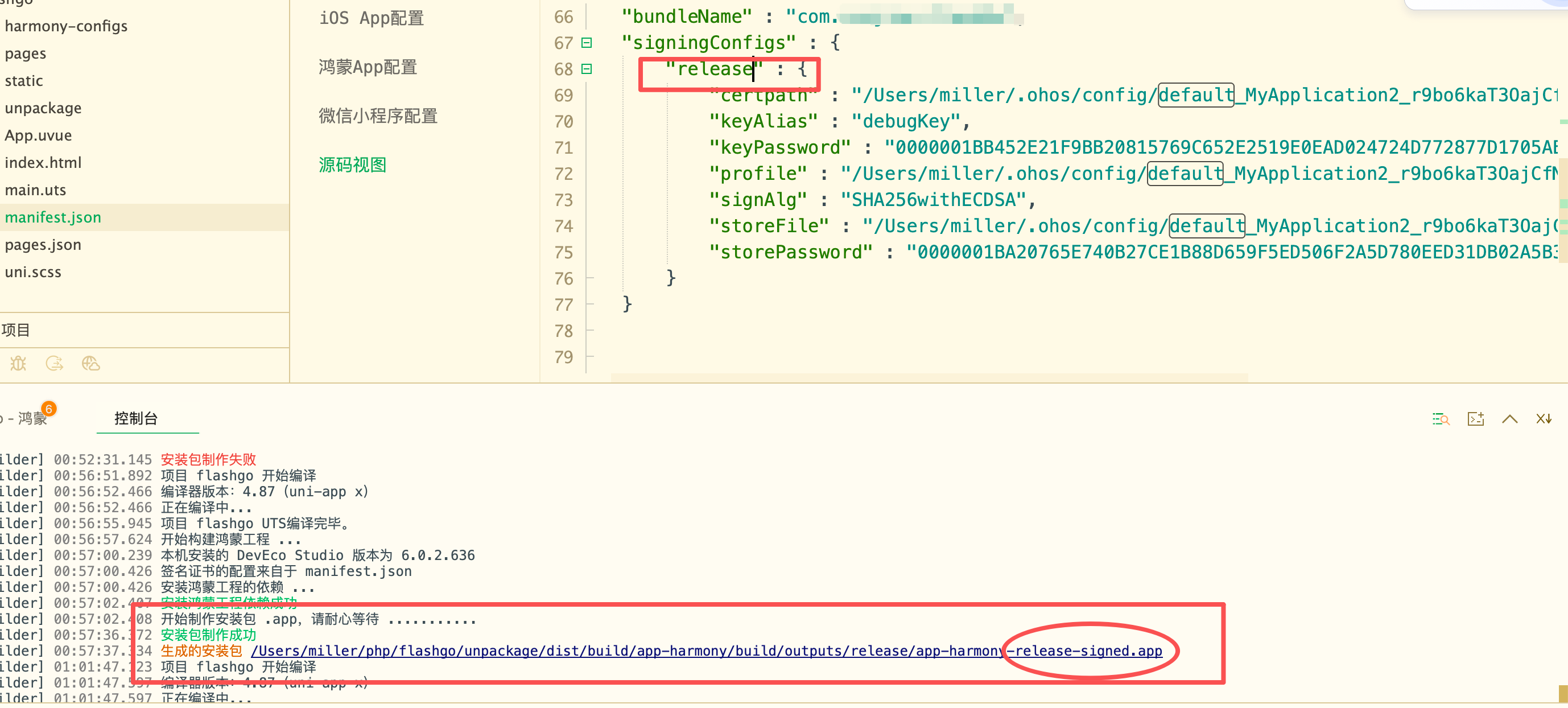
然后
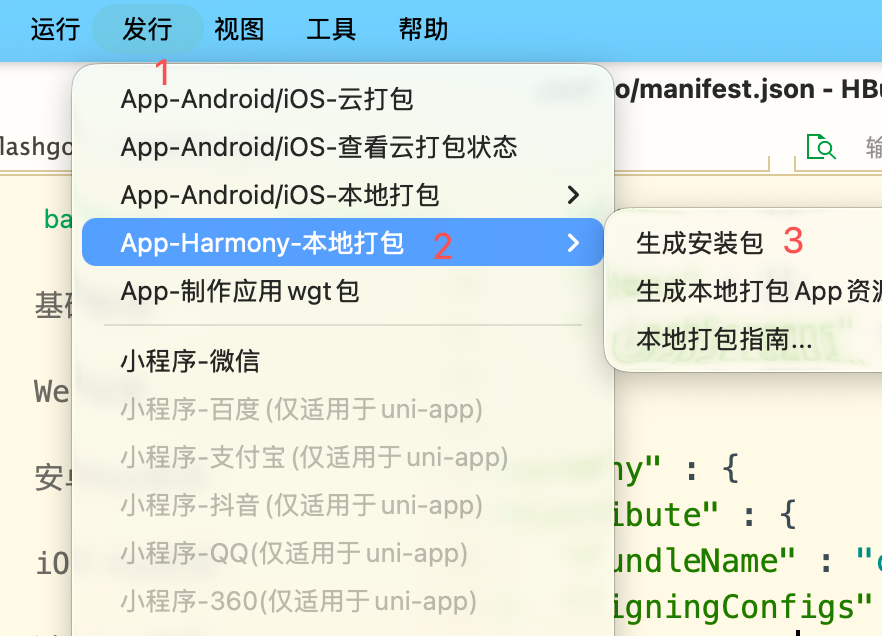
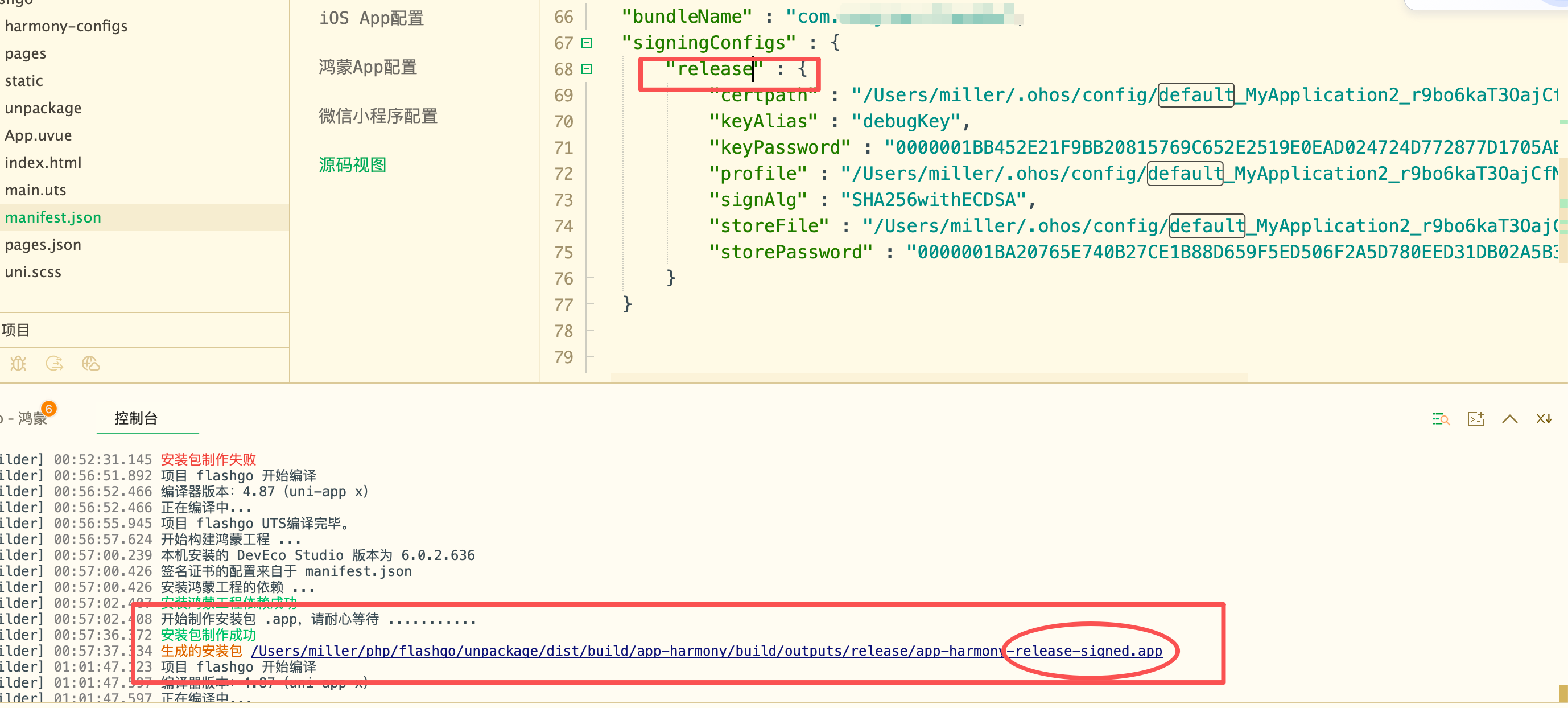
成功了
说到最后:
所以 manifest.json 里面Default是debug模式,release配置是发布用的证书,都配好就能正常跑了哦。
当然debug模式也可以按release模式走一遍,只是不需要配置到AppGallery Connect就行了