ListView Widget基础用法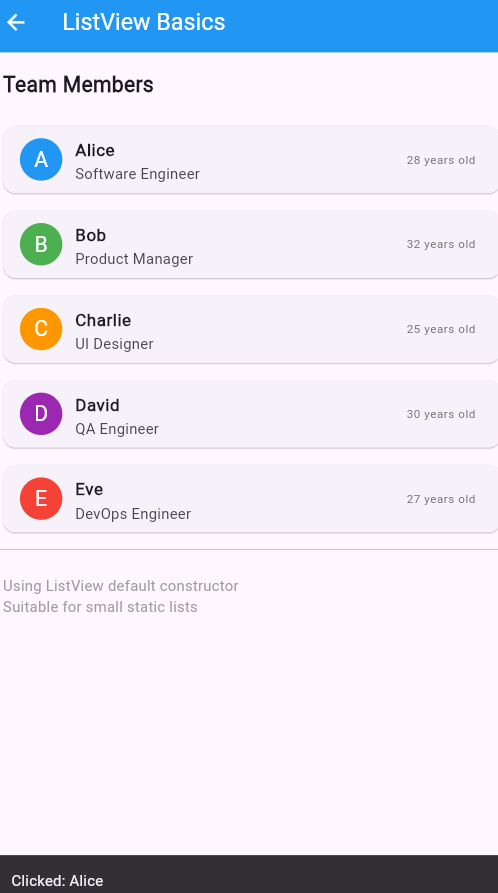
概述
ListView是Flutter中最常用的滚动列表组件,用于展示一系列可滚动的子组件。它是构建列表界面的核心组件,适用于从简单列表到复杂数据展示的各种场景。
ListView的核心特性
| 特性 | 说明 | 适用场景 |
|---|---|---|
| 滚动支持 | 内置滚动功能 | 超出一屏的内容 |
| 性能优化 | 懒加载,按需创建 | 长列表 |
| 灵活布局 | 支持多种布局方式 | 列表、网格等 |
| 交互丰富 | 支持点击、长按等 | 需要交互的列表 |
| 自定义强 | 高度可定制 | 各种复杂场景 |
ListView的构造方式
1. ListView默认构造函数
适用于子项数量较少、所有子项可以一次性创建的场景:
dart
ListView(
  children: [
    ListTile(title: Text('项目 1')),
    ListTile(title: Text('项目 2')),
    ListTile(title: Text('项目 3')),
    // ... 更多列表项
  ],
)
使用场景:
- 列表项数量较少(通常少于20项)
- 每个列表项内容简单
- 列表项固定不变
- 不需要复杂的性能优化
特点:
- 所有子项会一次性创建
- 不支持动态添加/删除
- 适合静态列表
- 内存占用相对较高
2. ListView.builder
适用于列表项数量较多或动态变化的场景:
dart
ListView.builder(
  itemCount: 100,
  itemBuilder: (context, index) {
    return ListTile(
      title: Text('项目 ${index + 1}'),
      subtitle: Text('这是第 ${index + 1} 个列表项'),
      leading: CircleAvatar(
        child: Text('${index + 1}'),
      ),
    );
  },
)
使用场景:
- 列表项数量很多(超过20项)
- 列表项动态变化
- 需要优化性能
- 数据来自网络或数据库
特点:
- 懒加载,按需创建
- 性能更优
- 内存占用更低
- 支持大数据量
3. ListView.separated
适用于需要在列表项之间添加分隔线的场景:
dart
ListView.separated(
  itemCount: 50,
  itemBuilder: (context, index) {
    return ListTile(
      title: Text('城市 ${index + 1}'),
      subtitle: Text('这是第 ${index + 1} 个城市'),
    );
  },
  separatorBuilder: (context, index) {
    return Divider(
      color: index.isEven ? Colors.blue.withOpacity(0.3) : Colors.grey.withOpacity(0.3),
      thickness: index.isEven ? 2 : 1,
    );
  },
)
使用场景:
- 需要在列表项之间添加分隔符
- 分隔符样式需要动态变化
- 需要更灵活的分隔控制
特点:
- 自动处理分隔符
- 分隔符可以自定义
- 支持动态样式
- 不会在最后一项后添加分隔符
4. ListView.custom
适用于需要完全自定义滚动行为的场景:
dart
ListView.custom(
  childrenDelegate: SliverChildBuilderDelegate(
    (context, index) {
      return ListTile(title: Text('项目 $index'));
    },
    childCount: 10,
  ),
)
使用场景:
- 需要精细控制滚动行为
- 实现特殊效果
- 需要访问ScrollController的详细信息
- 自定义itemExtent等参数
特点:
- 完全可定制
- 最高的灵活性
- 可以控制所有细节
- 实现复杂效果
完整示例
基础列表实现
dart
class BasicListExample extends StatelessWidget {
  final List<Map<String, dynamic>> _data = [
    {
      'name': '张三',
      'age': 28,
      'job': '软件工程师',
      'avatar': Colors.blue,
    },
    {
      'name': '李四',
      'age': 32,
      'job': '产品经理',
      'avatar': Colors.green,
    },
    {
      'name': '王五',
      'age': 25,
      'job': 'UI设计师',
      'avatar': Colors.orange,
    },
    {
      'name': '赵六',
      'age': 30,
      'job': '测试工程师',
      'avatar': Colors.purple,
    },
    {
      'name': '钱七',
      'age': 27,
      'job': '运维工程师',
      'avatar': Colors.red,
    },
  ];

  @override
  Widget build(BuildContext context) {
    return Scaffold(
      appBar: AppBar(
        title: const Text('基础列表'),
        backgroundColor: Colors.blue,
        foregroundColor: Colors.white,
      ),
      body: ListView(
        children: [
          const Padding(
            padding: EdgeInsets.all(16),
            child: Text(
              '团队成员',
              style: TextStyle(fontSize: 20, fontWeight: FontWeight.bold),
            ),
          ),
          ..._data.map((person) => _buildPersonItem(person)).toList(),
          const Divider(),
          const Padding(
            padding: EdgeInsets.all(16),
            child: Text(
              '使用ListView默认构造函数\n'
              '适用于少量静态列表项',
              style: TextStyle(
                color: Colors.grey,
                fontSize: 14,
              ),
            ),
          ),
        ],
      ),
    );
  }

  Widget _buildPersonItem(Map<String, dynamic> person) {
    return Card(
      margin: const EdgeInsets.symmetric(horizontal: 16, vertical: 8),
      child: ListTile(
        leading: CircleAvatar(
          backgroundColor: person['avatar'] as Color,
          child: Text(
            (person['name'] as String)[0],
            style: const TextStyle(color: Colors.white, fontSize: 20),
          ),
        ),
        title: Text(
          person['name'] as String,
          style: const TextStyle(fontWeight: FontWeight.bold),
        ),
        subtitle: Text(person['job'] as String),
        trailing: Text(
          '${person['age']}岁',
          style: TextStyle(
            color: Colors.grey[600],
            fontWeight: FontWeight.w500,
          ),
        ),
        onTap: () {
          ScaffoldMessenger.of(context).showSnackBar(
            SnackBar(content: Text('点击了 ${person['name']}')),
          );
        },
      ),
    );
  }
}
Builder列表实现
dart
class BuilderListExample extends StatelessWidget {
  final List<String> _items = List.generate(
    100,
    (index) => '列表项 ${index + 1}',
  );

  @override
  Widget build(BuildContext context) {
    return Scaffold(
      appBar: AppBar(
        title: const Text('Builder列表'),
        backgroundColor: Colors.green,
        foregroundColor: Colors.white,
      ),
      body: Column(
        children: [
          Padding(
            padding: const EdgeInsets.all(16),
            child: Row(
              mainAxisAlignment: MainAxisAlignment.spaceBetween,
              children: [
                Text(
                  '总共有 ${_items.length} 个项目',
                  style: const TextStyle(
                    fontSize: 16,
                    fontWeight: FontWeight.bold,
                  ),
                ),
                ElevatedButton.icon(
                  onPressed: () {
                    ScaffoldMessenger.of(context).showSnackBar(
                      const SnackBar(content: Text('已滚动到底部')),
                    );
                  },
                  icon: const Icon(Icons.arrow_downward),
                  label: const Text('到底部'),
                ),
              ],
            ),
          ),
          const Divider(),
          Expanded(
            child: ListView.builder(
              padding: const EdgeInsets.all(8),
              itemCount: _items.length,
              itemBuilder: (context, index) {
                return Card(
                  margin: const EdgeInsets.only(bottom: 8),
                  child: ListTile(
                    leading: CircleAvatar(
                      child: Text('${index + 1}'),
                      backgroundColor: _getAvatarColor(index),
                    ),
                    title: Text(_items[index]),
                    subtitle: Text(
                      '这是第 ${index + 1} 个列表项,索引: $index',
                    ),
                    trailing: const Icon(Icons.arrow_forward_ios, size: 16),
                    onTap: () {
                      _showItemDetails(context, index);
                    },
                  ),
                );
              },
            ),
          ),
        ],
      ),
    );
  }

  Color _getAvatarColor(int index) {
    final colors = [
      Colors.blue,
      Colors.green,
      Colors.orange,
      Colors.purple,
      Colors.red,
      Colors.teal,
    ];
    return colors[index % colors.length];
  }

  void _showItemDetails(BuildContext context, int index) {
    showModalBottomSheet(
      context: context,
      builder: (context) => Container(
        padding: const EdgeInsets.all(24),
        child: Column(
          mainAxisSize: MainAxisSize.min,
          children: [
            CircleAvatar(
              radius: 40,
              child: Text(
                '${index + 1}',
                style: const TextStyle(fontSize: 24),
              ),
              backgroundColor: _getAvatarColor(index),
            ),
            const SizedBox(height: 16),
            Text(
              _items[index],
              style: const TextStyle(
                fontSize: 20,
                fontWeight: FontWeight.bold,
              ),
            ),
            const SizedBox(height: 8),
            Text(
              '索引: $index',
              style: TextStyle(color: Colors.grey[600]),
            ),
            const SizedBox(height: 24),
            ElevatedButton(
              onPressed: () => Navigator.pop(context),
              child: const Text('关闭'),
            ),
          ],
        ),
      ),
    );
  }
}
ListView的常用属性
滚动控制
dart
ListView(
  // 滚动方向,默认Axis.vertical
  scrollDirection: Axis.horizontal,

  // 是否反向滚动,默认false
  reverse: true,

  // 滚动控制器,可以编程控制滚动
  controller: _scrollController,

  // 滚动物理效果
  physics: const BouncingScrollPhysics(),

  // 内边距
  padding: const EdgeInsets.all(16),
)
性能优化
dart
ListView.builder(
  // 列表项固定高度,提高性能
  itemExtent: 56,

  // 列表项固定宽度,用于水平滚动
  itemExtentBuilder: (index) {
    return index % 2 == 0 ? 100.0 : 150.0;
  },

  // 是否保留item的位置状态
  addRepaintBoundaries: true,

  // 是否添加AutomaticKeepAlive
  addAutomaticKeepAlives: true,
)
视觉效果
dart
ListView(
  // 是否裁剪内容,默认true
  clipBehavior: Clip.hardEdge,

  // 字体缩放设置
  textDirection: TextDirection.ltr,

  // 滚动视图的主轴对齐方式
  cacheExtent: 500,
)
实用技巧
1. 添加Header和Footer
dart
ListView.builder(
  itemCount: _items.length + 2,
  itemBuilder: (context, index) {
    if (index == 0) {
      // Header
      return Container(
        padding: const EdgeInsets.all(16),
        color: Colors.blue,
        child: const Text(
          '列表头部',
          style: TextStyle(color: Colors.white, fontSize: 20),
        ),
      );
    } else if (index == _items.length + 1) {
      // Footer
      return Container(
        padding: const EdgeInsets.all(16),
        color: Colors.grey[200],
        child: const Text('列表底部 - 已显示全部内容'),
      );
    } else {
      // 普通列表项
      return ListTile(title: Text(_items[index - 1]));
    }
  },
)
2. 添加分隔线
dart
ListView.separated(
  itemCount: _items.length,
  itemBuilder: (context, index) {
    return ListTile(title: Text(_items[index]));
  },
  separatorBuilder: (context, index) {
    return const Divider(
      thickness: 1,
      height: 1,
      indent: 16,
      endIndent: 16,
    );
  },
)
3. 实现无限滚动
dart
class InfiniteScrollExample extends StatefulWidget {
  const InfiniteScrollExample({super.key});

  @override
  State<InfiniteScrollExample> createState() => _InfiniteScrollExampleState();
}

class _InfiniteScrollExampleState extends State<InfiniteScrollExample> {
  final List<String> _items = List.generate(20, (index) => '项目 ${index + 1}');
  final ScrollController _scrollController = ScrollController();
  bool _isLoading = false;

  @override
  void initState() {
    super.initState();
    _scrollController.addListener(_onScroll);
  }

  @override
  void dispose() {
    _scrollController.dispose();
    super.dispose();
  }

  void _onScroll() {
    if (_scrollController.position.pixels ==
        _scrollController.position.maxScrollExtent) {
      _loadMore();
    }
  }

  Future<void> _loadMore() async {
    if (_isLoading) return;

    setState(() {
      _isLoading = true;
    });

    // 模拟网络请求
    await Future.delayed(const Duration(seconds: 1));

    final newItems = List.generate(
      20,
      (index) => '项目 ${_items.length + index + 1}',
    );

    setState(() {
      _items.addAll(newItems);
      _isLoading = false;
    });
  }

  @override
  Widget build(BuildContext context) {
    return Scaffold(
      appBar: AppBar(title: const Text('无限滚动')),
      body: ListView.builder(
        controller: _scrollController,
        itemCount: _items.length + (_isLoading ? 1 : 0),
        itemBuilder: (context, index) {
          if (index == _items.length) {
            return const Center(
              child: Padding(
                padding: EdgeInsets.all(16),
                child: CircularProgressIndicator(),
              ),
            );
          }
          return ListTile(title: Text(_items[index]));
        },
      ),
    );
  }
}
最佳实践
-
选择合适的构造方式
- 少量数据使用默认构造函数
- 大量数据使用ListView.builder
- 需要分隔符使用ListView.separated
-
性能优化
- 使用itemExtent固定列表项高度
- 避免在itemBuilder中进行复杂计算
- 使用const构造函数创建静态子组件
-
用户体验
- 添加适当的内边距
- 使用Card或ListTile美化列表项
- 提供视觉反馈(点击效果)
-
代码组织
- 将列表项提取为独立组件
- 使用模型类管理数据
- 分离数据逻辑和UI逻辑
常见问题
Q1: ListView和Column有什么区别?
ListView天生支持滚动,而Column不支持。当子项超出屏幕时,Column会报错,而ListView可以正常滚动。对于可能超出屏幕的内容,始终使用ListView。
Q2: 如何在ListView中混合不同类型的列表项?
使用ListView.builder,根据index返回不同类型的Widget:
dart
ListView.builder(
  itemCount: _items.length,
  itemBuilder: (context, index) {
    if (index == 0) {
      return _buildHeader();
    } else if (index == _items.length - 1) {
      return _buildFooter();
    } else {
      return _buildNormalItem(index);
    }
  },
)
Q3: ListView性能优化有哪些方法?
- 使用itemExtent指定列表项高度
- 使用ListView.builder而不是默认构造函数
- 避免在itemBuilder中进行复杂计算
- 使用AutomaticKeepAliveMixin保持状态
- 使用RepaintBoundary隔离重绘
Q4: 如何实现横向滚动?
设置scrollDirection为Axis.horizontal:
dart
ListView.builder(
  scrollDirection: Axis.horizontal,
  itemBuilder: (context, index) {
    return Container(
      width: 150,
      margin: const EdgeInsets.all(8),
      color: Colors.blue,
      child: Center(child: Text('项目 $index')),
    );
  },
)
总结
ListView是Flutter中最重要和最常用的组件之一。掌握ListView的各种构造方式和属性,能够帮助你高效地构建各种列表界面。根据实际需求选择合适的构造方式,并注意性能优化和用户体验,才能创建出优秀的列表界面。记住,良好的代码组织和清晰的逻辑结构是维护和扩展的关键。
欢迎加入开源鸿蒙跨平台社区:https://openharmonycrossplatform.csdn.net