一、前言
Rust语言因其内存安全、高效性能和零成本抽象的特点,使得用它开发的命令行工具在性能、安全性和跨平台性方面表现出色。如今,已有许多知名的Rust命令行工具,如bat:它可以替代cat命令,支持语法高亮。
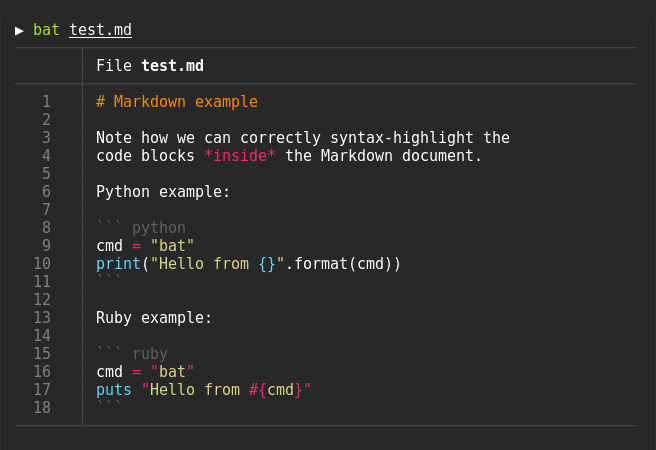
随着鸿蒙PC生态系统的不断成熟,越来越多开发者想要将高性能的Rust应用程序迁移到鸿蒙PC上。然而,目前鸿蒙PC不支持像apt或brew这样的包管理器,也没有原生支持Rust开发的环境。对于希望在鸿蒙PC上运行Rust应用的开发者来说,就需要自行编译构建,这个过程中的主要挑战在于配置Rust的交叉编译环境。由于鸿蒙PC采用aarch64架构并基于OpenHarmony内核,因此其编译工具链与常见的Linux/x86系统有所不同,需要特别设置。
本文将以Ubuntu 24.04为示例操作系统,按照鸿蒙SDK的标准步骤,指导读者从准备环境开始,经过工具链配置、编译测试直到故障排查,一步步完成针对鸿蒙PC平台的Rust应用交叉编译环境搭建过程。
二、前置知识与环境要求
2.1 核心概念
-
交叉编译:在x86_64 Linux主机(本文以Ubuntu 24.04为例)编译出能在鸿蒙PC(aarch64/arm64架构,OpenHarmony内核)运行的Rust二进制程序。
-
目标三元组 :鸿蒙PC的Rust目标架构标识为
aarch64-unknown-linux-ohos(OpenHarmony专属),Rust官方已支持该目标,需通过鸿蒙SDK提供的工具链完成链接适配。 -
工具链依赖:鸿蒙SDK内置llvm、clang、ld.lld等全套交叉编译工具,无需额外安装第三方aarch64-gcc工具链。
2.2 环境要求
| 环境/工具 | 版本要求 | 作用 |
|---|---|---|
| 主机系统 | Ubuntu 24.04(x86_64) | 交叉编译宿主环境 |
| Rust环境 | rustup、cargo、rustc | Rust核心编译工具 |
| 鸿蒙SDK | OpenHarmony 6.0+ | 提供鸿蒙PC的交叉工具链和系统库 |
| 依赖工具 | git、make、cmake、pkg-config、unzip | 基础编译与解压依赖 |
三、环境搭建步骤
3.1 安装Ubuntu 24.04
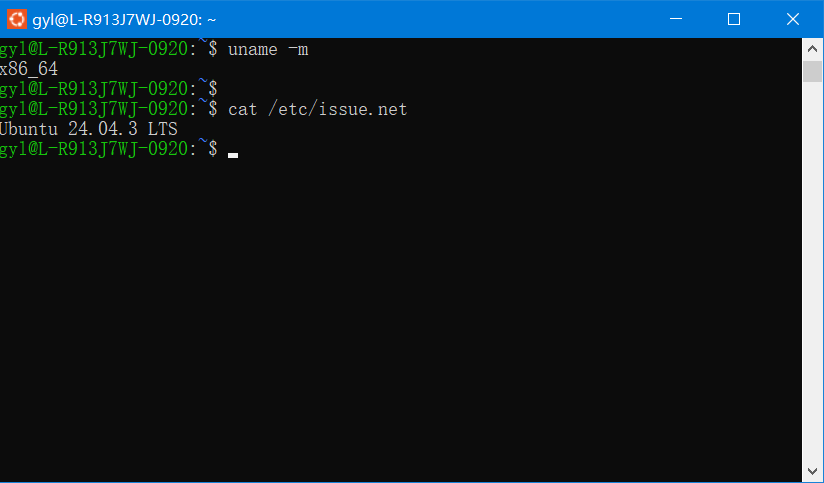
我是在Windows系统上,使用wsl安装的Ubuntu 24.04,具体安装过程不再赘述,大家可参考这篇博客:《在 Windows 10 上安装和使用 WSL 2 安装 Ubuntu24详细指南》。大家根据自己的关系,也可以使用虚拟机甚至是云主机等来安装Ubuntu 24.04。
3.2 安装基础依赖
首先安装Ubuntu系统层面的基础依赖,避免后续工具链配置和源码编译时出现命令缺失:
md-end-block
# 更新软件源
sudo apt update

# 安装核心基础依赖
sudo apt install -y curl git vim make cmake pkg-config unzip python3 python3-pip build-essential libssl-dev libclang-dev
3.3 配置Rust基础环境
3.3.1 安装rustup
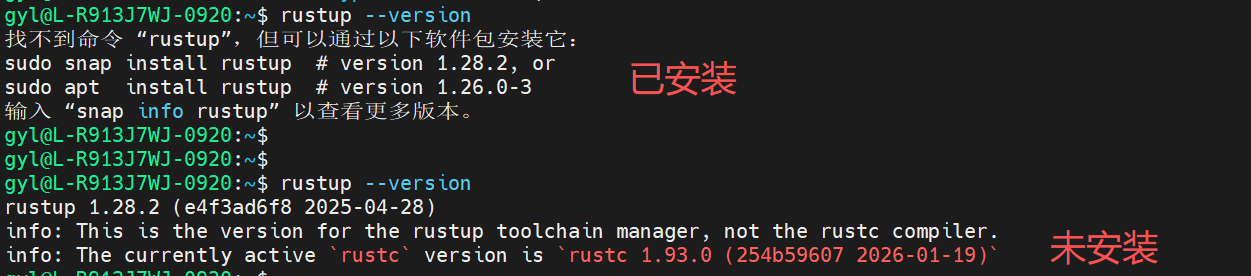
先通过rustup --version命令查看是否已经安装rustup命令。如果已经安装过rustup,则忽略本小节(3.3.1)内容,直接看《3.3.2 添加鸿蒙PC目标架构》。
如果未安装rustup则参考下面步骤中的命令,逐一执行:
md-end-block
# 国内用户优先配置清华镜像加速(避免下载慢)
export RUSTUP_DIST_SERVER=https://mirrors.tuna.tsinghua.edu.cn/rustup
export RUSTUP_UPDATE_ROOT=https://mirrors.tuna.tsinghua.edu.cn/rustup/rustup

# 执行官方一键安装脚本
curl --proto '=https' --tlsv1.2 -sSf https://sh.rustup.rs | sh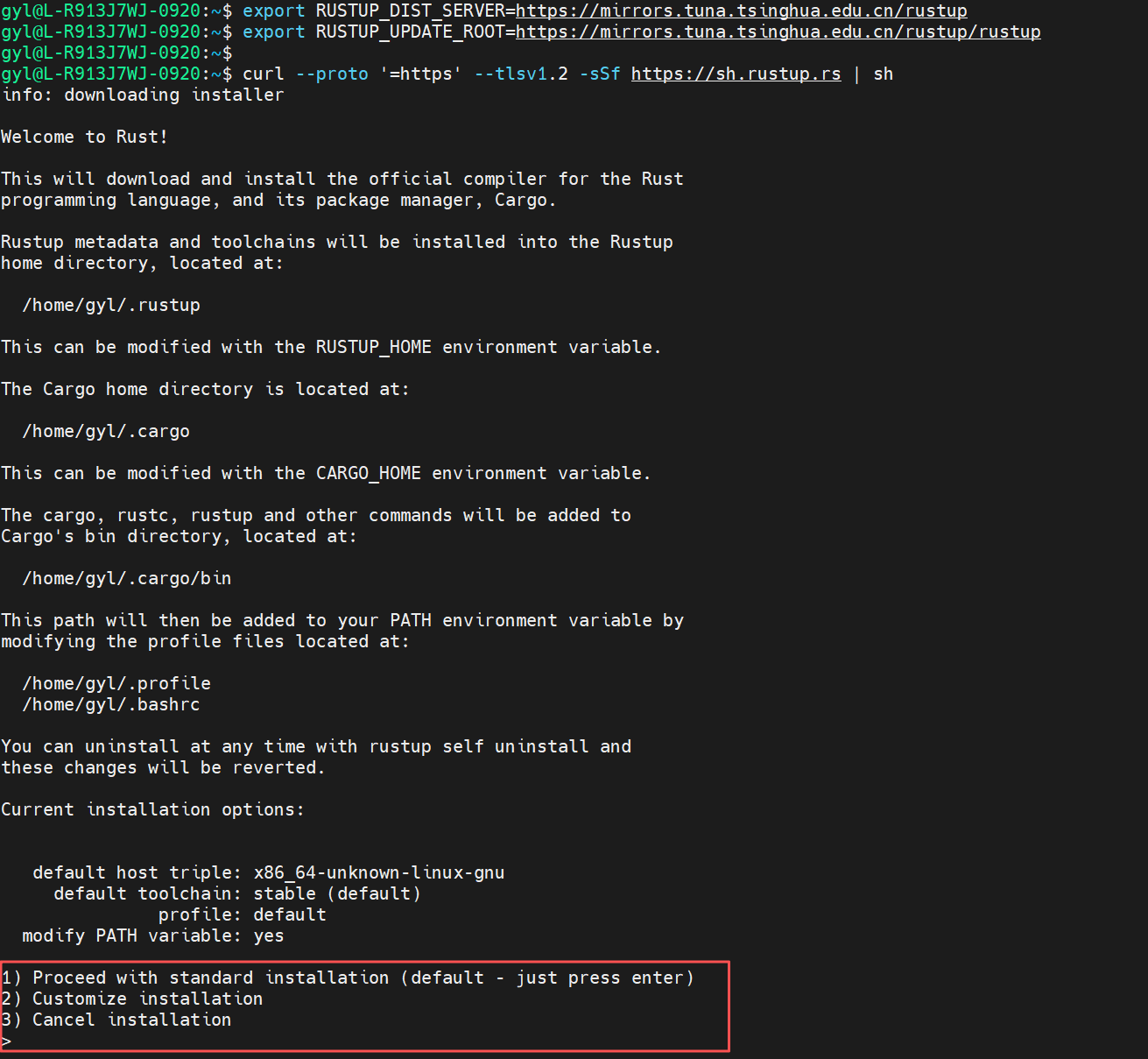
出现如上图所示的提示时,直接按回车键确认。
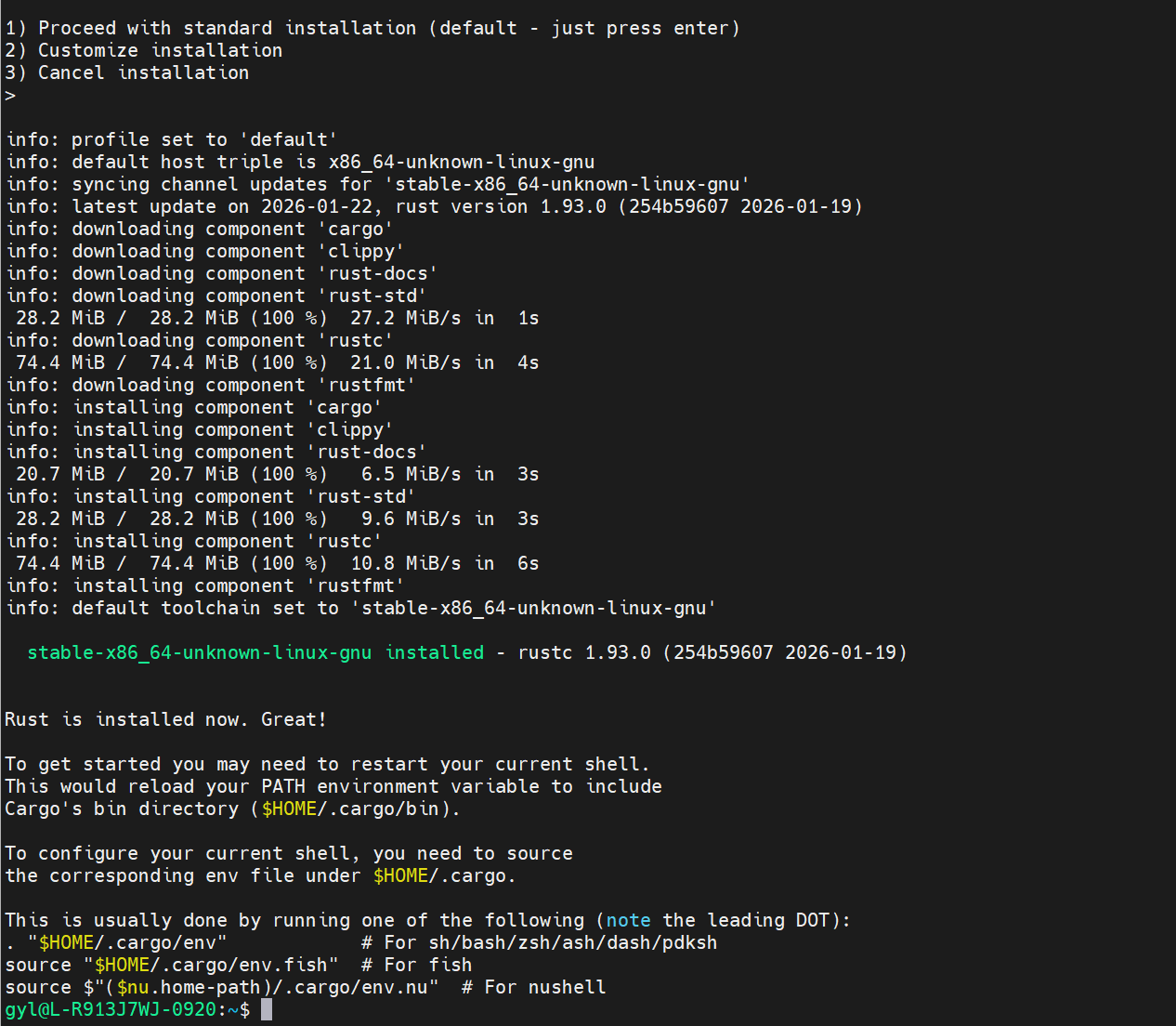
如上图所示,表面安装成功。根据提示,要在当前终端使用rust工具,还需要执行source位于$HOME/.cargo目录下的env文件。命令为
md-end-block
. $HOME/.cargo/env然后执行rustup --version && cargo --version && rustc --version命令验证rust工具集是否可以顺利执行。

如上图所示,顺利得到rustup、cargo、rustc三个工具的版本号,说明rust工具集顺利执行,安装成功。
补充说明一下:rustup安装完成后新启动的shell会自动执行. $HOME/.cargo/env命令,无需每次手动执行。
3.3.2 添加鸿蒙PC目标架构
要构建鸿蒙PC版本的rust应用,需要添加一个鸿蒙PC专属的目标架构:aarch64-unknown-linux-ohos目标,可直接通过rustup添加:
md-end-block
# 添加鸿蒙PC专属目标架构
rustup target add aarch64-unknown-linux-ohos

# 验证目标是否安装成功
rustup target list | grep aarch64-unknown-linux-ohos
如上图所示,输出 aarch64-unknown-linux-ohos (installed) 则说明添加成功。
3.4 下载并配置鸿蒙SDK
鸿蒙SDK是交叉编译的核心,需按官方标准流程下载并配置,确保工具链路径和环境变量正确生效:
3.4.1 创建工作目录
为保持文件整洁,统一将SDK和相关工具放在专属工作目录:
md-end-block
# 创建鸿蒙PC开发工作目录
mkdir -p ~/harmonypc && cd ~/harmonypc
3.4.2 下载鸿蒙SDK
推荐下载OpenHarmony官方full版本SDK,包含完整的交叉工具链和系统库,可通过官方CI镜像直接下载:
md-end-block
# 下载OpenHarmony 6.0+ full版本SDK(20250819构建版,稳定可用)
wget https://cidownload.openharmony.cn/version/Master_Version/ohos-sdk-full_ohos/20250819_020817/version-Master_Version-ohos-sdk-full_ohos-20250819_020817-ohos-sdk-full_ohos.tar.gz

# 解压SDK压缩包(无需指定解压目录,自动生成相关文件)
tar xf version-Master_Version-ohos-sdk-full_ohos-20250819_020817-ohos-sdk-full_ohos.tar.gz
解压后会在当前目录生成ohos-sdk目录,包含SDK核心文件。
3.4.3 解压SDK内置工具链
进入SDK的Linux目录,解压native和toolchains两个关键压缩包(含交叉编译工具链):
md-end-block
# 进入SDK的Linux工具目录
cd ~/harmonypc/ohos-sdk/linux/

# 静默解压native包(含LLVM、Clang等编译工具)
unzip -q native-linux-x64-6.0.0.46-Beta1.zip

# 静默解压toolchains包(含系统库和辅助工具)
unzip -q toolchains-linux-x64-6.0.0.46-Beta1.zip
解压完成后,会在当前目录生成native和toolchains两个目录,其中native/llvm/bin包含核心交叉编译工具。
3.4.4 配置SDK环境变量
需配置编译器、链接器等环境变量,让Rust编译时能找到鸿蒙SDK的工具链,将配置写入shell配置文件,我写好了一键配置命令,可直接复制运行。
md-end-block
SHELL_NAME=$(basename $SHELL) && CONFIG_FILE=~/.${SHELL_NAME}rc && echo -e "export OHOS_SDK=~/harmonypc/ohos-sdk/linux\nexport PATH=\${OHOS_SDK}/native/llvm/bin:\${OHOS_SDK}/native/build-tools/cmake/bin:\$PATH\nexport AS=\${OHOS_SDK}/native/llvm/bin/llvm-as\nexport CC=\"\${OHOS_SDK}/native/llvm/bin/clang --target=aarch64-linux-ohos\"\nexport CXX=\"\${OHOS_SDK}/native/llvm/bin/clang++ --target=aarch64-linux-ohos\"\nexport LD=\${OHOS_SDK}/native/llvm/bin/ld.lld\nexport STRIP=\${OHOS_SDK}/native/llvm/bin/llvm-strip\nexport RANLIB=\${OHOS_SDK}/native/llvm/bin/llvm-ranlib\nexport OBJDUMP=\${OHOS_SDK}/native/llvm/bin/llvm-objdump\nexport OBJCOPY=\${OHOS_SDK}/native/llvm/bin/llvm-objcopy\nexport NM=\${OHOS_SDK}/native/llvm/bin/llvm-nm\nexport AR=\${OHOS_SDK}/native/llvm/bin/llvm-ar\nexport CFLAGS=\"-fPIC -D__MUSL__=1\"\nexport CXXFLAGS=\"-fPIC -D__MUSL__=1\"" > ~/.ohos.env && grep -q "# Load OHOS SDK env" $CONFIG_FILE || echo -e "\n# Load OHOS SDK env\nsource ~/.ohos.env" >> $CONFIG_FILE && source ~/.ohos.env && echo "配置完成!OHOS环境变量文件:~/.ohos.env,已添加到 $CONFIG_FILE 自动加载"
3.4.5 验证SDK配置成功
执行以下命令检查编译器是否配置正确:
md-end-block
# 查看Clang版本及目标架构
$CC -v
如上图所示,若成功输出包含 Target: aarch64-unknown-linux-ohos 和 OHOS (dev) clang version 15.0.4(或更高版本),就说明鸿蒙SDK工具链配置成功了。
3.5 配置Rust交叉编译规则
创建Rust的全局配置文件,指定aarch64-unknown-linux-ohos目标的链接器和系统库路径,确保编译时能正确关联鸿蒙SDK的资源。注意:文件中的路径必须使用绝对路径,且不可使用环境变量和 **~**。
md-end-block
# 创建Cargo配置文件(若已存在则直接编辑)
vim ~/.cargo/config.toml

# 添加以下配置内容,注意修改目录前缀,不支持~和环境变量
[target.aarch64-unknown-linux-ohos]
linker = "/home/gyl/harmonypc/ohos-sdk/linux/native/llvm/bin/clang"
ar = "/home/gyl/harmonypc/ohos-sdk/linux/native/llvm/bin/llvm-ar"

rustflags = [
  "-C", "link-arg=--target=aarch64-linux-ohos",
  "-C", "link-arg=--sysroot=/home/gyl/harmonypc/ohos-sdk/linux/native/sysroot",
  "-C", "link-arg=-L/home/gyl/harmonypc/ohos-sdk/linux/native/sysroot/usr/lib/aarch64-linux-ohos"
]
3.6 rust交叉编译环境验证
通过创建简单的Rust项目,验证交叉编译环境是否正常工作:
3.6.1 创建测试项目
md-end-block
# 创建Rust项目
cargo new ohos-pc-rust-demo && cd ohos-pc-rust-demo

# 编写测试代码(验证标准库和系统调用兼容性)
cat > src/main.rs << EOF
fn main() {
    println!("=== Rust App for OpenHarmony PC ===");
    println!("Target Architecture: aarch64-unknown-linux-ohos");
    println!("SDK Path: {}", std::env::var("OHOS_SDK").unwrap_or("Not Configured".to_string()));

    // 测试基础数据处理能力
    let numbers = [1, 2, 3, 4, 5];
    let sum: i32 = numbers.iter().sum();
    println!("Sum of [1,2,3,4,5]: {}", sum);
    println!("Cross Compilation Success!");
}
EOF
3.6.2 交叉编译项目
执行以下命令,针对鸿蒙PC目标进行编译:
md-end-block
# 编译鸿蒙PC目标(release模式,优化性能)
cargo build --target aarch64-unknown-linux-ohos --release

# 检查编译产物的架构信息
file target/aarch64-unknown-linux-ohos/release/ohos-pc-rust-demo
如上图所示,若file命令输出ELF 64-bit LSB pie executable, ARM aarch64,则说明编译产物为鸿蒙PC所兼容的aarch64架构。
四、bat命令的构建和验证
<font style="color:rgb(0, 0, 0);background-color:rgba(0, 0, 0, 0);">bat</font>作为高性能的文本查看工具,可以替代系统自带的cat,并增加了对大部分编程语言和标记语言的语法高亮、行号显示等功能,支持Git集成,还能够分页查看长文件。详细介绍可参考官方使用说明。
4.1 源码下载
通过git下载bat源码并切换到v0.26.1版本。
md-end-block
# 通过git下载源码
git clone https://atomgit.com/oh-tpc/bat.git

# 切换到最新release版本:v0.26.1
cd bat
git checkout v0.26.1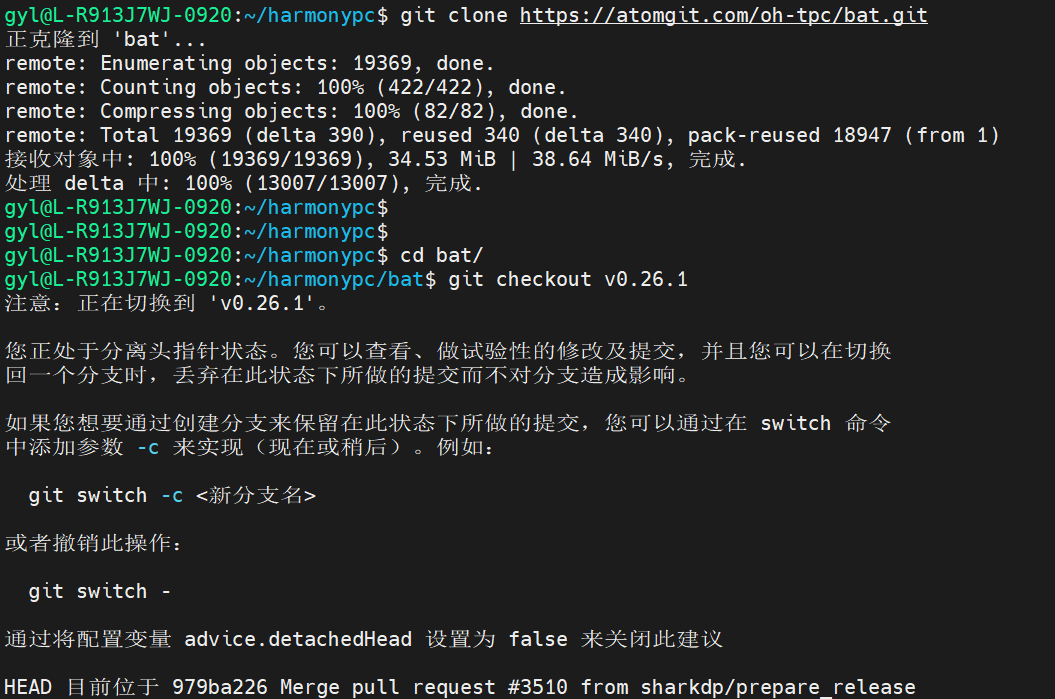
4.2 构建鸿蒙PC版本
有了前面的经验,构建起bat命令就简单多了,命令如下:
md-end-block
# 构建Release版本bat命令
cargo build --target aarch64-unknown-linux-ohos --release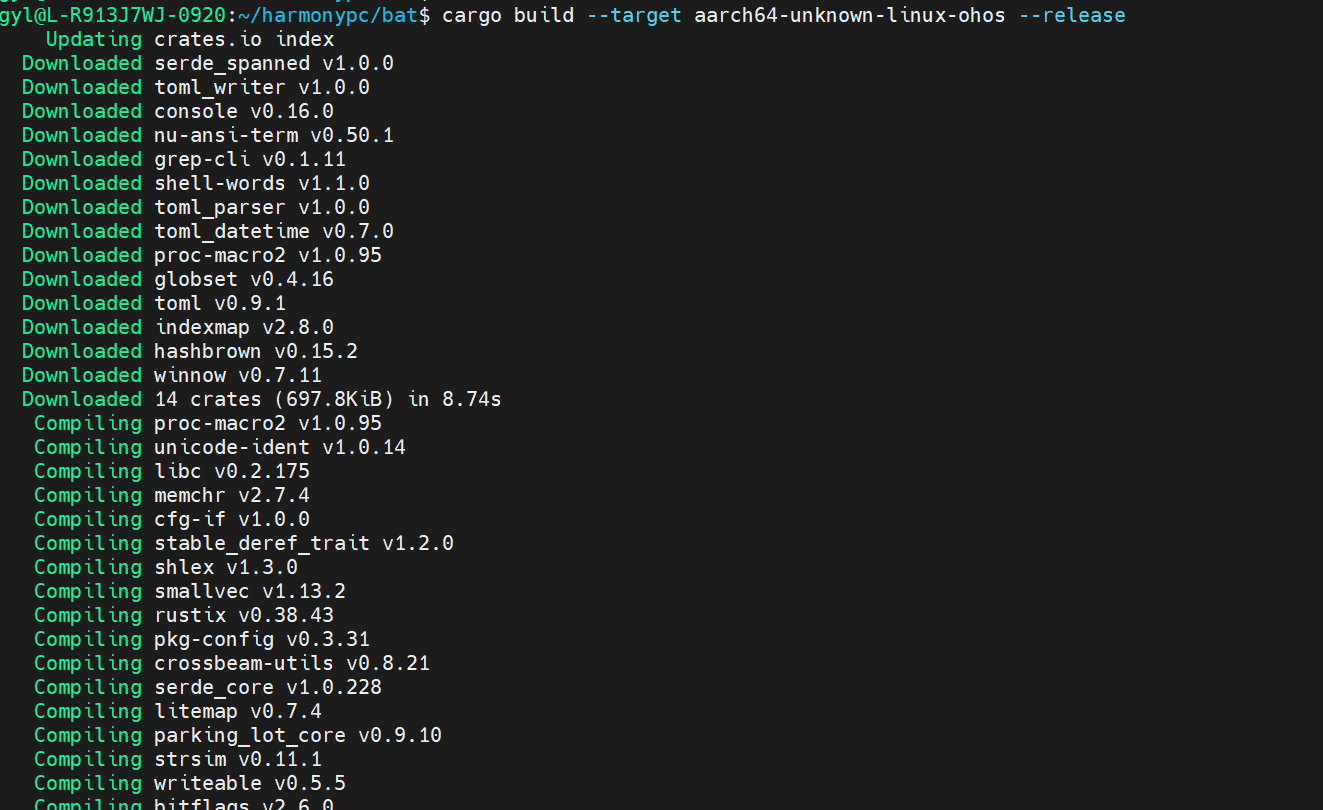
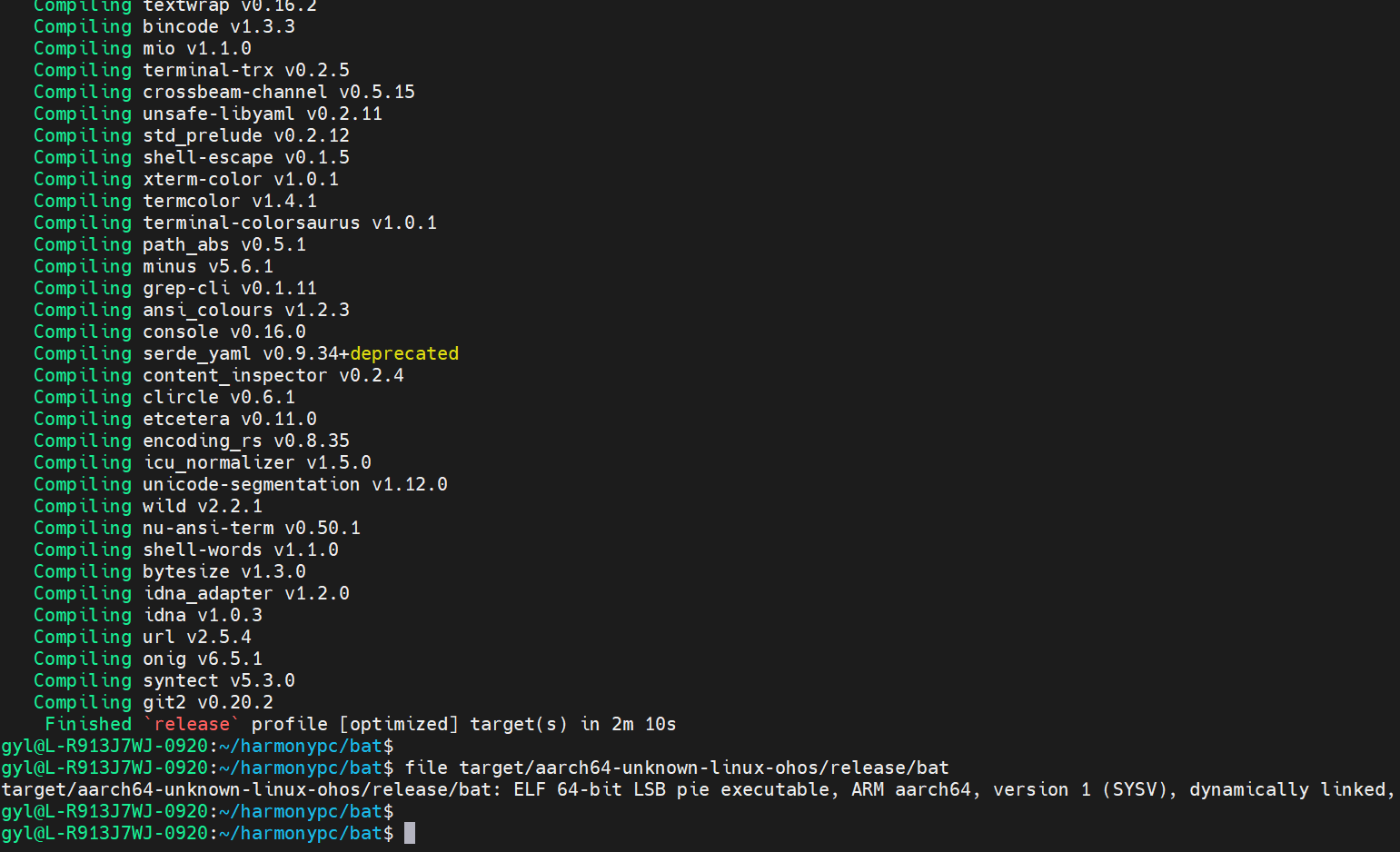
如上图所示,等待构建完成之后,通过file命令查看目标文件:target/aarch64-unknown-linux-ohos/release/bat的格式信息,确实是鸿蒙pc的ARM aarch64架构,说明构建成功。
4.3 鸿蒙pc真机测试
4.3.1 命令传输+自签名
参考文章:《【鸿蒙pc命令行适配】wsl Ubuntu下交叉编译的命令高效传输到鸿蒙pc》的方法,将bat这个文件传输到鸿蒙pc上。
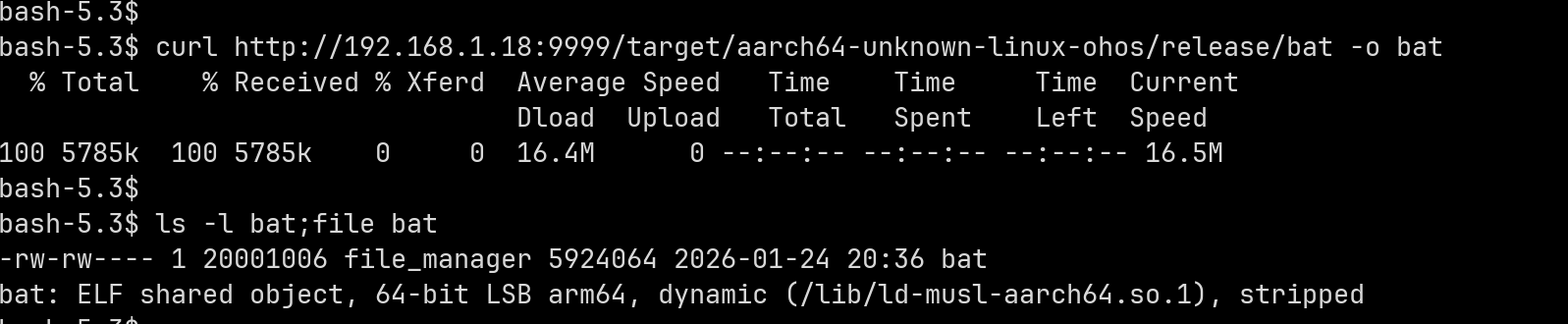
接下来对bat进行自签名并赋予可执行权限。
md-end-block
# 自签名
binary-sign-tool sign -inFile bat -outFile bat -selfSign "1"

# 添加可执行权限
chmod +x bat
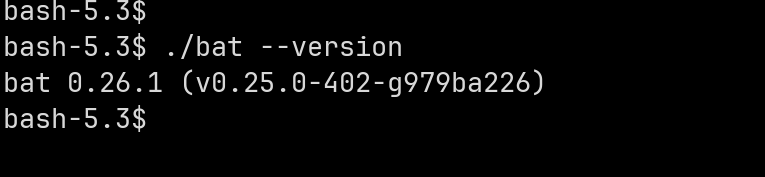
之后就可以正常运行,使用./bat --version命令可以查询到版本号。
4.3.2 命令测试1:查看python文件
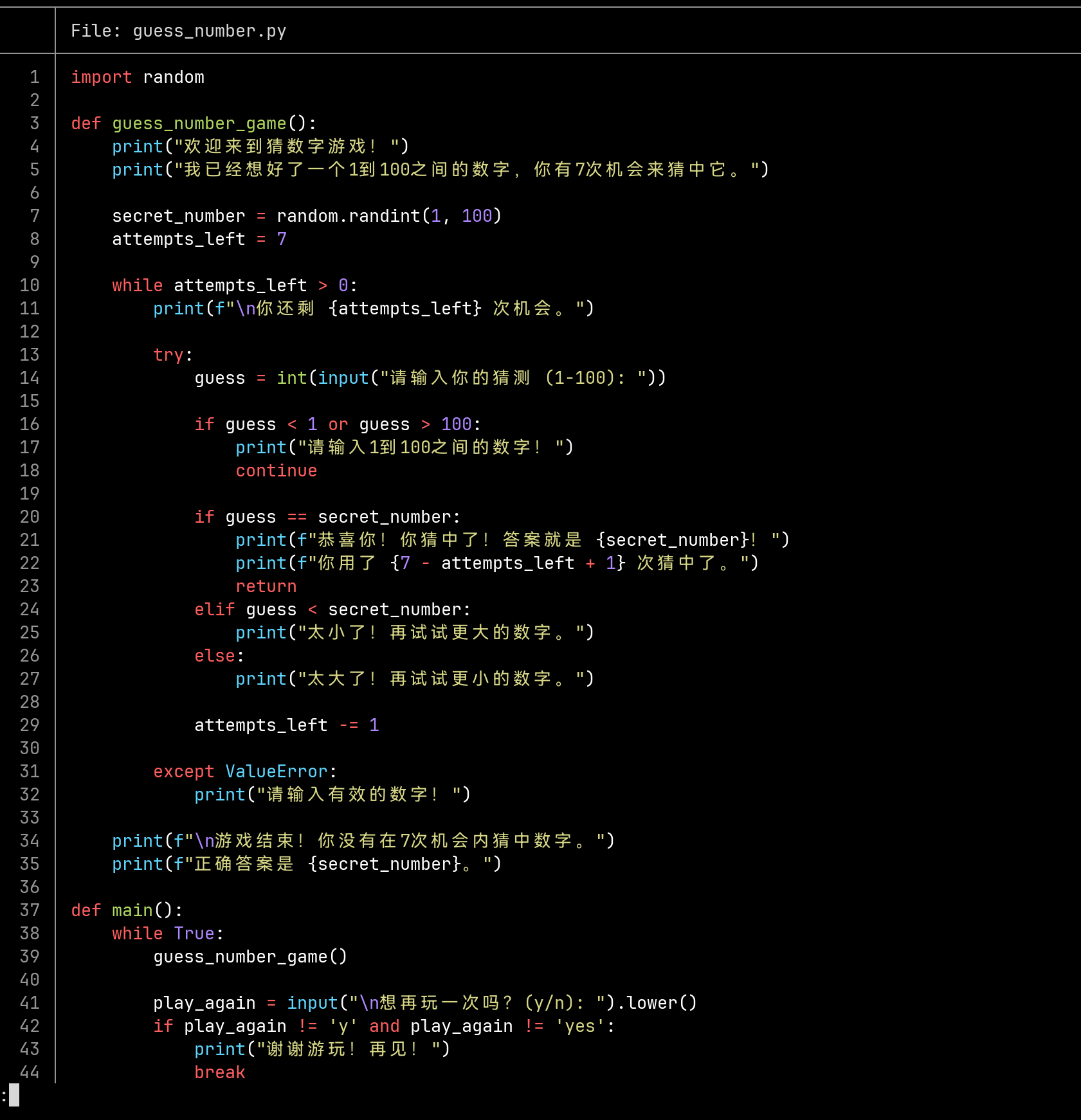
使用bat guess_number.py命令,可以高亮显示文件内容并附带行号。
五、常见问题与解决方案
5.1 编译时提示 "linker not found"

Cargo未找到鸿蒙 SDK 的链接器,链接器未生效或配置路径错误。检查<font style="color:rgb(0, 0, 0);background-color:rgba(0, 0, 0, 0);">~/.cargo/config.toml</font>置文件中<font style="color:rgb(0, 0, 0);background-color:rgba(0, 0, 0, 0);">linker</font>路径是否正确,确保其路径指向实际SDK目录。注意使用绝对路径,不支持环境变量,也不支持~ 。
5.2 编译时提示:errorE0463: can't find crate for std

检查<font style="color:rgb(0, 0, 0);background-color:rgba(0, 0, 0, 0);">~/.cargo/config.toml</font>置文件中的rustflags是否有非法参数,参考3.5节进行修改。
5.3 下载安装Rust速度慢
md-end-block
# 国内用户优先配置清华镜像加速(避免下载慢)
export RUSTUP_DIST_SERVER=https://mirrors.tuna.tsinghua.edu.cn/rustup
export RUSTUP_UPDATE_ROOT=https://mirrors.tuna.tsinghua.edu.cn/rustup/rustup
解决方法:先配置清华镜像源,再下载安装Rustup(3.3.1节已配置)。
六、总结
本文系统性地介绍了在Ubuntu 24.04环境下搭建面向鸿蒙PC平台的Rust交叉编译环境的完整流程。通过合理配置鸿蒙SDK工具链、Rust目标架构以及Cargo编译参数,我们成功实现了从x86_64主机到aarch64-unknown-linux-ohos目标的交叉编译能力。整个环境搭建过程的核心在于正确配置三个关键环节:SDK工具链的路径设置、Rust目标架构的添加,以及Cargo配置文件中链接器和系统库路径的精确指定。
实践证明,鸿蒙PC平台完全支持高性能Rust应用的移植和运行。以bat命令为例,我们不仅成功完成了交叉编译,还在真机上验证了其功能的完整性------语法高亮、行号显示等特性均正常工作。这充分说明了Rust生态与鸿蒙PC平台的良好兼容性。对于开发者而言,掌握这套交叉编译方法后,就可以将更多优秀的Rust CLI工具(如ripgrep、fd、exa等)快速适配到鸿蒙PC平台,丰富其应用生态。
值得注意的是,由于鸿蒙PC生态仍在快速发展中,SDK版本和工具链会持续更新。建议开发者在实际项目中根据具体需求选择合适的SDK版本,并关注官方文档的最新变化。同时,本文提供的故障排查方法和配置模板具有通用性,可作为后续开发过程中的参考基准。随着鸿蒙PC生态的成熟,相信会有更多简化的开发工具和标准化流程出现,进一步降低应用移植的门槛。
欢迎加入开源鸿蒙PC社区:https://harmonypc.csdn.net/ ,参与生态建设与技术交流。