目录
[1.3.1 云办公基本认识](#1.3.1 云办公基本认识)
[1.3.2 云备份和云同步](#1.3.2 云备份和云同步)
[2.WPS 网盘](#2.WPS 网盘)
[1.3.3 云共享和云协作](#1.3.3 云共享和云协作)
1.3.1 云办公基本认识
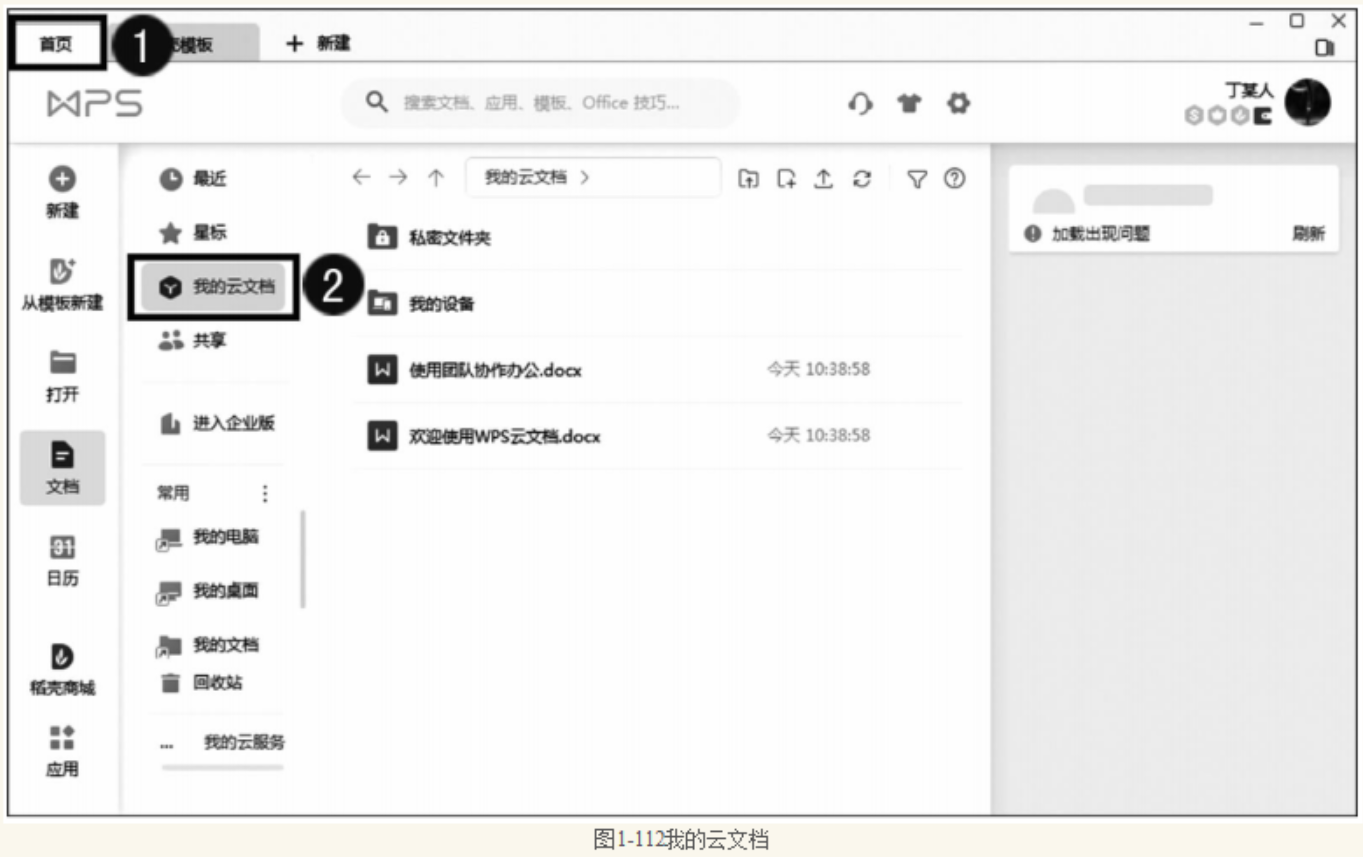
当用户使用 WPS 创建一个账号后,将自动获得个人专属的云空间,可用来存储文档和相关文件。在 WPS 首页的 "我的云文档" 中列出了当前登录的账户下所有存储在 WPS 云空间中的文件,这些文件将跟随账号,当用户在其他设备上登录该账号时,也能轻松访问云空间中存储的文档。"我的云文档" 界面如图 1-112 所示。
1.添加文件或文件夹到云空间
添加文件或文件夹到云空间的具体操作步骤如下。
- 步骤 1:进入 "我的云文档" 界面,单击顶部的 "上传" 按钮,在下拉列表中选择 "添加文件" 或 "添加文件夹",如图 1-113 所示。
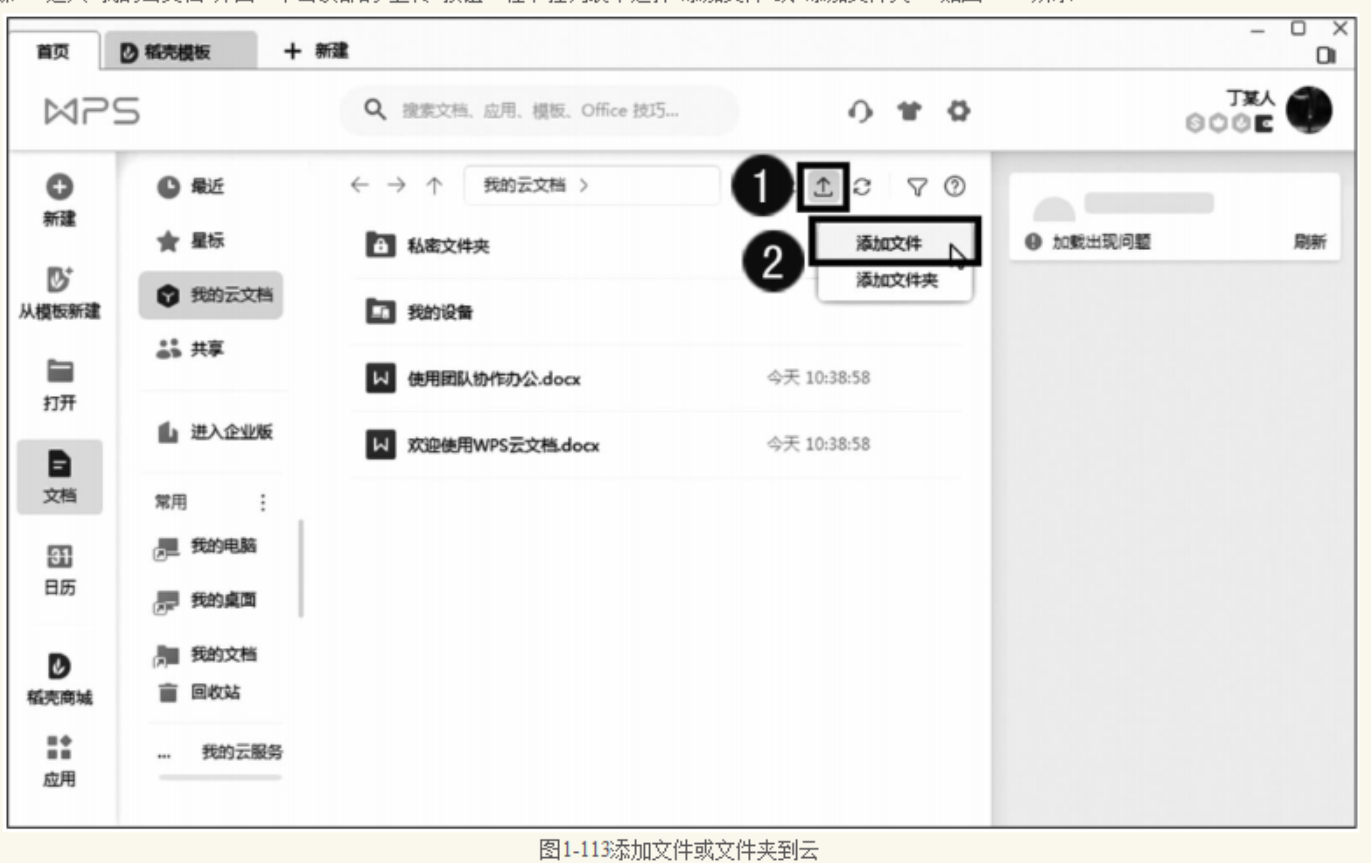
- 步骤 2:点击 "添加文件" 或 "添加文件夹" 后,在弹出的对话框中选择本地计算机上存储的文件或文件夹,即可将选中的文件或文件夹上传到 "我的云文档" 中。
- 步骤 3:上传完成后,即可在 "我的云文档" 列表中查看到上传的文件或文件夹。
2.在云空间中新建文件
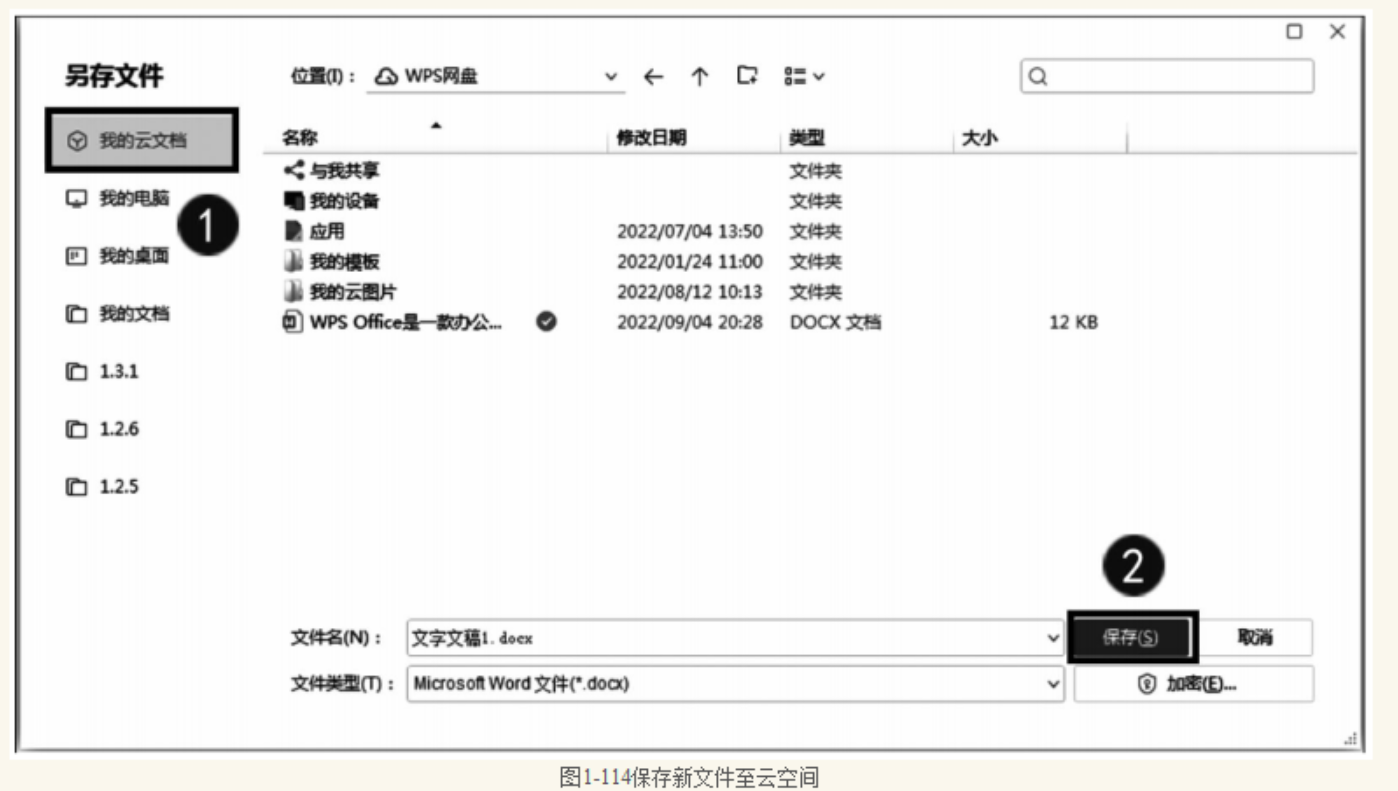
当用户创建好一个文件后,首次单击 "保存" 按钮时,会弹出 "另存文件" 对话框,左侧选择 "我的云文档" 并选择文档想要保存的目录位置,单击 "保存" 按钮,即可保存当前文档到云空间中,如图 1-114 所示。
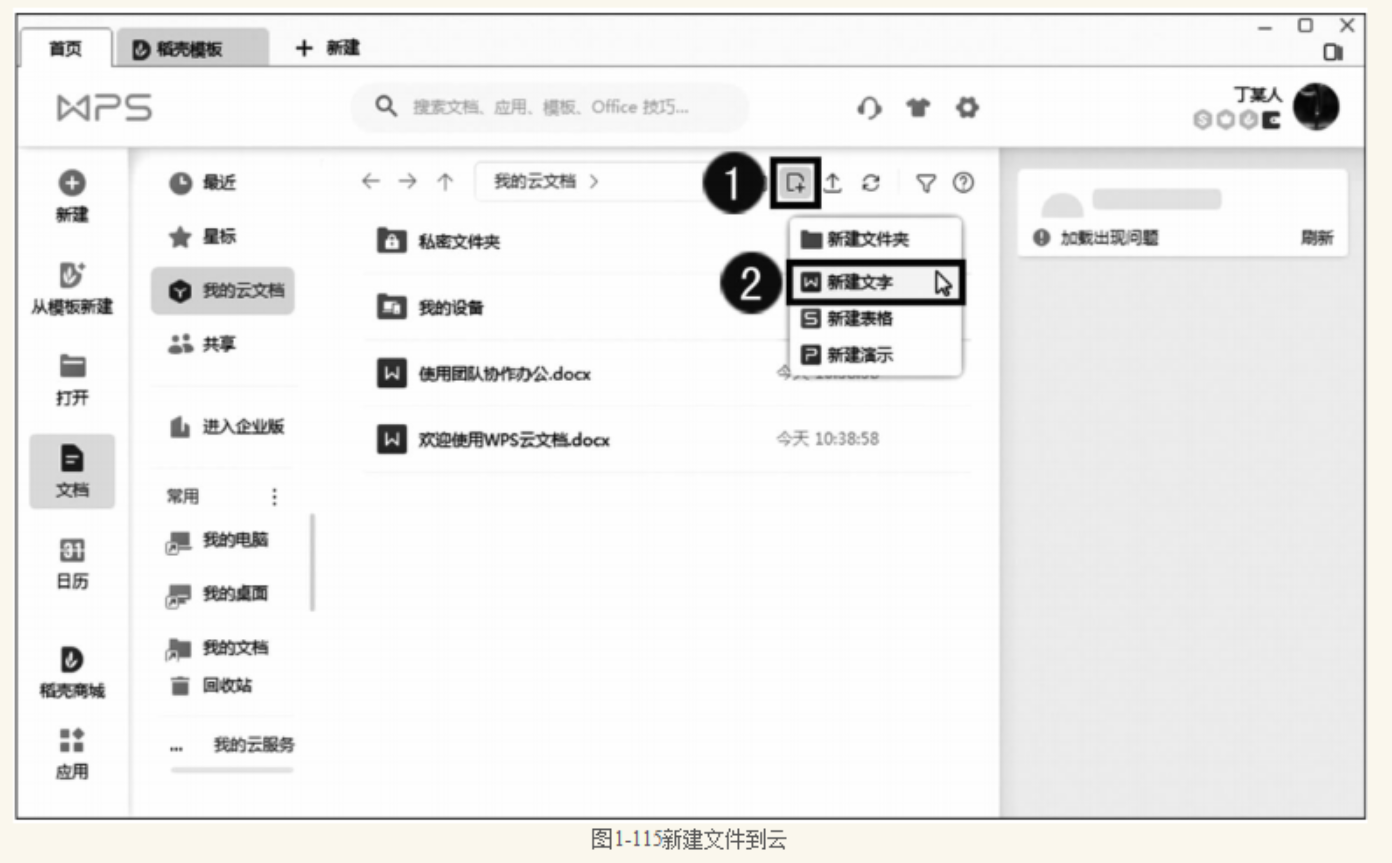
用户也可以在 "我的云文档" 界面中单击 "新建" 按钮,在下拉列表中选择 "新建文件夹" 或 "新建文字""新建表格" 和 "新建演示",如图 1-115 所示。可以直接在云空间中新建空文件夹或空文档。
3.将文件另存为至云空间
对于一个已经存储在计算机中的文档,也可以通过该文档的 "另存为" 命令,将其存储到 WPS 云空间内。
1.3.2 云备份和云同步
1.文件备份与同步到云端
(1)文档云同步
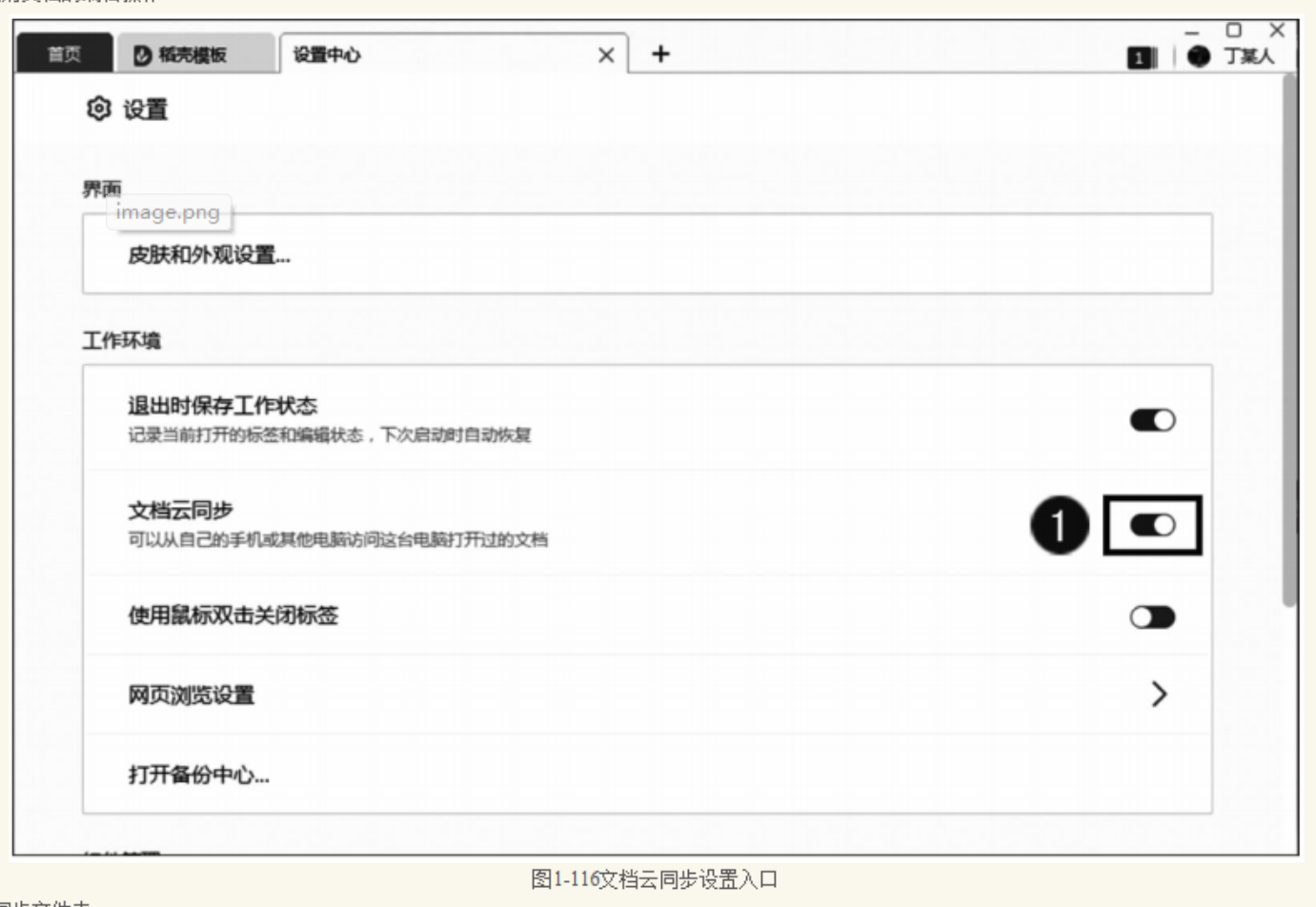
文档云同步主要是用于自动备份查看过或者编辑过的文档,单击 "我的云文档" 界面右上角的 "设置" 图标,在下拉面板中选择 "设置" 选项,单击后进入设置中心界面,如图 1-116 所示。打开 "云同步" 之后,WPS 打开的所有文档将自动备份到该 WPS 账号的云空间中,在其他设备上登录该账号,便可以立即查看备份的文档,继续完成对文档的编辑操作。
(2)同步文件夹
WPS 云服务可以实现本地文件夹同步到云空间,方便在不同设备之间共享文件夹内容,同步文件夹的具体操作步骤如下。
- 步骤 1:在本地计算机中找到需要同步的电脑文件夹,如 C 盘中的 "考生文件夹" 文件夹。
- 步骤 2:鼠标右键单击文件夹,在弹出的快捷菜单中选择 "自动同步文件夹到 WPS 云文档",即可使当前文件夹与 WPS 空间中的文件夹保存一致。
(3)桌面云同步
WPS 云同步可以使多台电脑设备的桌面保持一致,方便用户快速切换不同的工作界面,桌面云同步的具体操作步骤如下。
- 步骤 1:单击 WPS 首页左下角的 "应用" 按钮,弹出 "应用中心" 对话框,在该对话框中单击左侧 "便捷工具" 选项,在右侧的面板中选择 "办公助手",弹出 "WPS 办公助手" 对话框,如图 1-117 所示。
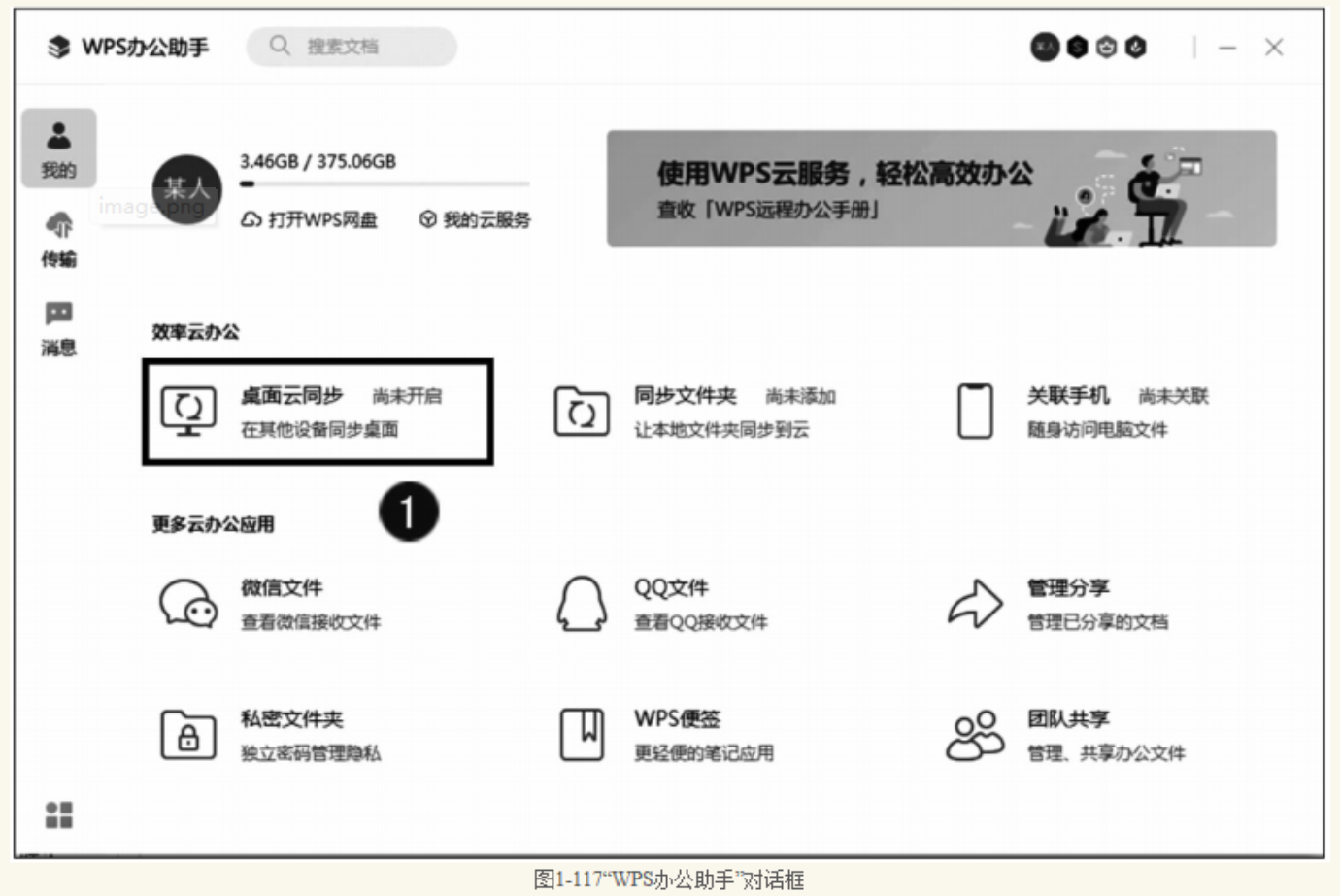
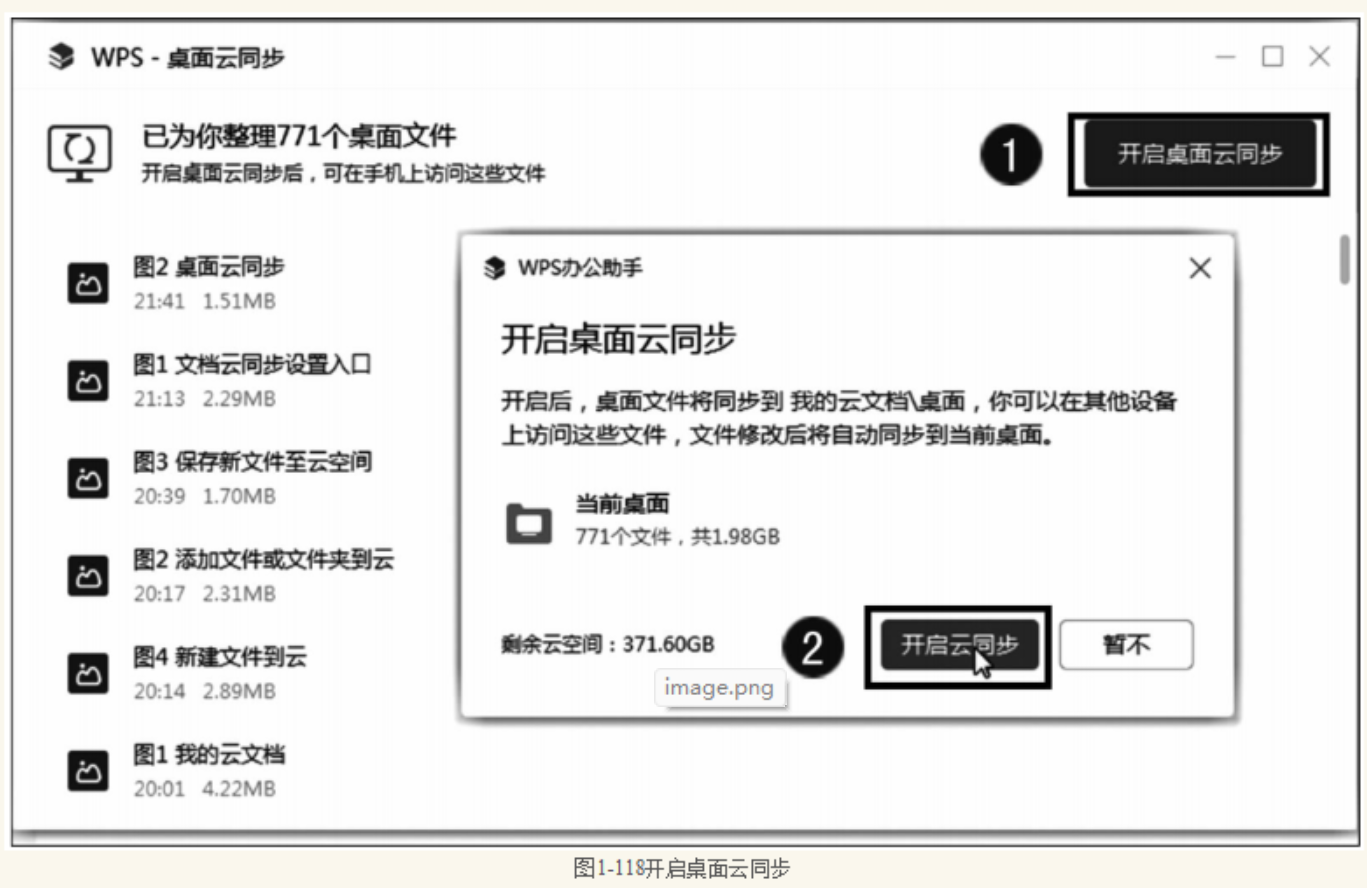
- 步骤 2:单击 "桌面云同步" 按钮,在弹出的 "WPS - 桌面云同步" 对话框中单击 "开启桌面云同步" 按钮,如图 1-118 所示,单击 "开启云同步" 按钮,即完成桌面云同步。
2.WPS 网盘
WPS 网盘是 WPS 云服务提供的在本地计算机上接近系统文档管理方式的云盘工具,用户可以单击 "计算机"→"WPS 网盘",在网盘中管理自己存储在云空间中的文件,如图 1-119 所示。
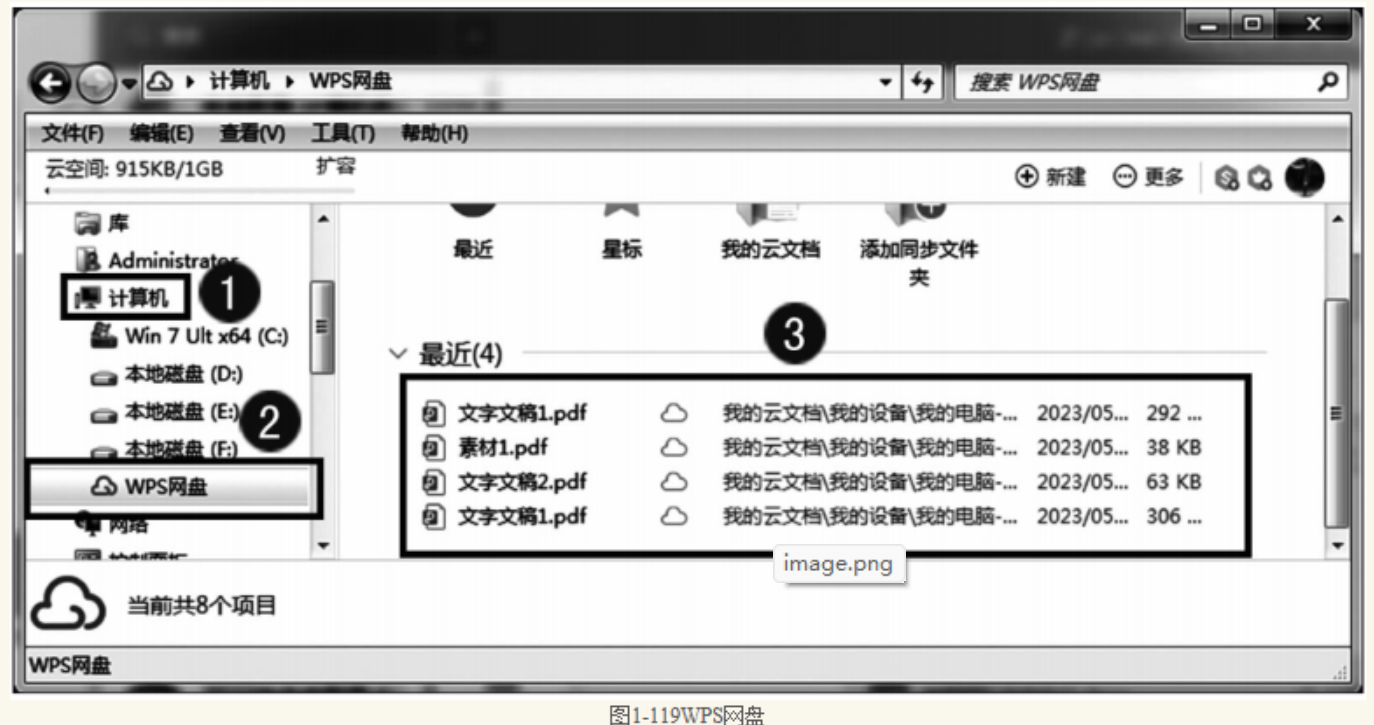
在用户使用网盘进行文件管理时,就如同在本地计算机上一样,对文件可以任意复制、粘贴、移动和编辑操作。
3.历史版本管理和恢复
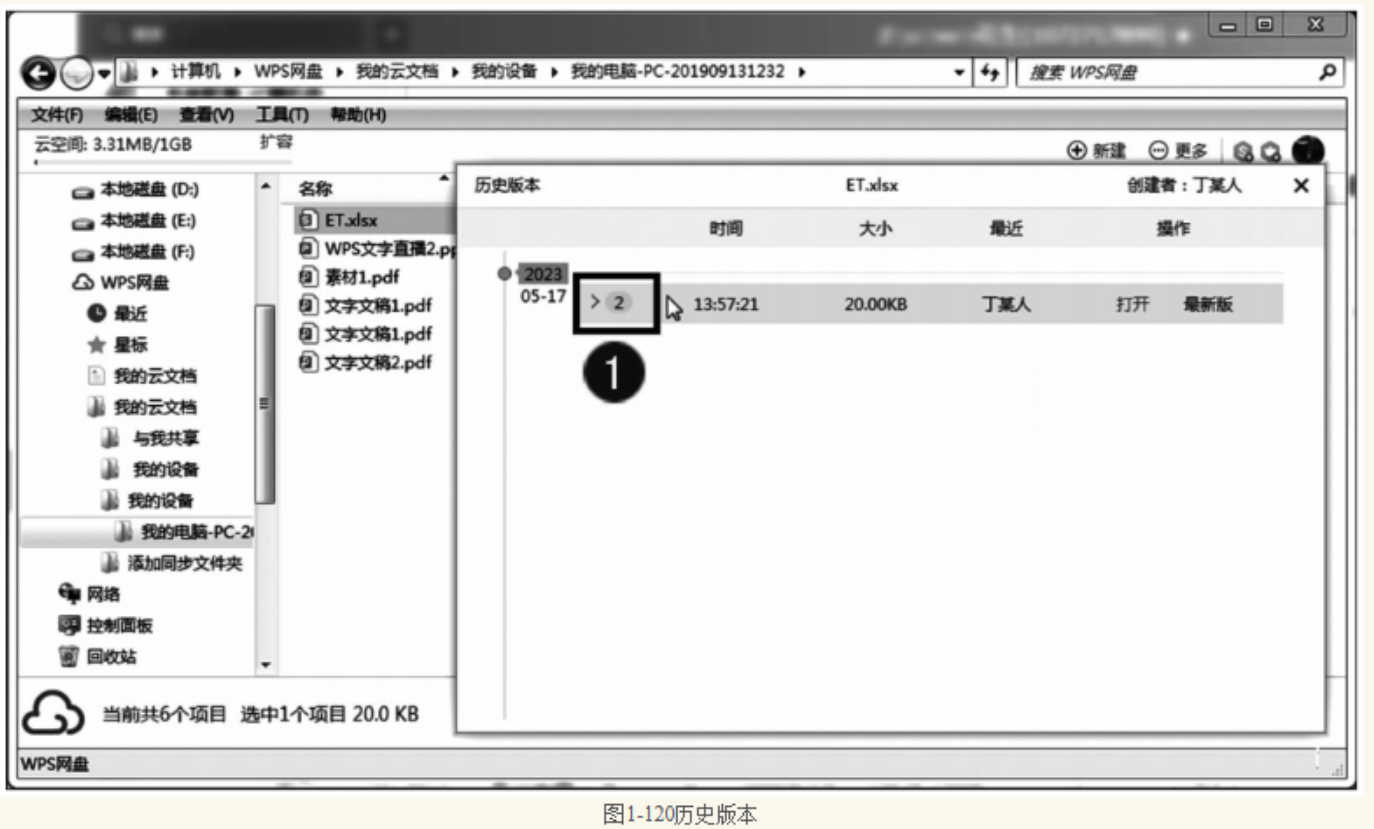
WPS 可以通过历史版本来保护用户文档数据的安全,WPS 会按照编辑时间顺序将用户编辑过的文档版本自动保存在 "历史版本" 中,这样方便用户可以将文档随时恢复之前编辑过的版本,具体操作步骤如下。
- 步骤 1:鼠标右键单击在 WPS 客户端的文件或 WPS 网盘的文件,在弹出的快捷菜单中选择 "历史版本"。
- 步骤 2:在弹出的 "历史版本" 对话框中,如图 1-120 所示,可以查看文档的版本情况。
4.恢复误删的云文件
为保证 WPS 云文档的安全,WPS 云提供了与 Windows 类似的回收站功能,用来存储用户删除的一些文档,在特殊需求下可以进行恢复。
**(1)还原功能:**在回收站列表中,鼠标右键单击某一个文档时,在弹出的快捷菜单中选择 "还原" 命令,可以将当前文件或文件夹还原到删除前的位置上。
**(2)彻底删除功能:**如果不需要恢复删除的文件,即可以选中该文档,单击鼠标右键,在弹出的快捷菜单中选择 "彻底删除" 命令,则该文件或文件夹将被彻底删除。
1.3.3 云共享和云协作
1.分享文件
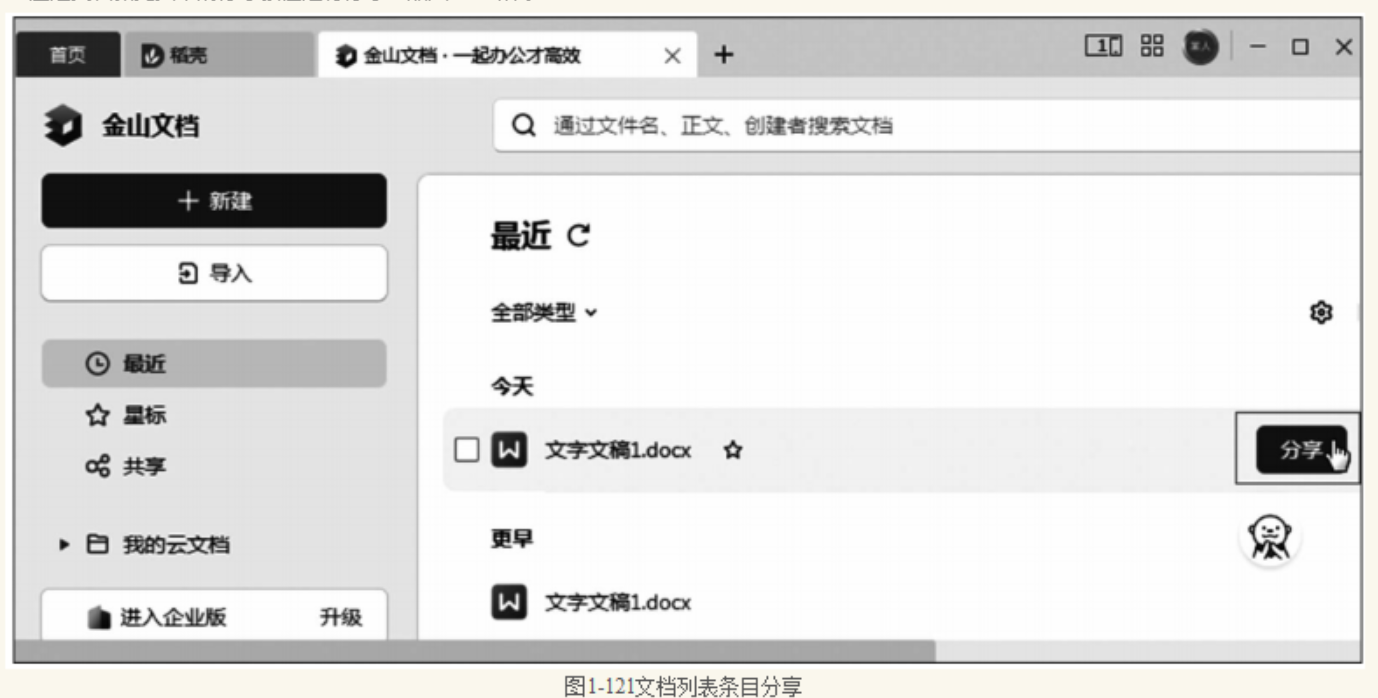
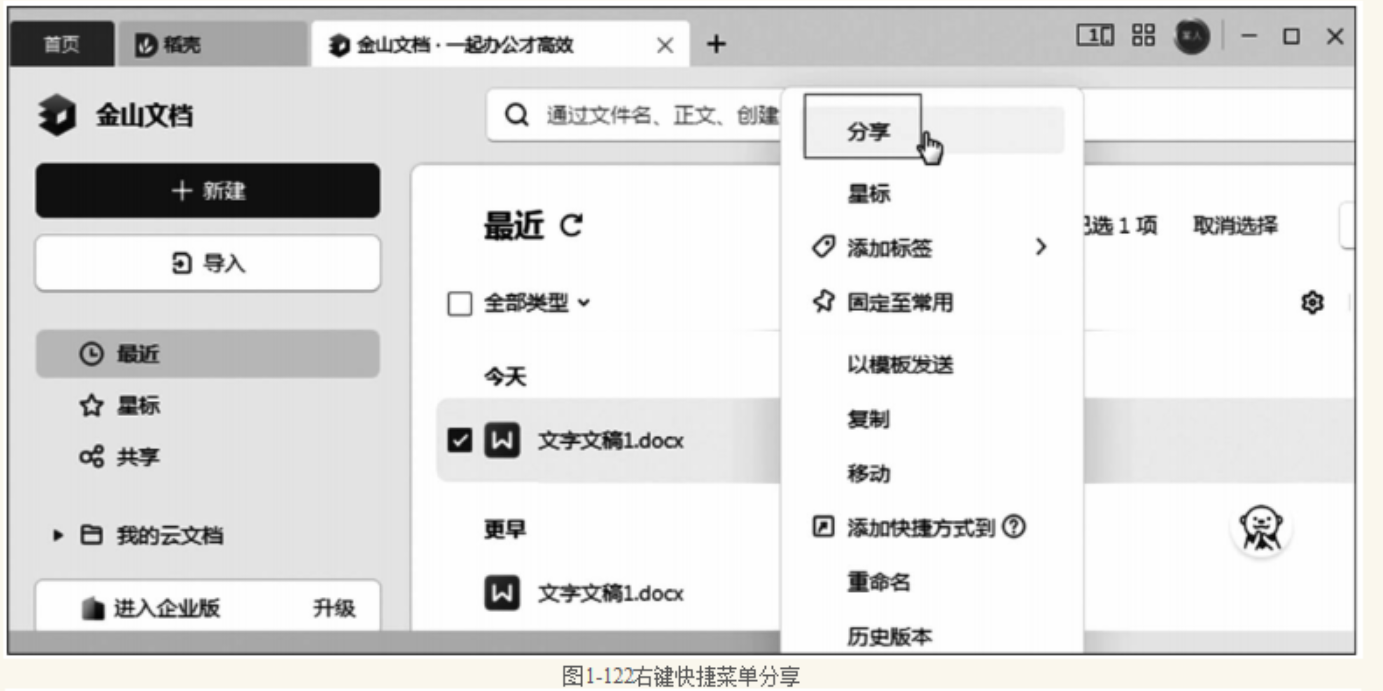
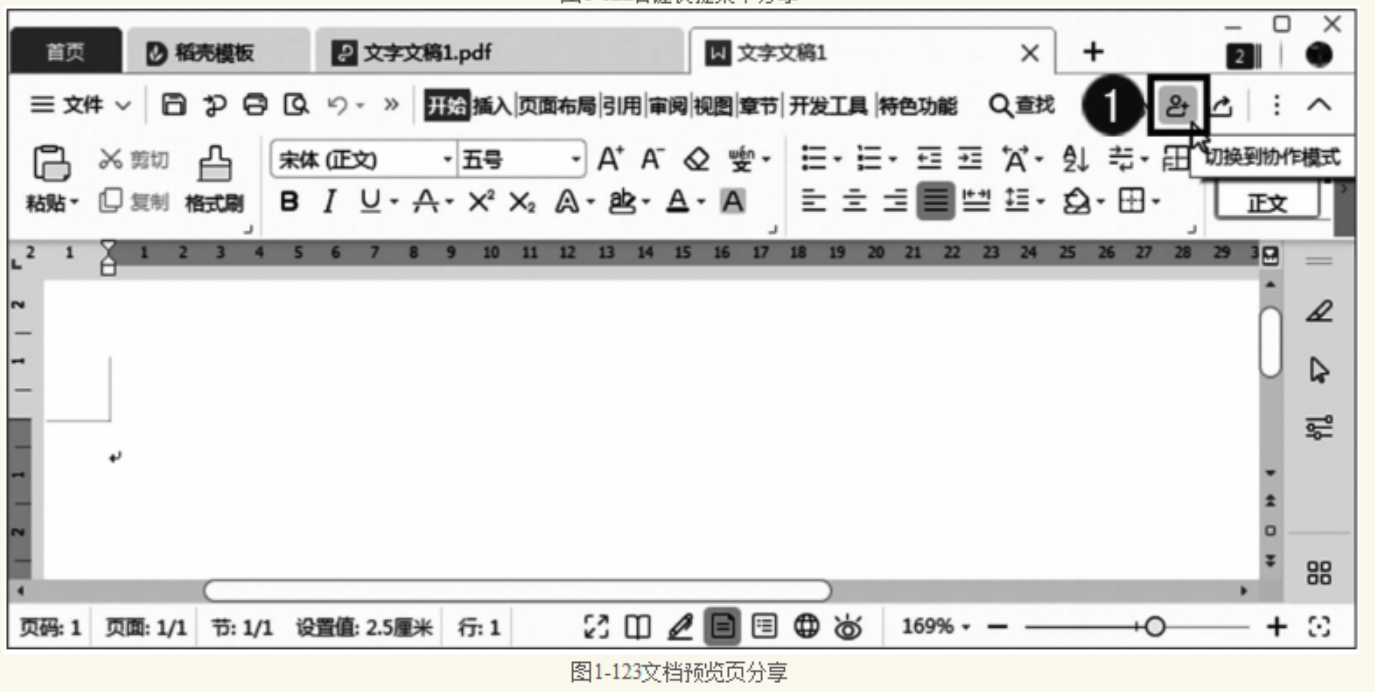
在 WPS 云办公当中,所有存储在云空间中的文件都能以链接的形式分享给他人,分享方式有如下三种。
(1)通过文档列表条目进行分享,如图 1-121 所示。
(2)通过条目右键快捷菜单进行分享,如图 1-122 所示。
(3)通过文档预览页中的分享按钮进行分享,如图 1-123 所示。
通过以上三种方式单击 "分享" 按钮进行文档分享操作,如果是首次分享,则需要先设置分享权限并创建分享链接,单击 "复制链接" 并发送给他人,就能实现文档的共享,如图 1-124 和图 1-125 所示。
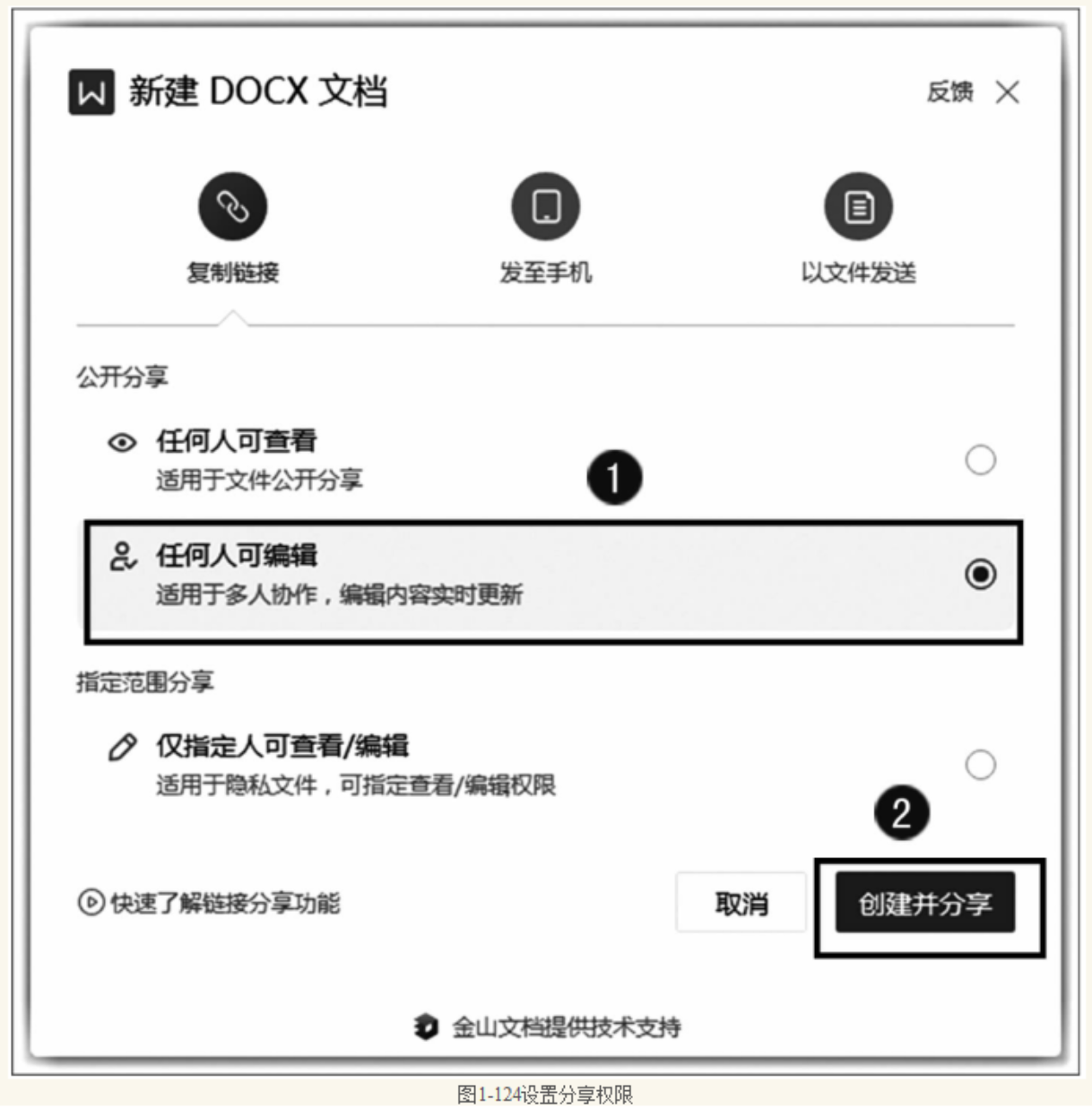
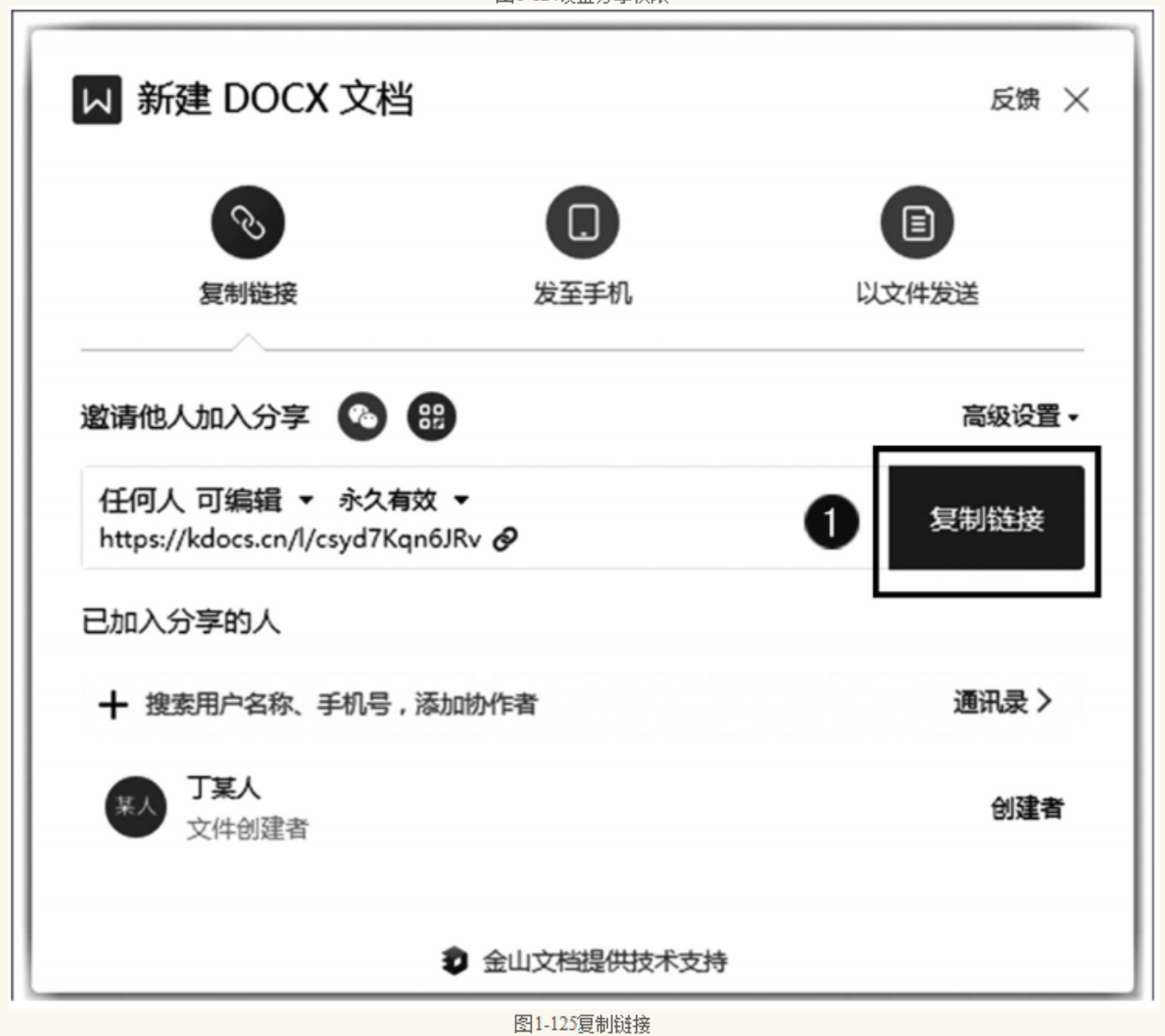
分享的同时还需要对分享的权限进行管控,在分享之前,可以单击 "复制链接" 左侧的 "任何人 可编辑" 下拉按钮,在下拉列表中选择可访问人与可进行的操作。访问人分三种:任何人、本企业成员和指定人,按照需求进行设置。
2.管理与组织文件
(1)创建企业和团队
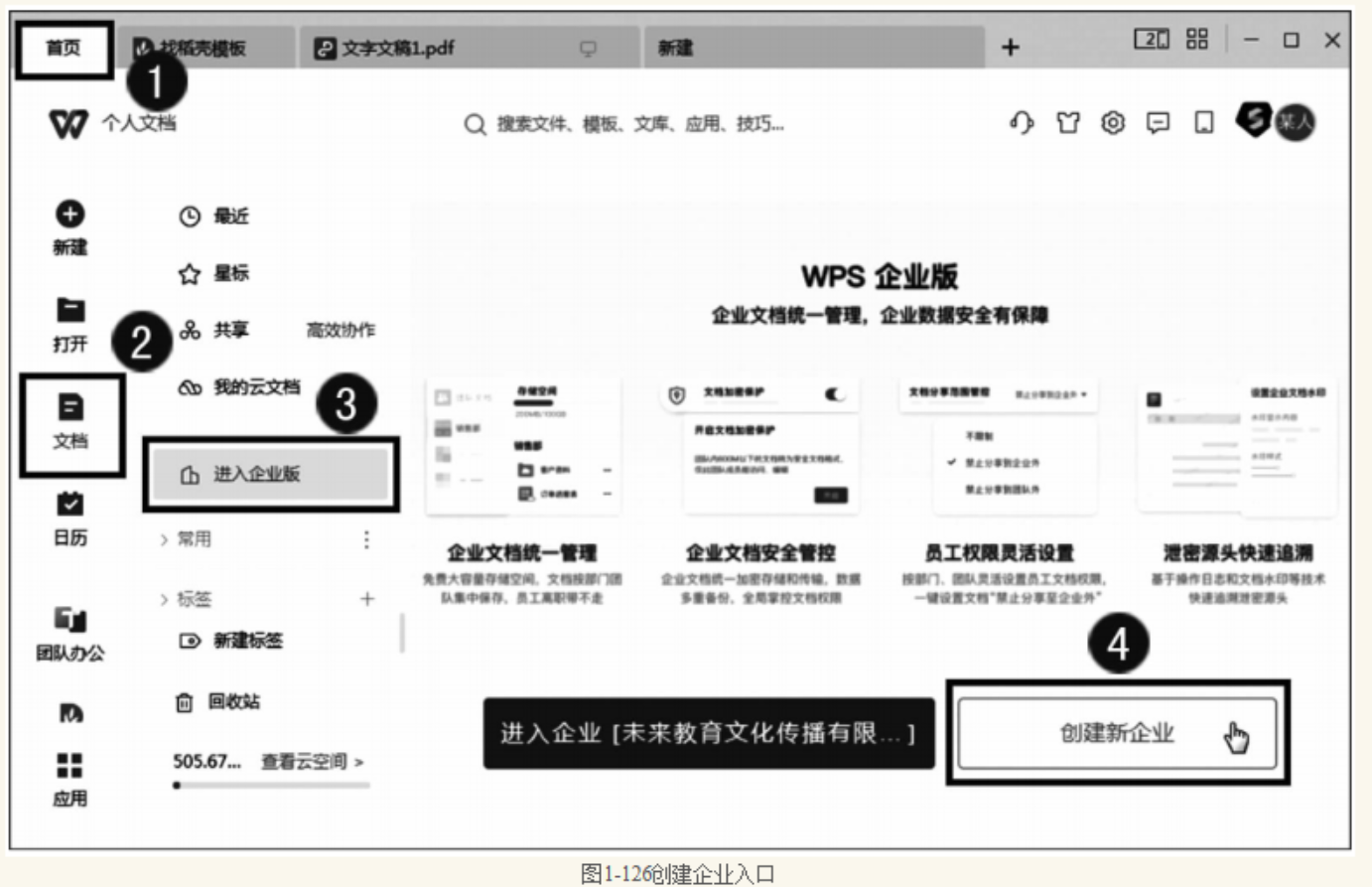
创建团队之前,需要先创建一个企业。在 WPS 首页中单击页面左侧 "文档"→"进入企业版"→"免费创建",如图 1-126 所示。
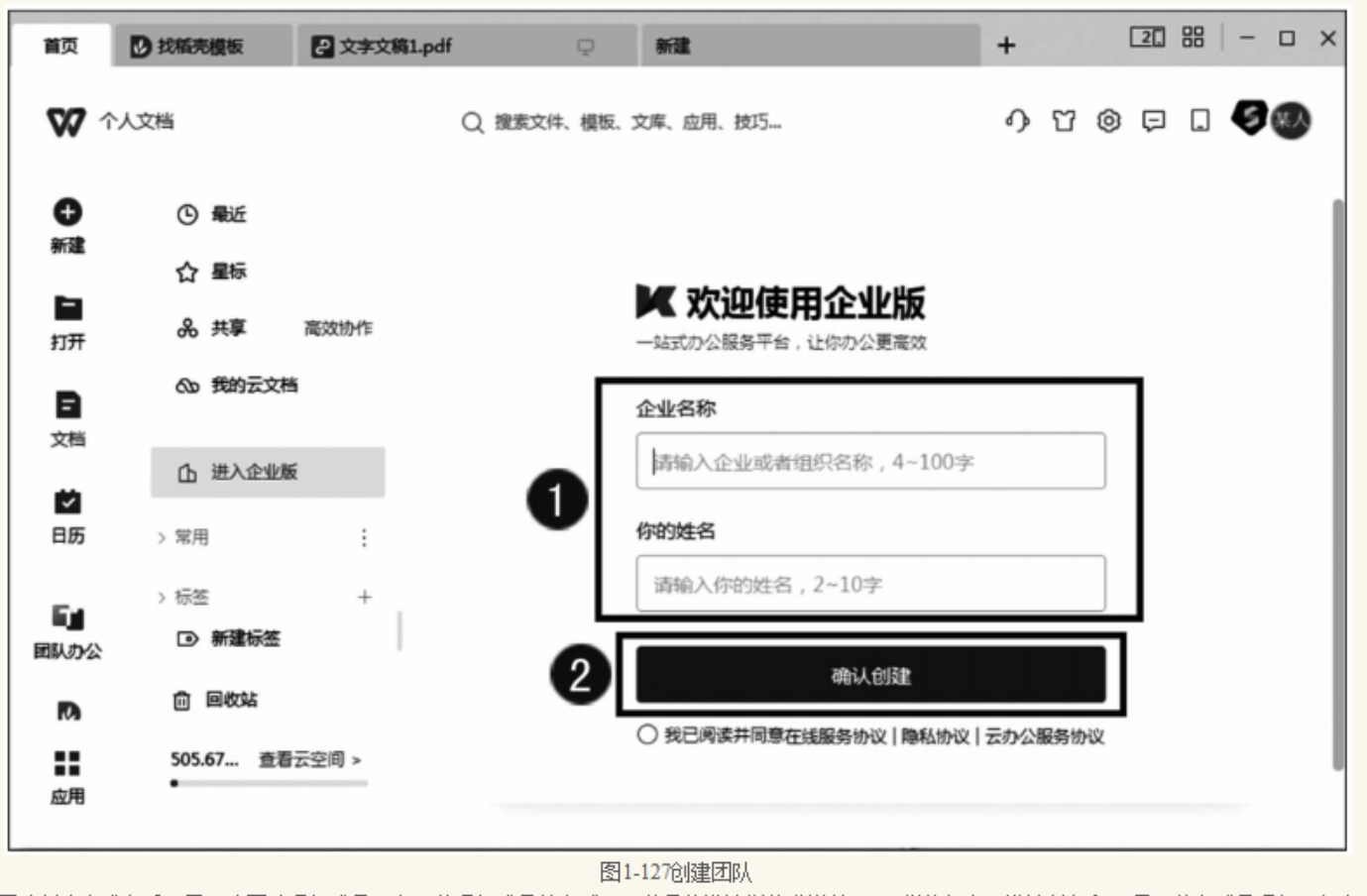
完成企业的创建后,在 WPS 首页中单击左侧 "文档",可以看到企业入口,单击企业名称,可以进入企业的云文档空间,进入企业后,单击 "新建团队" 按钮,即可完成团队的创建,如图 1-127 所示。
在团队创建完成之后,需要为团队添加成员,有两种添加成员的方式:一种是将邀请链接发送给 QQ、微信好友,邀请其加入;另一种方式是添加已经在企业内的成员,直接从联系人中添加。
(2)共享文件
团队成员添加完成后,团队中的成员可以在这个空间里面任意上传、下载和使用团队内的文件资源,大大提升协同办公效率。
(3)控制成员权限
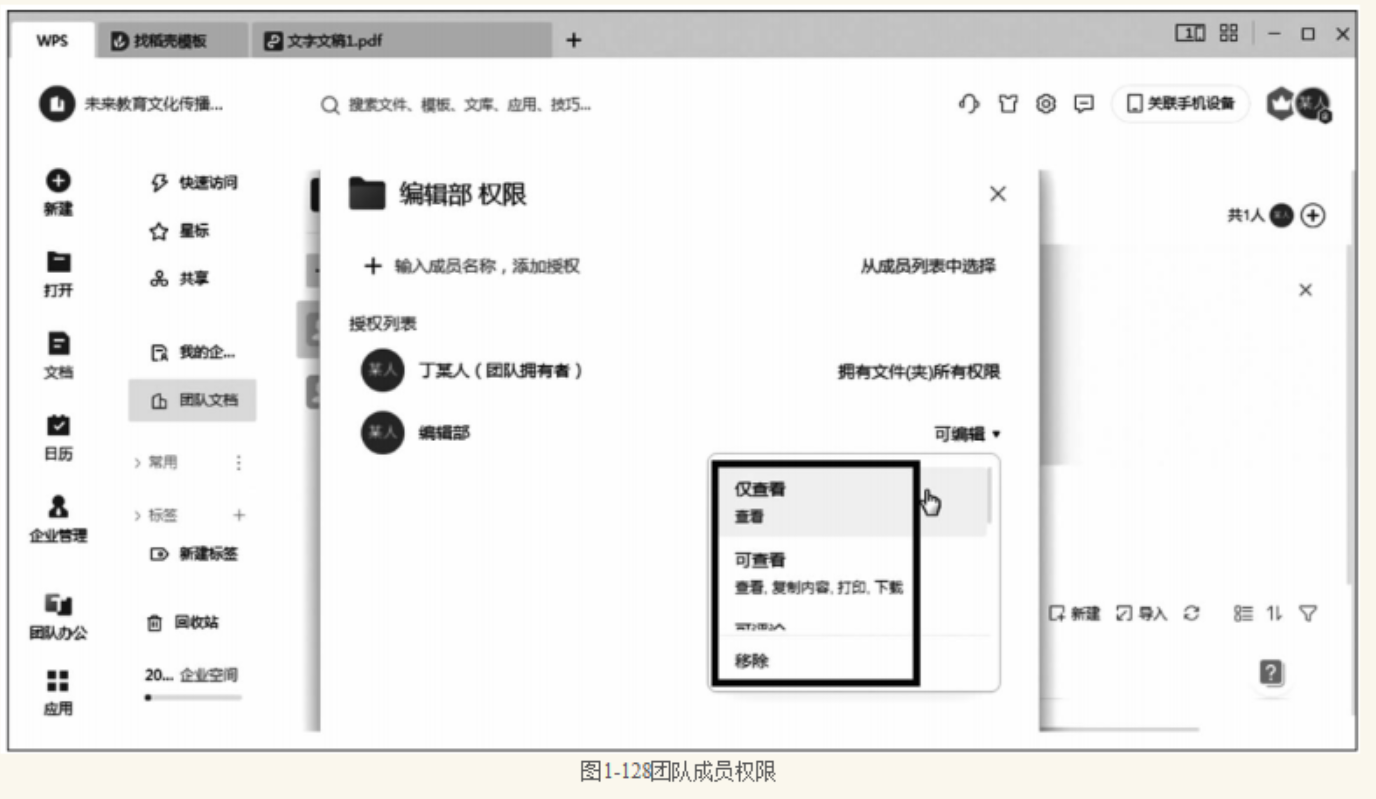
团队创建者拥有该空间最大的权限,可以管理整个团队,可以将成员权限设置为管理员权限,协助团队管理,也可以设置为成员权限;拥有 "允许编辑" 权限的成员可以对团队文件进行编辑,拥有 "仅查看" 权限的成员只能查看团队文件,如图 1-128 所示。
3.多人同时编辑文件
在现实情况下,经常需要多人一起编辑或通过远程会议进行讨论工作中的文档,本节将介绍通过 WPS 云办公如何进行多人同时编辑同一文档,以及通过 WPS 如何发起或参与远程会议。
(1)多人同时编辑
进入多人协同编辑的具体操作步骤如下。
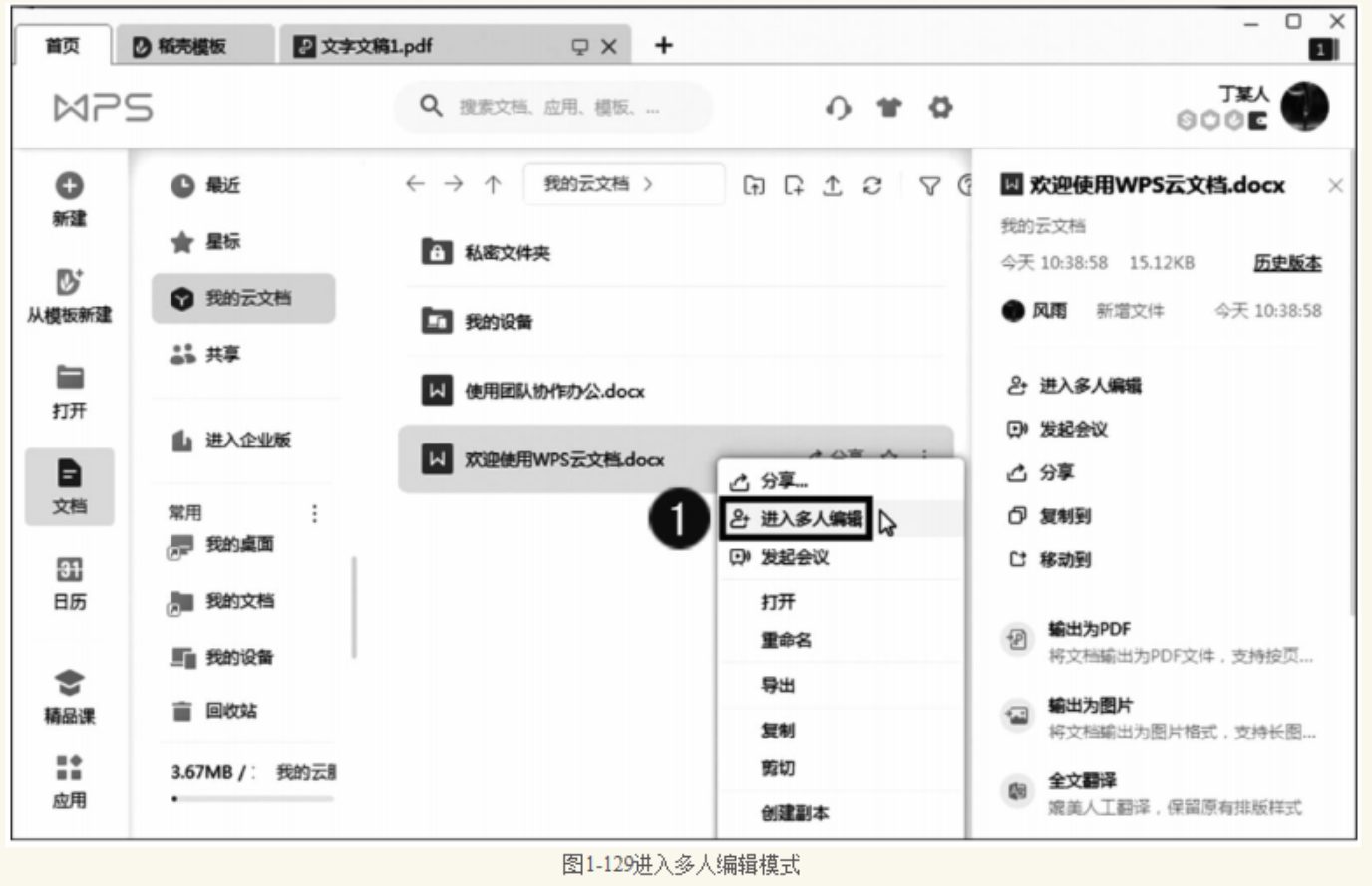
- 步骤 1:鼠标右键单击需要协同操作的文档。
- 步骤 2:在弹出的快捷菜单中选择 "进入多人编辑" 命令,打开文档并进入协同编辑模式,如图 1-129 所示,通过同样的方法,其他成员可以同时编辑该文档。
(2)查看协作人员和协作记录
当进入协同编辑模式之后,文档的右上角可以查看该文档的在线协作人员信息,鼠标指针指向头像上方会显示协同人员的姓名。单击文档右上角的 "历史记录" 按钮,在下拉菜单中选择 "协作记录" 命令,可以查看文档的协作记录,如图 1-130 所示。
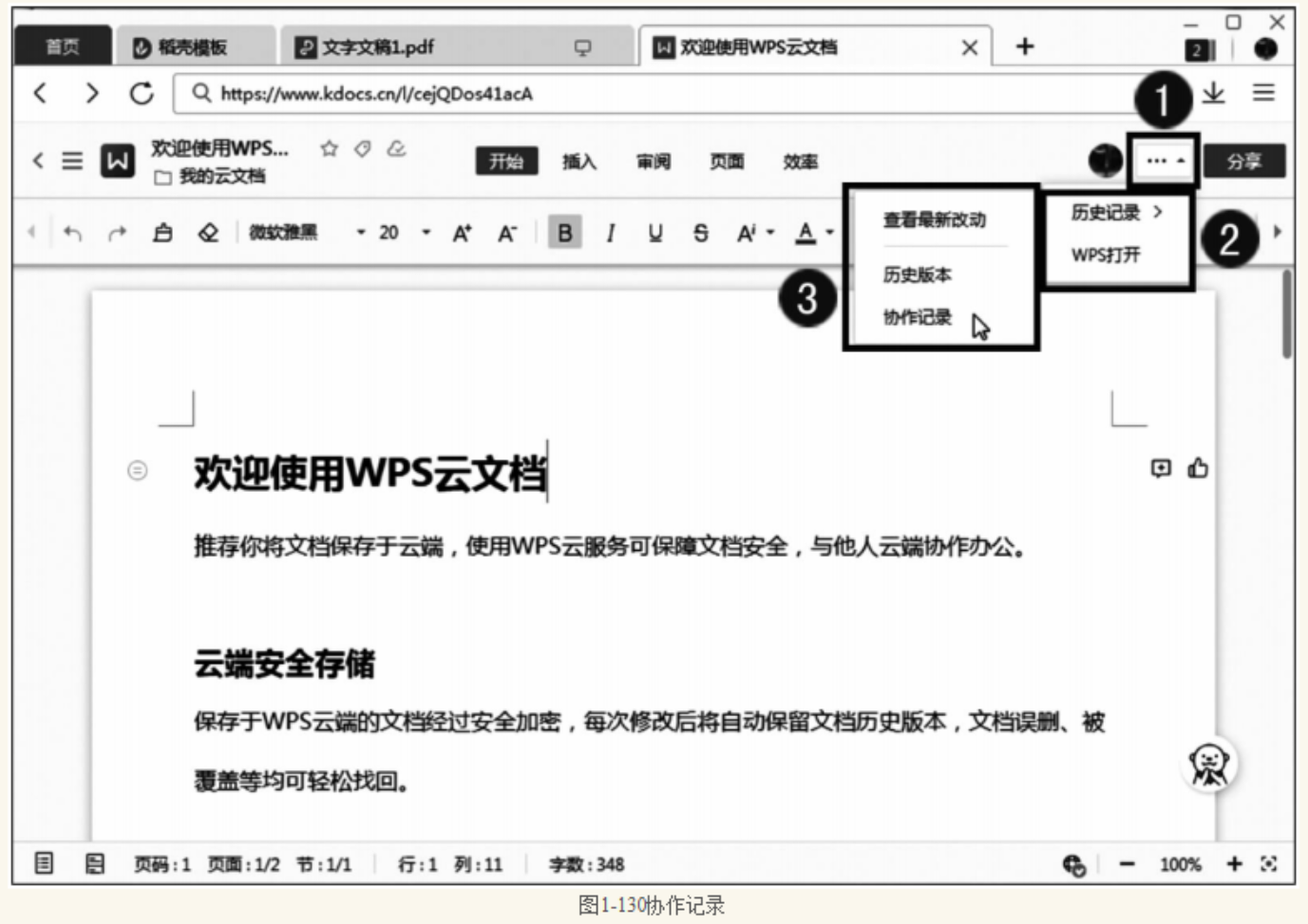
单击文档右上角的 "历史记录" 按钮,在下拉菜单中打开 "关注文档更新",当文件更新时会收到信息通知。