环境搭建
- [一. 开发环境说明](#一. 开发环境说明)
-
- [1. 软件配置](#1. 软件配置)
- [2. 硬件配置](#2. 硬件配置)
- [二. 虚拟机安装](#二. 虚拟机安装)
-
- [1. Vmware 软件下载](#1. Vmware 软件下载)
- [2. Ubuntu 22.04 镜像下载](#2. Ubuntu 22.04 镜像下载)
- [3. 虚拟机安装](#3. 虚拟机安装)
- [4. 虚拟机基础配置](#4. 虚拟机基础配置)
- [5. XShell 远程登录虚拟机](#5. XShell 远程登录虚拟机)
- [三. 开发环境获取](#三. 开发环境获取)
-
- [1. docker 安装](#1. docker 安装)
- [2. 获取开发环境](#2. 获取开发环境)
- [四. 远程连接开发环境](#四. 远程连接开发环境)
-
- [1. XShell 连接](#1. XShell 连接)
- [2. Trae 连接](#2. Trae 连接)
一. 开发环境说明
因为脚手架的封装开发涉及了多个中间件的操作,因此对系统资源要求会比较高一些,以下是开发环境的罗列。
1. 软件配置
- 操作系统:Ubuntu22.04
- 开发工具:VSCode
- 编译工具:g++
- 调试工具:gdb
- 项目构建工具:cmake
2. 硬件配置
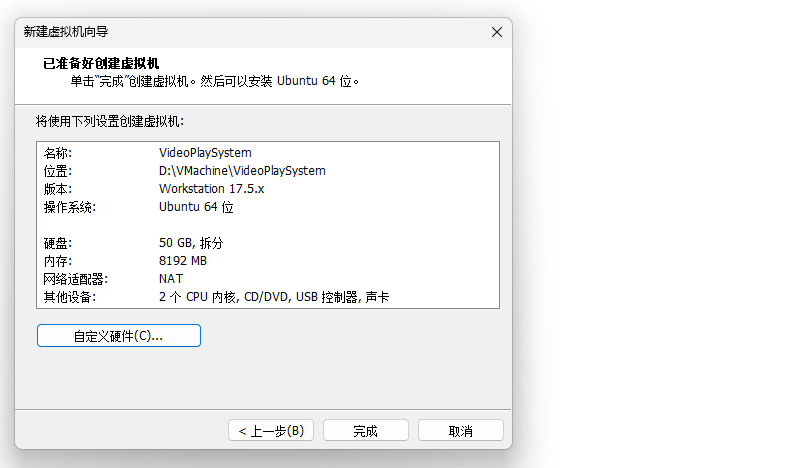
- CPU:2核
- 内存:8G
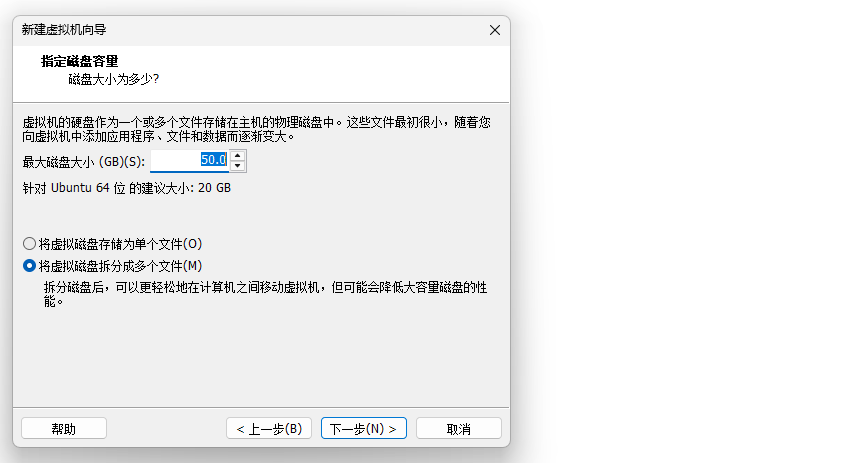
- 硬盘:50G
二. 虚拟机安装
1. Vmware 软件下载
官方网址:https://www.vmware.com/products/desktop-hypervisor/workstation-and-fusion
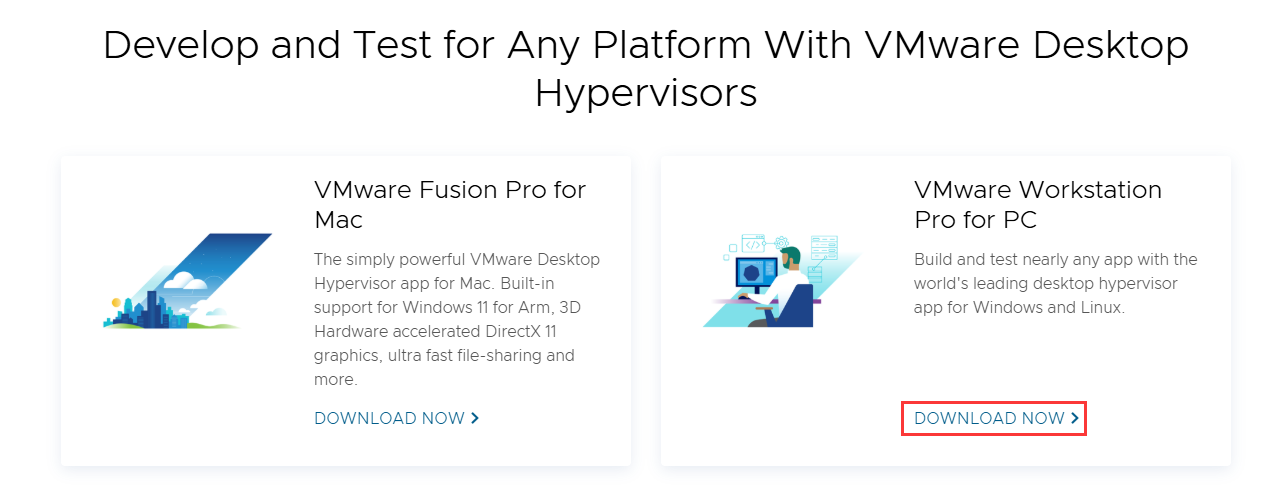
- 在浏览器输入网址,进入下载页面,点击下载 VMware Workstation Pro for PC
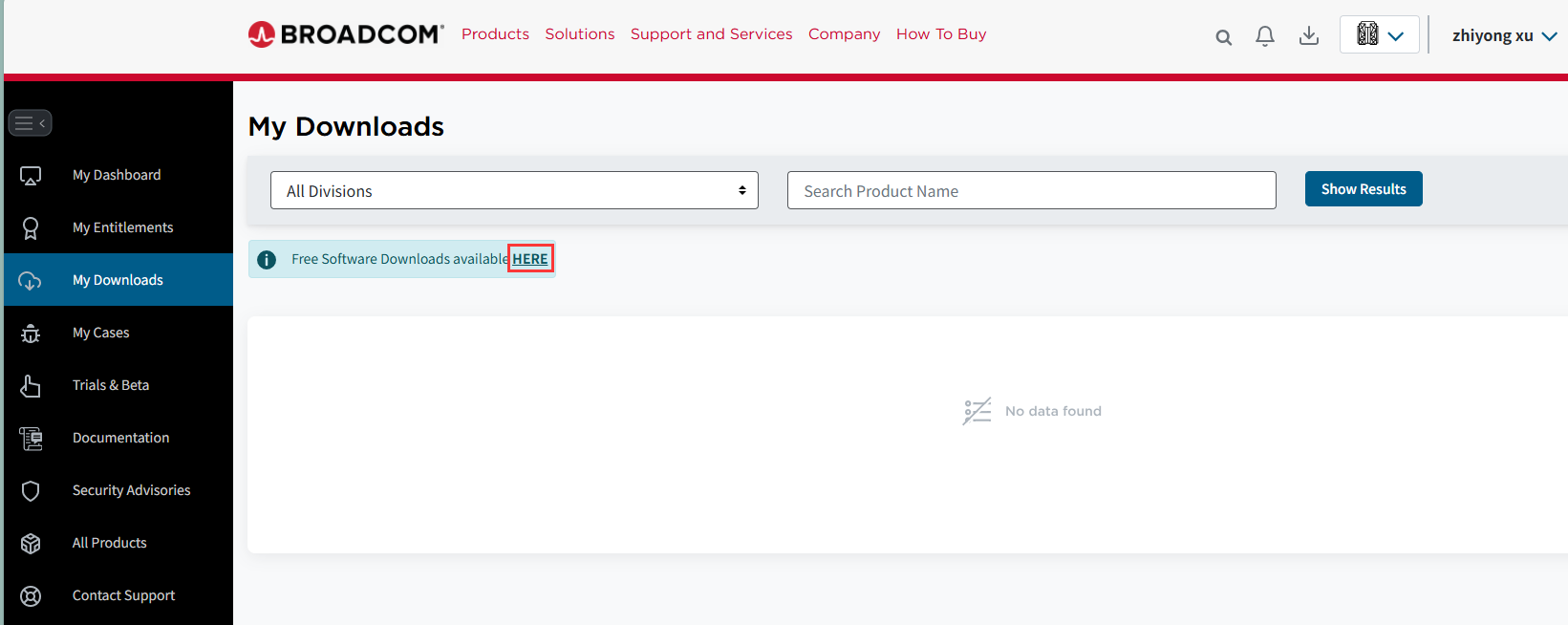
- 进入登录注册页面,进行用户注册及登录
- 下载软件
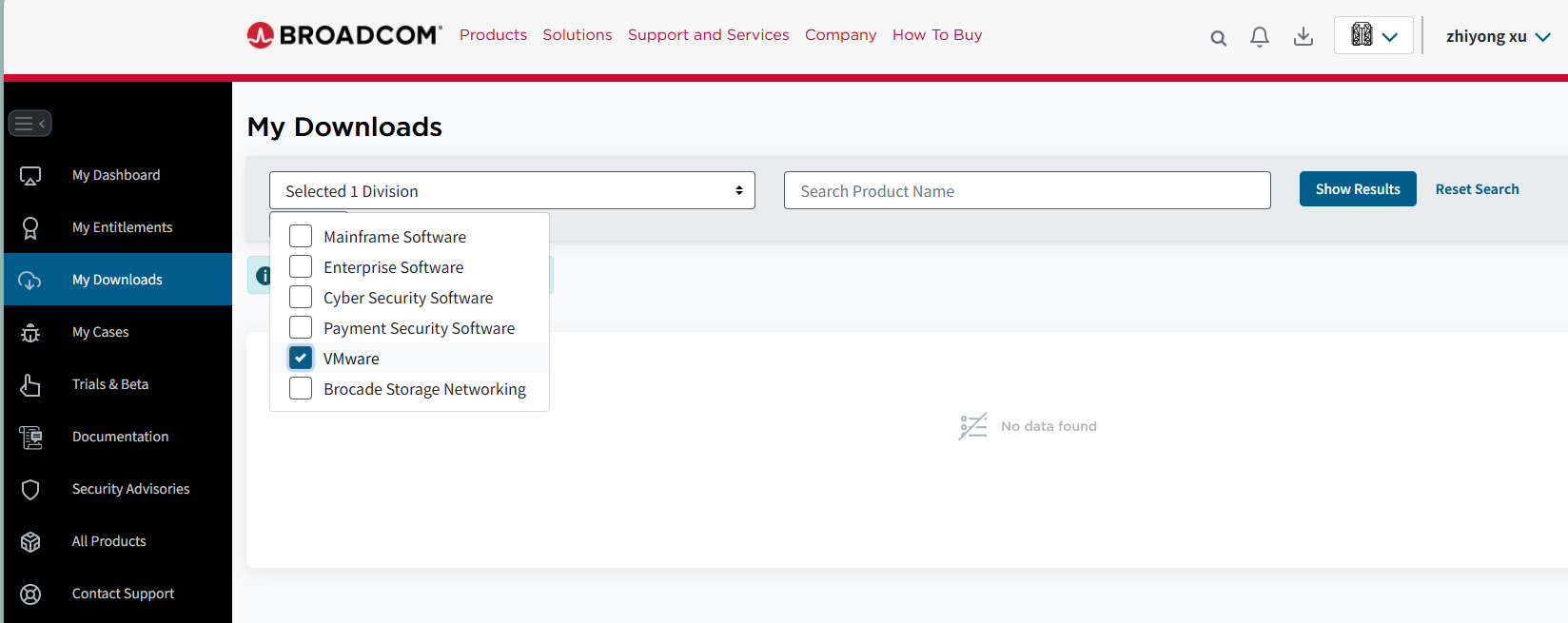
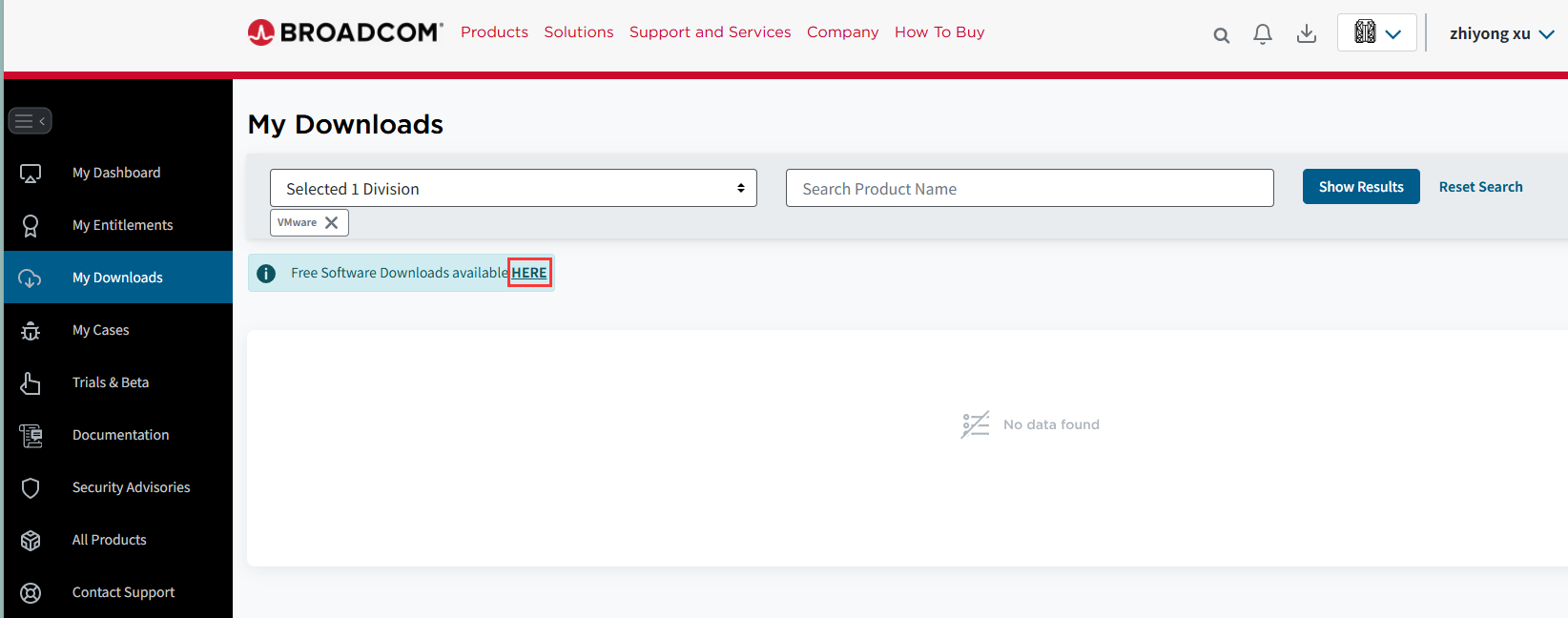
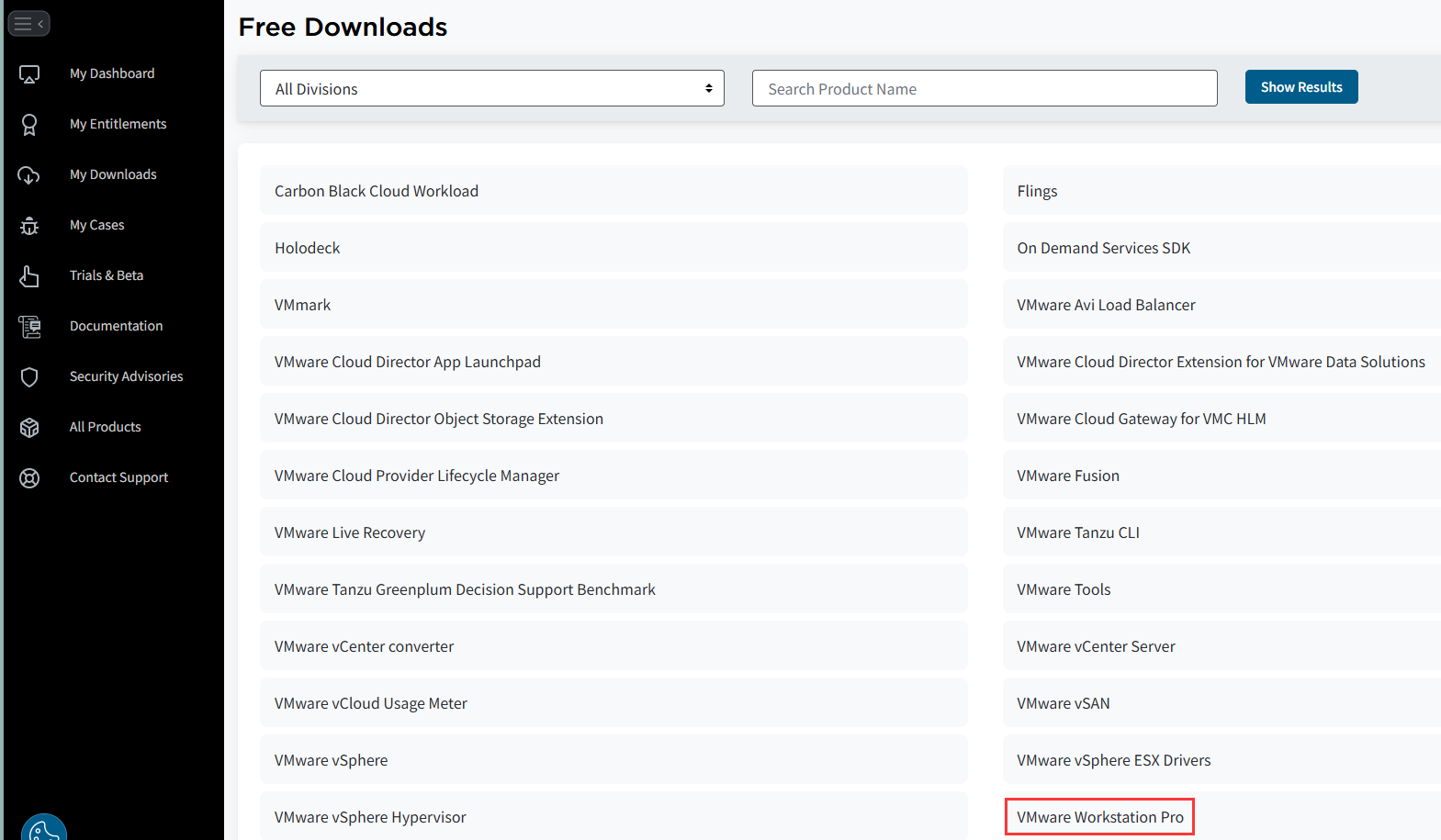
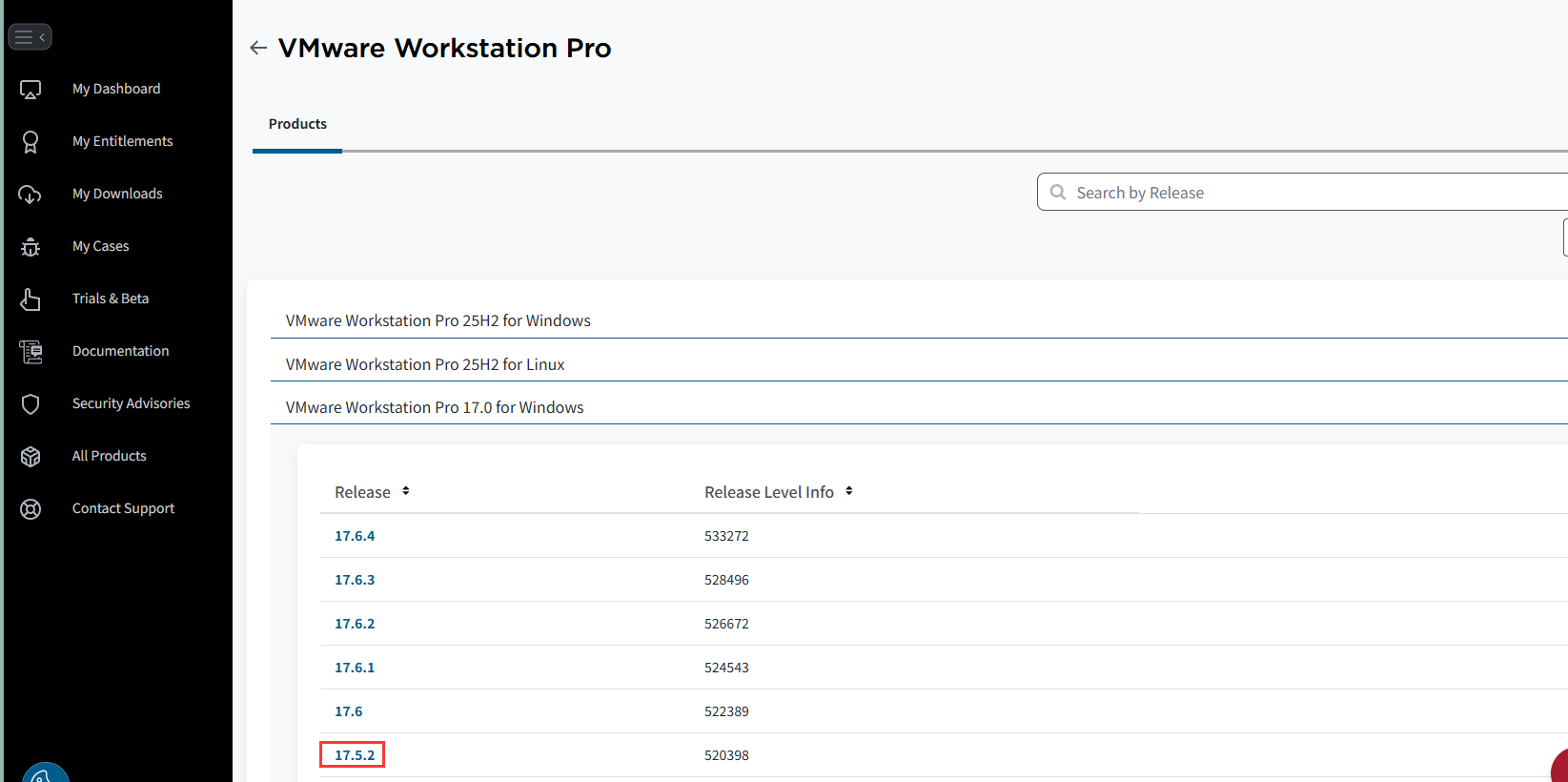
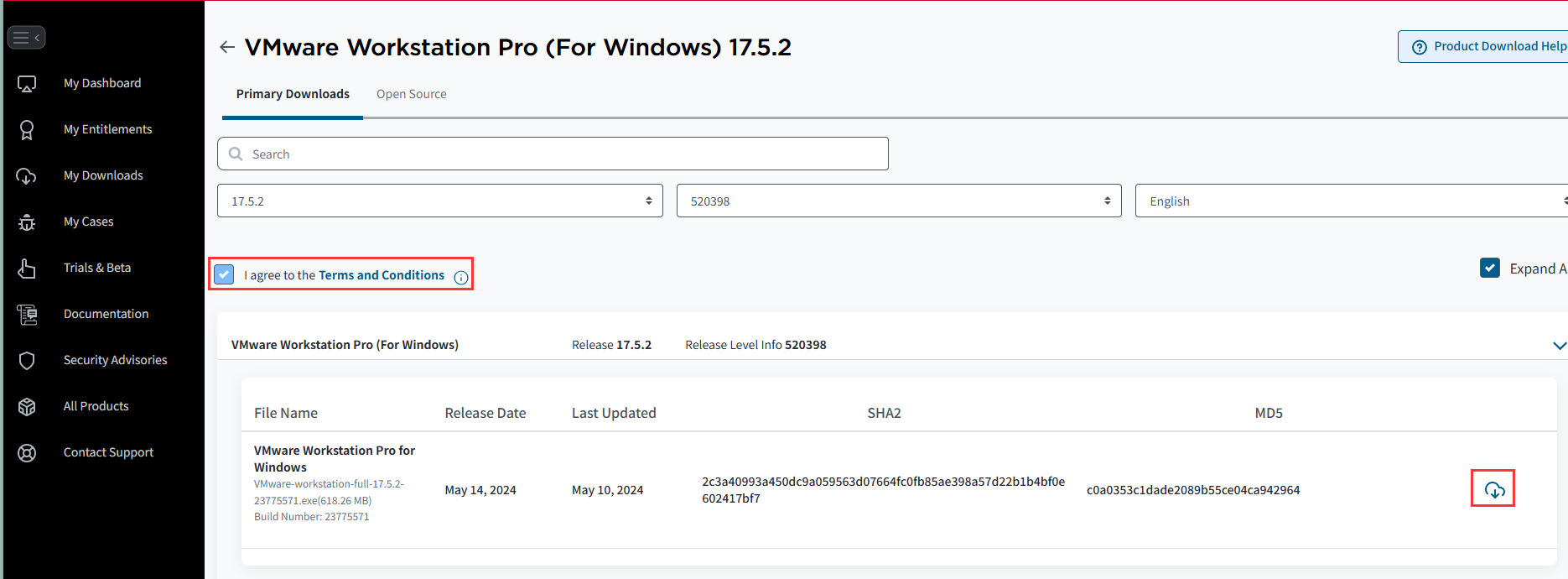
软件安装部分没有什么特别需要介绍的,傻瓜式下一步安装即可,但是安装的时候,尽量右键安装包,使用管理员进行软件安装,防止 Vmware 软件的虚拟网卡驱动无法安装成功。安装成功后,点击图标打开软件,选择个人使用即可。
2. Ubuntu 22.04 镜像下载
国内镜像源:https://mirrors.163.com/ubuntu-releases/
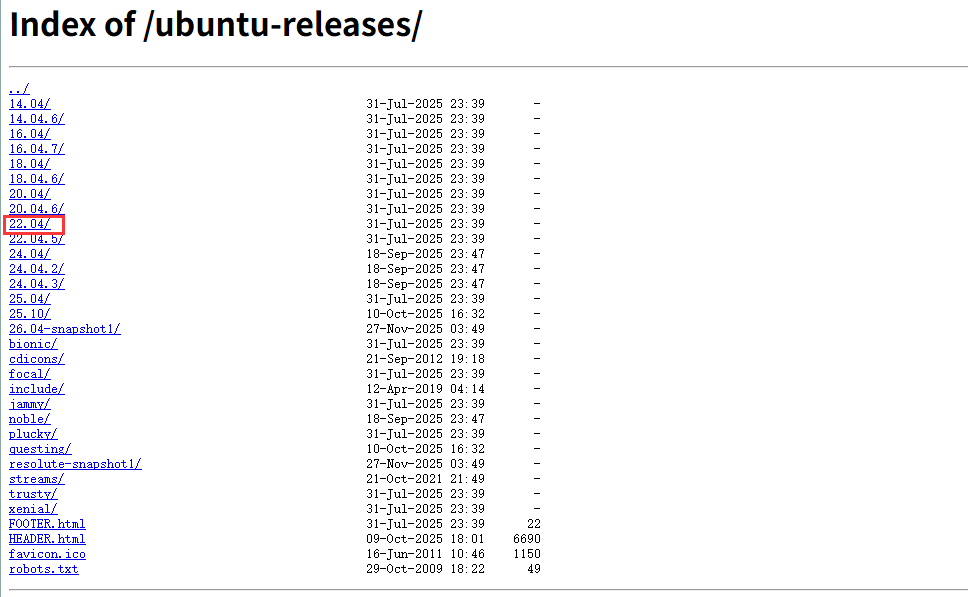
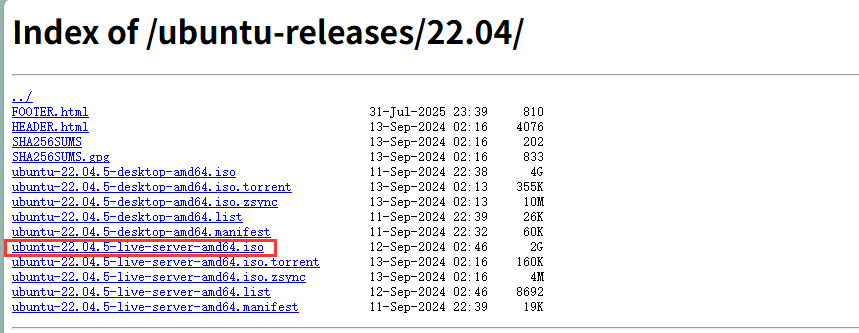
3. 虚拟机安装
- 创建新的虚拟机。

- 选择创建方式,这里选择典型安装即可。
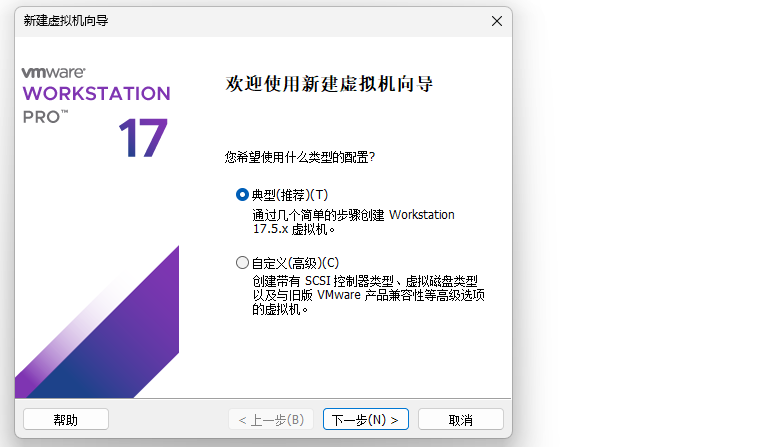
- 选择稍后安装操作系统。
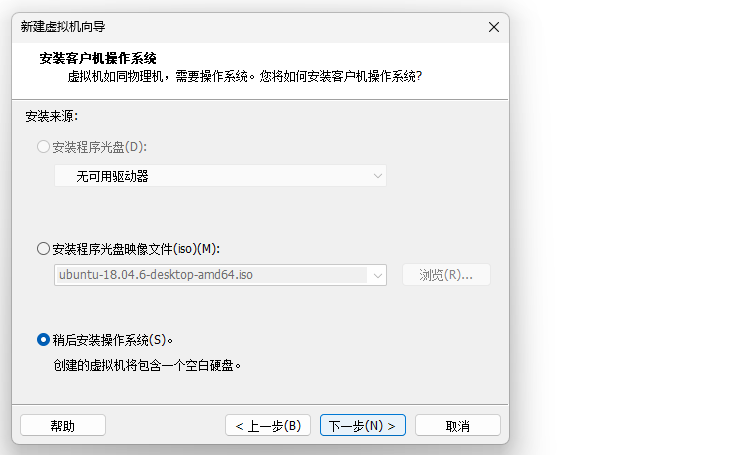
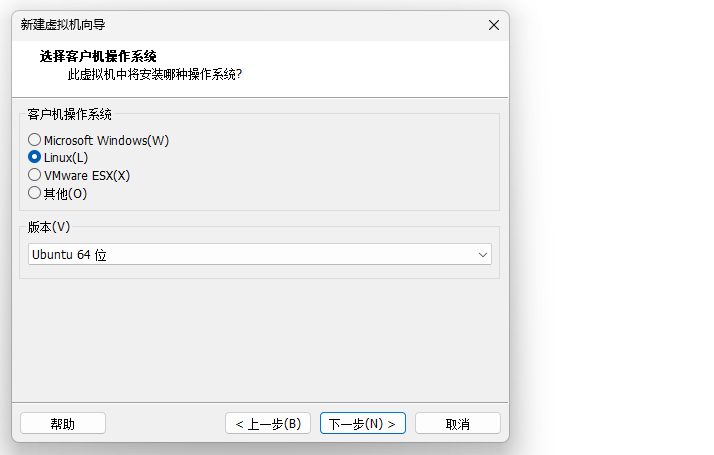
- 选择要安装的系统类型。
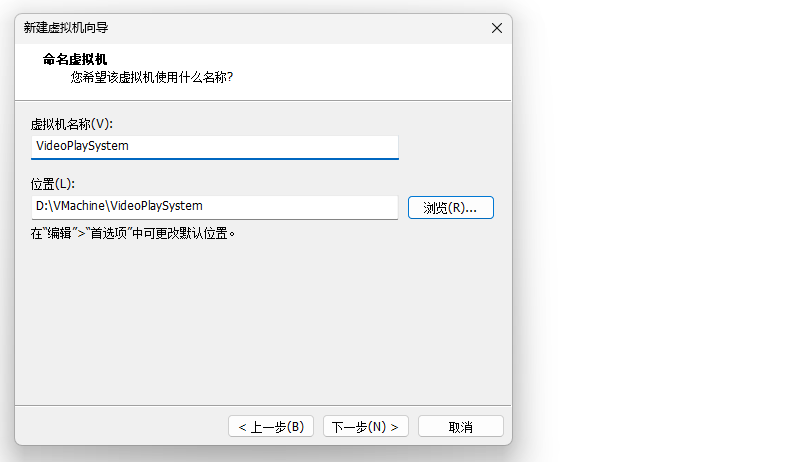
- 选择安装路径。
- 选择磁盘容量。
-
自定义配置。
-
CPU和内存配置:2核8G
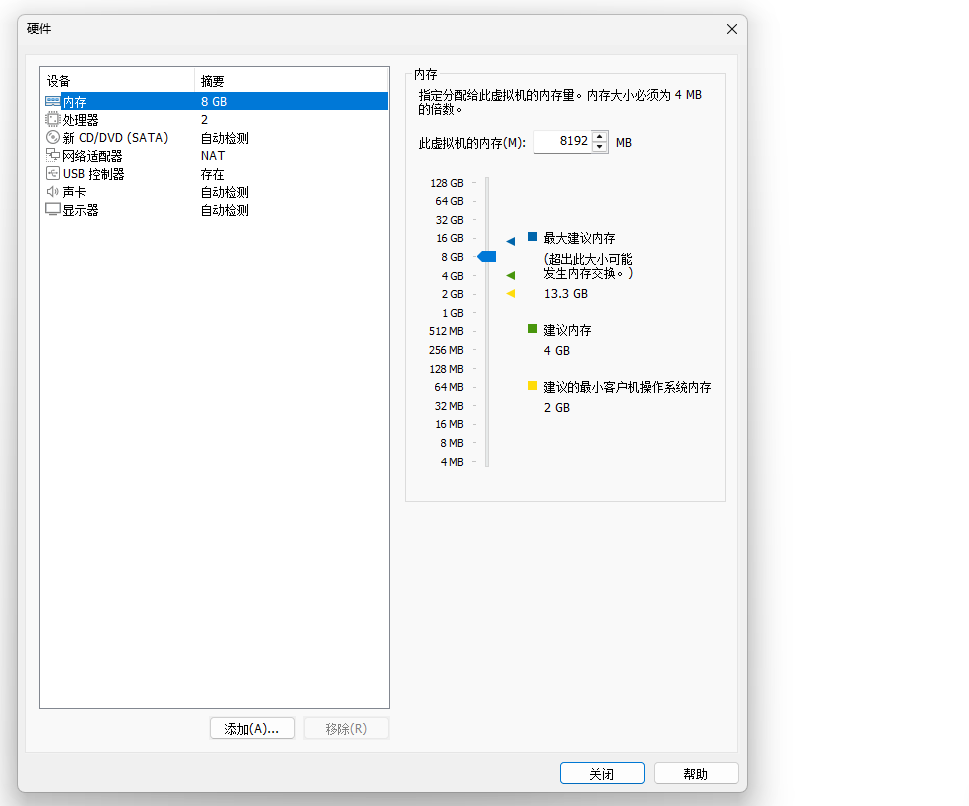
-
选择系统安装方式
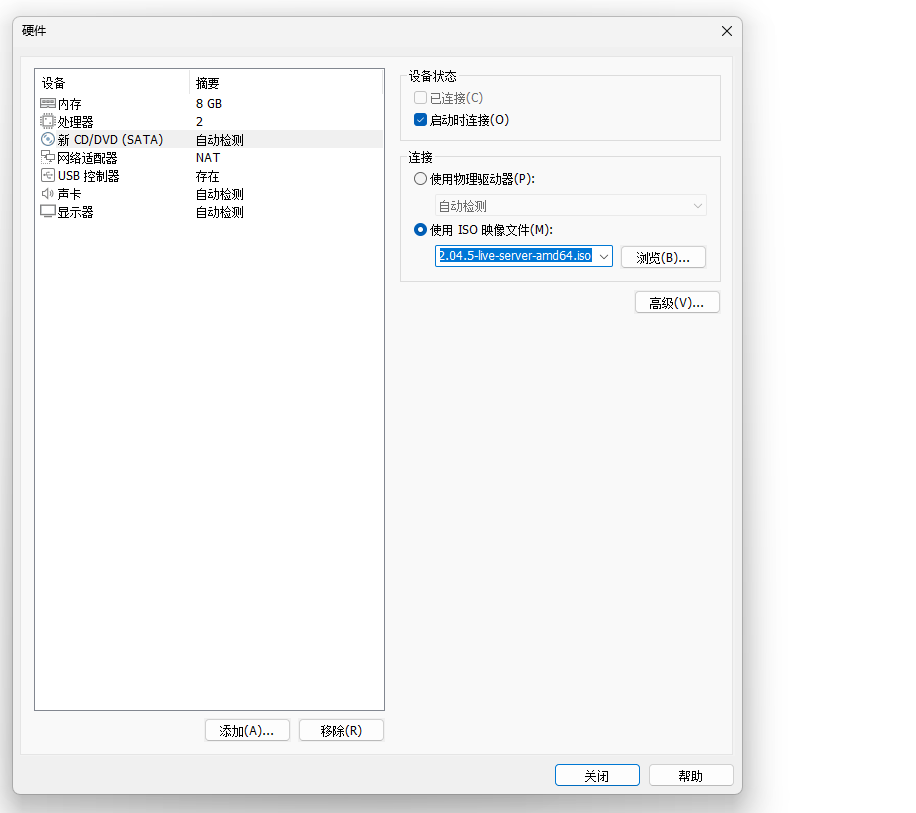
-
选择网络适配器。
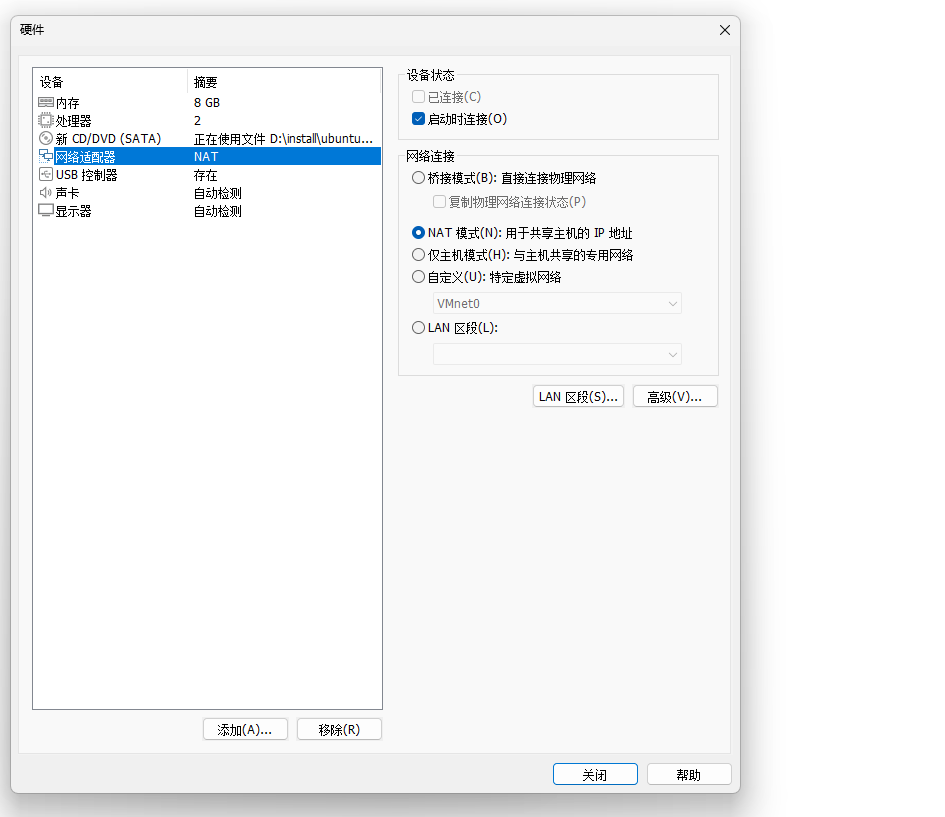
-
开启虚拟机,开始安装系统。
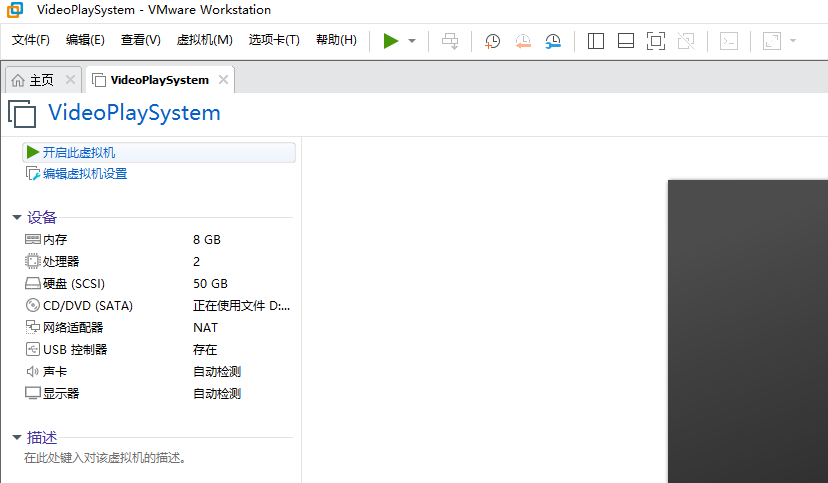
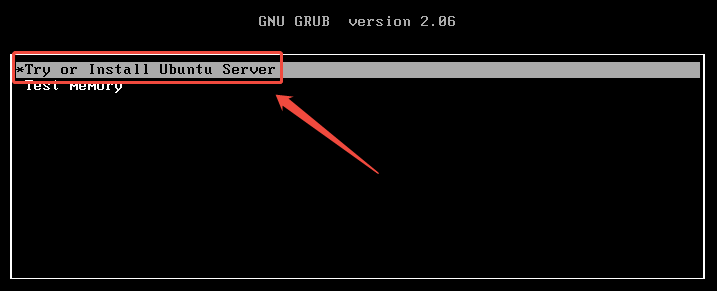
- 选择操作类型:选择默认的安装就行。
-
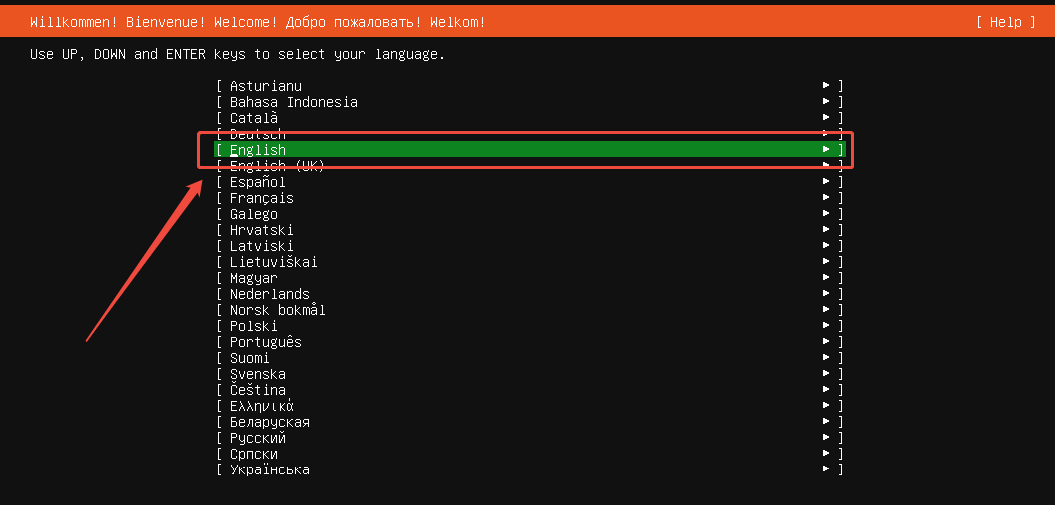
选择系统语言:这里默认使用英语,回车就行。
-
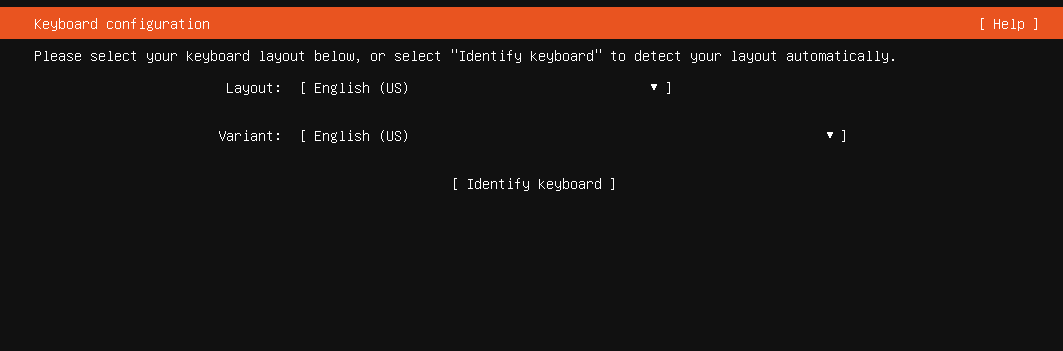
选择键盘布局,这里默认回车就行。
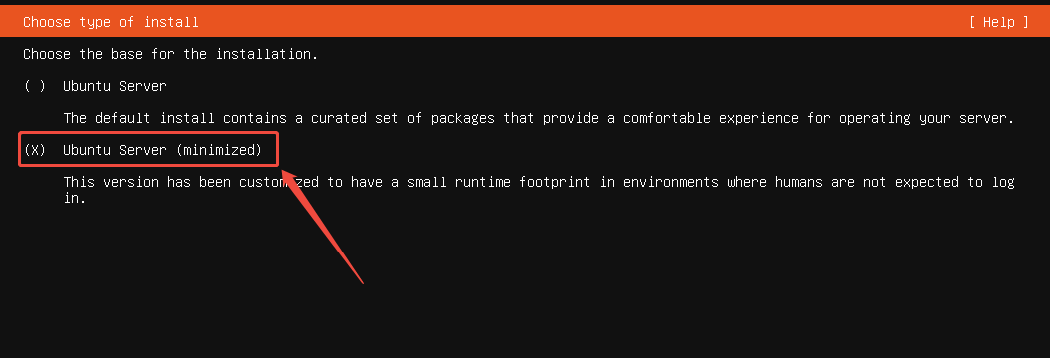
- 安装方式:这里使用Tab键切换选项,我们选择最小安装,切换到选项后回车勾选,然后Tab切换到done回车继续向下。
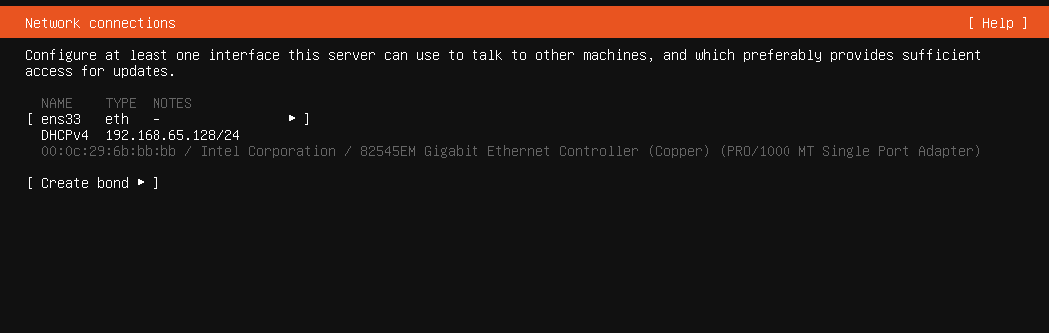
- 网络配置,默认回车即可:这里我们默认使用DHCP,让vmware安装的虚拟DHCP服务进行IP地址分配就行。
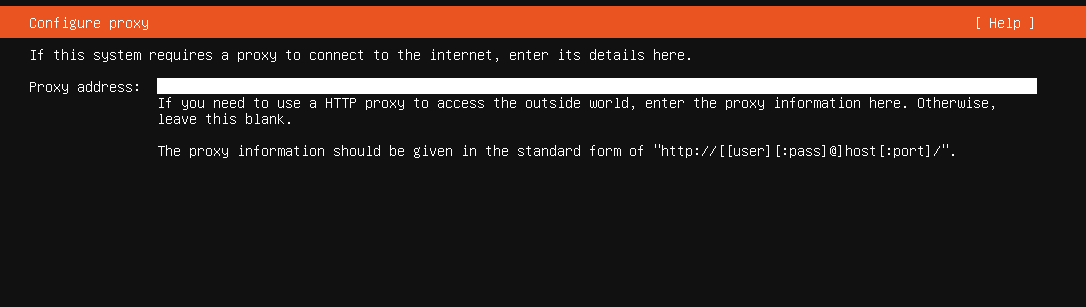
- 代理地址,默认回车即可:这里不需要设置代理,我们默认就用的是电脑网络,真的要科学上网,那就配置你电脑的网络就行。
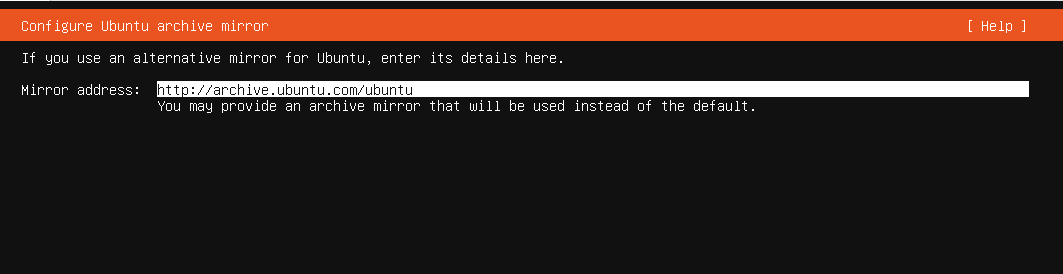
- 配置软件源:这里推荐尽量填写清华源地址 https://mirrors.tuna.tsinghua.edu.cn/ubuntu,不要使用默认的,因为有时候我们可能连接不上国外的ubuntu默认源。
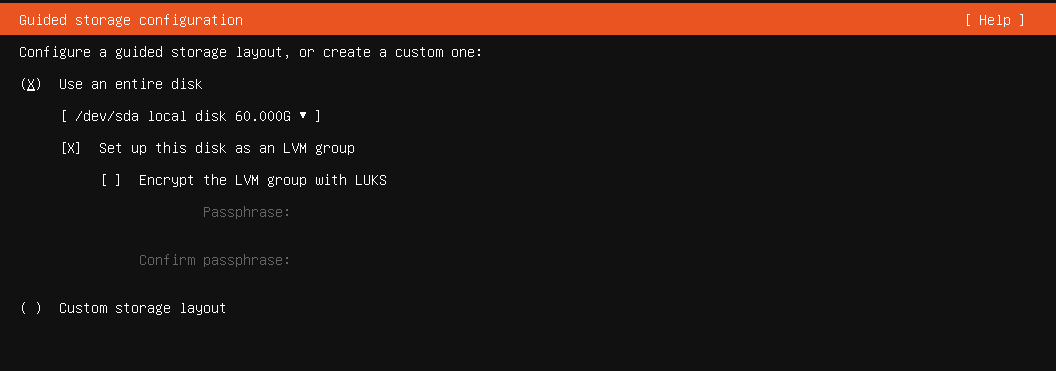
- 磁盘分区设置:Tab切换到done,使用默认配置,回车继续就行。
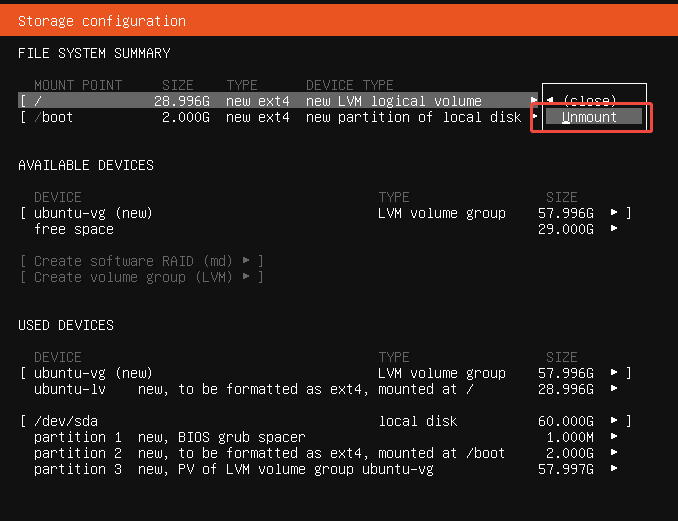
- 文件系统挂载设置:这里删除掉默认的挂载配置,重新进行自己的配置,因为它这里并没有将剩余空间都分配给根分区。Tab键切换到,根分区挂载这里,回车,先选择Unmount解除根目录挂载。
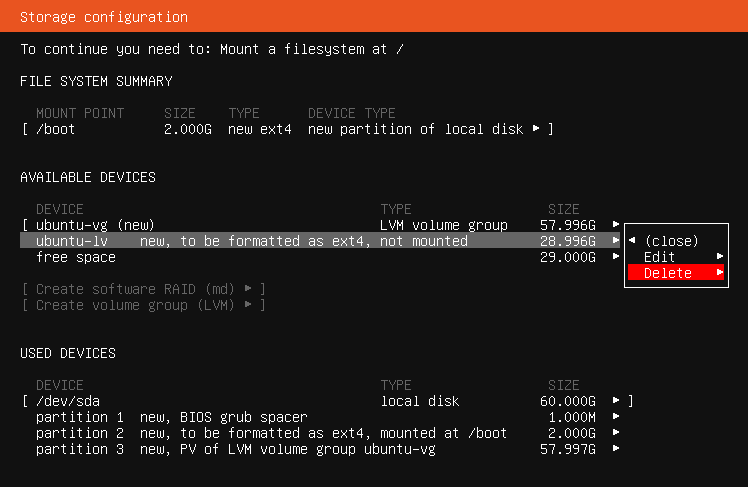
切换到有效设备这里删除设备。
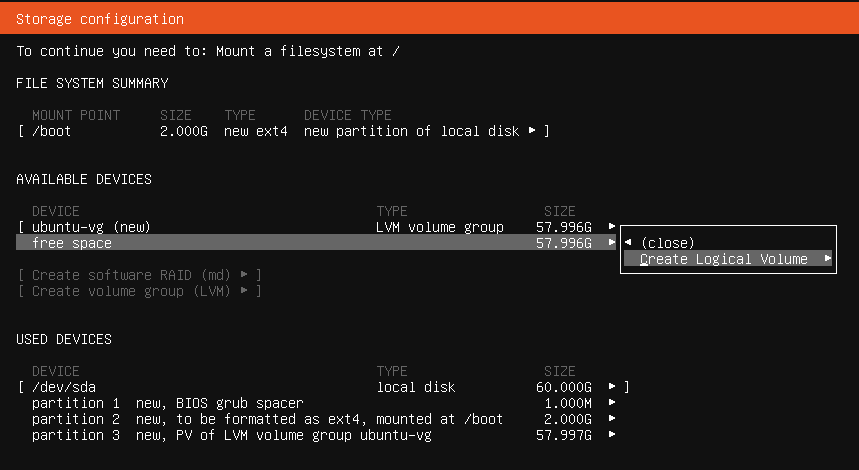
接下来能够看到未分配空间为最大剩余空间了,这里我们选择创建逻辑卷。
一路Tab到create,这里不设置大小,即表示使用最大小。
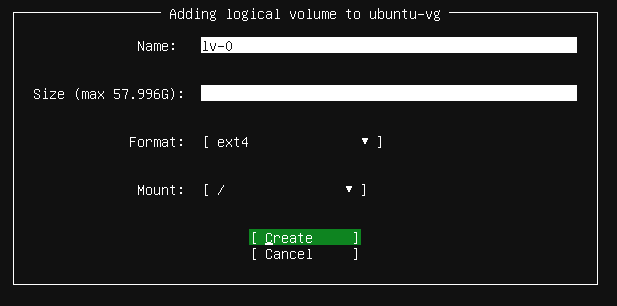
能够看到空间就已经全部利用了,接下来Tab切换到done进入下一步。
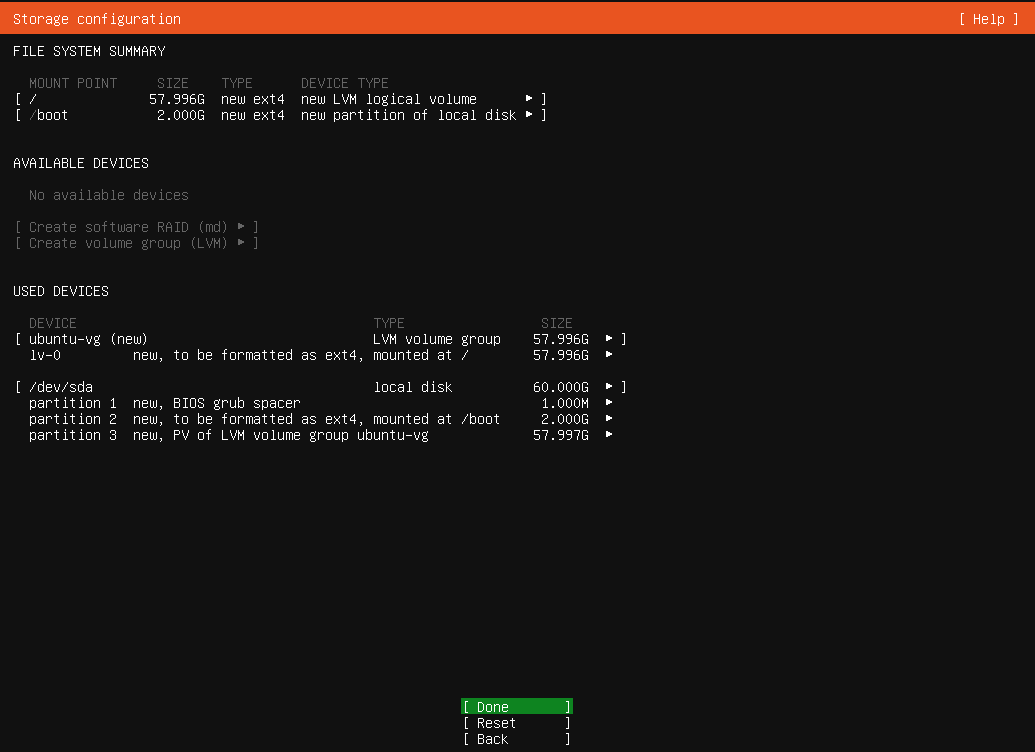
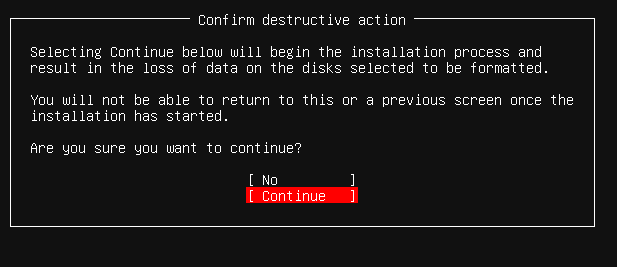
接下来Tab切换到continue,进行磁盘格式化安装系统。
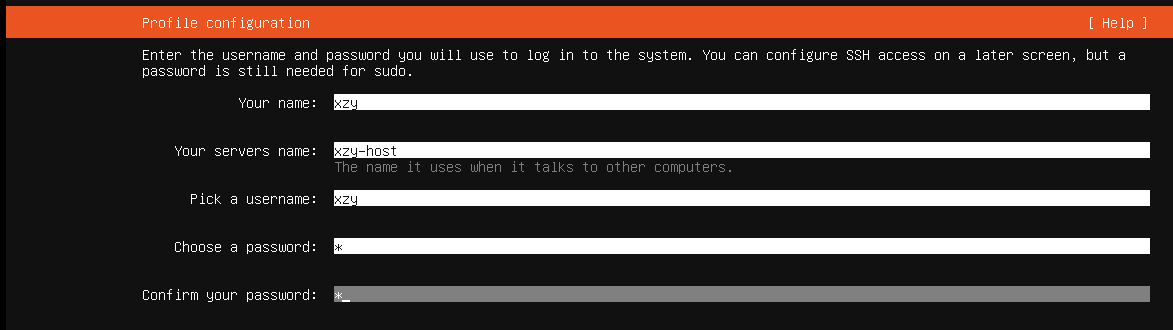
- 用户配置:这里密码设置1即可,虚拟机本身就只有你自己能访问,实在没必要设置过于复杂的密码。
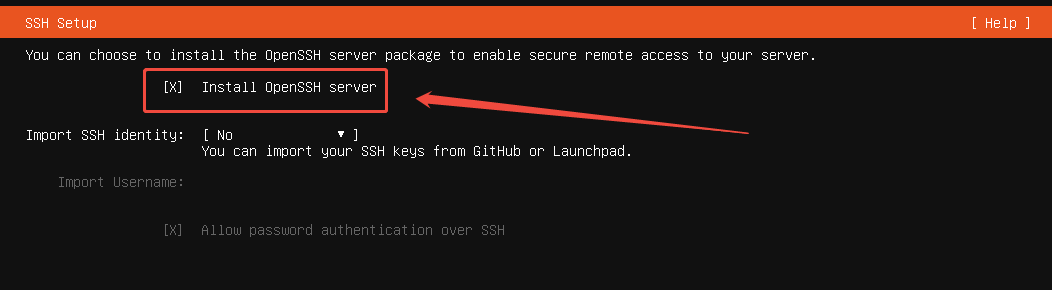
- 配置ssh远程连接:回车勾选安装openssh服务,否则默认无法进行远程连接。
- 第三方驱动检测,默认回车开始系统安装。

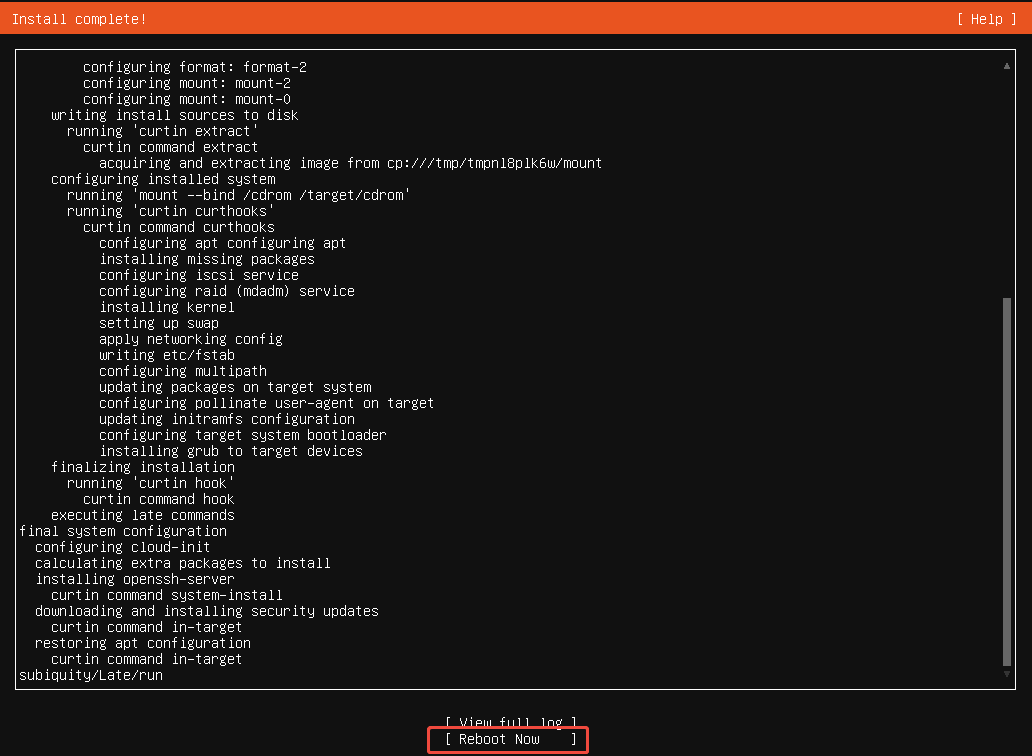
- 安装完毕后,重启。
4. 虚拟机基础配置
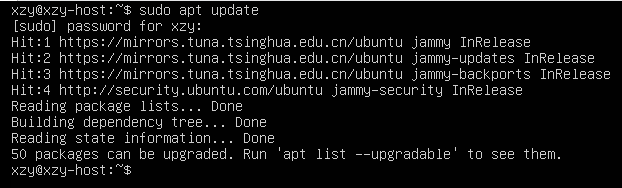
更新软件源信息
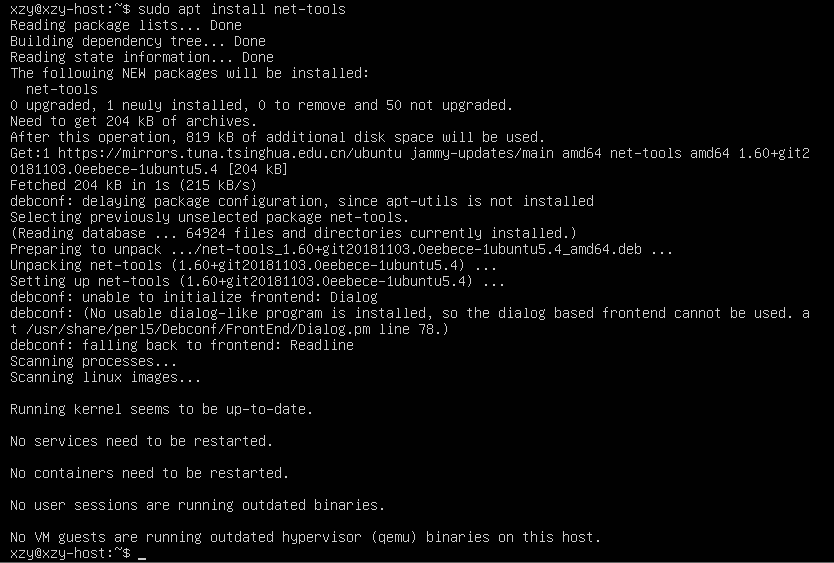
安装网络配置工具。
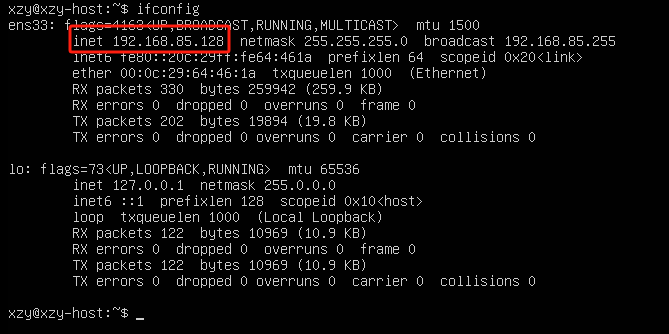
查看网络地址:这个ens33下的IP地址就是远程连接地址。
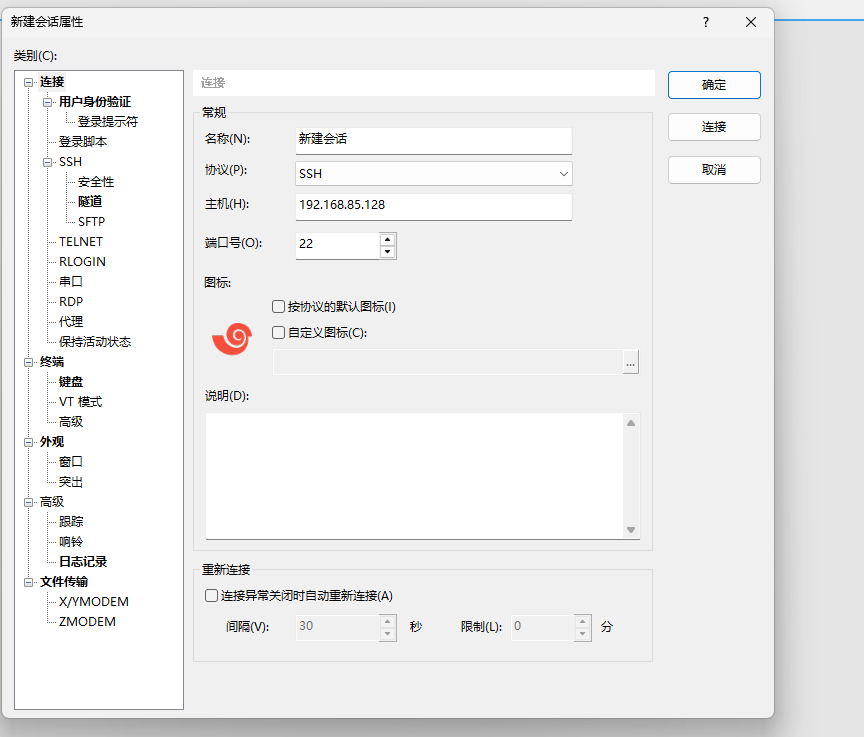
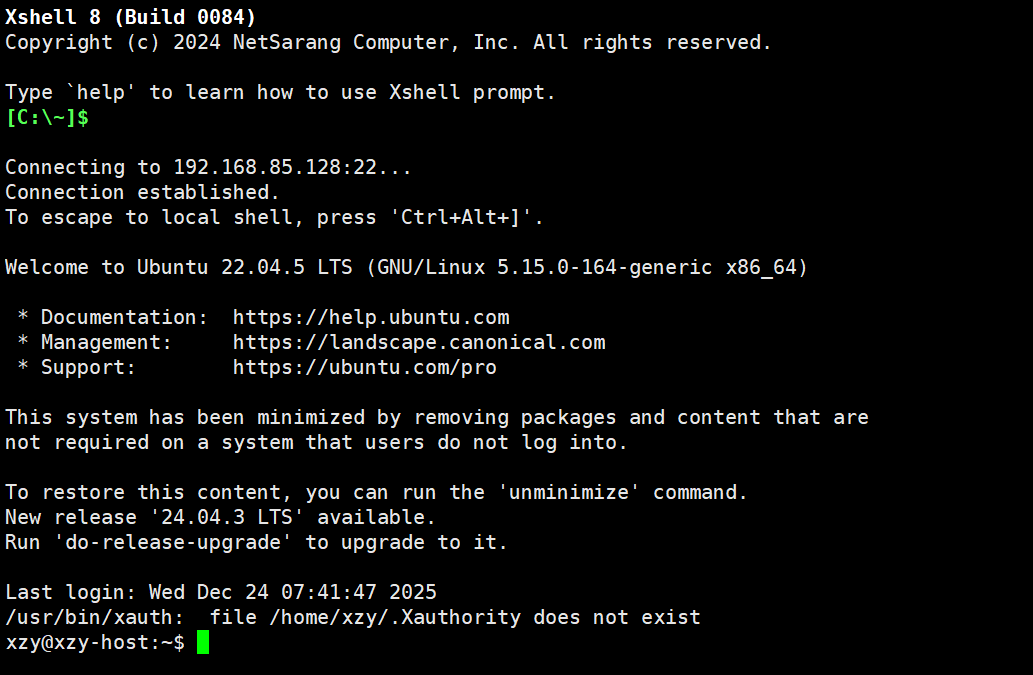
5. XShell 远程登录虚拟机
三. 开发环境获取
1. docker 安装
docker 是一个用Go语言实现的应用容器引擎开源项目,可以让开发者打包他们的应用以及依赖包到一个轻量级、可移植的容器中,然后发布到任何流行的 Linux 机器上,也可以实现虚拟化。其广泛应用于开发、测试和生产环境中,帮助开发者和系统管理员简化应用的部署和管理,实现快速的交付,测试和部署。
- 安装 docker 依赖。
bash
sudo apt update
sudo apt-get install ca-certificates curl gnupg lsb-release
sudo apt-get install make gcc g++ libz-dev lrzsz vim software-properties-common- 配置加速地址。
bash
sudo mkdir -p /etc/docker
sudo tee /etc/docker/daemon.json <<-'EOF'
{
	"registry-mirrors": [
 		"https://docker.m.daocloud.io",
 		"https://dockerhub.timeweb.cloud",
 		"https://huecker.io",
 		"https://do.nark.eu.org",
 		"https://dc.j8.work",
 		"https://docker.m.daocloud.io",
 		"https://dockerproxy.com",
 		"https://docker.mirrors.ustc.edu.cn",
 		"https://docker.nju.edu.cn",
 		"https://hub.xdark.top",
 		"https://dockerpull.org",
 		"https://dockerproxy.cn",
 		"https://docker.rainbond.cc",
 		"https://b1skjlq5.mirror.aliyuncs.com",
 		"https://docker.m.daocloud.io",
 		"https://dockerhub.timeweb.cloud",
 		"https://huecker.io"
 	]
}
EOF
sudo systemctl daemon-reload- 添加 docker 官方 GPG 密钥。
bash
curl -fsSL http://mirrors.aliyun.com/docker-ce/linux/ubuntu/gpg | sudo apt-key add -- 添加 docker 软件源。
bash
sudo add-apt-repository "deb [arch=amd64] http://mirrors.aliyun.com/docker-ce/linux/ubuntu $(lsb_release -cs) stable"
sudo apt update- 安装 docker
bash
sudo apt-get install docker-ce docker-ce-cli containerd.io- 安装 docker-compose
bash
sudo curl -L "https://github.com/docker/compose/releases/download/v2.13.0/docker-compose-linux-x86_64" -o /usr/bin/docker-compose
sudo cp docker-compose /bin/
sudo chmod +x /bin/docker-compose
docker-compose --version- 配置用户组
bash
sudo groupadd docker
sudo gpasswd -a $USER docker
newgrp docker- 测试:查看 docker 版本
bash
docker version2. 获取开发环境
克隆仓库。
bash
git clone https://gitee.com/qigezi/dev-environment.git启动容器环境。
bash
docker-compose up -d查看容器镜像
bash
docker image ls -a四. 远程连接开发环境
1. XShell 连接
查看容器运行情况
bash
docker ps -a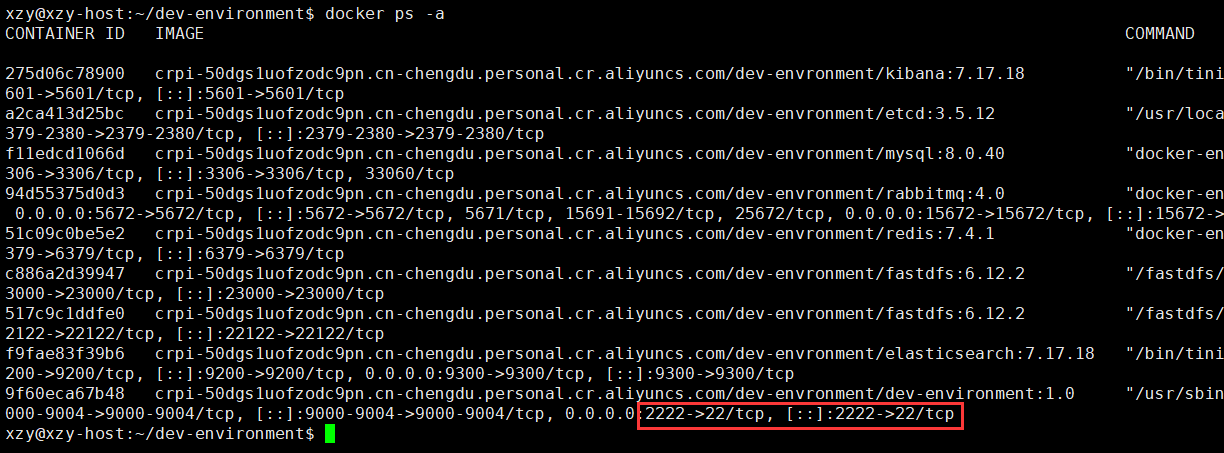
dev-environment 就是开环境容器,已经正常运行,并且其将自己内部的22端口映射为2222端口,因此我们使用本地主机的IP地址+2222端口就可以连接开发环境了。
新建连接:在新建连接中,设置本地主机的IP地址,以及2222端口进行连接。
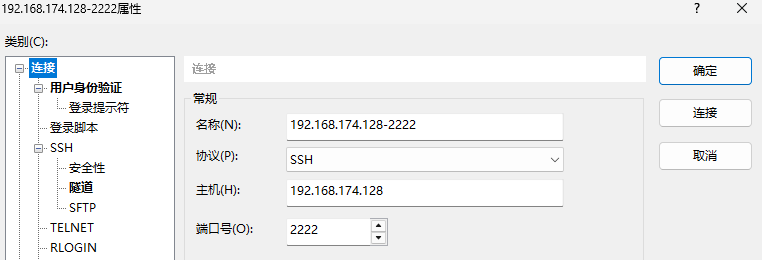
开发环境默认用户名:dev、开发环境默认密码:1
连接成功后,在dev用户录下默认会有一个workspace目录,以后所有创建的文件尽量都在该目录下保存,因为该目录被挂载到了主机本地,所以只有这个目录下的文件不会随着容器的销毁而销毁。
2. Trae 连接
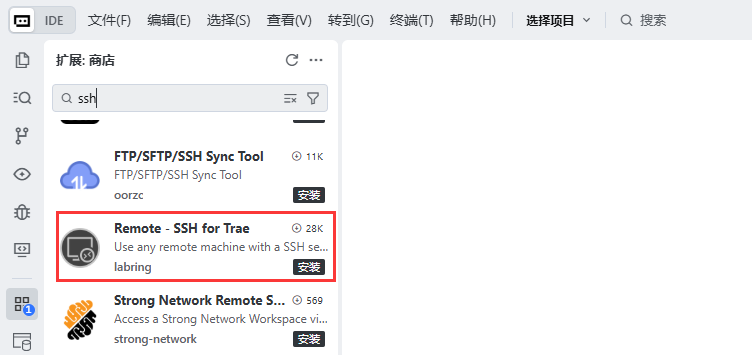
安装 ssh-remote 插件。
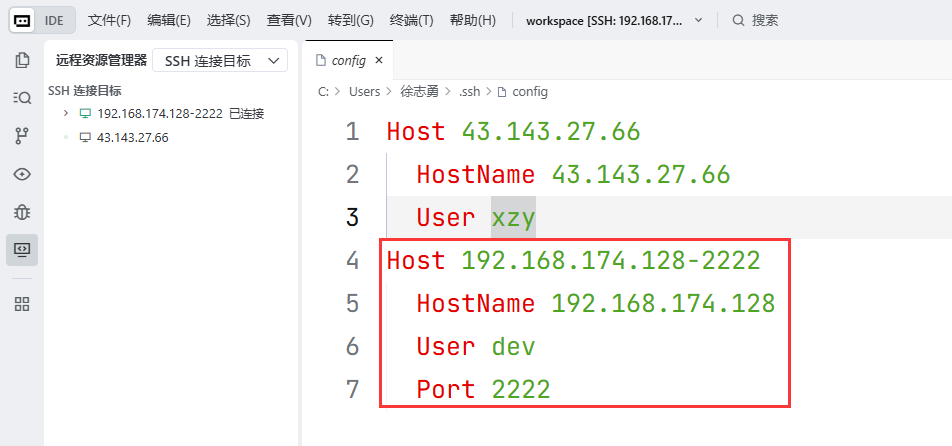
配置远程连接
- HostName:远程连接IP地址
- User:远程连接用户名(默认用户为:dev,密码为:1)
- Port:远程连接端口,开发环境端口映射的是2222,因此这里填2222即可。