Flutter for OpenHarmony:用 StatefulWidget 实现基础用户交互
作者 :灰灰勇闯IT
时间 :2026年1月
适用环境 :OpenHarmony 4.0+ + Flutter for OpenHarmony SDK
本文目标 :掌握StatefulWidget、setState()、按钮点击、文本输入等核心交互,并解决 OpenHarmony 设备上的常见兼容性问题

目录
- [1. 为什么需要 StatefulWidget?](#1. 为什么需要 StatefulWidget?)
- [2. StatelessWidget vs StatefulWidget:本质区别](#2. StatelessWidget vs StatefulWidget:本质区别)
- [3. 核心机制:setState() 如何更新 UI?](#3. 核心机制:setState() 如何更新 UI?)
- [4. 实战示例:计数器 + 文本反馈](#4. 实战示例:计数器 + 文本反馈)
- [4.1 按钮点击计数](#4.1 按钮点击计数)
- [4.2 文本框输入实时反馈](#4.2 文本框输入实时反馈)
- [5. OpenHarmony 专属问题与解决方案](#5. OpenHarmony 专属问题与解决方案)
- [5.1 触摸响应延迟?](#5.1 触摸响应延迟?)
- [5.2 软键盘遮挡输入框?](#5.2 软键盘遮挡输入框?)
- [6. 调试技巧与性能建议](#6. 调试技巧与性能建议)
- [7. 常见误区与最佳实践](#7. 常见误区与最佳实践)
- [8. 小结 & 下期预告](#8. 小结 & 下期预告)
1. 为什么需要 StatefulWidget?
在上一篇文章中,我们学会了用 Text、Container 等构建静态界面。但真实应用需要响应用户操作:
- 点击按钮 → 数字+1
- 输入文字 → 实时显示
- 切换开关 → 改变主题
这些会变化的内容 ,就是"状态(State)"。而管理状态的 Widget,就是 StatefulWidget。
🌟 我的顿悟时刻 :
第一次写
setState(() { count++; })时,看到数字真的变了,那一刻我才真正理解了"响应式 UI"!
2. StatelessWidget vs StatefulWidget:本质区别
| 特性 | StatelessWidget |
StatefulWidget |
|---|---|---|
| 是否可变 | ❌ 不可变 | ✅ 可变 |
| 是否持有状态 | 否 | 是(通过 State 对象) |
| 重建方式 | 外部重建 | 内部调用 setState() 触发重建 |
| 适用场景 | 静态图标、标题、说明文字 | 按钮、输入框、列表、动画 |
💡 关键理解 :
StatefulWidget本身是不可变的,它的"状态"存储在单独的State对象中。setState()通知框架:"我的状态变了,请重新 build 我!"
3. 核心机制:setState() 如何更新 UI?
dart
setState(() {
  // 修改状态变量
  _count++;
  _message = '你点击了 $_count 次';
});
执行过程:
- 调用
setState() - Flutter 标记该 Widget 为"dirty"(脏)
- 下一帧,框架调用
build()方法重新构建 UI - 新 UI 渲染到屏幕
⚠️ 重要规则:
setState()必须在State类内部调用- 不要在
setState()中做耗时操作(会卡 UI)- 不要修改未在
build中使用的变量(浪费性能)
4. 实战示例:计数器 + 文本反馈
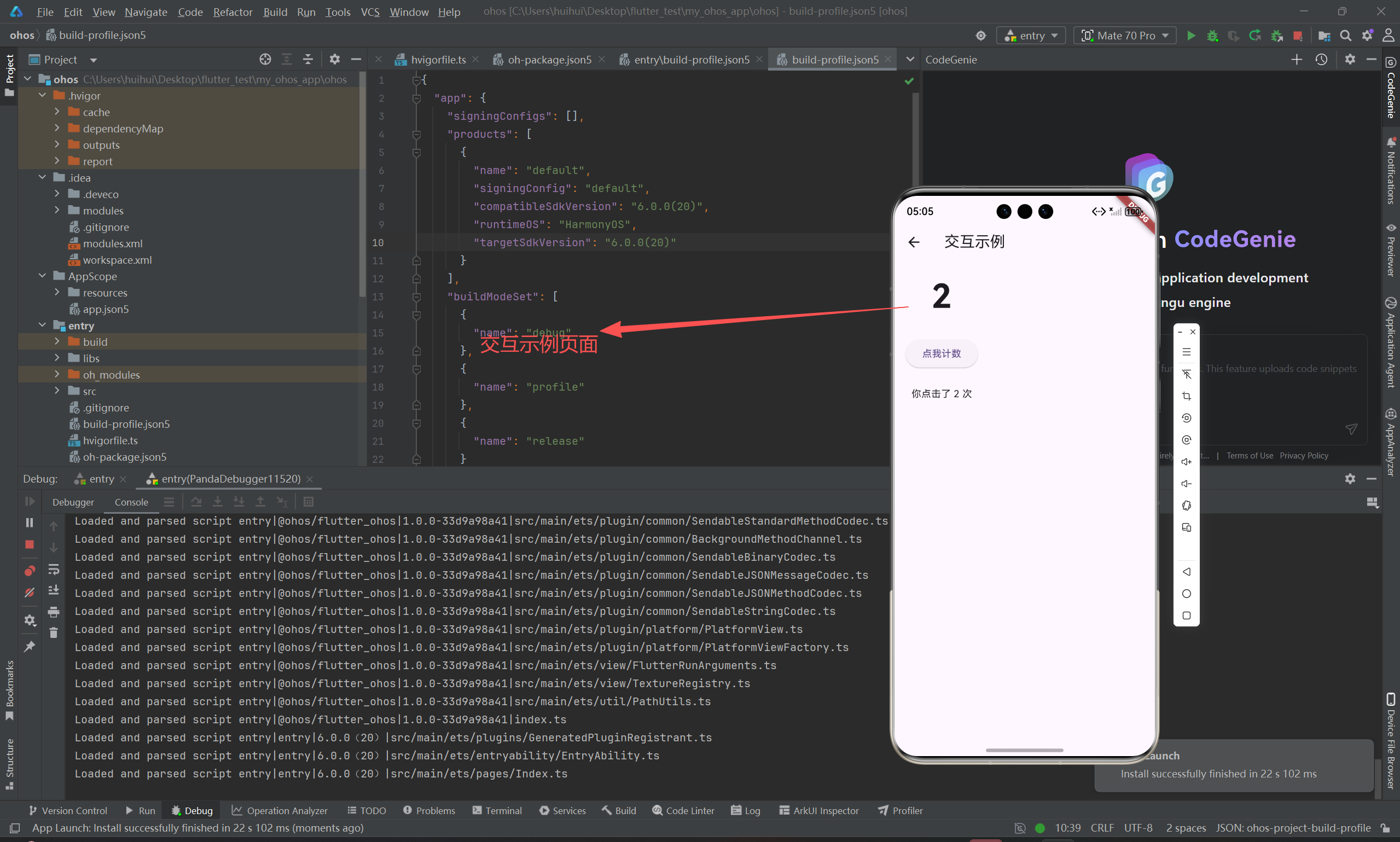
我们将实现一个包含两个交互功能的页面:
4.1 按钮点击计数
dart
class InteractivePage extends StatefulWidget {
  @override
  _InteractivePageState createState() => _InteractivePageState();
}

class _InteractivePageState extends State<InteractivePage> {
  int _count = 0;
  String _message = '尚未点击';

  @override
  Widget build(BuildContext context) {
    return Scaffold(
      appBar: AppBar(title: Text('交互示例')),
      body: Padding(
        padding: EdgeInsets.all(16),
        child: Column(
          children: [
            // 计数显示
            Text(
              '$_count',
              style: TextStyle(fontSize: 48, fontWeight: FontWeight.bold),
            ),
            SizedBox(height: 24),
            // 点击按钮
            ElevatedButton(
              onPressed: () {
                setState(() {
                  _count++;
                  _message = '你点击了 $_count 次';
                });
              },
              child: Text('点我计数'),
            ),
            SizedBox(height: 24),
            // 消息反馈
            Text(_message),
          ],
        ),
      ),
    );
  }
}
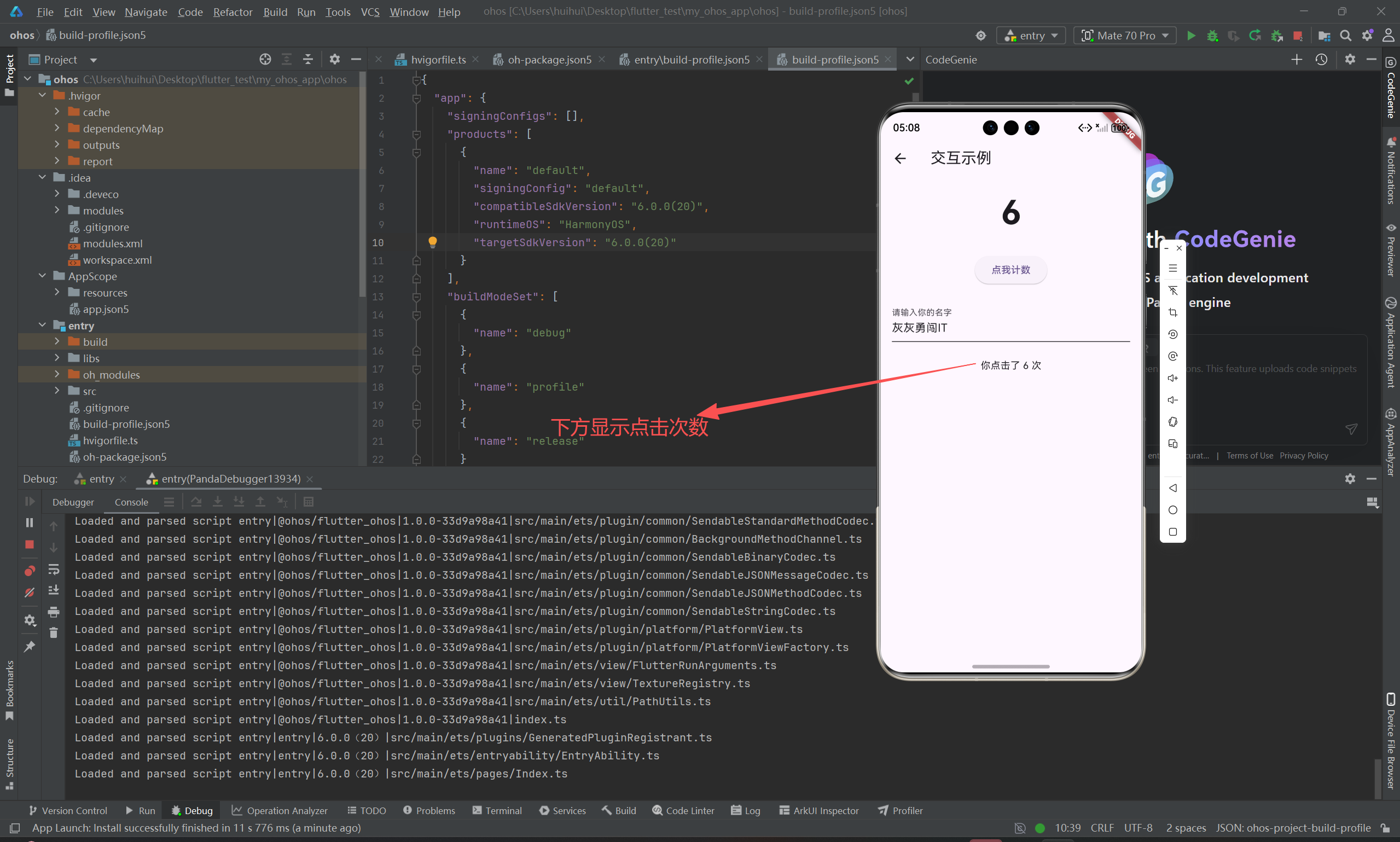
4.2 文本框输入实时反馈
在同一个页面中添加 TextField:
dart
// 在 Column 的 children 中添加:
TextField(
  decoration: InputDecoration(labelText: '请输入你的名字'),
  onChanged: (value) {
    setState(() {
      _message = '你好,$value!';
    });
  },
),
✅ 效果 :用户每输入一个字,下方
_message立即更新。
5. OpenHarmony 专属问题与解决方案
5.1 触摸响应延迟?
现象 :在部分 OpenHarmony 设备上,按钮点击后有明显延迟(约 200ms)。
原因:系统为区分"单击"与"长按/双击"引入的默认延迟。
✅ 解决方案 :使用 GestureDetector 替代 onPressed(仅限简单点击):
dart
GestureDetector(
  onTap: () {
    setState(() { _count++; });
  },
  child: Container(
    padding: EdgeInsets.symmetric(vertical: 12, horizontal: 24),
    decoration: BoxDecoration(
      color: Colors.blue,
      borderRadius: BorderRadius.circular(8),
    ),
    child: Text('快速点击', style: TextStyle(color: Colors.white)),
  ),
)
🔍 注意 :
ElevatedButton的 Material 波纹效果会保留延迟,若追求极致响应,可自定义按钮。
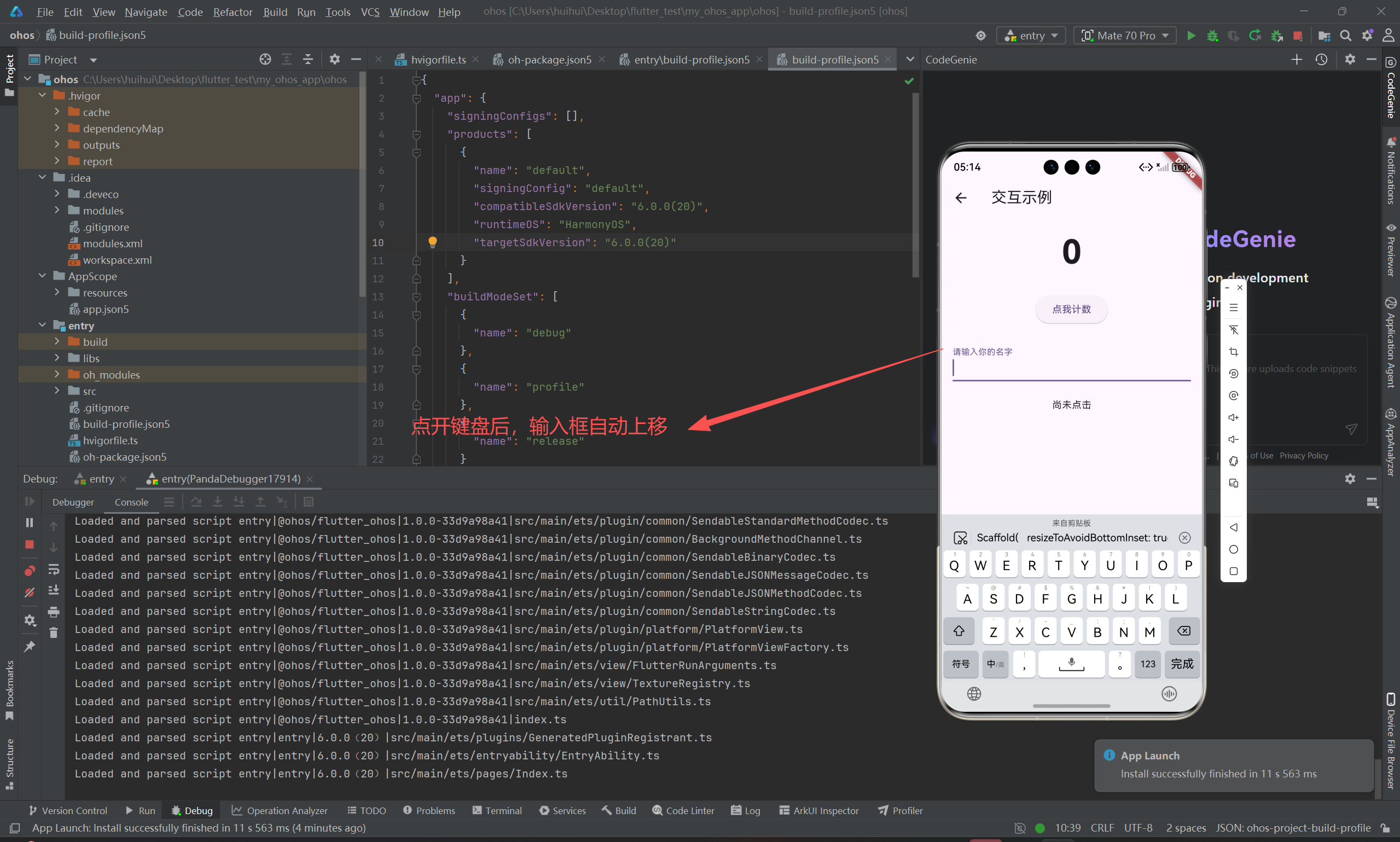
5.2 软键盘遮挡输入框?
现象 :在手机上点击 TextField,软键盘弹出后遮挡输入框。
原因:OpenHarmony 的窗口 insets 处理与 Android 略有不同。
✅ 解决方案 :包裹 Scaffold 并启用 resizeToAvoidBottomInset(默认为 true,但需确认):
dart
Scaffold(
  resizeToAvoidBottomInset: true, // 默认 true,确保开启
  body: SingleChildScrollView(
    child: Column(...), // 包含 TextField
  ),
)
💡 增强方案:监听键盘高度,动态滚动到焦点:
dartFocusScope.of(context).requestFocus(focusNode);
6. 调试技巧与性能建议
🔧 调试技巧:
- 在
setState中加日志:print('State updated: $_count'); - 使用 DevEco Studio 的 Widget Inspector 查看重建范围
- 开启
debugProfileWidgetBuilds查看 build 耗时
⚡ 性能建议:
- 避免在
build中创建新对象(如TextStyle提前定义) - 将不变的子树提取为
constWidget - 复杂状态考虑拆分为多个
StatefulWidget
7. 常见误区与最佳实践
❌ 误区1:"每次 setState 都会重建整个页面"
→ 实际只重建标记为 dirty 的子树,Flutter 的 diff 算法非常高效。
❌ 误区2:"TextField 必须用 TextEditingController"
→ 简单场景用 onChanged + setState 足够,避免过度设计。
✅ 最佳实践:
- 状态变量命名以下划线开头(
_count),表示私有 - 将 UI 逻辑与业务逻辑分离(未来可迁移到
Provider/Riverpod) - 在 OpenHarmony 上优先测试真机,模拟器可能无法复现触摸问题
8. 小结 & 下期预告
✅ 本篇收获:
- 掌握了
StatefulWidget的创建与setState()的使用 - 实现了按钮点击计数和文本输入实时反馈
- 解决了 OpenHarmony 上的触摸延迟 与键盘遮挡两大痛点
- 学会了基础调试与性能优化技巧
🎯 动手练习 :
尝试添加一个"重置"按钮,将计数清零,并清除输入框内容。
➡️ 下期预告 :
《Flutter for OpenHarmony:导航与页面跳转------构建多页面应用》
我们将学习 Navigator、路由传参、返回值处理,让你的应用从"单页"走向"多页"!
💬 互动时间 :
你在 OpenHarmony 上遇到过哪些交互问题?是按钮没反应,还是输入框失焦?欢迎在评论区分享你的经历!如果你觉得这篇文章帮你迈出了交互开发的第一步,别忘了 点赞 + 收藏 + 关注!
📎 附:完整代码已测试通过
环境:DevEco Studio 4.0 + OpenHarmony 4.0 模拟器 + 真机(手机)
欢迎加入开源鸿蒙跨平台社区: https://openharmonycrossplatform.csdn.net