Drawer抽屉导航组件详解
一、Drawer组件概述
Drawer(抽屉)是Material Design中常见的导航模式,它从屏幕左侧或右侧滑出,提供应用的主要导航选项。Drawer通常用于存放应用的导航菜单、用户信息、设置选项等内容,是移动应用中实现多层级导航的重要组件。
Drawer的设计理念
Drawer组件
导航功能
信息展示
用户交互
空间利用
主要导航项
次要功能入口
快捷操作
用户信息
账户状态
应用信息
滑动手势
菜单图标
点击关闭
隐藏时占用0空间
展开时提供大空间
不遮挡主要内容
Drawer的优势在于它不会永久占用屏幕空间,只有在需要时才显示,这样可以为主内容区域提供更大的空间。同时,Drawer可以容纳比AppBar更多的导航选项,适合用于结构复杂的应用。
二、Drawer的主要属性
核心属性详解表
| 属性名 | 类型 | 说明 | 必需 | 默认值 |
|---|---|---|---|---|
| child | Widget | 抽屉的子组件 | 是 | null |
| elevation | double | 阴影高度 | 否 | 16.0 |
| semanticLabel | String | 语义标签 | 否 | null |
| width | double | 抽屉宽度 | 否 | 304.0 (Material规范) |
| backgroundColor | Color | 背景颜色 | 否 | 主题中的drawer颜色 |
| shape | ShapeBorder | 形状 | 否 | null |
| clipBehavior | Clip | 裁剪行为 | 否 | Clip.none |
DrawerHeader属性
| 属性名 | 类型 | 说明 | 必需 | 默认值 |
|---|---|---|---|---|
| decoration | BoxDecoration | 装饰 | 否 | null |
| padding | EdgeInsetsGeometry | 内边距 | 否 | EdgeInsets.fromLTRB(16, 16, 16, 8) |
| margin | EdgeInsetsGeometry | 外边距 | 否 | EdgeInsets.zero |
| duration | Duration | 动画时长 | 否 | Duration(milliseconds: 250) |
| curve | Curve | 动画曲线 | 否 | Curves.fastOutSlowIn |
| child | Widget | 子组件 | 是 | null |
属性使用场景说明
elevation属性:控制Drawer的阴影效果,较大的值会让抽屉看起来更"悬浮"在内容之上。Material Design推荐的默认值是16.0,这样可以提供清晰的层次感。
width属性:定义Drawer的宽度。Material Design规范推荐宽度为304dp(约320px),这个宽度既足够显示内容,又不会过度遮挡主内容区。在某些特殊场景下,比如需要显示更多信息时,可以适当增加宽度。
backgroundColor属性:设置Drawer的背景色。如果不设置,会使用主题中定义的drawer颜色。通过设置不同的背景色,可以区分不同的Drawer层级或功能区域。
decoration属性:这是DrawerHeader的重要属性,允许使用BoxDecoration来自定义头部样式,比如设置渐变背景、图片背景等。
三、基础Drawer使用示例
简单的Drawer实现
dart
Scaffold(
  appBar: AppBar(
    title: const Text('基础Drawer'),
    backgroundColor: Colors.green,
    foregroundColor: Colors.white,
  ),
  drawer: Drawer(
    child: ListView(
      padding: EdgeInsets.zero,
      children: [
        DrawerHeader(
          decoration: BoxDecoration(
            color: Colors.green,
          ),
          child: Column(
            crossAxisAlignment: CrossAxisAlignment.start,
            children: [
              const CircleAvatar(
                radius: 32,
                child: Icon(Icons.person, size: 40),
              ),
              const SizedBox(height: 12),
              const Text(
                '用户名称',
                style: TextStyle(
                  color: Colors.white,
                  fontSize: 18,
                  fontWeight: FontWeight.bold,
                ),
              ),
              const SizedBox(height: 4),
              const Text(
                'user@example.com',
                style: TextStyle(
                  color: Colors.white70,
                  fontSize: 14,
                ),
              ),
            ],
          ),
        ),
        _buildDrawerItem(context, Icons.home, '首页'),
        _buildDrawerItem(context, Icons.person, '个人中心'),
        _buildDrawerItem(context, Icons.settings, '设置'),
        _buildDrawerItem(context, Icons.info, '关于'),
      ],
    ),
  ),
  body: const Center(
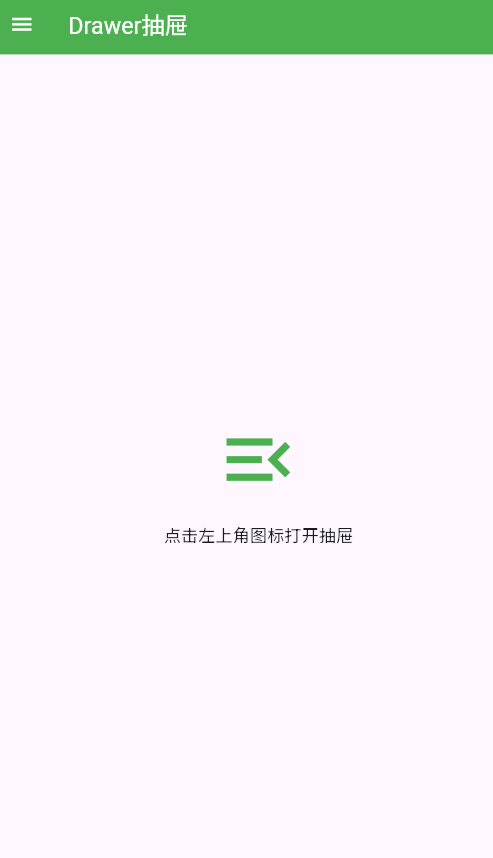
    child: Text('点击左上角菜单图标打开Drawer'),
  ),
)

Widget _buildDrawerItem(BuildContext context, IconData icon, String title) {
  return ListTile(
    leading: Icon(icon),
    title: Text(title),
    onTap: () {
      Navigator.pop(context);
      ScaffoldMessenger.of(context).showSnackBar(
        SnackBar(content: Text('点击:$title')),
      );
    },
  );
}
代码实现要点
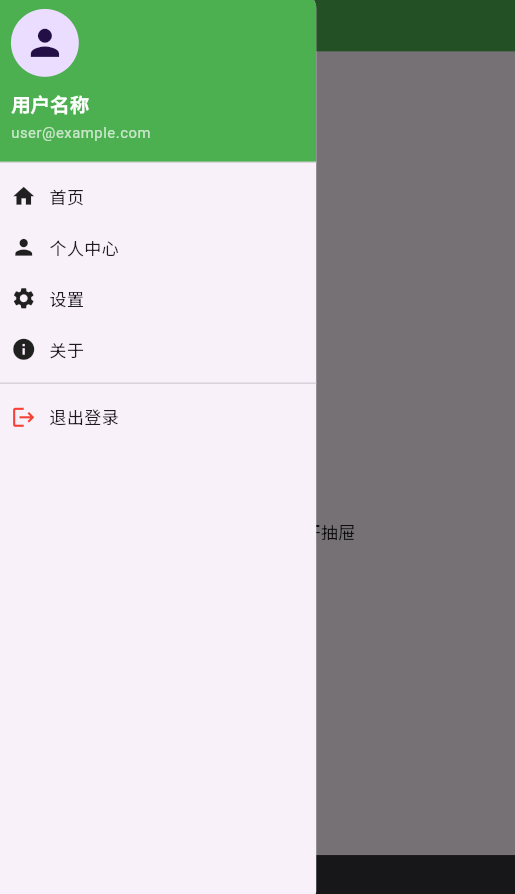
这段代码展示了Drawer的最基本使用方式。首先在Scaffold中定义drawer属性,然后创建一个Drawer组件。Drawer的child通常是一个ListView,这样可以容纳多个菜单项。
DrawerHeader是Drawer的头部组件,通常用于显示用户信息或应用Logo。在这个示例中,我们使用了一个圆形头像和用户信息作为头部内容。
每个菜单项都使用ListTile实现,它可以很方便地显示图标、标题等信息。点击菜单项后,应该先调用Navigator.pop关闭Drawer,然后再执行相应的操作。
四、Drawer的渐变头部设计
使用渐变背景的DrawerHeader
dart
Drawer(
  child: ListView(
    padding: EdgeInsets.zero,
    children: [
      DrawerHeader(
        decoration: BoxDecoration(
          gradient: LinearGradient(
            colors: [Colors.green.shade400, Colors.green.shade700],
            begin: Alignment.topLeft,
            end: Alignment.bottomRight,
          ),
        ),
        child: Column(
          crossAxisAlignment: CrossAxisAlignment.start,
          children: [
            const CircleAvatar(
              backgroundColor: Colors.white,
              radius: 32,
              child: Icon(Icons.person, size: 40, color: Colors.green),
            ),
            const SizedBox(height: 12),
            const Text(
              '用户名称',
              style: TextStyle(
                color: Colors.white,
                fontSize: 18,
                fontWeight: FontWeight.bold,
              ),
            ),
            const SizedBox(height: 4),
            Text(
              'user@example.com',
              style: TextStyle(
                color: Colors.green.shade100,
                fontSize: 14,
              ),
            ),
          ],
        ),
      ),
      _buildDrawerItem(Icons.home, '首页'),
      _buildDrawerItem(Icons.favorite, '收藏'),
      _buildDrawerItem(Icons.history, '历史'),
      const Divider(),
      _buildDrawerItem(Icons.settings, '设置'),
      _buildDrawerItem(Icons.help_outline, '帮助'),
      const Divider(),
      _buildDrawerItem(Icons.logout, '退出登录', Colors.red),
    ],
  ),
)

Widget _buildDrawerItem(IconData icon, String title, [Color? color]) {
  return ListTile(
    leading: Icon(icon, color: color),
    title: Text(title),
    onTap: () {},
  );
}
渐变设计技巧
渐变背景可以让Drawer头部看起来更加现代和动态。使用LinearGradient时,可以:
- 选择合适的颜色组合:渐变色应该与应用的整体色调保持一致,可以使用同一色系的不同深浅。
- 设置渐变方向:begin和end参数控制渐变的方向,对角线渐变(topLeft到bottomRight)是最常用的方式。
- 调整透明度:可以在渐变中加入透明度变化,创造出层次感。
在实际应用中,还可以考虑添加一些装饰元素,比如波浪形状的底部边框,或者添加背景图案等。
五、UserAccountsDrawerHeader组件
快速创建用户头部
dart
Drawer(
  child: ListView(
    padding: EdgeInsets.zero,
    children: [
      UserAccountsDrawerHeader(
        accountName: const Text('张三'),
        accountEmail: const Text('zhangsan@example.com'),
        currentAccountPicture: const CircleAvatar(
          backgroundImage: NetworkImage('https://via.placeholder.com/150'),
        ),
        otherAccountsPictures: [
          CircleAvatar(
            backgroundColor: Colors.white,
            child: IconButton(
              icon: const Icon(Icons.add, color: Colors.green),
              onPressed: () {},
            ),
          ),
        ],
        decoration: BoxDecoration(
          gradient: LinearGradient(
            colors: [Colors.teal, Colors.teal.shade700],
          ),
        ),
        onDetailsPressed: () {
          ScaffoldMessenger.of(context).showSnackBar(
            const SnackBar(content: Text('查看账户详情')),
          );
        },
      ),
      const ListTile(
        leading: Icon(Icons.home),
        title: Text('首页'),
      ),
      const ListTile(
        leading: Icon(Icons.person),
        title: Text('个人中心'),
      ),
    ],
  ),
)
UserAccountsDrawerHeader的优势
UserAccountsDrawerHeader是Flutter提供的一个专门用于显示用户信息的Drawer头部组件,它提供了以下便利:
- 预定义的布局:自动按照Material Design规范排列用户头像、名称、邮箱等信息
- 多账户支持:通过otherAccountsPictures可以显示其他账户的入口
- 详情按钮:onDetailsPressed回调处理点击头部区域的事件
- 灵活的样式:仍然支持自定义decoration属性
在实际开发中,如果应用需要显示用户信息,使用这个组件可以大大减少代码量,同时保证界面的规范性。
六、Drawer的分组与分隔
使用Divider实现分组
dart
Drawer(
  child: ListView(
    padding: EdgeInsets.zero,
    children: [
      DrawerHeader(
        decoration: BoxDecoration(color: Colors.indigo),
        child: Column(
          crossAxisAlignment: CrossAxisAlignment.start,
          children: [
            const CircleAvatar(
              child: Icon(Icons.person, color: Colors.indigo),
              backgroundColor: Colors.white,
            ),
            const SizedBox(height: 12),
            const Text(
              '应用菜单',
              style: TextStyle(color: Colors.white, fontSize: 20),
            ),
          ],
        ),
      ),
      const Padding(
        padding: EdgeInsets.fromLTRB(16, 8, 16, 8),
        child: Text(
          '主要功能',
          style: TextStyle(color: Colors.grey, fontSize: 12),
        ),
      ),
      _buildDrawerItem(Icons.home, '首页'),
      _buildDrawerItem(Icons.explore, '发现'),
      _buildDrawerItem(Icons.notifications, '通知'),
      const Divider(height: 32),
      const Padding(
        padding: EdgeInsets.fromLTRB(16, 8, 16, 8),
        child: Text(
          '个人中心',
          style: TextStyle(color: Colors.grey, fontSize: 12),
        ),
      ),
      _buildDrawerItem(Icons.person, '个人资料'),
      _buildDrawerItem(Icons.favorite, '我的收藏'),
      _buildDrawerItem(Icons.history, '历史记录'),
      const Divider(height: 32),
      const Padding(
        padding: EdgeInsets.fromLTRB(16, 8, 16, 8),
        child: Text(
          '设置',
          style: TextStyle(color: Colors.grey, fontSize: 12),
        ),
      ),
      _buildDrawerItem(Icons.settings, '设置'),
      _buildDrawerItem(Icons.help_outline, '帮助'),
      _buildDrawerItem(Icons.info, '关于'),
    ],
  ),
)

Widget _buildDrawerItem(IconData icon, String title) {
  return ListTile(
    leading: Icon(icon),
    title: Text(title),
    onTap: () {},
  );
}
分组设计原则
将Drawer中的菜单项进行合理的分组可以提高用户体验:
- 使用分隔线:Divider可以清晰地分隔不同功能组的菜单项
- 添加分组标题:使用Text组件添加简短的分组说明
- 合理的间距:通过padding和margin控制分组之间的距离
- 遵循用户习惯:将最常用的功能放在最前面,次要功能放在后面
这种分组方式不仅让界面更加清晰,也符合用户的使用习惯,降低学习成本。
七、Drawer的动画效果
自定义Drawer动画
dart
class AnimatedDrawerPage extends StatefulWidget {
  const AnimatedDrawerPage({super.key});

  @override
  State<AnimatedDrawerPage> createState() => _AnimatedDrawerPageState();
}

class _AnimatedDrawerPageState extends State<AnimatedDrawerPage>
    with SingleTickerProviderStateMixin {
  late AnimationController _controller;
  late Animation<double> _animation;

  @override
  void initState() {
    super.initState();
    _controller = AnimationController(
      duration: const Duration(milliseconds: 300),
      vsync: this,
    );
    _animation = CurvedAnimation(
      parent: _controller,
      curve: Curves.easeInOut,
    );
  }

  @override
  void dispose() {
    _controller.dispose();
    super.dispose();
  }

  void _toggleDrawer() {
    if (_controller.isCompleted) {
      _controller.reverse();
    } else {
      _controller.forward();
    }
  }

  @override
  Widget build(BuildContext context) {
    return Scaffold(
      appBar: AppBar(
        title: const Text('动画Drawer'),
        leading: IconButton(
          icon: const Icon(Icons.menu),
          onPressed: _toggleDrawer,
        ),
      ),
      body: Stack(
        children: [
          Container(
            color: Colors.white,
            child: const Center(
              child: Text('点击左上角菜单图标打开动画Drawer'),
            ),
          ),
          FadeTransition(
            opacity: _animation,
            child: Container(
              color: Colors.black.withOpacity(0.5),
            ),
          ),
          SlideTransition(
            position: Tween<Offset>(
              begin: const Offset(-1, 0),
              end: Offset.zero,
            ).animate(_animation),
            child: Container(
              width: 280,
              color: Colors.white,
              child: _buildDrawerContent(),
            ),
          ),
        ],
      ),
    );
  }

  Widget _buildDrawerContent() {
    return Column(
      children: [
        Container(
          height: 160,
          color: Colors.orange,
          padding: const EdgeInsets.all(16),
          child: Column(
            crossAxisAlignment: CrossAxisAlignment.start,
            children: [
              const CircleAvatar(
                radius: 32,
                child: Icon(Icons.person, size: 40, color: Colors.orange),
                backgroundColor: Colors.white,
              ),
              const SizedBox(height: 12),
              const Text(
                '动画效果',
                style: TextStyle(
                  color: Colors.white,
                  fontSize: 20,
                  fontWeight: FontWeight.bold,
                ),
              ),
            ],
          ),
        ),
        Expanded(
          child: ListView(
            children: [
              _buildDrawerItem(Icons.home, '首页'),
              _buildDrawerItem(Icons.settings, '设置'),
              _buildDrawerItem(Icons.info, '关于'),
            ],
          ),
        ),
      ],
    );
  }

  Widget _buildDrawerItem(IconData icon, String title) {
    return ListTile(
      leading: Icon(icon),
      title: Text(title),
      onTap: () {
        _toggleDrawer();
      },
    );
  }
}
动画实现要点
通过自定义动画,可以创建更加个性化的Drawer效果:
- 使用AnimationController:控制动画的时长和状态
- FadeTransition:实现背景的淡入淡出效果
- SlideTransition:实现Drawer的滑入滑出效果
- 组合动画:多个动画组合使用可以创造更丰富的效果
需要注意的是,自定义Drawer动画会增加开发复杂度,在大多数情况下,使用Flutter内置的Drawer组件已经足够满足需求。
八、Drawer最佳实践
实践总结表
| 实践要点 | 说明 | 优先级 |
|---|---|---|
| 内容组织 | 合理分组,避免菜单项过多 | 高 |
| 视觉一致 | 与应用整体风格保持一致 | 高 |
| 快捷操作 | 提供关闭抽屉的快捷方式 | 中 |
| 状态反馈 | 当前选中项要有明显标识 | 中 |
| 性能优化 | 避免在Drawer中使用复杂组件 | 中 |
| 无障碍 | 添加语义标签和提示 | 低 |
关键实践建议
-
控制菜单项数量:Drawer中的菜单项不宜过多,建议不超过8个主要项。如果需要更多,可以考虑使用分组或者将次要功能放入设置页面。
-
提供明确的视觉反馈:用户点击菜单项后,应该有清晰的反馈,比如页面跳转、状态更新等。同时,Drawer应该自动关闭。
-
保持视觉一致性:Drawer的颜色、字体、图标等应该与应用的整体设计风格保持一致,这样才能提供统一的用户体验。
-
考虑不同屏幕尺寸:在平板等大屏幕设备上,可以考虑使用永久的侧边栏而不是可滑出的Drawer。在小屏幕上,Drawer的宽度应该适当减小。
-
添加辅助功能:为Drawer和菜单项添加语义标签,帮助使用辅助技术的用户更好地理解和使用应用。
通过遵循这些最佳实践,可以创建出既美观又实用的Drawer组件,为用户提供优秀的导航体验。
欢迎加入开源鸿蒙跨平台社区:https://openharmonycrossplatform.csdn.net