Qt基础控件开发与界面交互深度解析
在图形用户界面(GUI)应用程序开发中,控件(Widget)不仅是构成界面的基本元素,更是用户与程序进行交互的桥梁。Qt框架提供了丰富且功能强大的控件体系,配合灵活的样式表(QSS)机制,开发者能够构建出既美观又具备复杂逻辑的应用程序。本文将基于Qt核心类库,深度剖析QPushButton、QRadioButton、QCheckBox等基础按钮控件的实现原理、交互逻辑及样式定制方法,并结合实际代码案例,阐述如何利用资源系统与信号槽机制实现高效的界面开发。
一、 界面视觉定制:Qt样式表(QSS)的应用
Qt样式表(Qt Style Sheets,简称QSS)是一种受CSS(层叠样式表)启发的强大机制,用于自定义窗口部件的外观。它允许开发者将界面设计与逻辑代码分离,通过描述性的语法定义控件的背景、边框、字体及状态样式。
1.1 静态样式定义与属性编辑器
在Qt Designer的设计环境中,样式表可以通过可视化界面直接应用。对于每一个继承自QWidget的控件,其属性面板中均包含styleSheet属性。
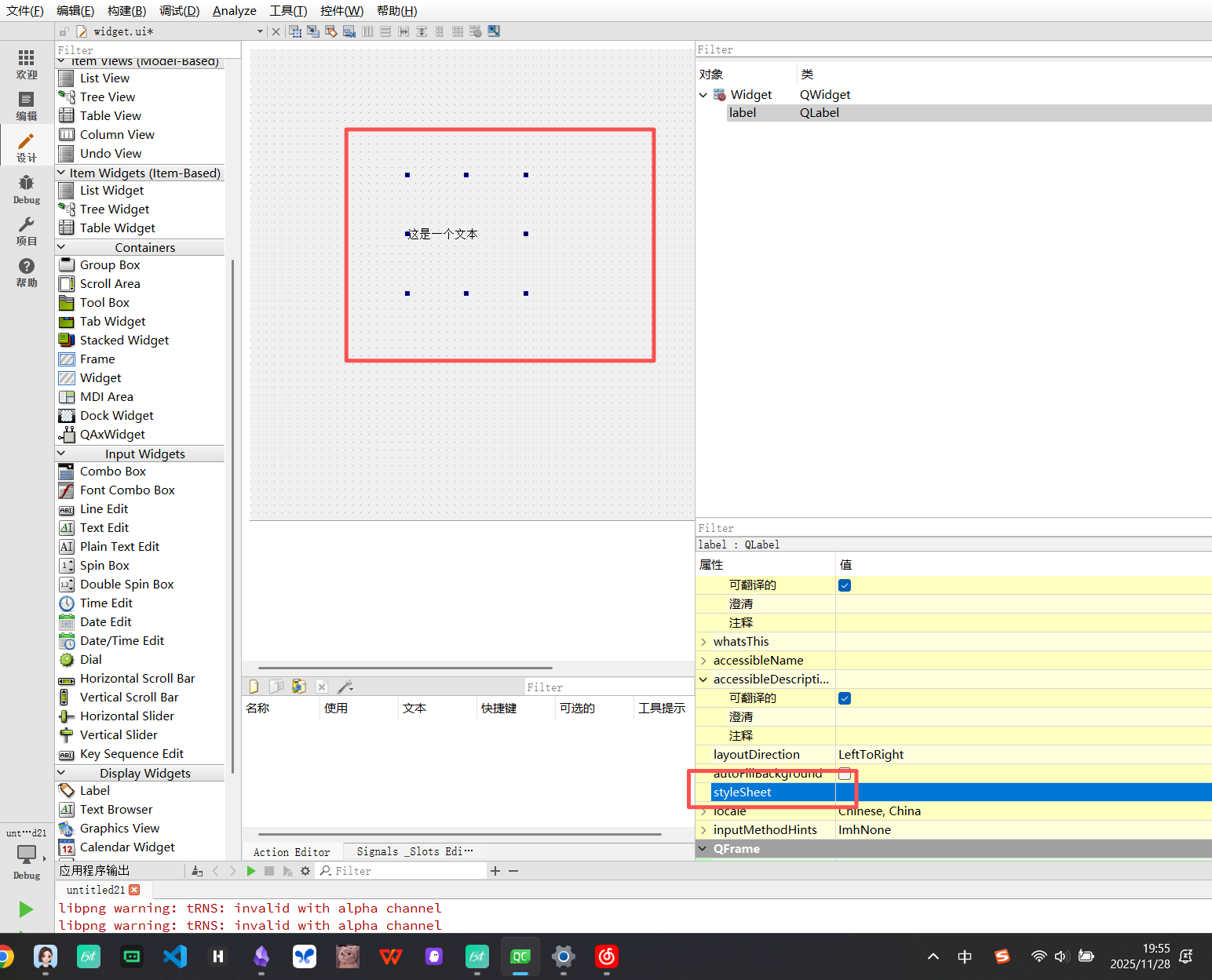
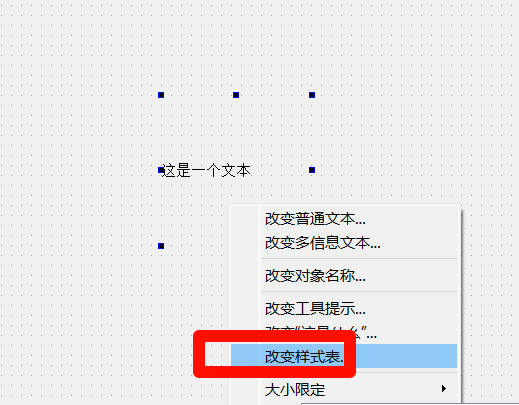
开发者可以通过属性编辑器或右键菜单中的"改变样式表"选项调出编辑对话框。
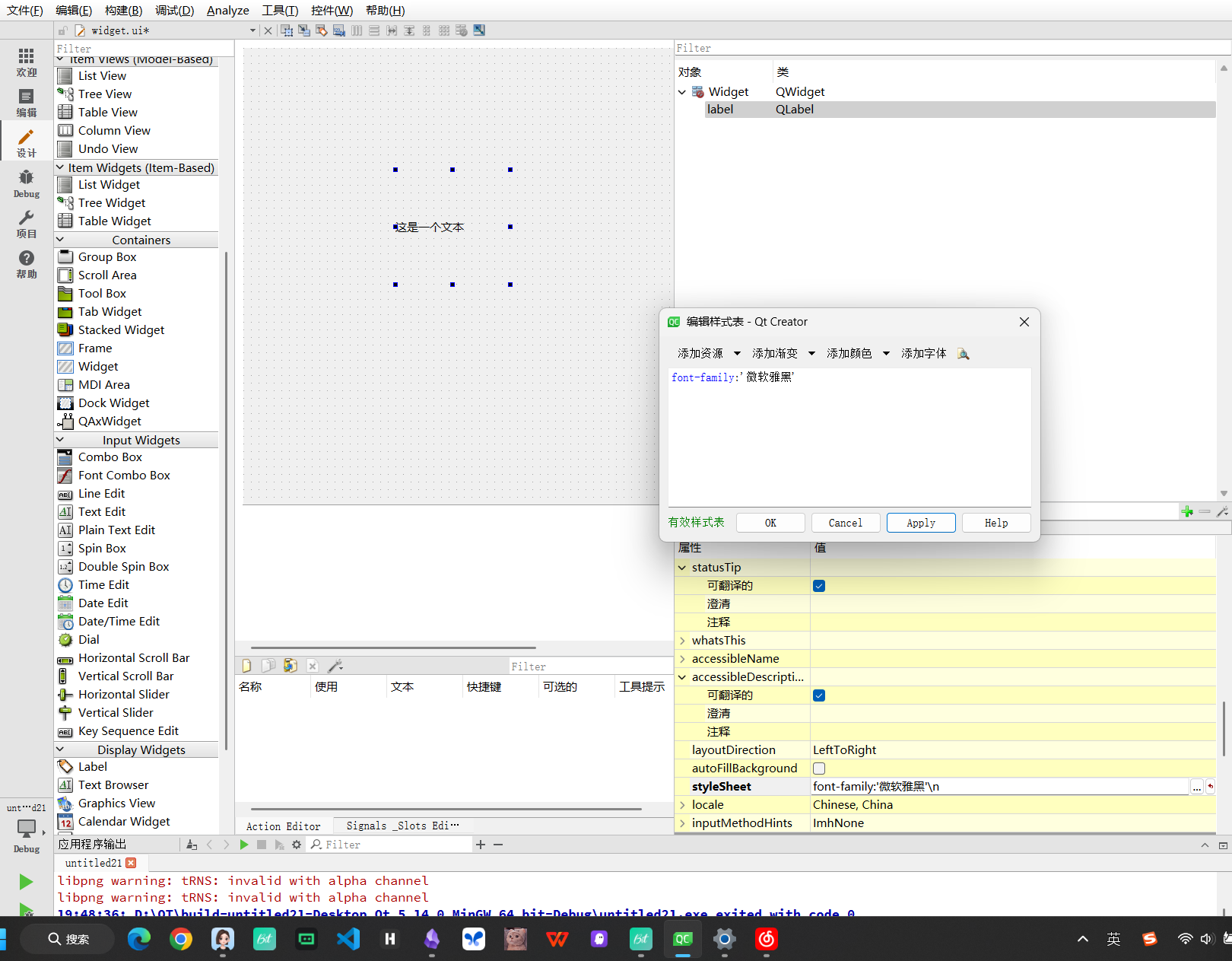
在此对话框中输入的样式定义将即时渲染至界面。例如,设置字体家族为"微软雅黑"的语法如下:
css
font-family:'微软雅黑'当样式应用后,设计视图中的控件会立即呈现出相应的视觉变化,这种所见即所得的特性极大提升了界面原型的构建效率。
1.2 动态样式切换:日间与夜间模式实战
除静态设置外,QSS更强大的功能在于通过C++代码动态加载或修改样式,从而实现如"主题切换"等高级功能。以下案例展示了如何通过按钮触发界面的日间模式与夜间模式切换。
界面布局包含两个控制按钮("日间模式"、"夜间模式")以及一个用于展示效果的文本输入框。
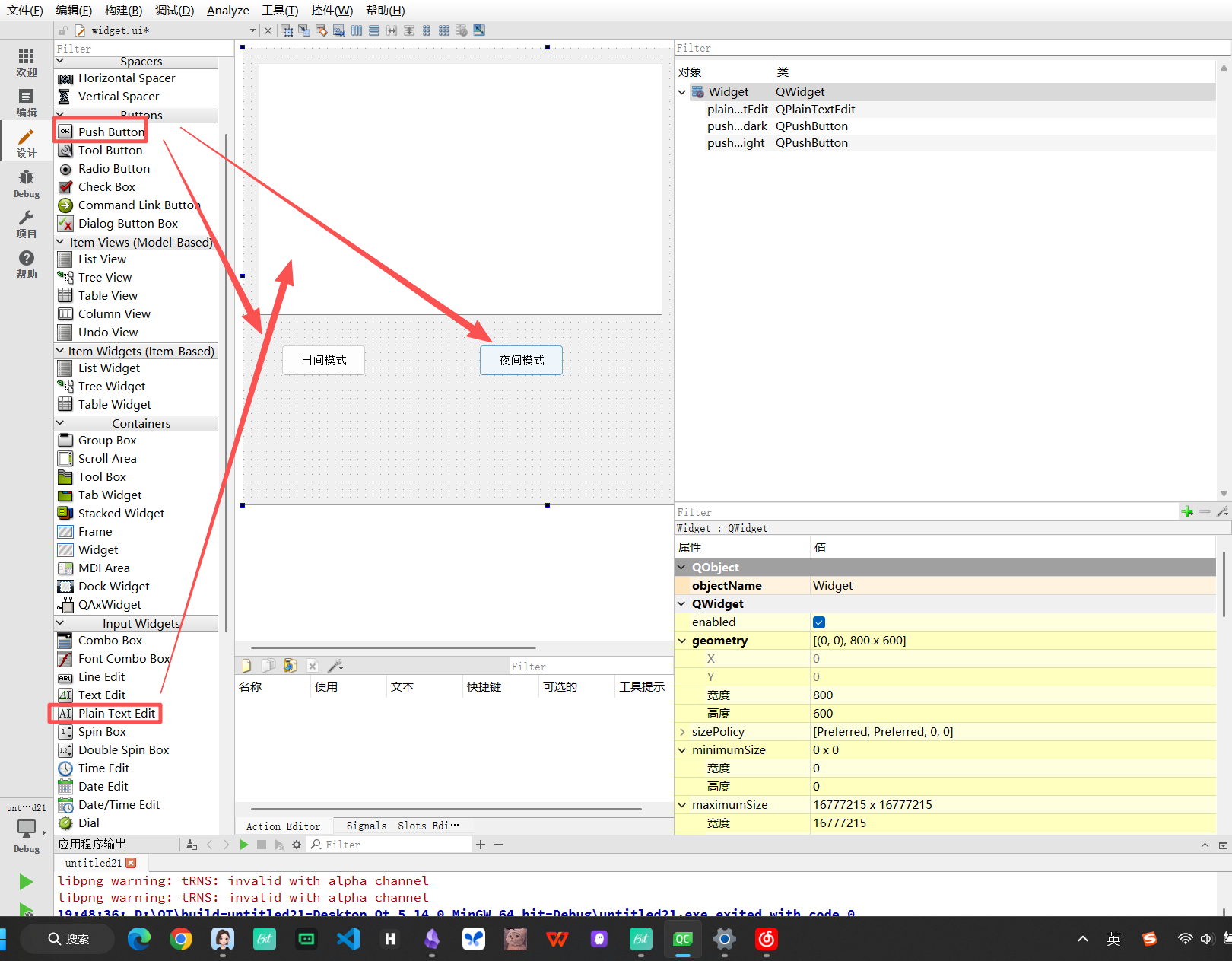
通过Qt的信号槽机制,将按钮的点击信号连接至相应的槽函数。
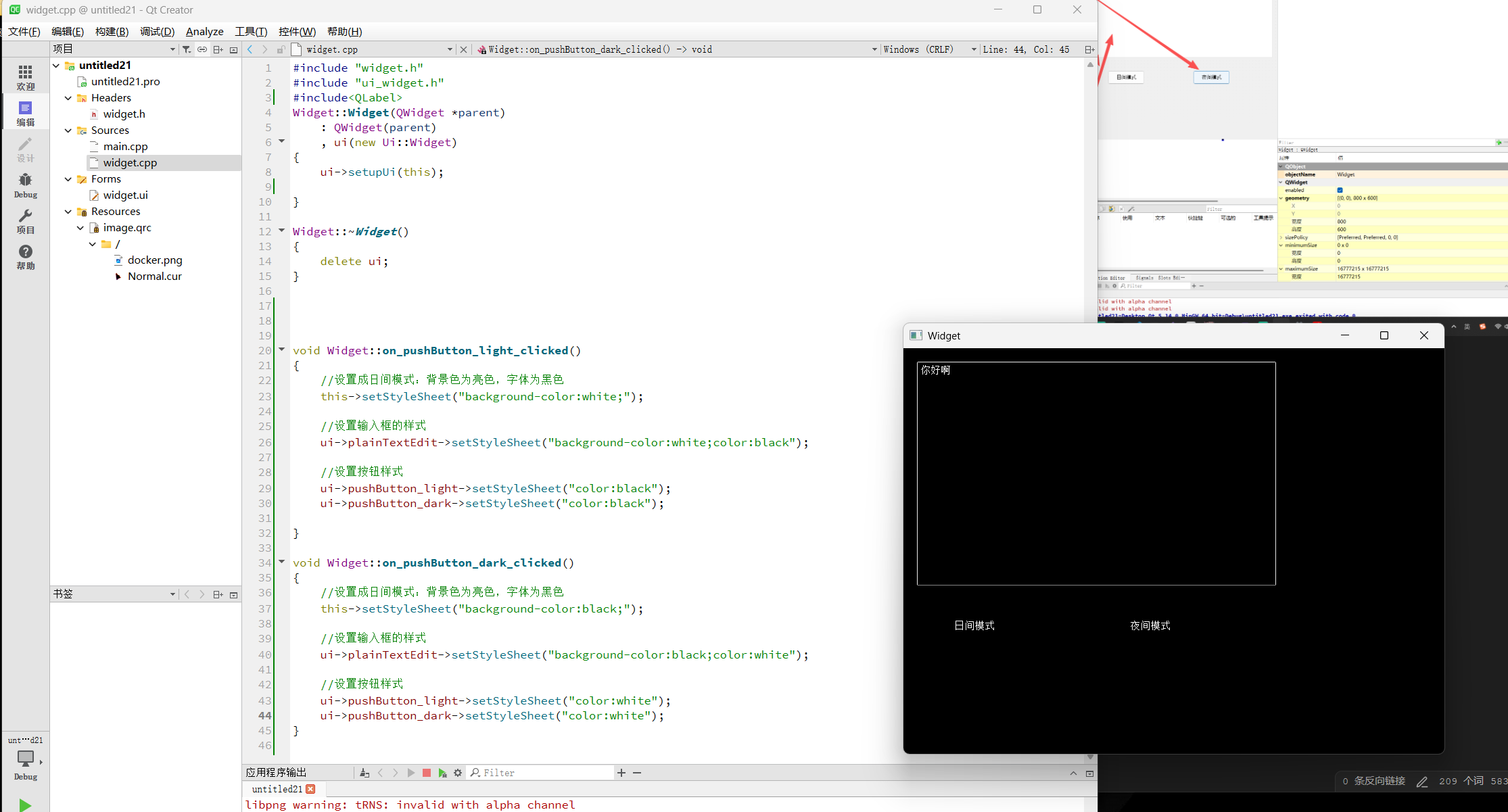
在代码实现中,setStyleSheet函数被用于设置控件乃至整个窗口的样式。当设置主窗口(this)的样式表时,由于样式的层叠继承特性,部分属性会影响其子控件,但针对特定类型的控件(如QPlainTextEdit、QPushButton),通常需要显式指定以覆盖默认行为或父级样式。
日间模式实现逻辑:
日间模式通常采用高亮背景与深色文字的搭配。代码首先将主窗口背景设置为白色或浅灰色(RGB: 240, 240, 240),同时将输入框背景设为白色,文字设为黑色。按钮样式也随之调整,以确保在浅色背景下的对比度。
cpp
void Widget::on_pushButton_light_clicked()
{
    // 设置主窗口背景色为亮色
    // 实际开发中常使用具体的RGB值以获得更柔和的视觉效果
    this->setStyleSheet("background-color:rgb(240,240,240);");

    // 针对输入框设置特定样式:白底黑字
    ui->plainTextEdit->setStyleSheet("background-color:white;color:black");

    // 统一按钮文字颜色为黑色
    ui->pushButton_light->setStyleSheet("color:black");
    ui->pushButton_dark->setStyleSheet("color:black");
}
夜间模式实现逻辑:
夜间模式则反其道而行,使用黑色或深灰背景配合白色文字,降低屏幕亮度对人眼的刺激。
cpp
void Widget::on_pushButton_dark_clicked()
{
    // 设置主窗口背景为纯黑
    this->setStyleSheet("background-color:black;");

    // 输入框样式反转:黑底白字
    ui->plainTextEdit->setStyleSheet("background-color:black;color:white");

    // 按钮文字调整为白色以保证可见性
    ui->pushButton_light->setStyleSheet("color:white");
    ui->pushButton_dark->setStyleSheet("color:white");
}
通过上述代码,程序能够在运行时实时重绘界面,完成主题的瞬间切换。
二、 交互核心:QPushButton及其高级特性
QPushButton是Qt中最常用的命令按钮,通过点击执行特定的动作。从类继承结构来看,QPushButton继承自QAbstractButton,后者作为所有按钮类的抽象基类,定义了点击(clicked)、按下(pressed)、释放(released)等核心信号以及文本、图标等基础属性。
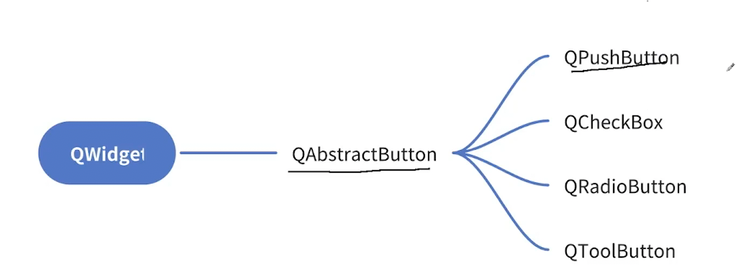
深入查看Qt帮助文档,可以清晰地看到其继承关系图谱。
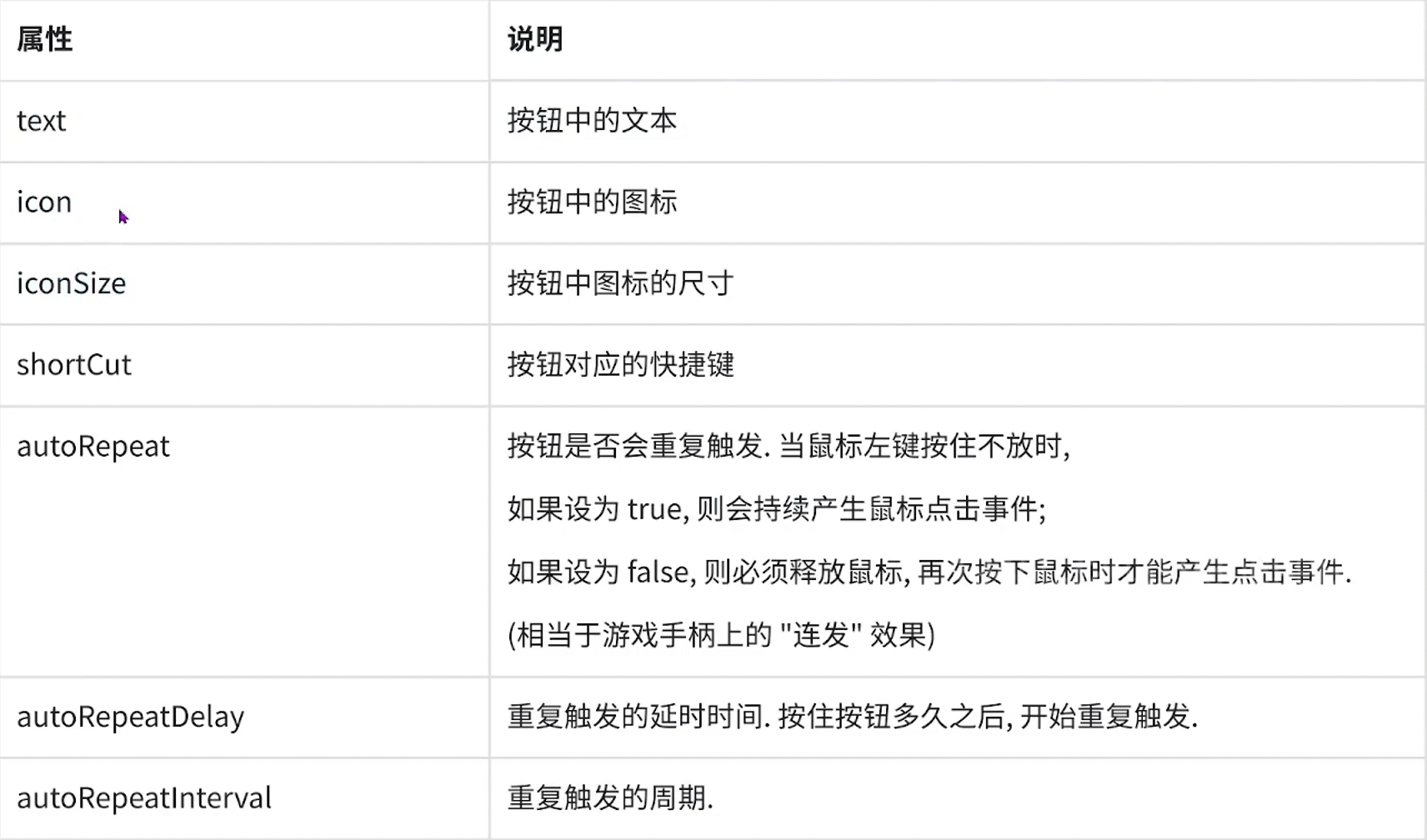
2.1 资源管理与图标定制
在商业级软件开发中,图像资源通常不以绝对路径的形式直接加载,而是通过Qt资源系统(The Qt Resource System)打包进二进制文件中,以确保跨平台的可移植性。
首先,需要创建一个.qrc文件,并将所需的图片资源(如图标)导入项目。
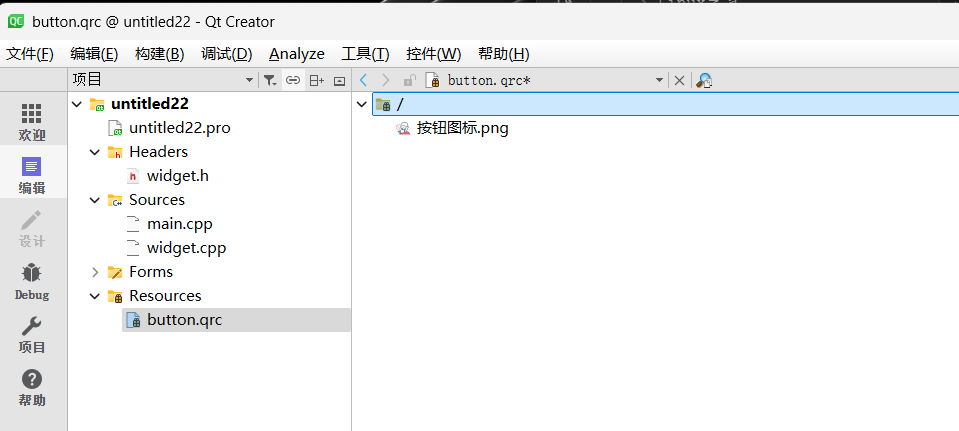
资源导入后,可以通过资源路径(以:/开头)访问这些图片。在代码中,利用QIcon类加载图片,并通过setIcon方法将其应用到按钮上。
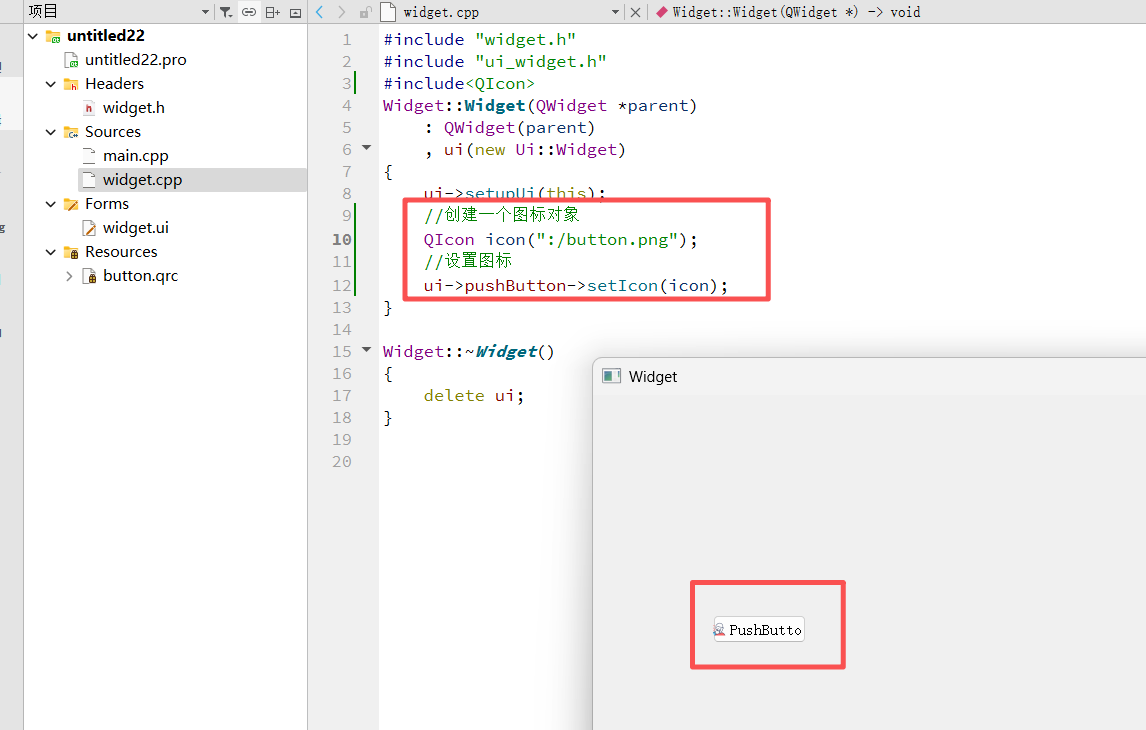
默认情况下,图标可能受限于按钮的尺寸或默认设置显得较小。此时,setIconSize方法显得尤为重要,它允许开发者精确控制图标在按钮内的渲染尺寸。
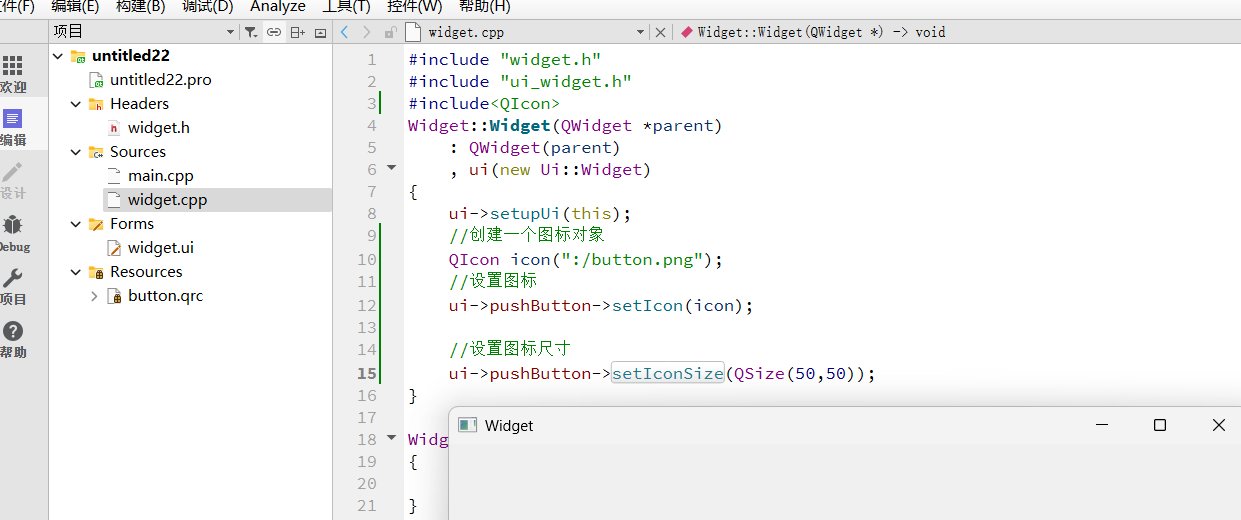
代码示例:
cpp
{
    ui->setupUi(this);

    // 创建图标对象,路径指向资源文件中的button.png
    QIcon icon(":/button.png");

    // 将图标应用至按钮
    ui->pushButton->setIcon(icon);

    // 显式设置图标的渲染尺寸为50x50像素
    ui->pushButton->setIconSize(QSize(50,50));
}
2.2 几何位置控制与键盘交互
按钮不仅可以作为触发器,还可以作为被操作的对象。以下案例演示了通过四个方向按钮控制一个"目标"按钮(Target)在窗口中移动的功能,并深入探讨了快捷键与自动重复功能的实现。
资源准备与界面布局:
首先准备上下左右箭头的图标资源,并将其导入项目。
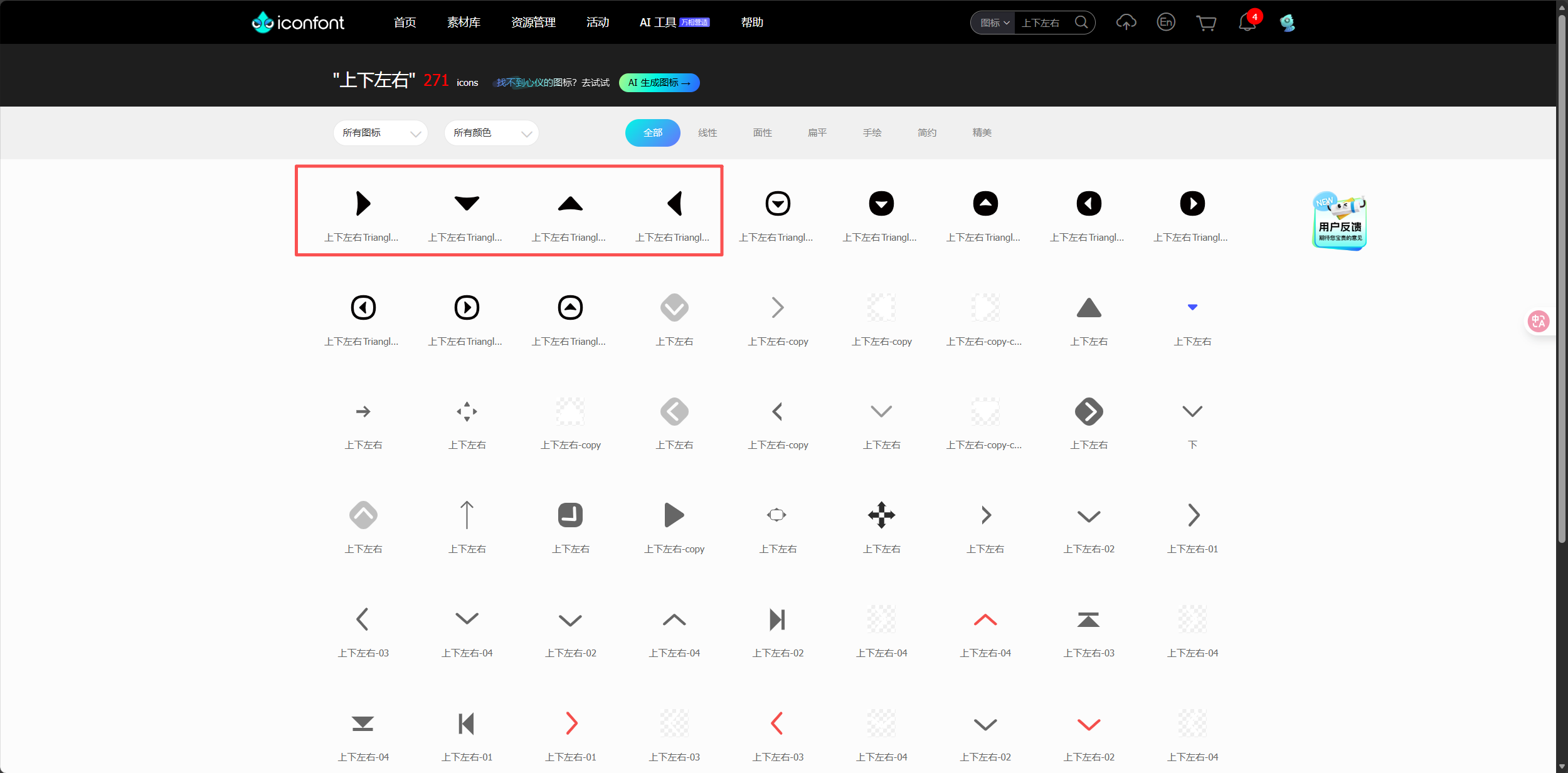
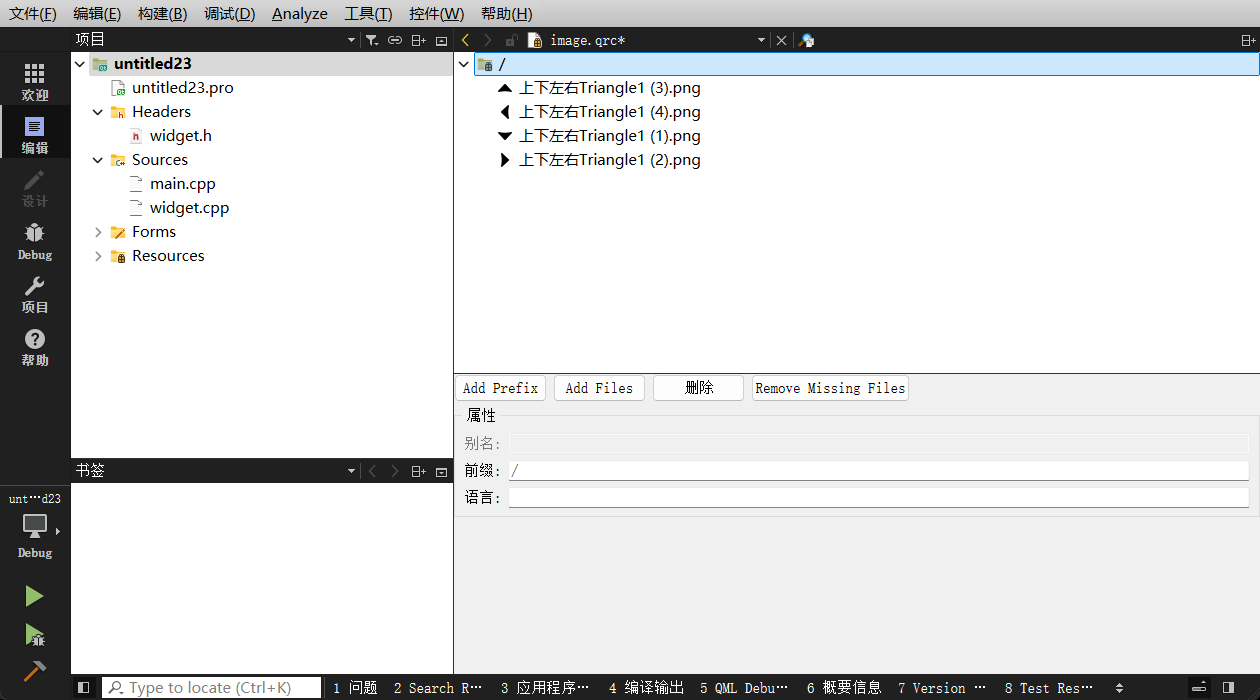
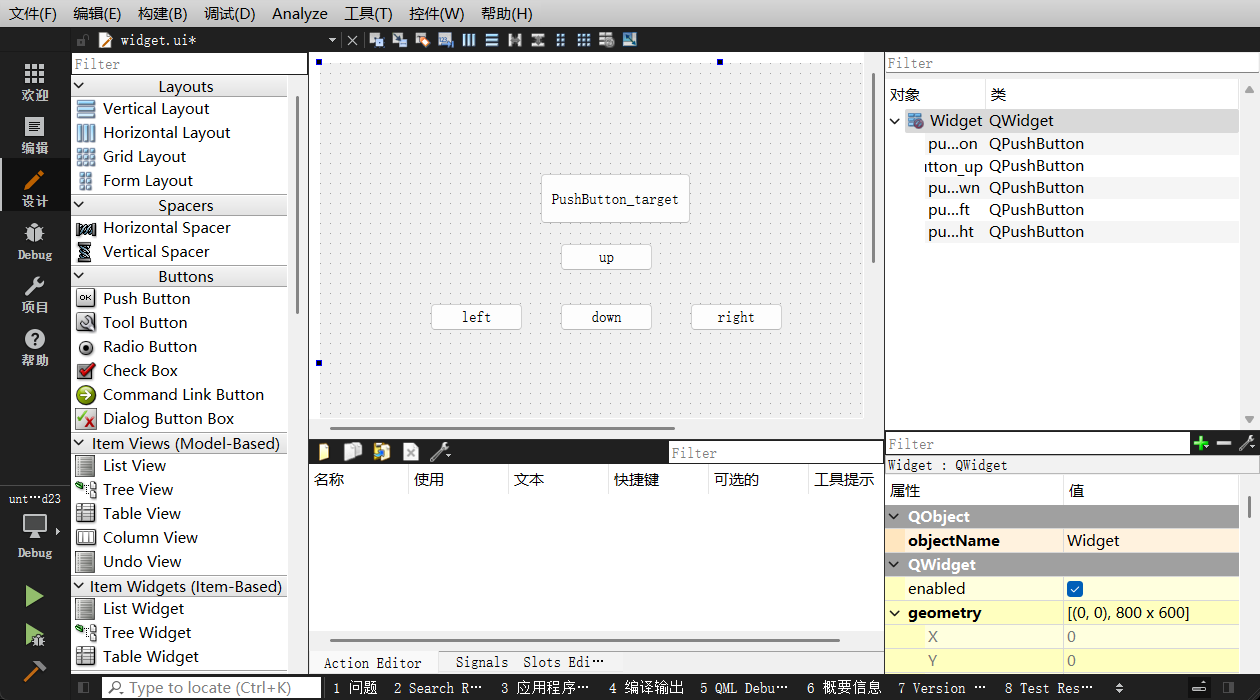
在UI设计器中放置五个按钮:中间为目标按钮(Target),周围环绕四个方向控制按钮。
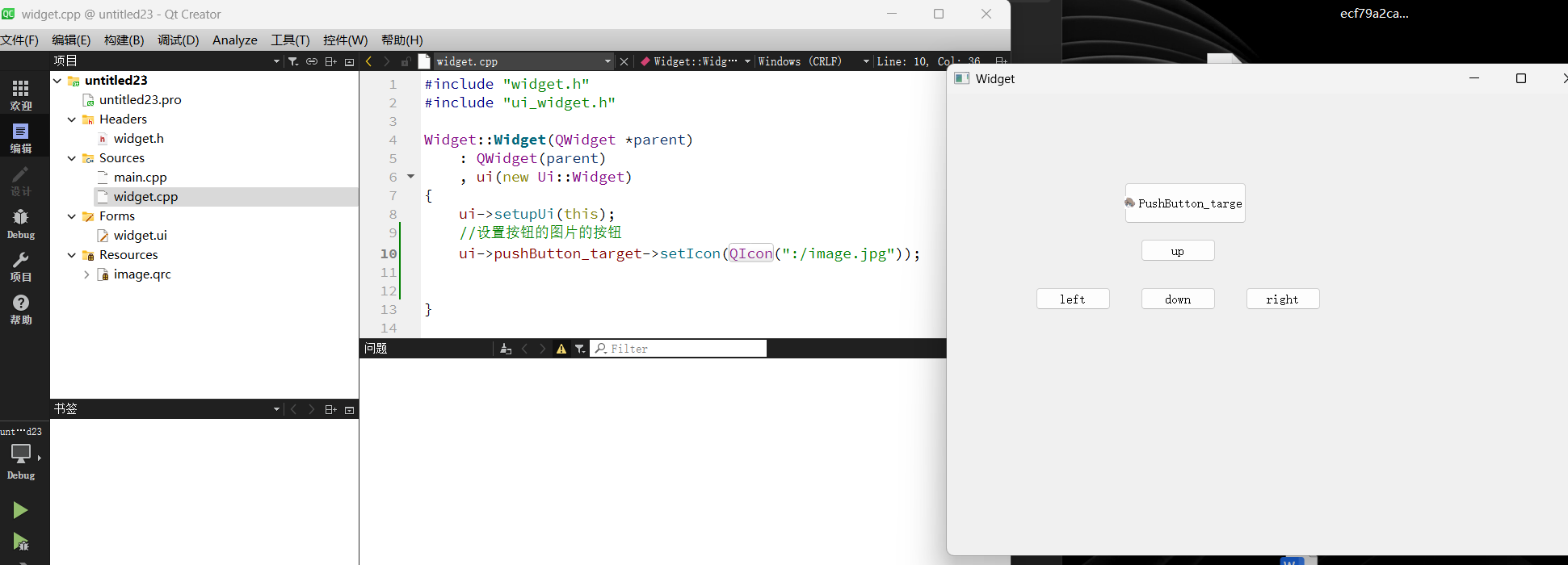
为Target按钮设置特定的头像图片,并调整尺寸使其醒目。
接着,为四个控制按钮分别设置对应的方向箭头图标。
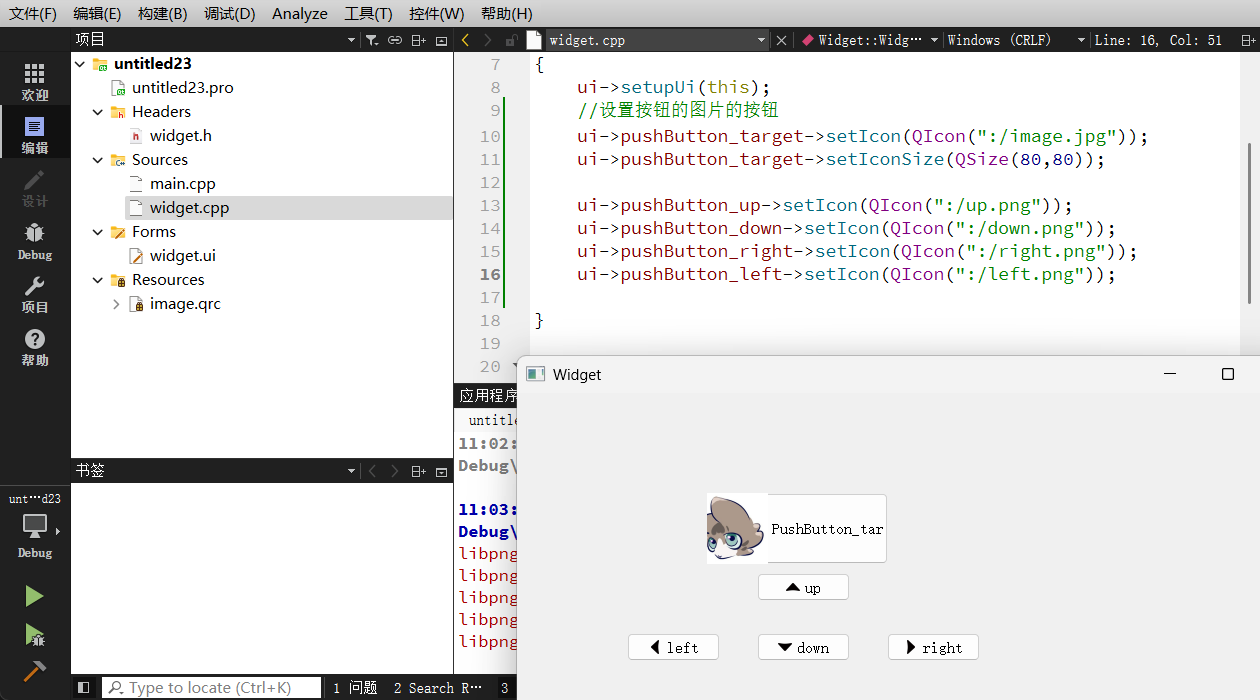
初始化代码如下:
cpp
Widget::Widget(QWidget *parent)
    : QWidget(parent)
    , ui(new Ui::Widget)
{
    ui->setupUi(this);

    // 初始化Target按钮图标及尺寸
    ui->pushButton_target->setIcon(QIcon(":/image.jpg"));
    ui->pushButton_target->setIconSize(QSize(80,80));

    // 初始化方向按钮图标
    ui->pushButton_up->setIcon(QIcon(":/up.png"));
    ui->pushButton_down->setIcon(QIcon(":/down.png"));
    ui->pushButton_right->setIcon(QIcon(":/right.png"));
    ui->pushButton_left->setIcon(QIcon(":/left.png"));
}
几何位置移动逻辑:
移动控件的核心在于修改其几何属性(Geometry)。geometry()方法返回一个QRect对象,包含控件当前的x坐标、y坐标、宽度和高度。通过setGeometry方法,可以在保持宽高不变的情况下,调整x或y坐标来实现移动。坐标系原点(0,0)位于父窗口左上角,x轴向右增长,y轴向下增长。
cpp
void Widget::on_pushButton_up_clicked()
{
    // 获取当前位置信息
    QRect rect = ui->pushButton_target->geometry();
    // 保持x、width、height不变,y轴减小实现向上移动
    ui->pushButton_target->setGeometry(rect.x(), rect.y()-5, rect.width(), rect.height());
}

void Widget::on_pushButton_left_clicked()
{
    QRect rect = ui->pushButton_target->geometry();
    // x轴减小实现向左移动
    ui->pushButton_target->setGeometry(rect.x()-5, rect.y(), rect.width(), rect.height());
}

// 向下和向右移动逻辑类似,分别为y轴增加和x轴增加
快捷键绑定机制:
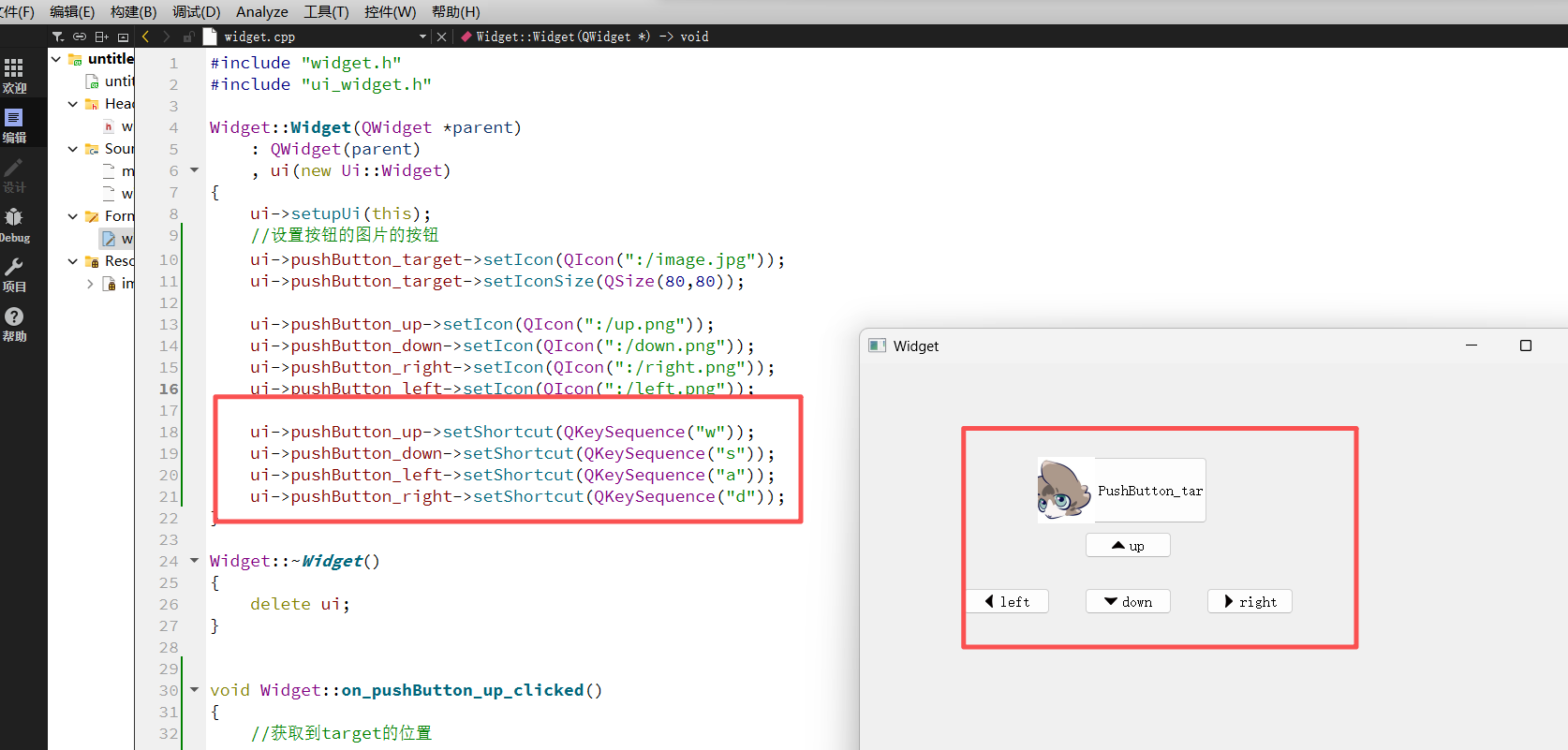
为了提升用户体验,支持键盘操作是必要的。Qt提供了QKeySequence类来处理按键序列。设置快捷键通常在构造函数中完成,确保程序启动即生效。
方法一:使用字符串序列。
cpp
ui->pushButton_up->setShortcut(QKeySequence("w"));
ui->pushButton_down->setShortcut(QKeySequence("s"));
ui->pushButton_left->setShortcut(QKeySequence("a"));
ui->pushButton_right->setShortcut(QKeySequence("d"));
此设置使得用户按下键盘上的W、A、S、D键时,触发对应按钮的点击效果。
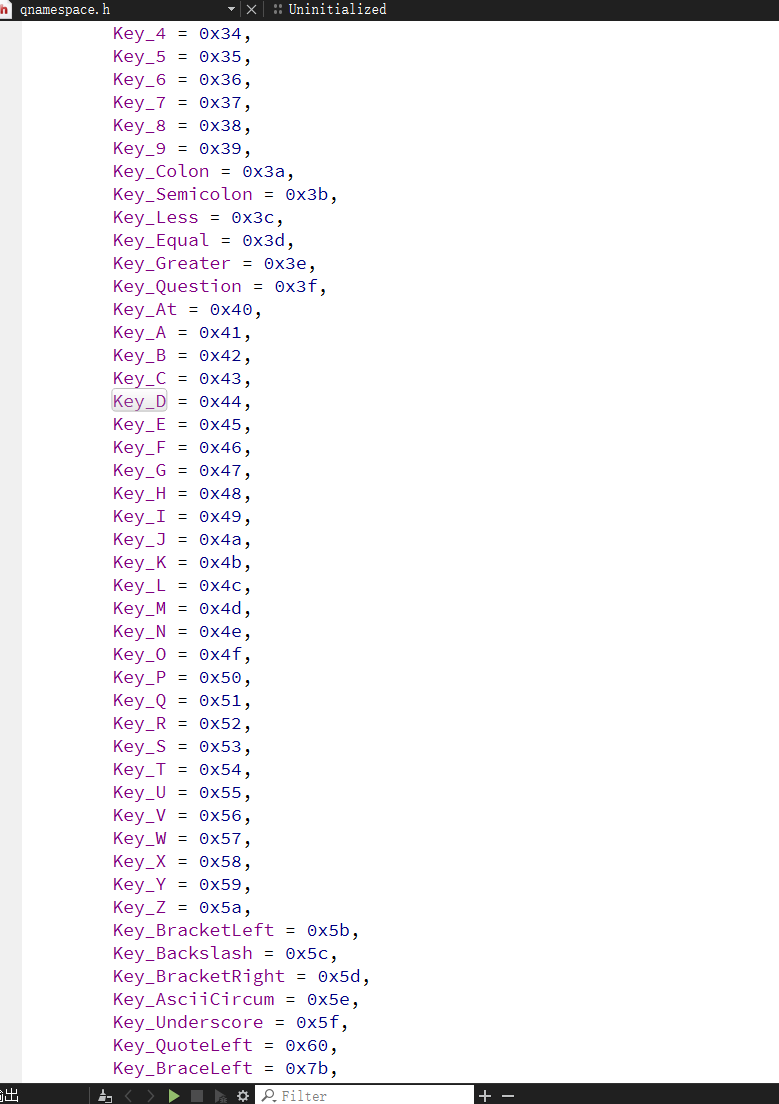
方法二:使用Qt命名空间下的枚举值(更推荐,具备更好的跨平台兼容性)。
cpp
ui->pushButton_up->setShortcut(QKeySequence(Qt::Key_W));
// 其他按键同理
方法三:组合键设置。
若需要"Ctrl+W"等组合键,可以通过位运算组合枚举值。
cpp
ui->pushButton_up->setShortcut(QKeySequence(Qt::CTRL + Qt::Key_W));自动重复(连发)功能:
在默认情况下,键盘按键具有连发功能(长按不放会持续触发),但鼠标点击按钮通常触发一次。为了模拟游戏摇杆的效果,使鼠标长按按钮时也能持续移动Target,需要开启按钮的自动重复功能。
cpp
// 开启鼠标点击的连发功能
ui->pushButton_up->setAutoRepeat(true);
ui->pushButton_down->setAutoRepeat(true);
ui->pushButton_left->setAutoRepeat(true);
ui->pushButton_right->setAutoRepeat(true);开启该属性后,当用户按住按钮不放时,clicked信号会以一定频率重复发射,从而实现流畅的连续移动。
三、 单选机制:QRadioButton与分组逻辑
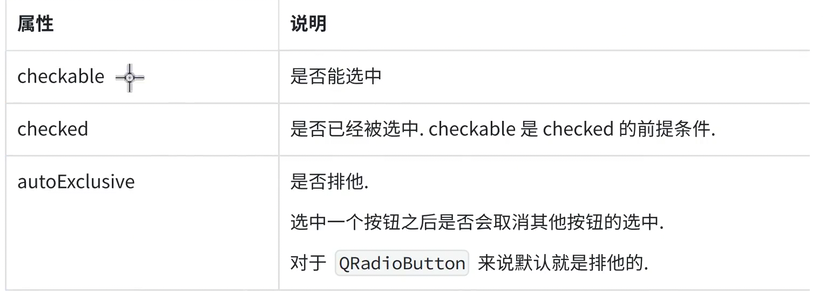
QRadioButton用于提供多选一的选项集。它同样继承自QAbstractButton,具有排他性(Exclusive)的特点,即在同一父窗口或同一组内,任意时刻只能有一个单选按钮处于选中状态。
3.1 基础交互与状态管理
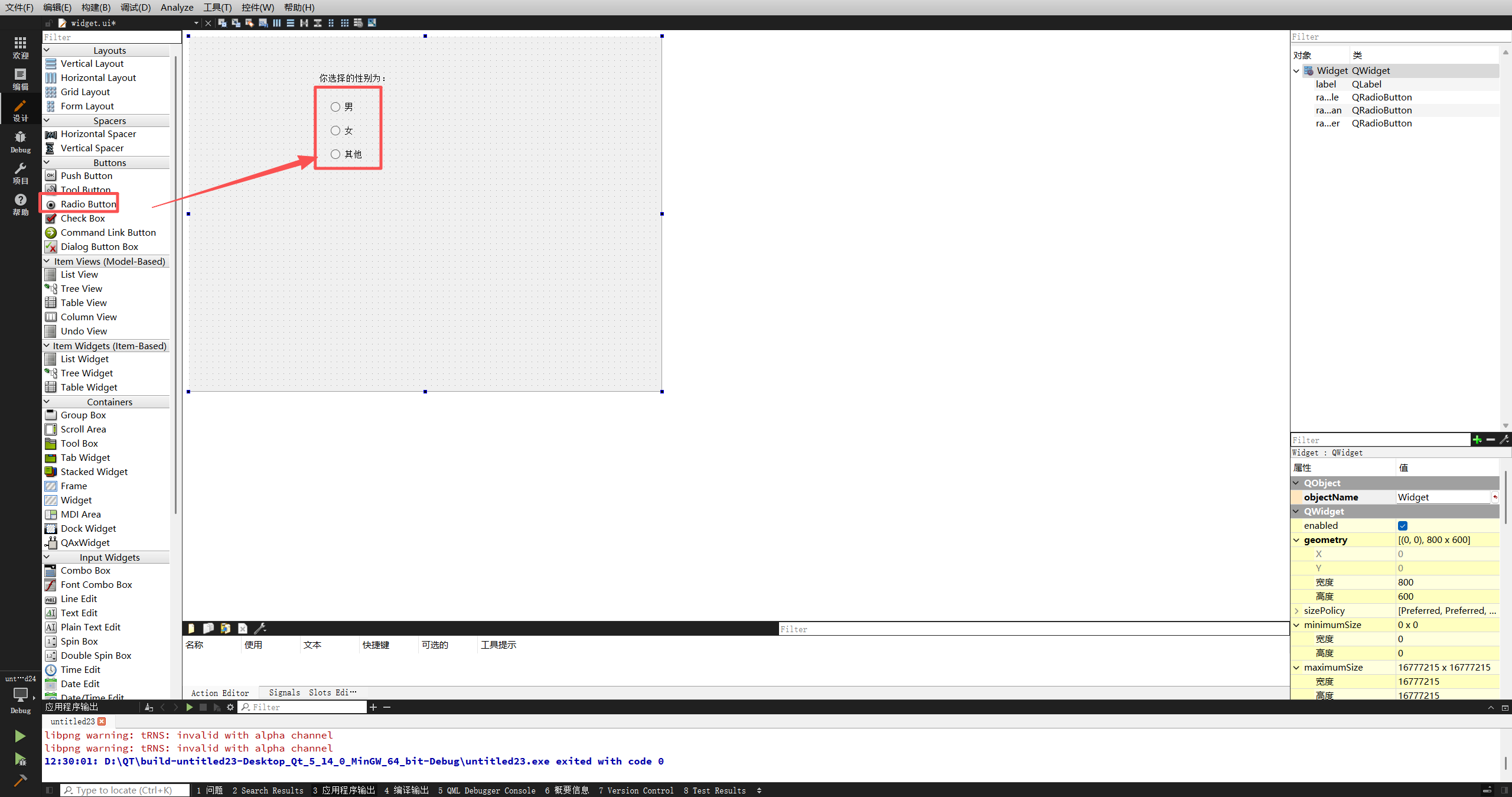
在界面中拖入三个单选按钮(例如:男、女、其他),并添加一个Label用于显示结果。
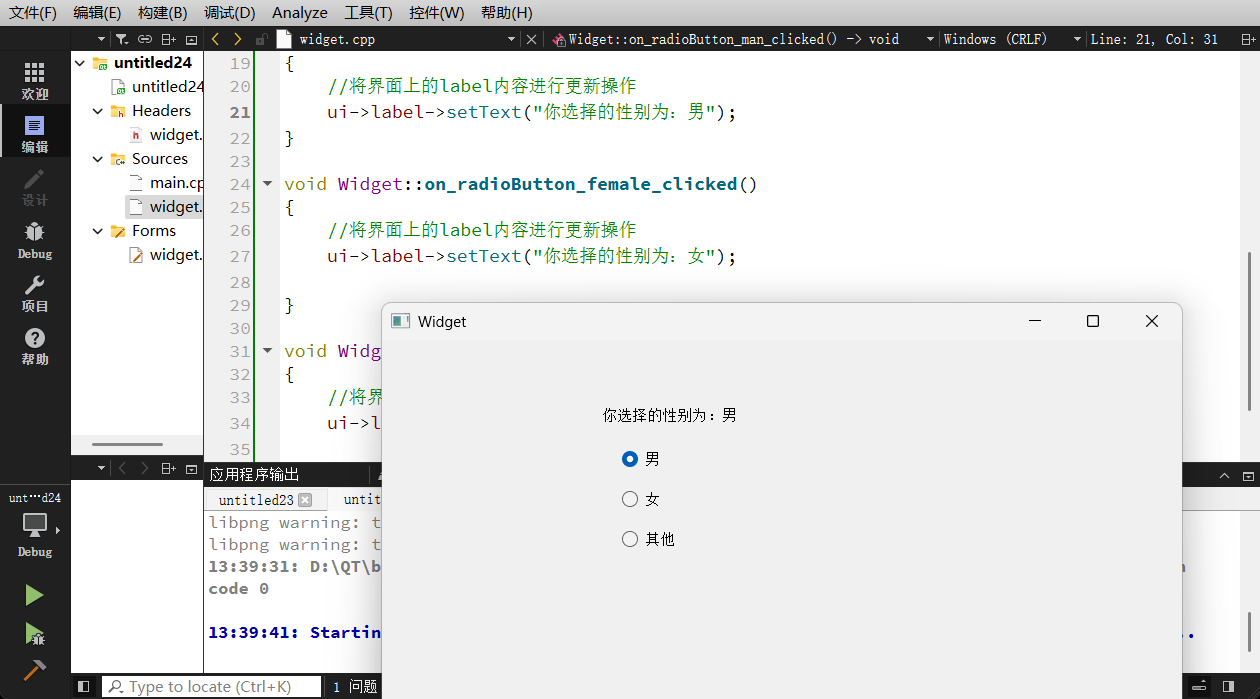
为每个按钮实现clicked槽函数,更新Label文本。
cpp
void Widget::on_radioButton_man_clicked()
{
    ui->label->setText("你选择的性别为:男");
}
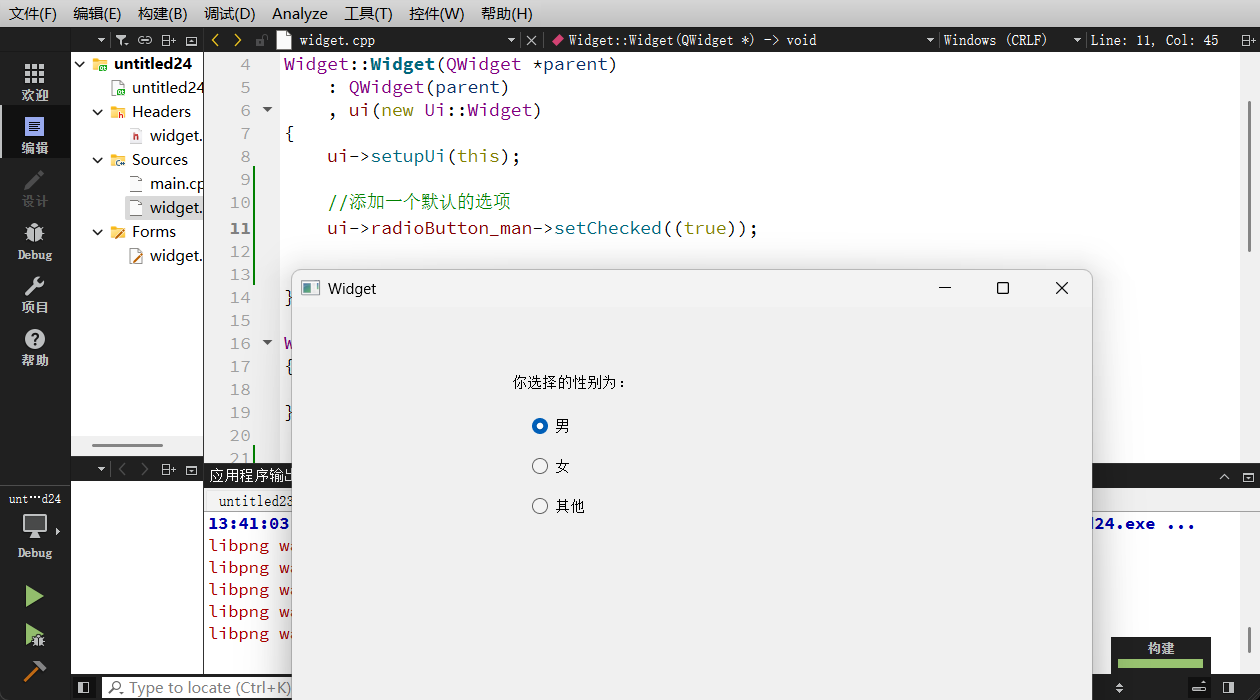
// 其他按钮逻辑类似为了符合用户习惯,通常需要在程序初始化时指定一个默认选项。通过setChecked(true)方法可以实现。
cpp
// 构造函数中设置默认选中
ui->radioButton_man->setChecked(true);
此时程序运行,界面会自动选中"男",且Label状态应同步初始化(若未在构造函数中手动调用setText,Label初始可能为空,需注意逻辑闭环)。
禁用与不可选:
有时需要限制用户的选择。
setCheckable(false):使按钮失去"可被选中"的特性,变成类似普通按钮,但仍响应点击事件。
setEnabled(false) / setDisabled(true):完全禁用控件,控件变灰,不再响应任何鼠标键盘事件。
3.2 信号机制深度剖析:Clicked vs Toggled
QRadioButton提供了多种信号,理解其触发时机至关重要。
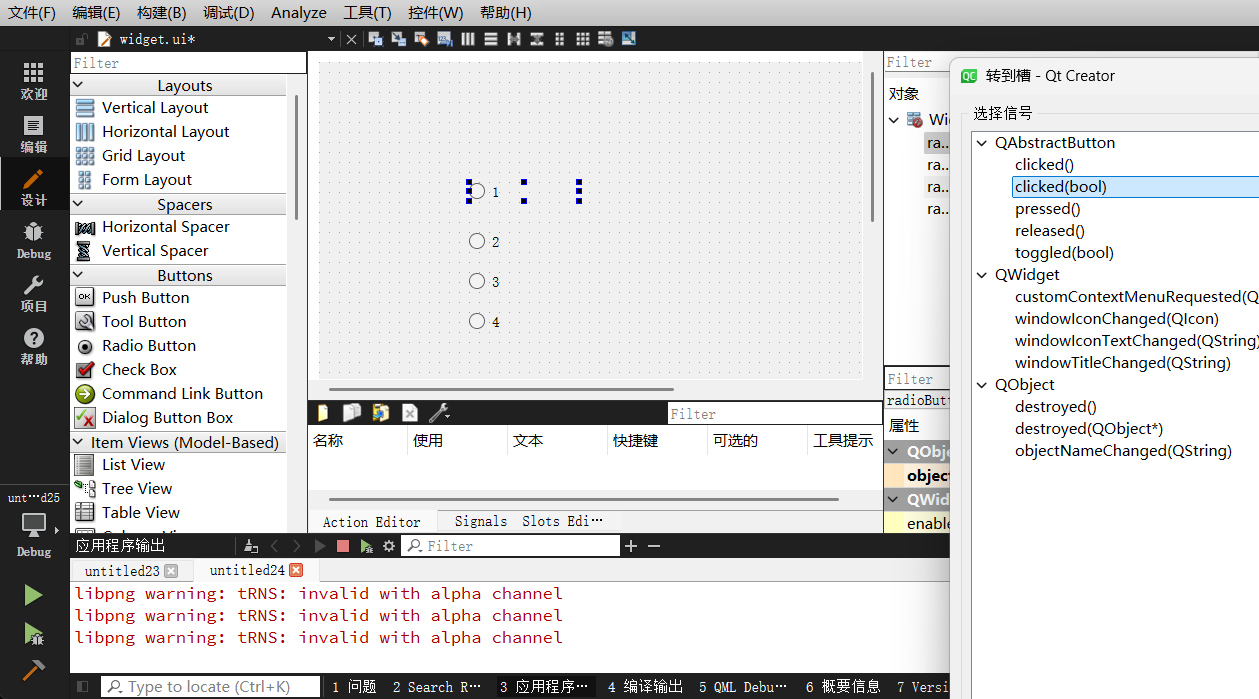
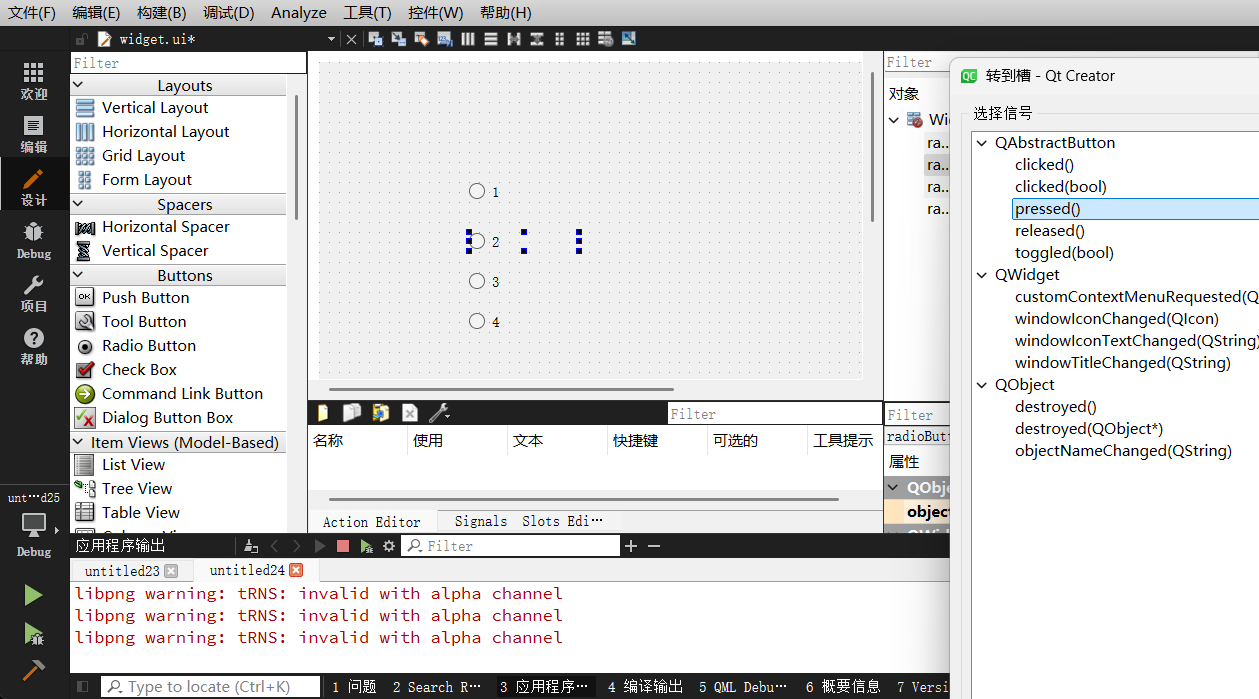
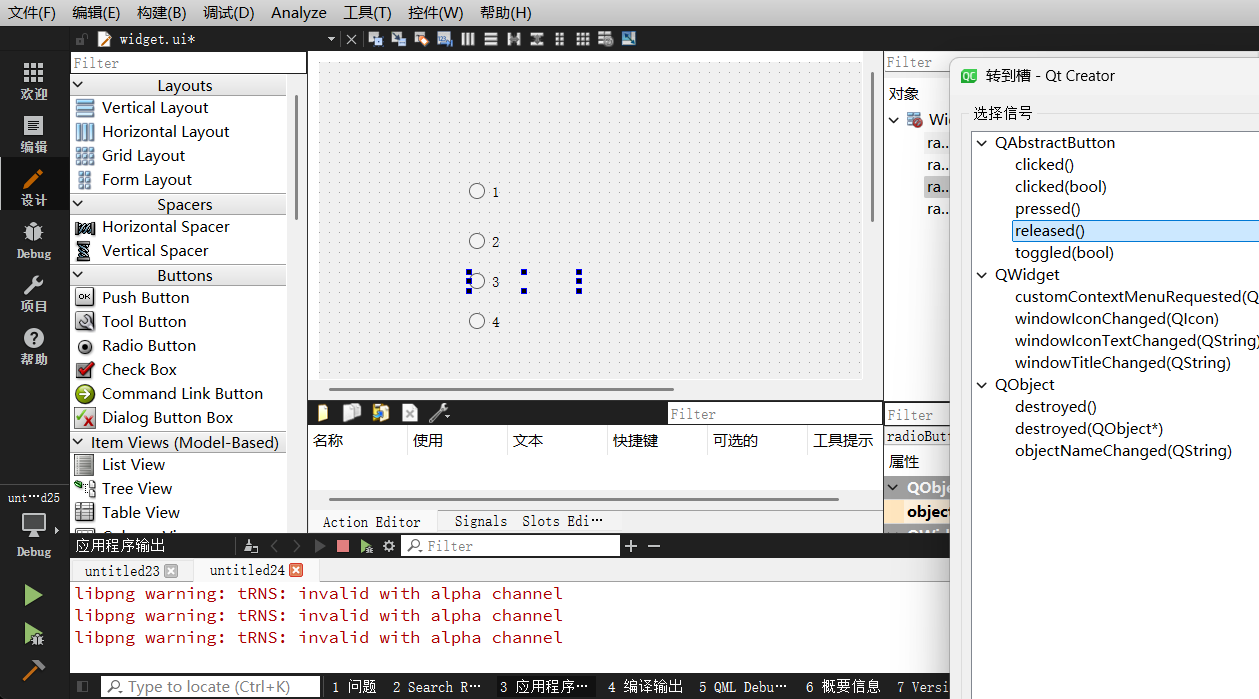
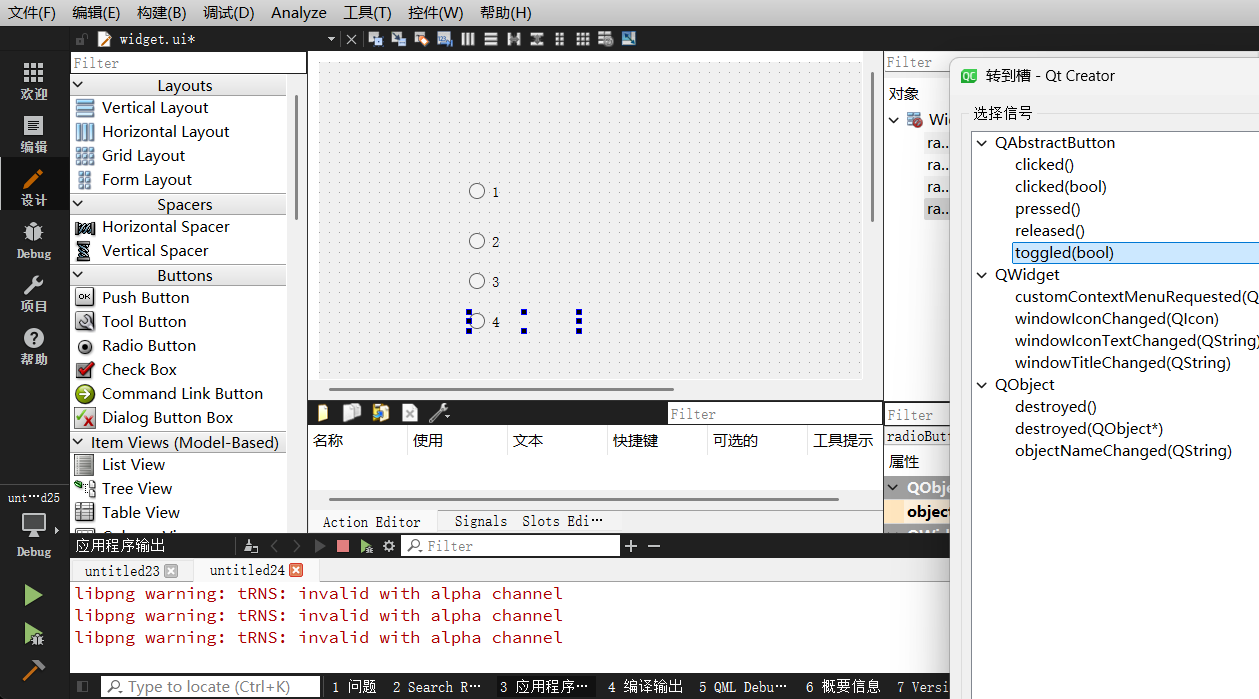
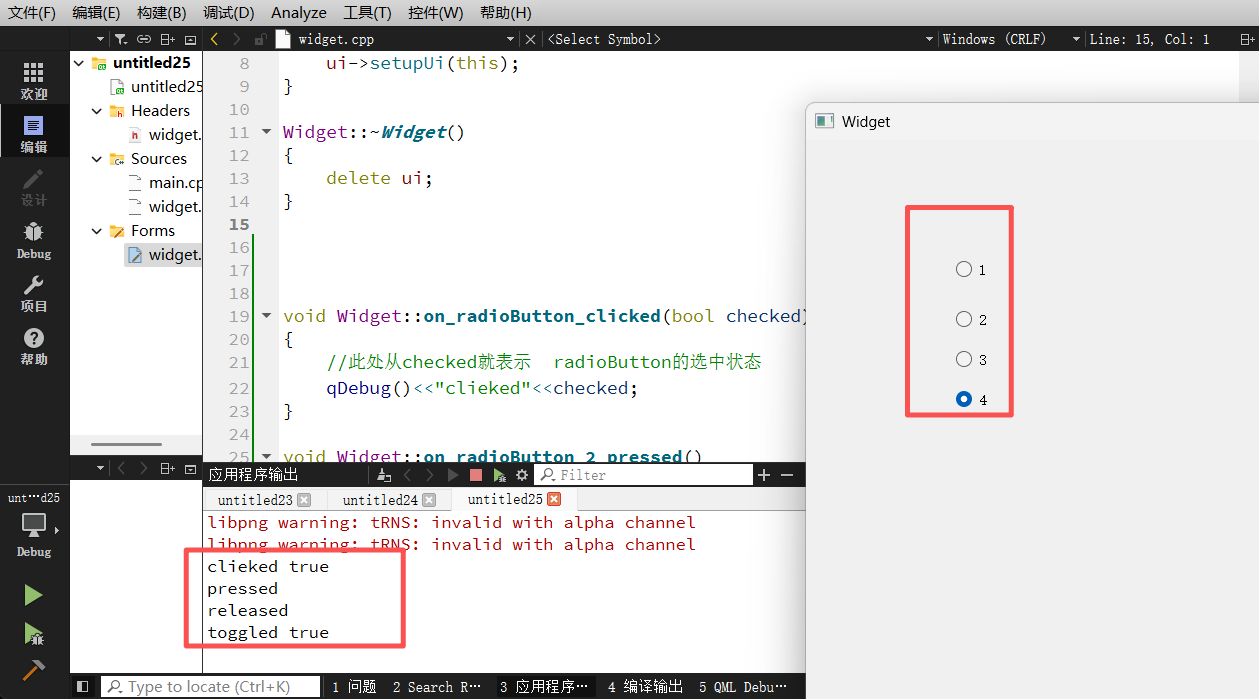
clicked(bool checked): 鼠标点击或快捷键触发时发送。pressed(): 鼠标按下瞬间发送。released(): 鼠标松开瞬间发送。toggled(bool checked): 按钮的选中状态发生改变时发送(无论是用户点击还是代码调用setChecked)。
在测试界面中放置四个按钮,分别连接不同信号进行调试。
cpp
void Widget::on_radioButton_clicked(bool checked)
{
    // checked参数表示点击后的状态,通常为true
    qDebug() << "clicked" << checked;
}

void Widget::on_radioButton_4_toggled(bool checked)
{
    // 只有状态变化时触发。例如从未选中变选中,或从选中变未选中(在排他组中被挤掉)
    qDebug() << "toggled" << checked;
}运行结果显示,重复点击已选中的按钮,clicked会触发,但toggled不会触发,因为状态未变。这在处理只需要响应状态变更的逻辑时非常有用。
3.3 逻辑分组:QButtonGroup的应用
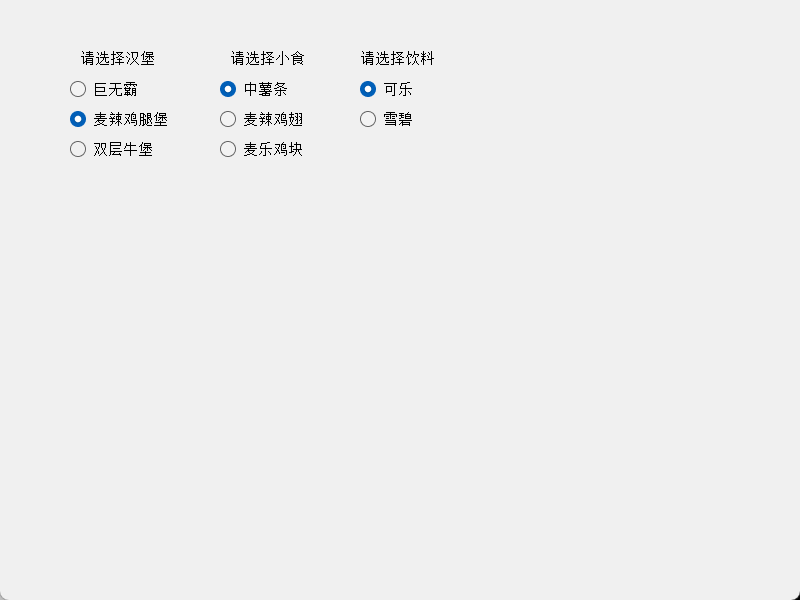
默认情况下,QRadioButton的互斥范围是其直接父窗口。如果界面上存在多组无关的单选题目(如模拟点餐系统中的"主食"、"饮料"、"甜点"),若不进行分组,所有按钮将属于同一互斥组,导致用户选了汉堡就不能选可乐。
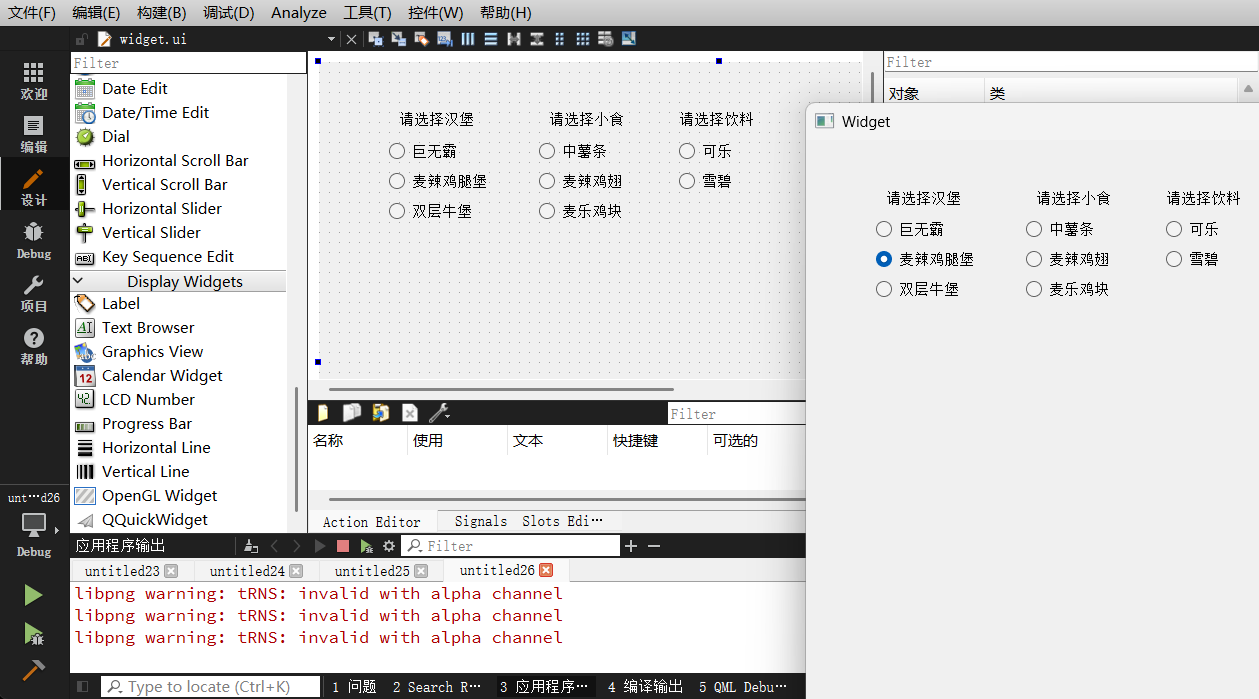
Qt提供了QButtonGroup类来解决逻辑分组问题。它是一个逻辑容器,不可见,仅用于管理按钮组的互斥状态。
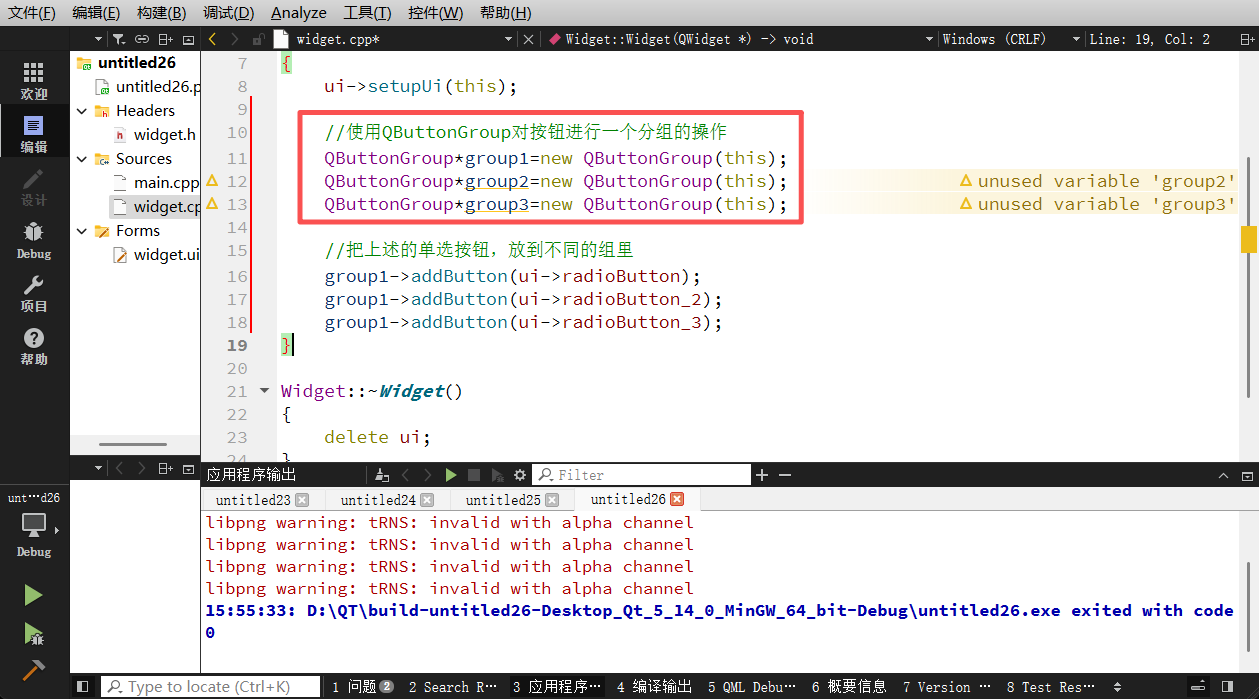
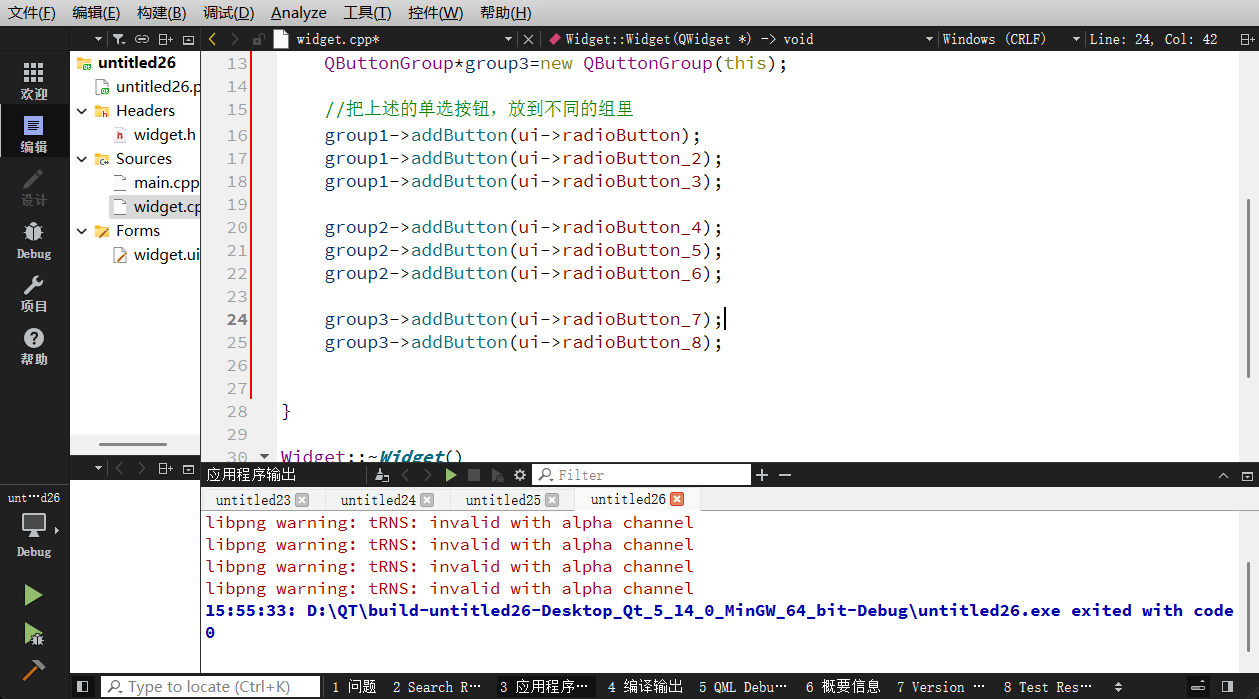
在代码中创建三个QButtonGroup实例,并将对应的UI控件加入各自的组。
cpp
// 创建逻辑组
QButtonGroup* group1 = new QButtonGroup(this);
QButtonGroup* group2 = new QButtonGroup(this);
QButtonGroup* group3 = new QButtonGroup(this);

// 将控件加入组1
group1->addButton(ui->radioButton);
group1->addButton(ui->radioButton_2);
group1->addButton(ui->radioButton_3);
// 其他组同理...
经过代码分组后,每组内的按钮互不干扰,实现了多组独立单选的功能。
四、 多选交互:QCheckBox的逻辑处理
与RadioButton不同,QCheckBox(复选框)允许用户同时选择多个选项,体现的是"多对多"或"开/关"的关系。
4.1 状态检测与信息拼接
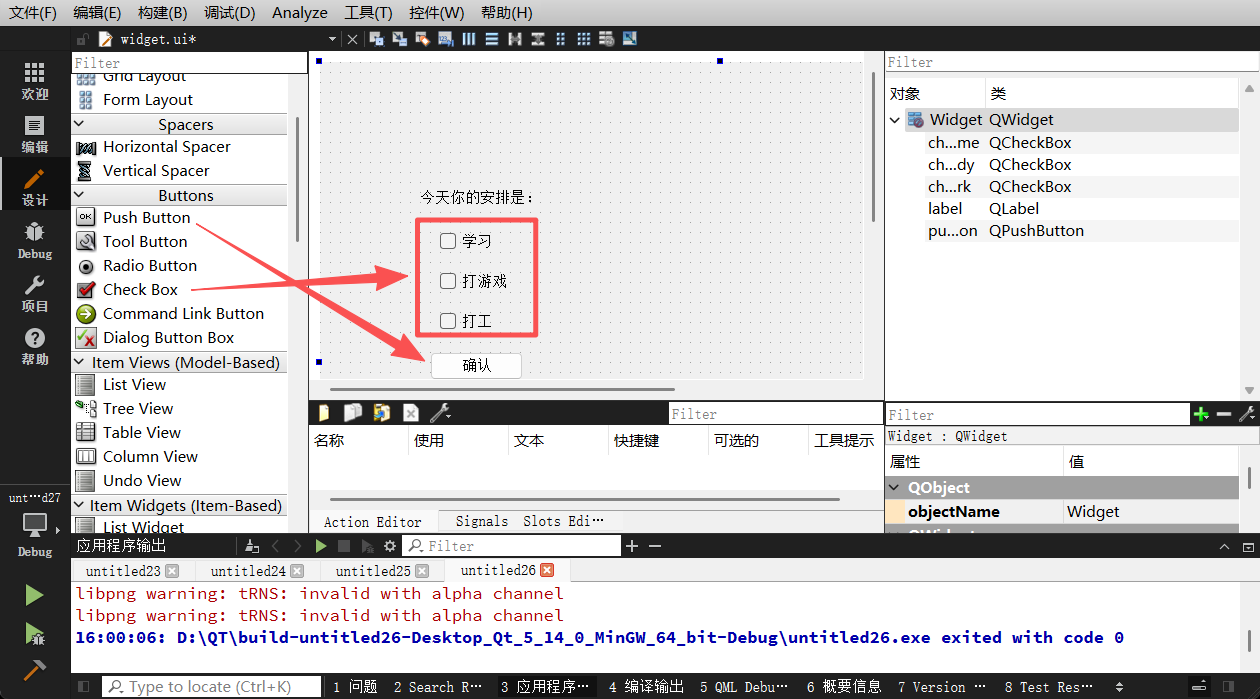
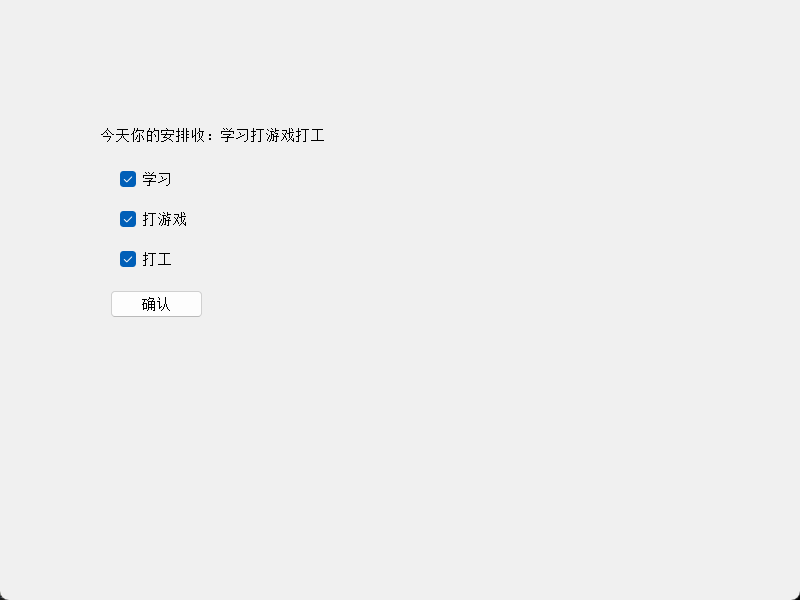
在日程安排的案例中,界面包含三个复选框(学习、游戏、工作)和一个确认按钮。业务逻辑是:用户勾选若干项后,点击确认,程序读取所有被选中的状态并拼接成字符串显示。
实现逻辑集中在确认按钮的clicked槽函数中:
cpp
void Widget::on_pushButton_clicked()
{
    QString result = "今天你的安排是:";

    // 逐个检查选中状态
    if(ui->checkBox_study->isChecked())
    {
        result += ui->checkBox_study->text() + " ";
    }
    if(ui->checkBox_game->isChecked())
    {
        result += ui->checkBox_game->text() + " ";
    }
    if(ui->checkBox_work->isChecked())
    {
        result += ui->checkBox_work->text() + " ";
    }

    // 更新界面显示
    ui->label->setText(result);
}这里使用了isChecked()方法来判断复选框的布尔状态,并配合text()方法获取控件显示的文本,避免了硬编码字符串,增强了代码的维护性。
五、 总结
本文系统地介绍了Qt开发中基础控件的使用与定制。从Qt样式表(QSS)入手,展示了如何通过简单的CSS语法实现界面美化及主题切换;深入解析了QPushButton 的继承体系、资源加载、几何变换及键盘鼠标的连发机制;阐述了QRadioButton 的互斥特性、信号差异及利用QButtonGroup 进行逻辑分组的必要性;最后演示了QCheckBox在多选场景下的状态判定逻辑。
掌握这些基础控件的属性、信号槽机制及样式定制方法,是构建复杂Qt应用程序的基石。在实际开发中,开发者应灵活运用这些组合,兼顾界面的美观性与交互的流畅性,为用户提供优质的操作体验。