正常情况
你直接pip install package-name即可
不正常情况
例如你访问某些网站不可用,但是你用浏览器可以进去,那么你就直接离线下载
我本机是windows平台的
python第三方包下载官方链接,
进去搜,我这里以ragas为例
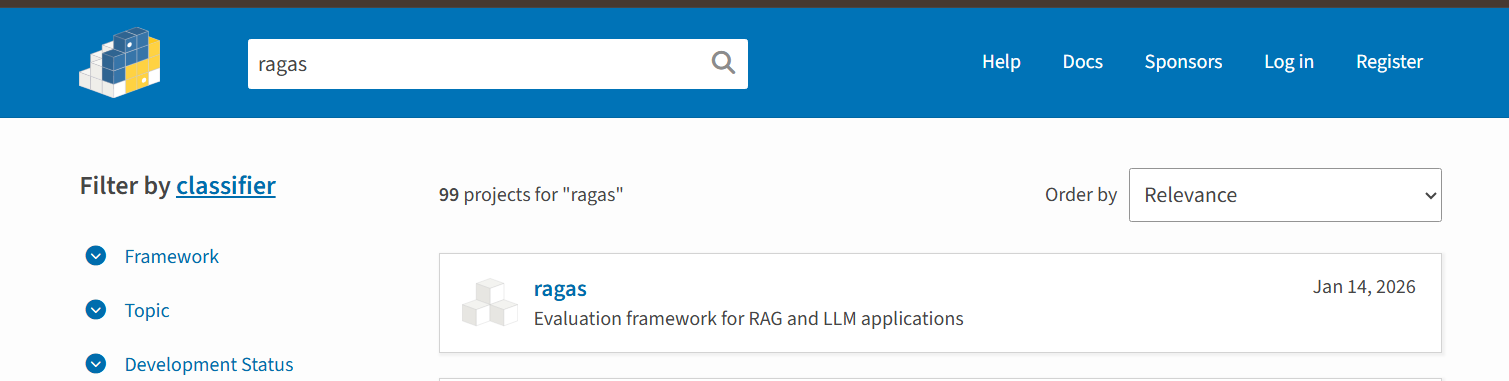
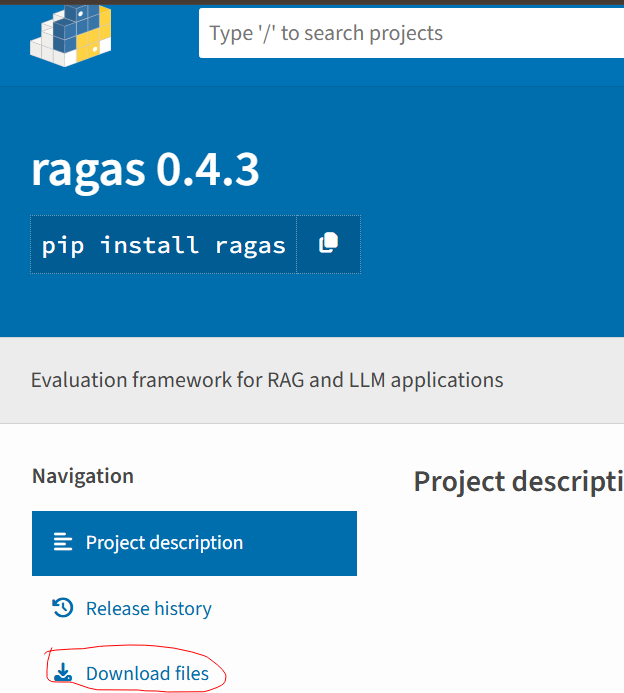
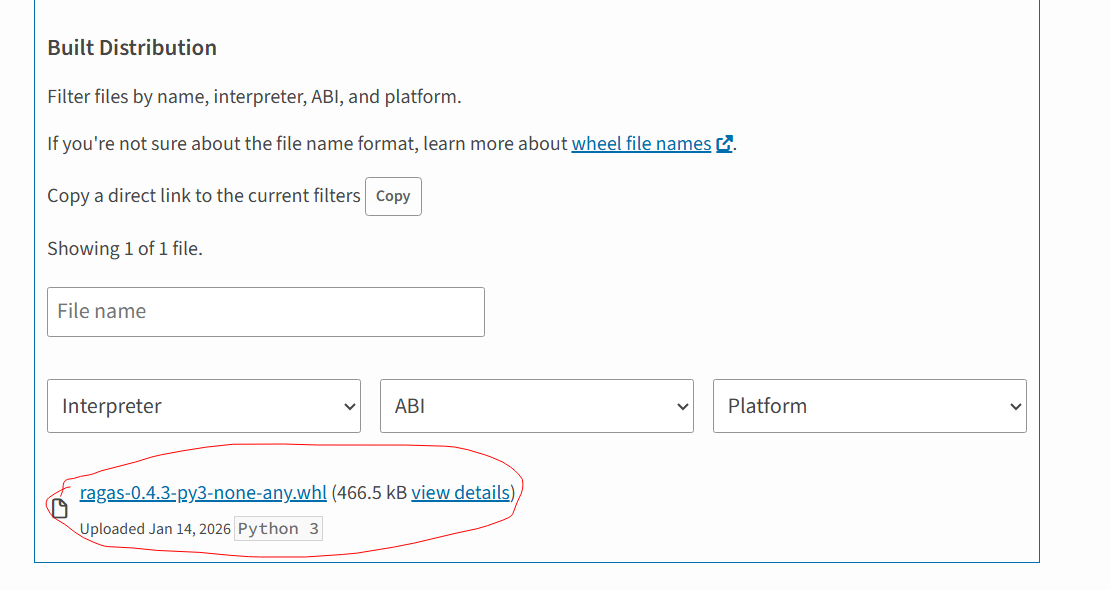
把whl包放到你的项目根目录下,pip install 包名,我本机可以,下面是AI给的参考办法
在Python中离线安装.whl(Wheel)包有多种方法。以下是详细的步骤和说明:
- 准备工作
下载WHL文件
在有网络的环境中下载所需的WHL文件:
使用pip下载(不安装)
pip download package_name -d ./packages
示例:下载requests及其依赖
pip download requests -d ./packages
或者直接从以下网站手动下载:
• https://www.lfd.uci.edu/\~gohlke/pythonlibs/(Windows专用)
- 离线安装方法
方法一:直接使用pip安装本地WHL文件
安装单个WHL文件
pip install package_name.whl
示例
pip install requests-2.28.0-py3-none-any.whl
方法二:从目录安装所有WHL文件
安装指定目录下的所有WHL文件
pip install --no-index --find-links=/path/to/wheels/ package_name
或者安装目录下所有包(包括依赖)
pip install --no-index --find-links=./packages/ -r requirements.txt
方法三:使用requirements.txt(推荐)
创建requirements.txt文件:
requests2.28.0
numpy1.21.0
pandas==1.3.0
然后执行:
pip install --no-index --find-links=./packages/ -r requirements.txt
- 完整离线安装流程示例
步骤1:准备离线环境
1. 在有网络的机器上创建目录并下载包
mkdir offline_packages
cd offline_packages
2. 下载包及其依赖
pip download -r requirements.txt -d wheels/
如果没有requirements.txt,可以下载特定包
pip download pandas numpy matplotlib -d wheels/
步骤2:传输到离线机器
将整个offline_packages文件夹复制到目标离线机器。
步骤3:在离线机器上安装
进入包含wheels文件夹的目录
cd offline_packages
方法A:安装所有包
pip install --no-index --find-links=./wheels/ -r requirements.txt
方法B:安装特定包
pip install --no-index --find-links=./wheels/ pandas
方法C:批量安装目录下所有whl文件
pip install --no-index --find-links=./wheels/ *.whl
- 处理依赖关系
如果遇到依赖问题,可以:
生成完整的依赖列表
在有网络的环境中
pip install pipdeptree
pipdeptree --packages package_name > dependencies.txt
手动解决依赖
按依赖顺序安装WHL文件(先安装被依赖的包)。
- 常见问题解决
问题1:平台不匹配
确保下载的WHL文件与离线机器的系统架构匹配:
• win_amd64:64位Windows
• linux_x86_64:64位Linux
• macosx_10_9_x86_64:macOS
问题2:Python版本不匹配
注意WHL文件名中的Python版本标识:
• cp38:Python 3.8
• cp39:Python 3.9
• py3:任何Python 3版本
问题3:权限问题
在Linux/macOS上使用sudo:
sudo pip install --no-index --find-links=./wheels/ package_name
或者在用户目录安装:
pip install --user --no-index --find-links=./wheels/ package_name
- 验证安装
检查已安装的包
pip list
验证特定包
python -c "import package_name; print(package_name.version)"
通过以上方法,你可以成功在离线环境中安装Python的WHL包。记得提前规划好依赖关系,确保所有需要的包都已下载。