文章目录
- 1、前言
- [2、背景:为什么我们需要 7×24 运行的 AI](#2、背景:为什么我们需要 7×24 运行的 AI)
-
- [2.1 AI 应用的三个层次](#2.1 AI 应用的三个层次)
- [2.2 从"工具"到"助手"的跨越](#2.2 从"工具"到"助手"的跨越)
- [3、核心对比:Clawdbot vs Claude Code](#3、核心对比:Clawdbot vs Claude Code)
-
- [3.1 定位差异](#3.1 定位差异)
- [3.2 能力对比](#3.2 能力对比)
- [3.3 运行模式对比](#3.3 运行模式对比)
- [4、Claude Code 长时间运行方案回顾](#4、Claude Code 长时间运行方案回顾)
-
- [4.1 方案一:ralph-wiggum 插件(官方推荐)](#4.1 方案一:ralph-wiggum 插件(官方推荐))
- [4.2 方案二:tmux + headless 循环](#4.2 方案二:tmux + headless 循环)
- [4.3 方案三:单次长任务](#4.3 方案三:单次长任务)
- [5、Clawdbot 的差异化价值](#5、Clawdbot 的差异化价值)
-
- [5.1 真正的"常驻"而非"循环"](#5.1 真正的"常驻"而非"循环")
- [5.2 多入口统一体验](#5.2 多入口统一体验)
- [5.3 主动能力](#5.3 主动能力)
- [5.4 长期记忆系统](#5.4 长期记忆系统)
- [6、Mac mini 部署实战](#6、Mac mini 部署实战)
-
- [6.1 为什么选择 Mac mini](#6.1 为什么选择 Mac mini)
- [6.2 部署步骤](#6.2 部署步骤)
-
- [6.2.1 系统配置](#6.2.1 系统配置)
- [6.2.2 安装 Clawdbot](#6.2.2 安装 Clawdbot)
- [6.2.3 初始配置](#6.2.3 初始配置)
- [6.2.4 配置为系统服务(launchd)](#6.2.4 配置为系统服务(launchd))
- [6.3 特有优势:iMessage 集成](#6.3 特有优势:iMessage 集成)
- [6.4 远程访问配置](#6.4 远程访问配置)
- 7、如何选择
-
- [7.1 决策树](#7.1 决策树)
- [7.2 组合方案推荐](#7.2 组合方案推荐)
- 8、成本对比
-
- [8.1 Claude Code 方案成本](#8.1 Claude Code 方案成本)
- [8.2 Clawdbot 方案成本](#8.2 Clawdbot 方案成本)
- [8.3 长期成本分析](#8.3 长期成本分析)
- 9、总结
-
- [9.1 核心结论](#9.1 核心结论)
- [9.2 快速决策指南](#9.2 快速决策指南)
- [9.3 我的建议](#9.3 我的建议)
- 参考资源
-
- [Clawdbot 相关](#Clawdbot 相关)
- [Claude Code 相关](#Claude Code 相关)
- [Mac mini 部署相关](#Mac mini 部署相关)
🍃作者介绍:25届双非本科网络工程专业,阿里云专家博主,深耕 AI 原理 / 应用开发 / 产品设计。前几年深耕Java技术体系,现专注把 AI 能力落地到实际产品与业务场景。
🦅个人主页:@逐梦苍穹
🐼GitHub主页:https://github.com/XZL-CODE
✈ 您的一键三连,是我创作的最大动力🌹
1、前言
你可能已经用过 Claude Code 的 ralph-wiggum 插件实现长时间运行,也可能尝试过 tmux + headless 脚本。但当你需要一个"真正 7×24 在线的 AI 助手"时,这些方案和 Clawdbot 有什么本质区别?
本文从定位、能力、部署、成本四个维度完整对比,帮你找到最适合的方案。
了解Clawdbot可以看我这篇:
https://xzl-tech.blog.csdn.net/article/details/157359905

2、背景:为什么我们需要 7×24 运行的 AI
2.1 AI 应用的三个层次
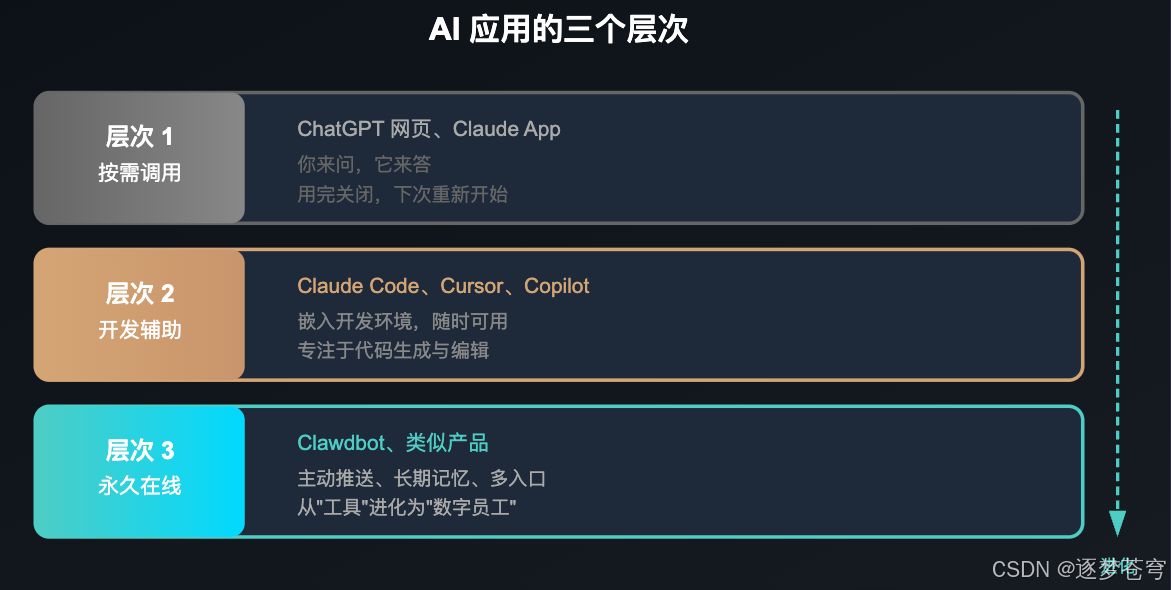
关键区别:
| 层次 | 典型产品 | 记忆持久化 | 主动触发 | 多平台入口 |
|---|---|---|---|---|
| 按需调用 | ChatGPT 网页 | 无 | 无 | 无 |
| 开发辅助 | Claude Code | 会话级 | 无 | 终端 |
| 永久在线 | Clawdbot | 永久 | 有 | 12+ 平台 |
2.2 从"工具"到"助手"的跨越
工具思维:我需要写代码 → 打开 Claude Code → 完成任务 → 关闭
助手思维:AI 一直在 → 随时通过消息 App 交流 → 它记得我所有的偏好和历史 → 它会主动提醒我
这两种思维对应完全不同的技术方案和使用场景。Claude Code 的长时间运行是让工具跑更久;Clawdbot 是构建一个永久在线的助手。
3、核心对比:Clawdbot vs Claude Code
3.1 定位差异
| 维度 | Claude Code | Clawdbot |
|---|---|---|
| 本质定位 | 开发者 CLI 工具 | 个人 AI 助手/管家 |
| 交互入口 | 终端命令行 | 消息 App(Telegram/WhatsApp/iMessage 等) |
| 核心用途 | 代码生成与开发自动化 | 日常对话、任务管理、主动提醒 |
| 目标场景 | 编程开发 | 生活 + 工作全场景 |
| 开发者 | Anthropic 官方 | Peter Steinberger(开源社区) |
| 开源状态 | 部分开源 | 完全开源 |
3.2 能力对比
| 能力 | Claude Code | Clawdbot |
|---|---|---|
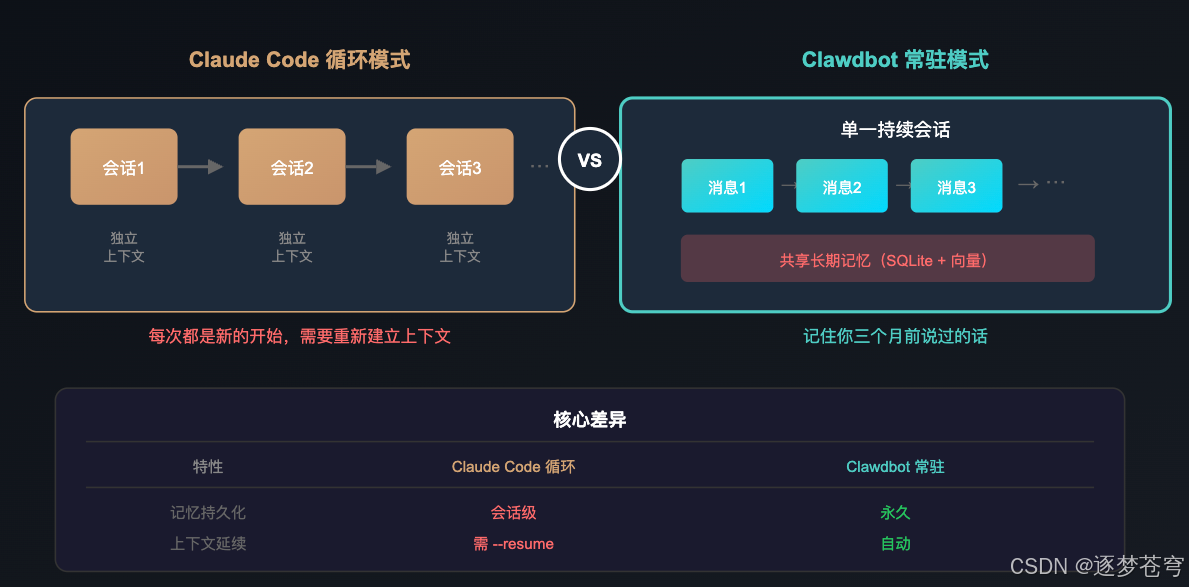
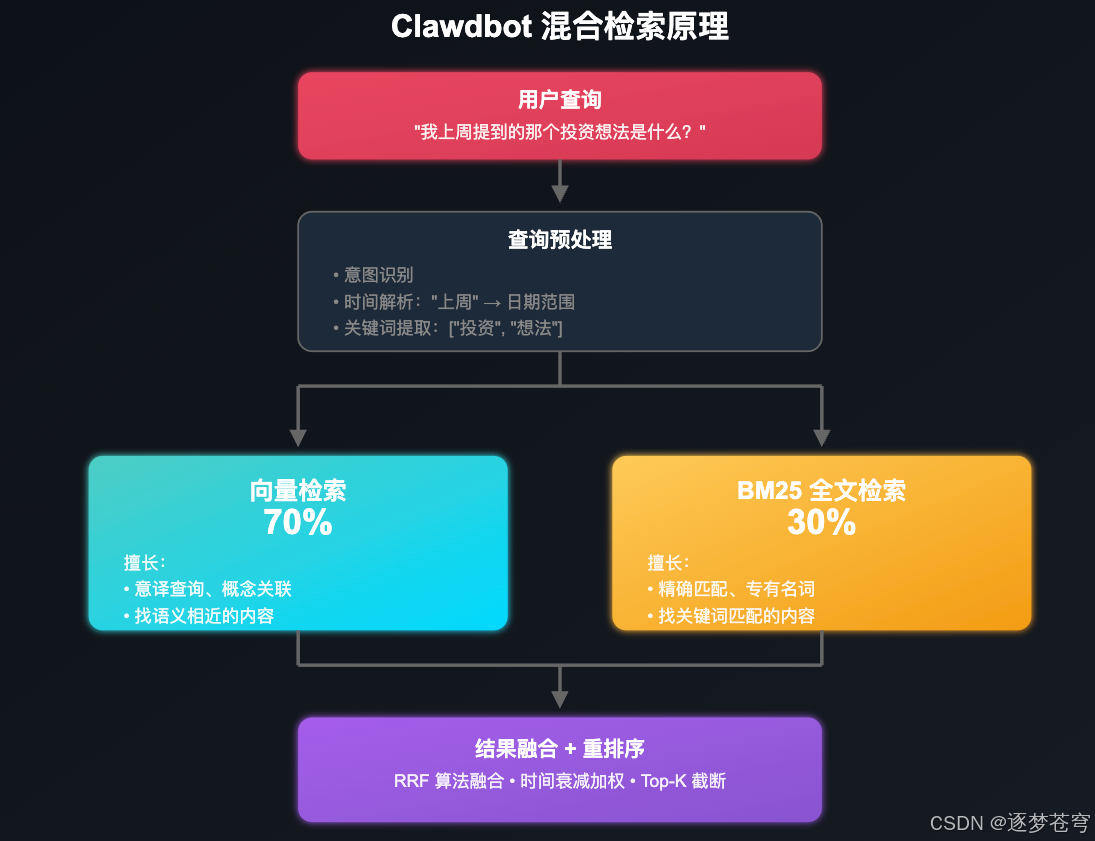
| 记忆持久化 | 单次会话上下文(可用 --resume 继续) | 原生长期记忆(向量 + BM25 混合检索) |
| 主动推送 | 无(纯被动响应) | 原生支持(定时提醒、事件触发) |
| 多平台入口 | 仅终端 | 12+ 消息平台(Telegram、WhatsApp、Discord、iMessage...) |
| 文件操作 | 极强(代码读写编辑优化) | 中等(可处理但非核心) |
| 代码能力 | 极强(专门优化) | 继承底层模型能力 |
| 语音交互 | 无 | 支持(ElevenLabs 集成) |
| 技能扩展 | Skills 系统 | Skills 系统(类似设计) |
| 浏览器控制 | 有限 | 原生支持(CDP 控制) |
3.3 运行模式对比
| 维度 | Claude Code 长时间运行 | Clawdbot |
|---|---|---|
| 7×24 运行 | 需要脚本/插件辅助 | 原生设计 |
| 断点续传 | 支持(--resume) | 天然支持(会话持续) |
| 后台运行 | 需 tmux/screen | 原生守护进程 |
| 资源占用 | 运行时占用,结束释放 | 持续运行,低负载(~50MB 内存) |
| 崩溃恢复 | 需手动重启或脚本监控 | launchd/systemd 自动重启 |
| 远程访问 | 需 SSH 到服务器 | 消息 App 随处可达 |
4、Claude Code 长时间运行方案回顾
如果你只需要让 Claude Code 跑更久来完成开发任务,以下是三种主流方案:
4.1 方案一:ralph-wiggum 插件(官方推荐)
bash
# 安装
claude /plugins:add ralph-wiggum

# 使用
claude /ralph --max-iterations 50 "你的任务描述"
工作原理 :
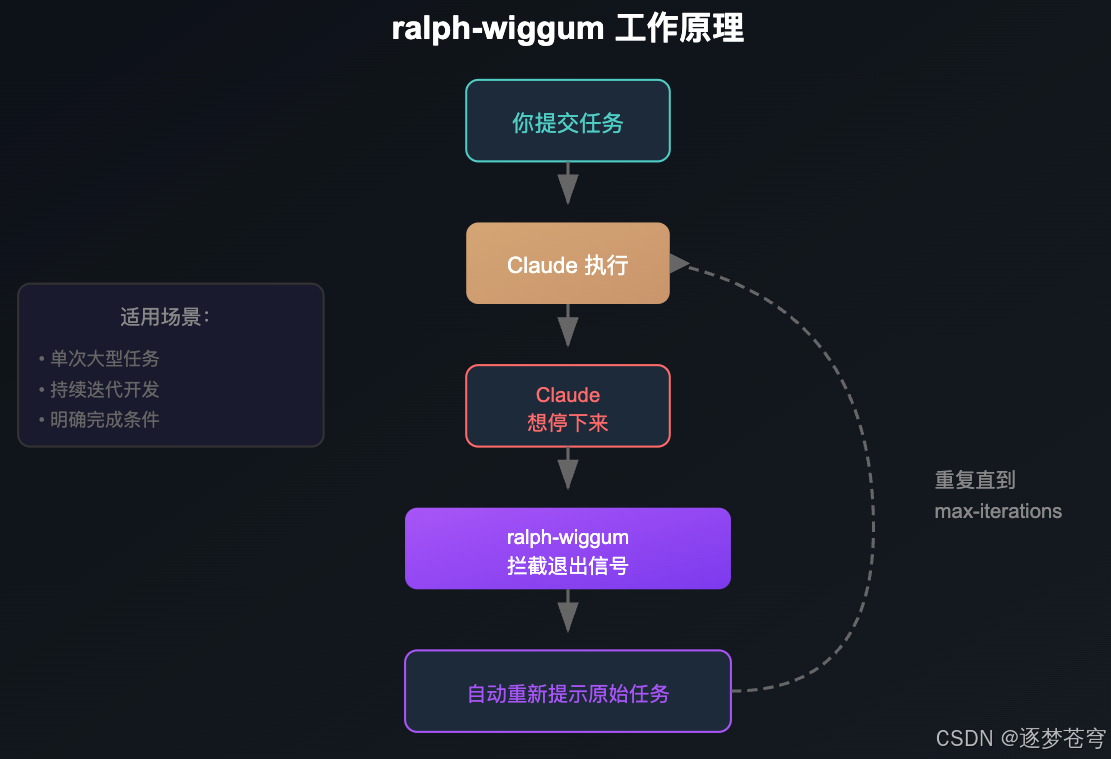
适用场景:
- 单次大型任务(代码迁移、测试补全)
- 需要持续迭代的开发工作
- 有明确完成条件的任务
局限:
- 仍然是"任务驱动",不是"常驻"
- 无法跨会话保持长期记忆
- 无法主动推送消息
4.2 方案二:tmux + headless 循环
bash
#!/bin/bash
# run_claude_loop.sh

for i in $(seq 1 144); do  # 144次 = 24小时(每10分钟一次)
    echo "=== 迭代 $i/144 ==="

    claude -p "
    【定期巡检任务】
    1. 检查代码是否有新的 TODO
    2. 运行测试确保通过
    3. 简要总结发现
    " --allowedTools "Read,Write,Edit,Bash,Glob,Grep"

    sleep 600  # 10分钟间隔
done使用方式:
bash
# 后台运行
tmux new-session -d -s claude24h "bash run_claude_loop.sh"

# 查看进度
tmux attach -t claude24h

# 分离(Ctrl+B, D)让它继续跑适用场景:
- 定期巡检
- 持续监控 + 修复
- 需要自定义间隔的任务
局限:
- 每次是独立会话,无上下文延续
- 脚本维护成本
- 无法响应外部消息触发
4.3 方案三:单次长任务
bash
claude -p "
请完成以下任务,逐个处理,完成一个立即开始下一个,不要停下来问我:

1. 【分析阶段】分析 src/ 目录的依赖关系
2. 【迁移阶段】将所有 .js 迁移到 .ts
3. 【验证阶段】运行测试确保功能正常
4. 【收尾阶段】生成迁移报告

重要:每完成一个子任务,输出简短进度然后立即继续下一个。
" --allowedTools "Read,Write,Edit,Bash,Glob,Grep" --dangerously-skip-permissions适用场景:
- 明确的大型任务
- 不需要交互的批处理
实际案例:社区开发者使用这种方式让 Claude 连续运行超过 2 小时,完成了 47 个文件的 JS→TS 迁移、200+ 个类型定义添加、15 个测试用例修复。
5、Clawdbot 的差异化价值
5.1 真正的"常驻"而非"循环"
这是最本质的区别:
5.2 多入口统一体验
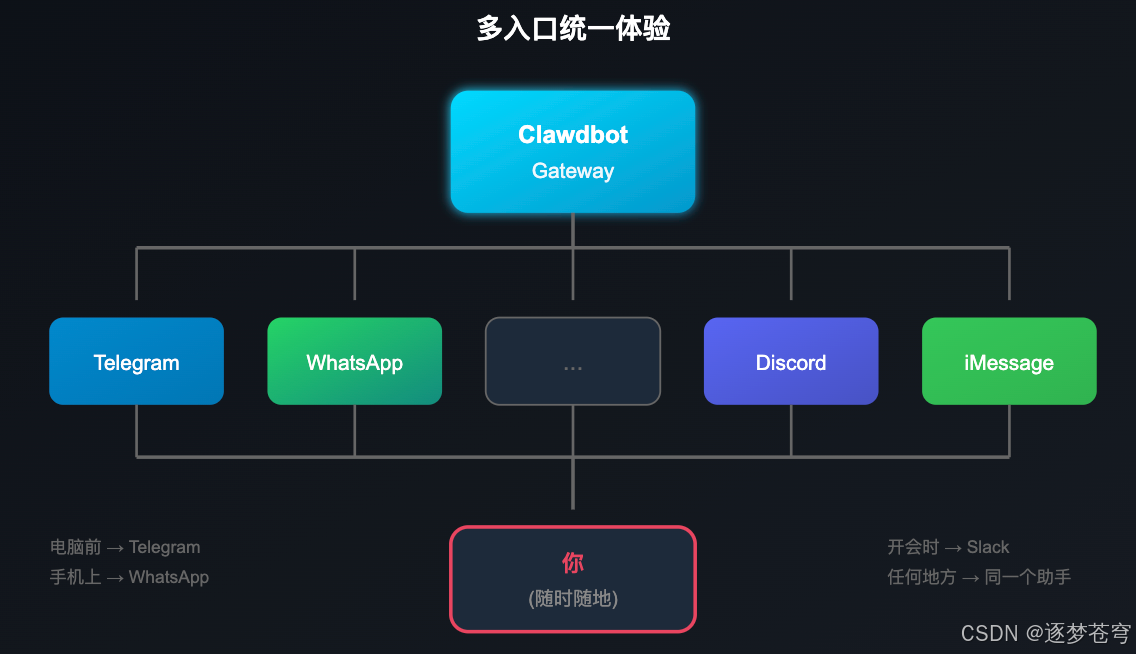
Clawdbot 支持 12+ 消息平台,意味着:
- 电脑前 → 用 Telegram 网页版或 Discord
- 手机上 → 用 WhatsApp 或 iMessage
- 开会时 → 用 Slack
- 任何地方 → 同一个助手,同一份记忆
5.3 主动能力
这是 Claude Code 完全无法实现的:
场景 1:日程提醒
你:"提醒我明天下午 3 点开会"
Clawdbot:"好的,已设置提醒"

→ 明天 14:50,Clawdbot 主动发消息:
  "会议提醒:还有 10 分钟开会"
场景 2:习惯培养
你配置了"每天晚上 10 点提醒我写日记"

→ Clawdbot 每晚自动推送:
  "该写日记了,今天有什么收获?"
场景 3:智能监控
你配置了"当 GitHub 有新 Issue 时通知我"

→ Clawdbot 监控到新 Issue:
  "新 Issue #234:用户反馈登录超时问题,需要处理吗?"
为什么 Claude Code 做不到?
Claude Code 是被动响应式的------你必须主动输入命令,它才会执行。没有持续运行的进程来监听事件或触发定时任务。而 Clawdbot 的 Gateway 是 7×24 在线的,可以响应外部事件和时间触发。
5.4 长期记忆系统
Clawdbot 的记忆不是简单的对话历史,而是一个结构化的知识库:
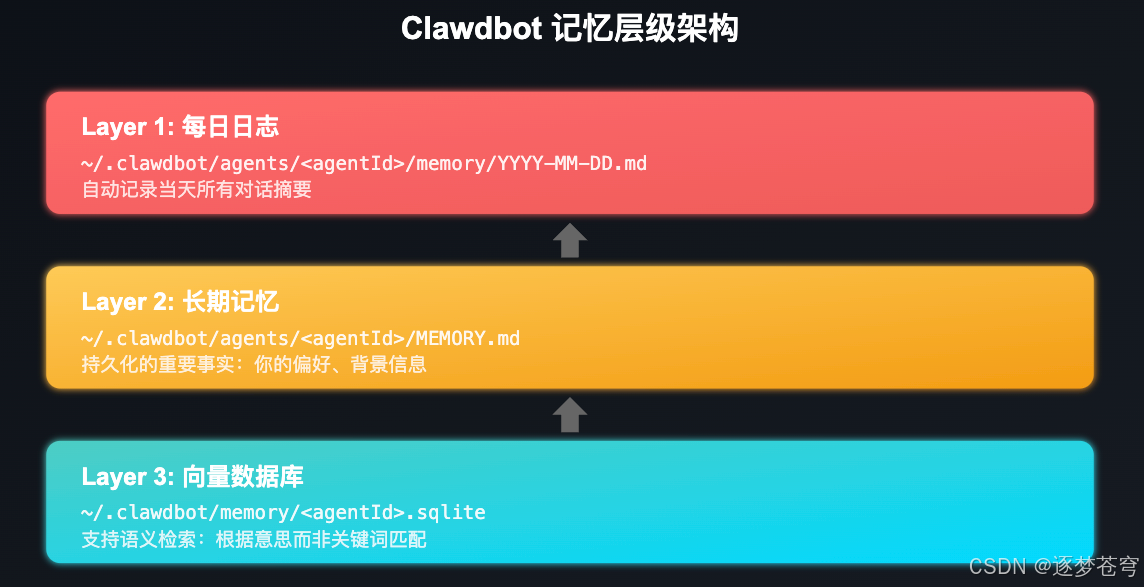
混合检索机制:
6、Mac mini 部署实战
6.1 为什么选择 Mac mini
如果你决定部署 Clawdbot,Mac mini 是一个非常有吸引力的选择:
| 对比项 | Mac mini | 云服务器 | NAS | 树莓派 |
|---|---|---|---|---|
| 成本 | 一次性 $599 起 | 持续 $10-50/月 | 一次性 $300+ | 一次性 $50-100 |
| iMessage 支持 | 原生支持 | 不支持 | 不支持 | 不支持 |
| 性能 | M 系列芯片,强 | 按需选择 | 较弱 | 弱 |
| 功耗 | ~6W 待机 | N/A | ~20W | ~5W |
| 噪音 | 静音 | N/A | 有风扇 | 静音 |
| 本地模型 | MLX 支持好 | 需 GPU 实例 | 困难 | 很弱 |
| 位置 | 家中/办公室 | 云端 | 家中 | 家中 |
核心优势:
- iMessage 集成:只有 macOS 能原生支持 iMessage
- Apple Silicon:统一内存架构对本地模型友好
- 低功耗:24 小时运行电费约 $3/月
- 静音:放在卧室也不吵
6.2 部署步骤
6.2.1 系统配置
bash
# 1. 禁止休眠(确保 24 小时运行)
sudo pmset -a disablesleep 1
sudo pmset -a hibernatemode 0

# 2. 开启远程登录(可选,用于 SSH 管理)
sudo systemsetup -setremotelogin on

# 3. 检查 Node.js 版本
node --version  # 需要 >= 22

# 如果版本不够,用 Homebrew 安装
brew install node@22
6.2.2 安装 Clawdbot
bash
# 方式一:一键安装(推荐)
curl -fsSL https://clawd.bot/install.sh | bash

# 方式二:从源码安装
git clone https://github.com/clawdbot/clawdbot.git
cd clawdbot
pnpm install
pnpm build
6.2.3 初始配置
bash
# 运行 onboarding 向导
clawdbot onboard --install-daemon

# 向导会引导你:
# 1. 配置 AI 后端(Anthropic API Key 或 OAuth)
# 2. 选择要启用的消息平台
# 3. 扫描 QR 码登录 WhatsApp/Telegram
# 4. 设置自动启动
6.2.4 配置为系统服务(launchd)
bash
# 创建 launchd 配置文件
cat > ~/Library/LaunchAgents/com.clawdbot.gateway.plist << 'EOF'
<?xml version="1.0" encoding="UTF-8"?>
<!DOCTYPE plist PUBLIC "-//Apple//DTD PLIST 1.0//EN" "http://www.apple.com/DTDs/PropertyList-1.0.dtd">
<plist version="1.0">
<dict>
    <key>Label</key>
    <string>com.clawdbot.gateway</string>
    <key>ProgramArguments</key>
    <array>
        <string>/opt/homebrew/bin/node</string>
        <string>/Users/YOUR_USERNAME/clawdbot/dist/cli.js</string>
        <string>gateway</string>
        <string>start</string>
    </array>
    <key>WorkingDirectory</key>
    <string>/Users/YOUR_USERNAME/clawdbot</string>
    <key>RunAtLoad</key>
    <true/>
    <key>KeepAlive</key>
    <true/>
    <key>StandardOutPath</key>
    <string>/Users/YOUR_USERNAME/.clawdbot/logs/gateway.log</string>
    <key>StandardErrorPath</key>
    <string>/Users/YOUR_USERNAME/.clawdbot/logs/gateway.error.log</string>
</dict>
</plist>
EOF

# 替换用户名
sed -i '' "s/YOUR_USERNAME/$(whoami)/g" ~/Library/LaunchAgents/com.clawdbot.gateway.plist

# 加载服务
launchctl load ~/Library/LaunchAgents/com.clawdbot.gateway.plist

# 检查状态
launchctl list | grep clawdbot
6.3 特有优势:iMessage 集成
Mac mini + Clawdbot + BlueBubbles 可以实现原生 iMessage 支持:
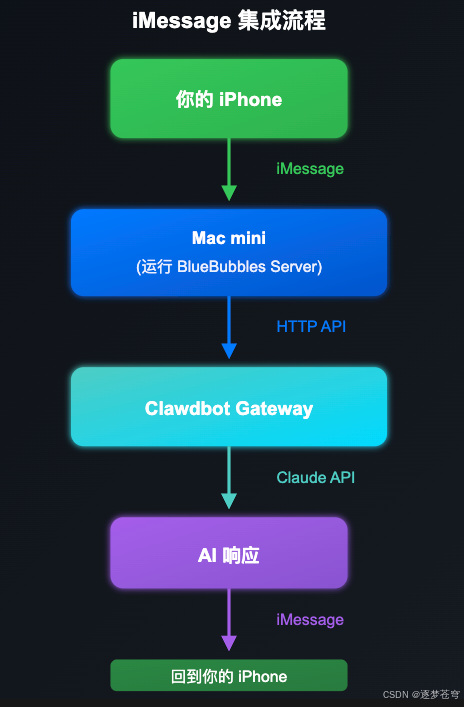
配置步骤:
bash
# 1. 安装 BlueBubbles Server(macOS App)
# 下载:https://bluebubbles.app/

# 2. 在 Clawdbot 配置中启用
# ~/.clawdbot/clawdbot.json
{
  "channels": {
    "bluebubbles": {
      "enabled": true,
      "serverUrl": "http://localhost:1234",
      "password": "your-bluebubbles-password"
    }
  }
}
6.4 远程访问配置
当你不在家时,如何访问 Mac mini 上的 Clawdbot?
方案一:直接通过消息 App(推荐)
这是最简单的------你已经可以通过 Telegram/WhatsApp/iMessage 随时和 Clawdbot 对话,不需要额外配置。
方案二:Tailscale(如需 SSH 管理)
bash
# 在 Mac mini 上安装 Tailscale
brew install tailscale
sudo tailscaled &
tailscale up

# 在你的其他设备上也安装 Tailscale
# 然后就可以通过 Tailscale IP 访问 Mac mini
ssh your-username@100.x.x.x
7、如何选择
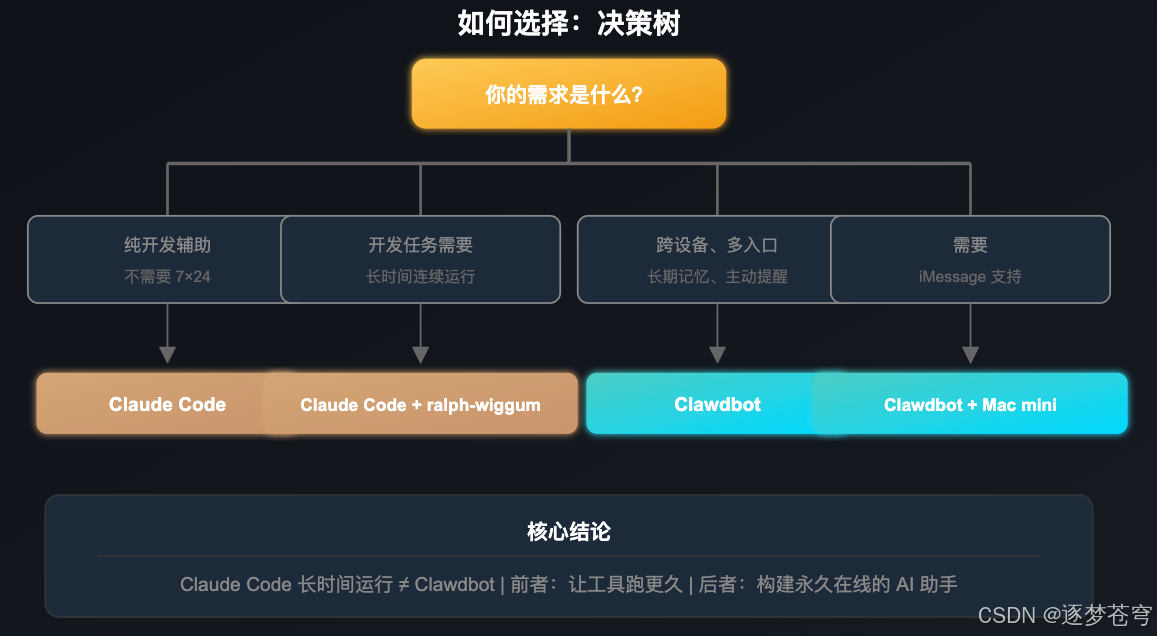
7.1 决策树
7.2 组合方案推荐
场景 A:纯开发者
日常开发:Claude Code(终端直接用)
大型任务:Claude Code + ralph-wiggum
不需要 Clawdbot,Claude Code 已经能很好地满足开发需求。
场景 B:开发者 + 效率爱好者
开发工作:Claude Code
生活助手:Clawdbot(部署在 Mac mini)
两者互补,各司其职:
- 写代码时用 Claude Code,效率最高
- 日常事务用 Clawdbot,通过消息 App 随时交流
场景 C:追求极致自动化
统一入口:Clawdbot
开发任务:通过 Clawdbot 触发 Claude Code
可以配置 Clawdbot 的技能,当你发送特定消息时触发开发任务。
8、成本对比
8.1 Claude Code 方案成本
| 项目 | 方式一:Claude Max | 方式二:API 按量 |
|---|---|---|
| 订阅/使用费 | $100/月(固定) | $0.015-0.075/1K tokens |
| 硬件成本 | 现有电脑 | 现有电脑 |
| 额外电费 | 无(使用时才有) | 无 |
| 月度总成本 | $100 | 按使用量,通常 $10-100 |
8.2 Clawdbot 方案成本
| 项目 | Mac mini 自托管 | 云服务器 | Clawdbot Cloud |
|---|---|---|---|
| 硬件/服务器 | $599 一次性 | $10-50/月 | 包含 |
| AI API 费用 | 按量或订阅 | 按量或订阅 | 包含 |
| 电费 | ~$3/月 | N/A | N/A |
| 维护成本 | 自己维护 | 自己维护 | 无需维护 |
| 首年总成本 | ~$700 + API | ~$120-600 + API | 订阅费 |
8.3 长期成本分析
假设使用 3 年:
| 方案 | 首年 | 第二年 | 第三年 | 三年总计 |
|---|---|---|---|---|
| Claude Code(Max 订阅) | $1,200 | $1,200 | $1,200 | $3,600 |
| Claude Code(API 按量,月均 $50) | $600 | $600 | $600 | $1,800 |
| Clawdbot(Mac mini + API $50/月) | $1,200 | $600 | $600 | $2,400 |
| Clawdbot(云服务器 20/月 + API 50/月) | $840 | $840 | $840 | $2,520 |
结论:
- 如果只需要开发辅助,Claude Code + API 按量最经济
- 如果需要全功能助手,Mac mini 自托管的长期成本可控
- 关键不是省钱,而是选择适合你使用场景的方案
9、总结
9.1 核心结论
Claude Code 长时间运行 ≠ Clawdbot

前者:让开发工具跑更久
后者:构建永久在线的个人 AI 助手

它们解决不同问题,适合不同场景
9.2 快速决策指南
| 如果你需要... | 选择 |
|---|---|
| 专注写代码,偶尔长任务 | Claude Code + ralph-wiggum |
| 随时随地访问 AI,多设备 | Clawdbot |
| 长期记忆,记住你的偏好 | Clawdbot |
| 主动提醒、定时任务 | Clawdbot |
| iMessage 原生支持 | Clawdbot + Mac mini |
| 最低学习成本 | Claude Code |
9.3 我的建议
如果你是开发者,建议的路径是:
- 先用好 Claude Code------它是最好的 AI 编程助手
- 如果你发现自己想要"一直在线的助手"------再考虑部署 Clawdbot
- 两者可以并存------开发时用 Claude Code,日常用 Clawdbot
不需要"二选一",它们是互补的。
参考资源
Clawdbot 相关
- 官网:https://clawd.bot
- GitHub:https://github.com/clawdbot/clawdbot
- 文档:https://docs.clawd.bot
- 技能市场:https://clawdhub.com
Claude Code 相关
- 官方文档:https://docs.anthropic.com/claude-code
- ralph-wiggum 插件:https://github.com/looking4offswitch/ralph-wiggum
- parallel-cc(多实例管理):https://github.com/frankbria/parallel-cc
- Claude Squad(可视化管理):https://github.com/smtg-ai/claude-squad
Mac mini 部署相关
- BlueBubbles(iMessage 集成):https://bluebubbles.app
- Tailscale(远程访问):https://tailscale.com