问题背景
在使用 Trace IDE 进行开发时,我们经常需要处理 PDF 文件。然而,直接从 Trace 的 MCP 市场安装的 PDF 读取插件可能存在版本过低、功能受限等问题。本文将详细介绍如何正确配置 PDF 读取 MCP,确保你能够顺利处理 PDF 文件。
问题分析
当你在 Trace IDE 的 MCP 市场中搜索 PDF 读取功能时,会发现一个名为 pdf-reader-mcp 的插件:

然而,这个插件存在以下问题:
- 版本过低 :当前市场中的版本为
@sylphlab/pdf-reader-mcp 0.3.23,功能非常有限 - 路径限制 :该版本要求必须将需要解析的数据放到当前用户文件夹下(Windows 下为
C:\Users\user-name),不允许使用绝对路径,使用起来非常麻烦
解决方案
1. 找到官方仓库
在火山引擎的 MCP 详情页面中,我们可以找到该插件的原始代码仓库:
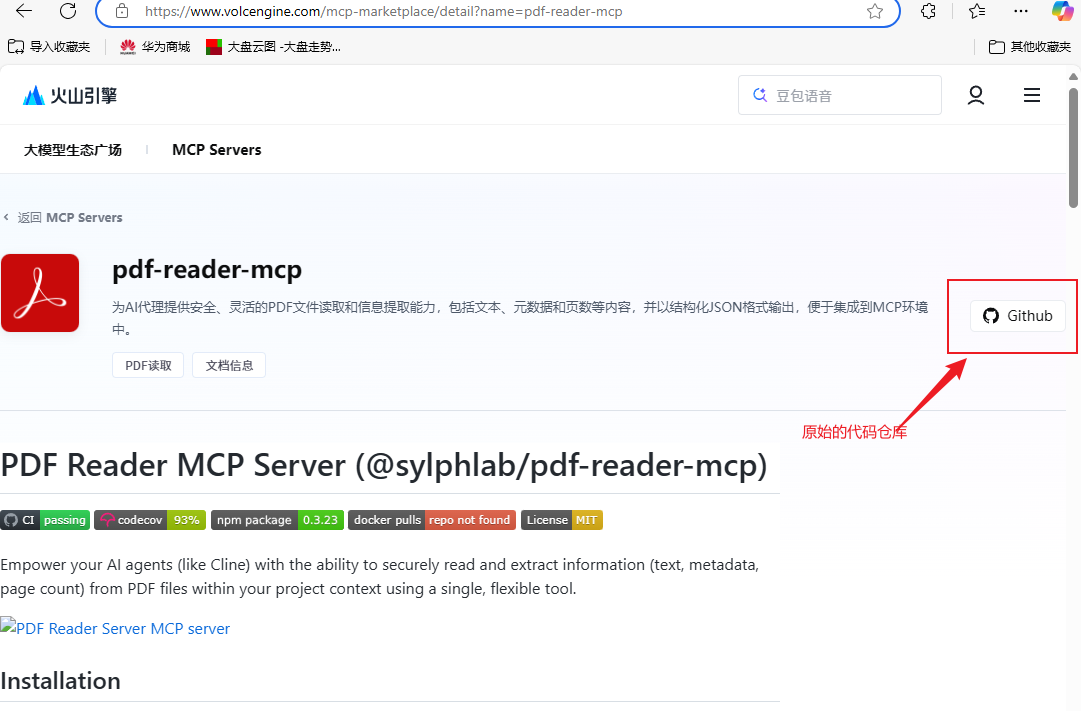
好在如上图红框所示,给出原始的代码仓库位置 https://github.com/sylphxltd/pdf-reader-mcp
打开这个链接,发现官方的版本已经到了2.1.0,而且名称也不一样
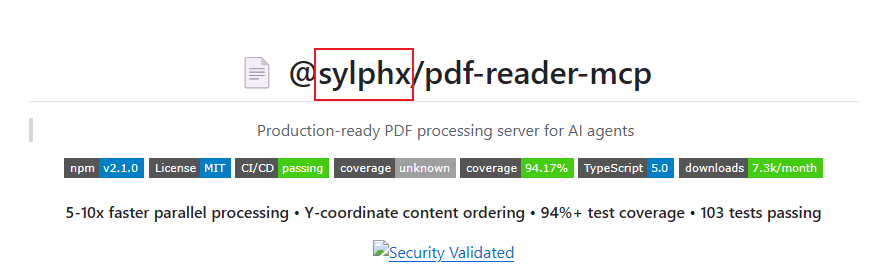
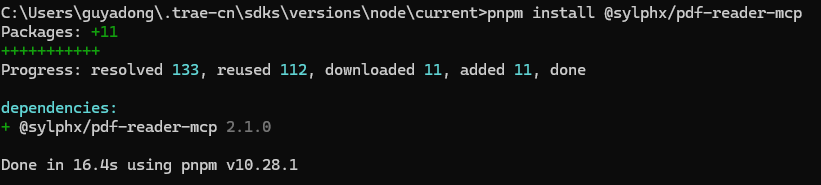
在node文件夹下执行pnpm install @sylphx/pdf-reader-mcp,就可以直接安装最新版本
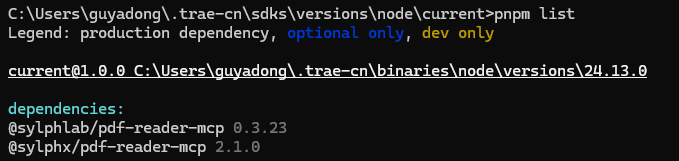
如下图显示还存在我原来安装的的@sylphlab/pdf-reader-mcp,可以执行pnpm rm @sylphlab/pdf-reader-mcp删除
原始仓库地址:https://github.com/sylphxltd/pdf-reader-mcp
2. 安装最新版本
访问官方仓库后,我们发现官方版本已经更新到了 2.1.0,而且包名也有所变化。
步骤 1:安装 pnpm(如果尚未安装)
如果你的系统中还没有安装 pnpm,可以通过以下命令安装:
bash
npm install -g pnpm步骤 2:安装最新版本的 PDF 读取 MCP
在项目的 node 文件夹下执行以下命令,安装最新版本:
bash
pnpm install @sylphx/pdf-reader-mcp步骤 3:删除旧版本(如果存在)
如果你的系统中已经安装了旧版本的 @sylphlab/pdf-reader-mcp,可以执行以下命令删除:
bash
pnpm rm @sylphlab/pdf-reader-mcp3. 在 Trace IDE 中手动配置
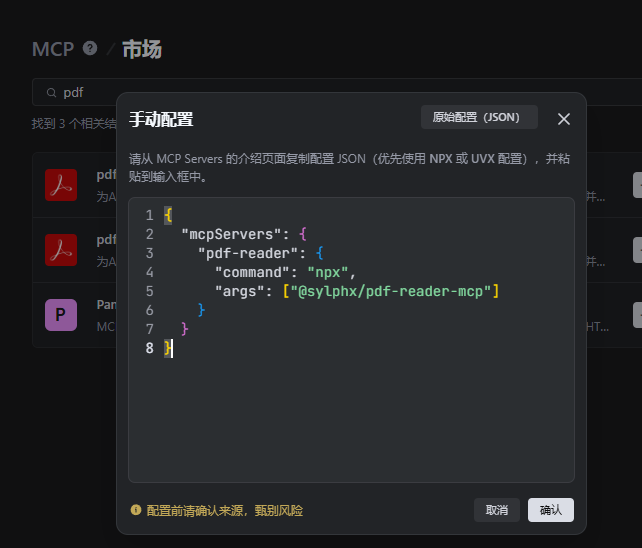
安装完成后,我们需要在 Trace IDE 中手动配置 PDF 读取 MCP:
配置完成后的优势
使用最新版本的 PDF 读取 MCP 后,你将获得以下优势:
- 支持绝对路径:不再局限于用户文件夹,可以使用任意路径的 PDF 文件
- 功能增强:版本 2.1.0 提供了更多强大的功能,如更好的 PDF 解析能力
- 稳定性提升:新版本修复了旧版本的许多 bug,使用更加稳定
总结
通过本文的步骤,你可以轻松解决 Trace IDE 中 PDF 读取 MCP 的配置问题。关键在于找到官方仓库并安装最新版本,而不是使用市场中的旧版本。
希望本文对你有所帮助!如果你在配置过程中遇到任何问题,欢迎在评论区留言讨论。