Qt基础控件核心机制与交互逻辑深度解析
Qt作为一个成熟的跨平台C++图形用户界面应用程序开发框架,其强大的控件体系构成了GUI开发的基础。从基础的文本显示到复杂的动态交互,每一个控件背后都蕴含着Qt独特的设计哲学,包括对象树机制、信号与槽系统、事件处理循环以及界面渲染逻辑。本文将基于QLabel、QLCDNumber、QProgressBar以及QCalendarWidget这四个具有代表性的控件,深度剖析其使用方法、底层原理及开发中的最佳实践。
第一部分:文本与图像的呈现------QLabel的深度应用
QLabel是Qt中最基础的控件之一,主要用于显示文本或图像。虽然其功能看似简单,但在实际开发中,涉及到文本格式解析、图像自适应渲染以及布局管理等多个层面的技术细节。
1.1 多样化的文本格式支持
在现代GUI设计中,单纯的纯文本往往无法满足丰富的展示需求。Qt赋予了QLabel解析不同文本格式的能力,包括纯文本(PlainText)、富文本(RichText)以及Markdown格式。
在Qt Designer的设计界面中,可以通过属性编辑器对textFormat进行设置。
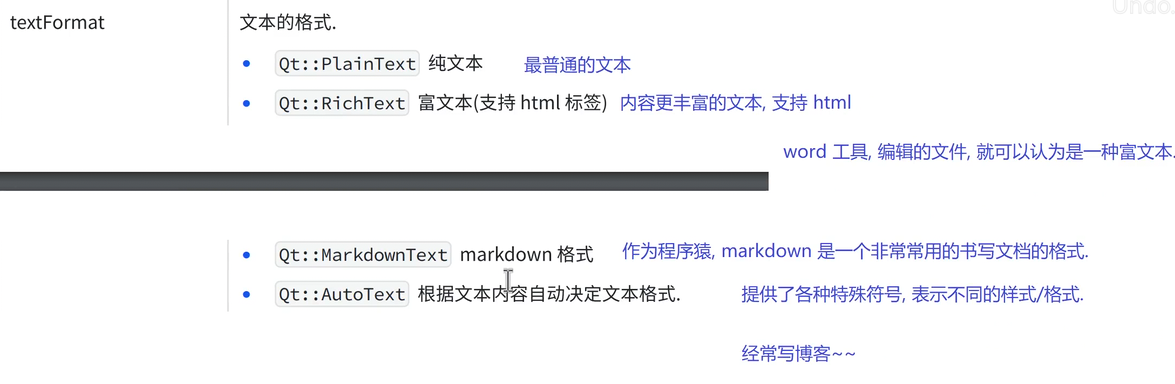
该属性决定了QLabel如何解析传入的字符串内容。
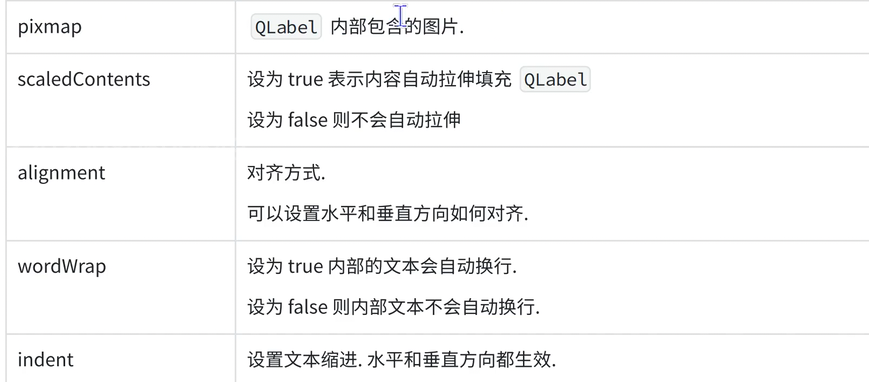
在代码层面,可以通过setTextFormat函数进行显式指定。为了对比不同格式的效果,可以构建三个独立的Label控件进行测试。
对于第一个Label,将其设置为Qt::PlainText。这种模式下,字符串中的所有字符都会被原样输出,不会进行任何语义解析。
cpp
//把第一个label设置为纯文本
ui->label->setTextFormat(Qt::PlainText);//PlainText就是表示的纯文本的含义
ui->label->setText("这是一段纯文本");对于第二个Label,设置为Qt::RichText。富文本通常支持HTML的一个子集,允许通过标签来控制字体、颜色和大小。
cpp
//把第二个label2设置成显示富文本
ui->label_2->setTextFormat(Qt::RichText);
ui->label_2->setText("这是一段富文本");对于第三个Label,设置为Qt::MarkdownText,这是近年来流行的轻量级标记语言。
cpp
//把第二个label3设置成markdown
ui->label_3->setTextFormat(Qt::MarkdownText);
ui->label_3->setText("这是一段markdown");
然而,如果仅仅是设置了格式属性而没有在文本内容中加入对应的语法标记,运行结果将不会有显著差异。
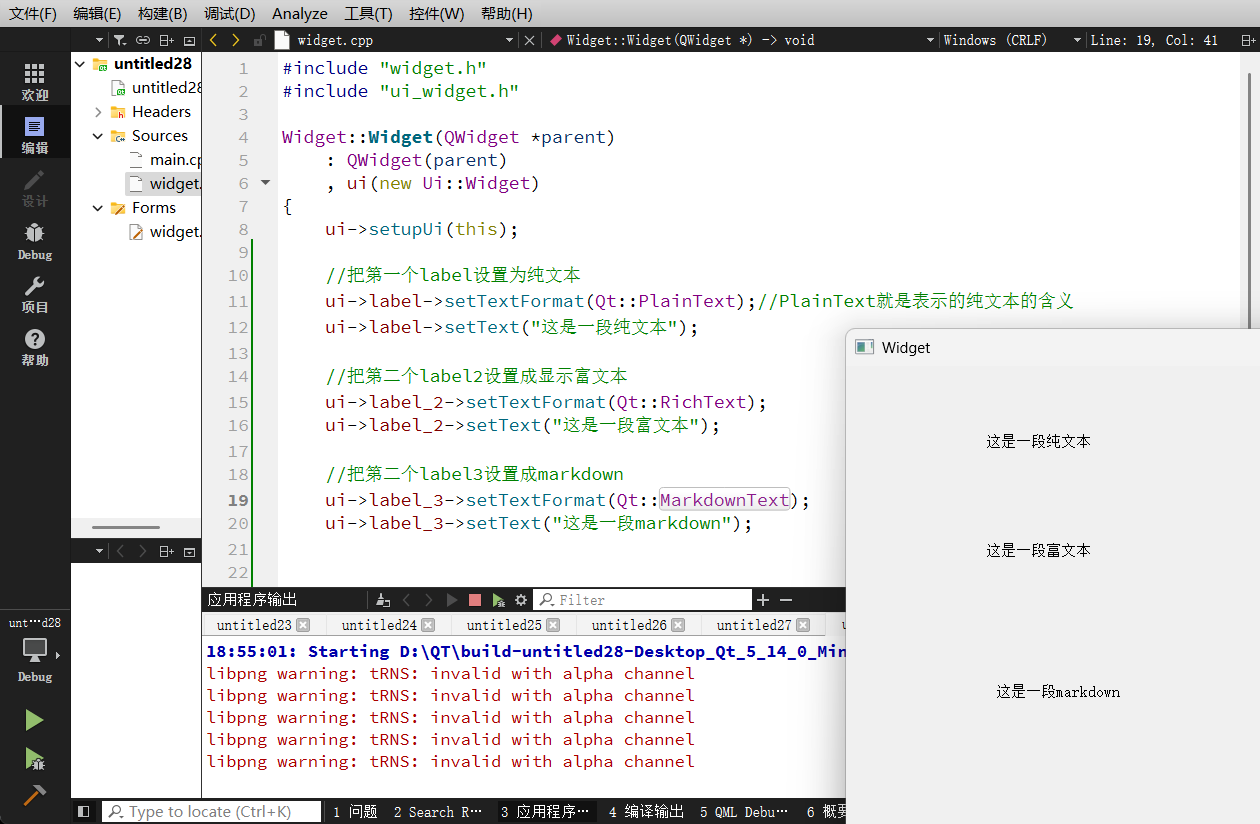
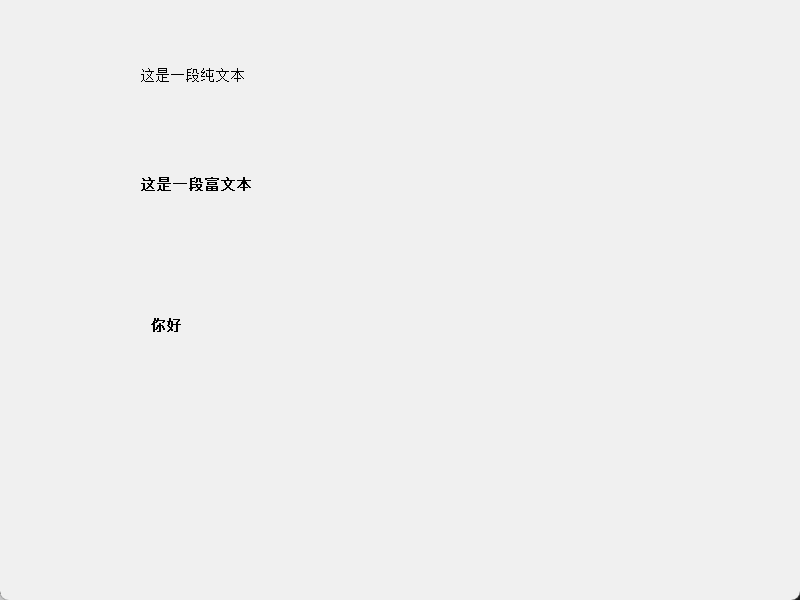
为了体现格式的区别,需要修改输入的字符串内容。在富文本中加入HTML的加粗标签<b>,在Markdown中加入双星号**语法。
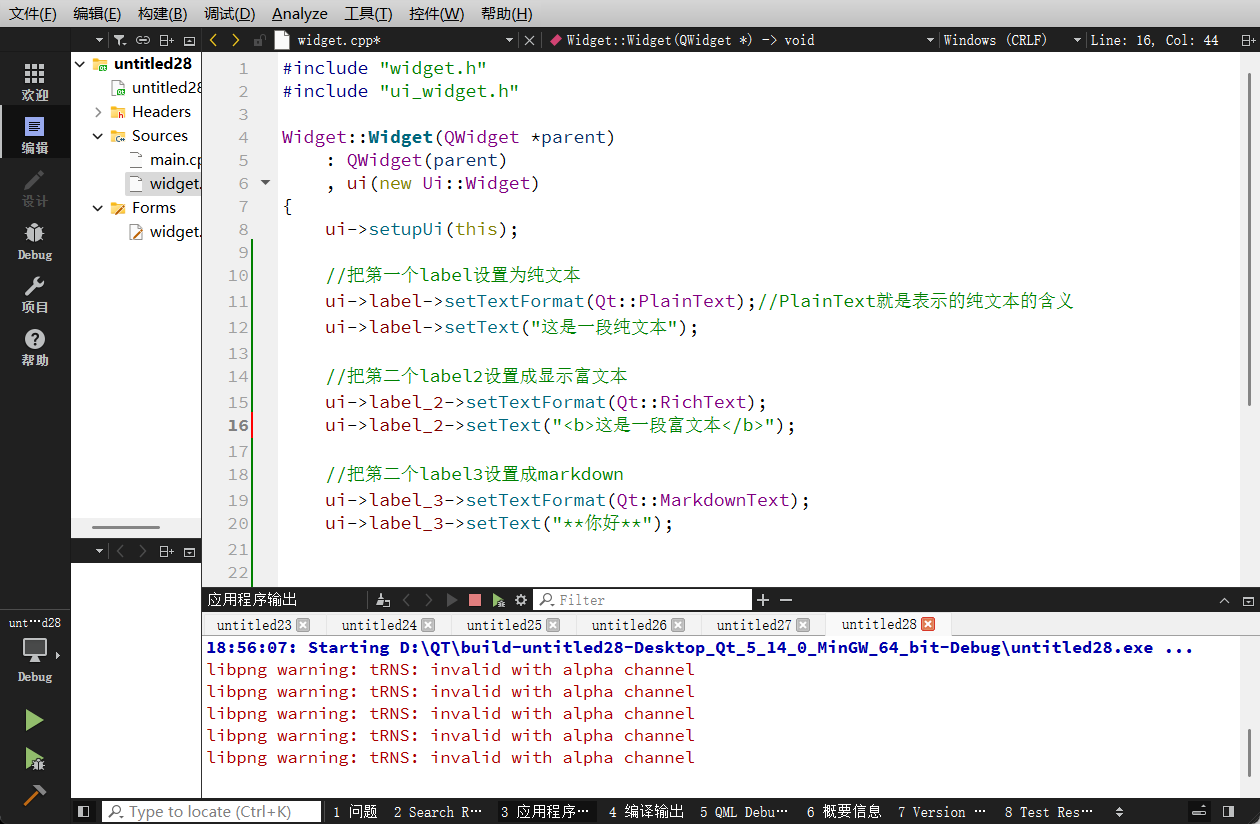
修正后的代码逻辑如下:
cpp
//把第二个label2设置成显示富文本
ui->label_2->setTextFormat(Qt::RichText);
ui->label_2->setText("<b>这是一段富文本</b>");

//把第二个label3设置成markdown
ui->label_3->setTextFormat(Qt::MarkdownText);
ui->label_3->setText("**你好**");
当程序重新编译运行后,QLabel内部的文档布局引擎会对特定语法的字符串进行渲染,呈现出加粗的视觉效果。
1.2 图像加载与自适应渲染机制
QLabel不仅是文本容器,也是轻量级的图像容器。在处理图像资源时,Qt引入了资源文件(.qrc)系统,将图片二进制数据打包进可执行文件中,避免了路径依赖问题。
首先将图片资源导入项目结构中。
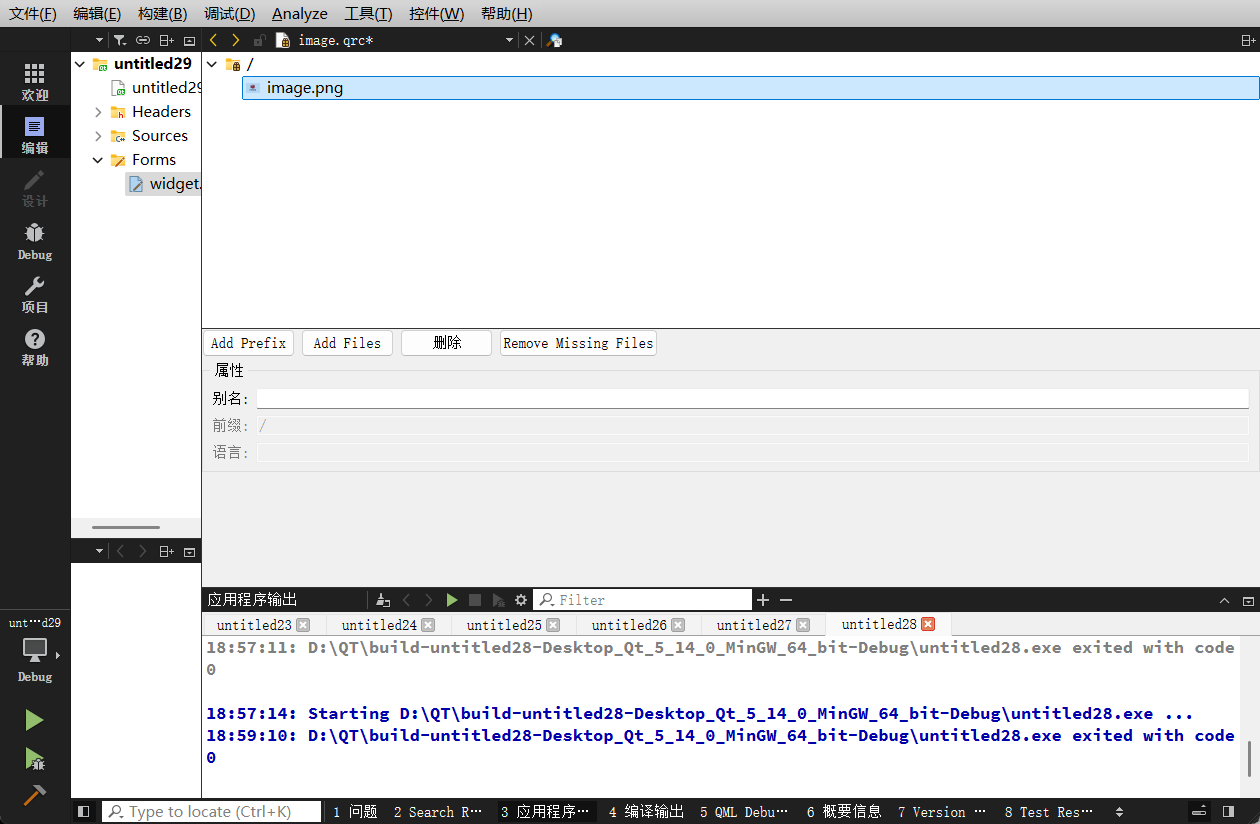
在构造函数中,通常需要初始化控件的尺寸。通过geometry()获取当前窗口的矩形区域,并将QLabel设置为填充整个窗口。这里涉及到Qt的坐标系统,(0,0)代表父窗口的客户区左上角。
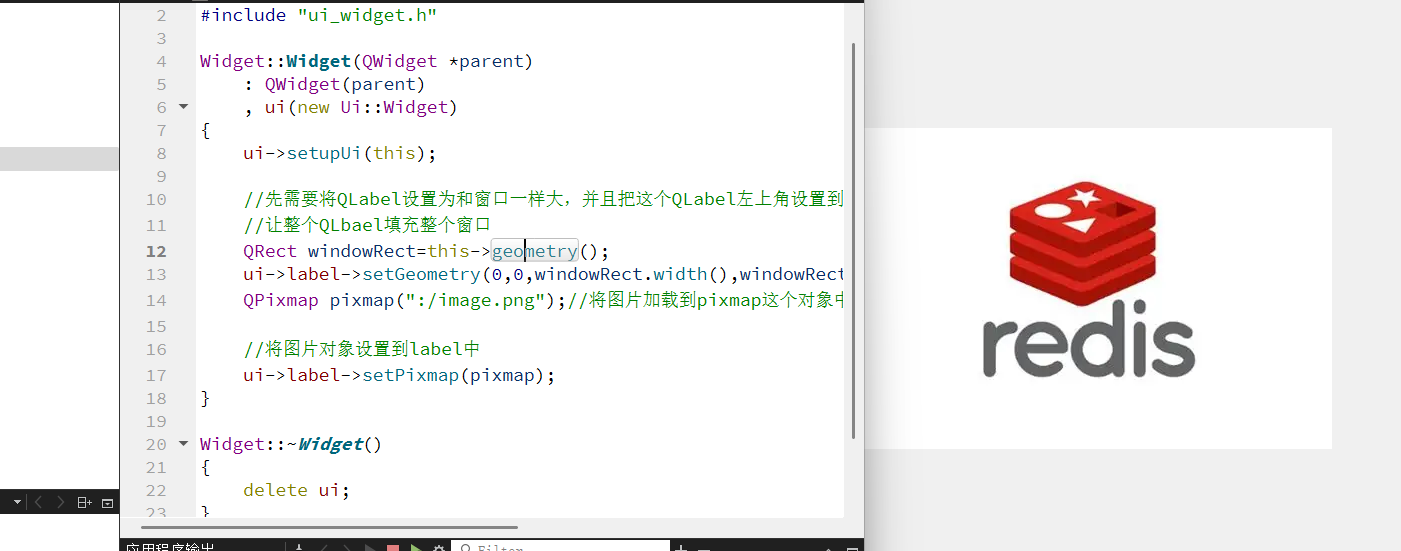
代码实现图像加载:
cpp
//先需要将QLabel设置为和窗口一样大,并且把这个QLabel左上角设置到窗口的左上角这里
//让整个QLbael填充整个窗口
QRect windowRect=this->geometry();
ui->label->setGeometry(0,0,windowRect.width(),windowRect.height());
QPixmap pixmap(":/image.png");//将图片加载到pixmap这个对象中

//将图片对象设置到label中
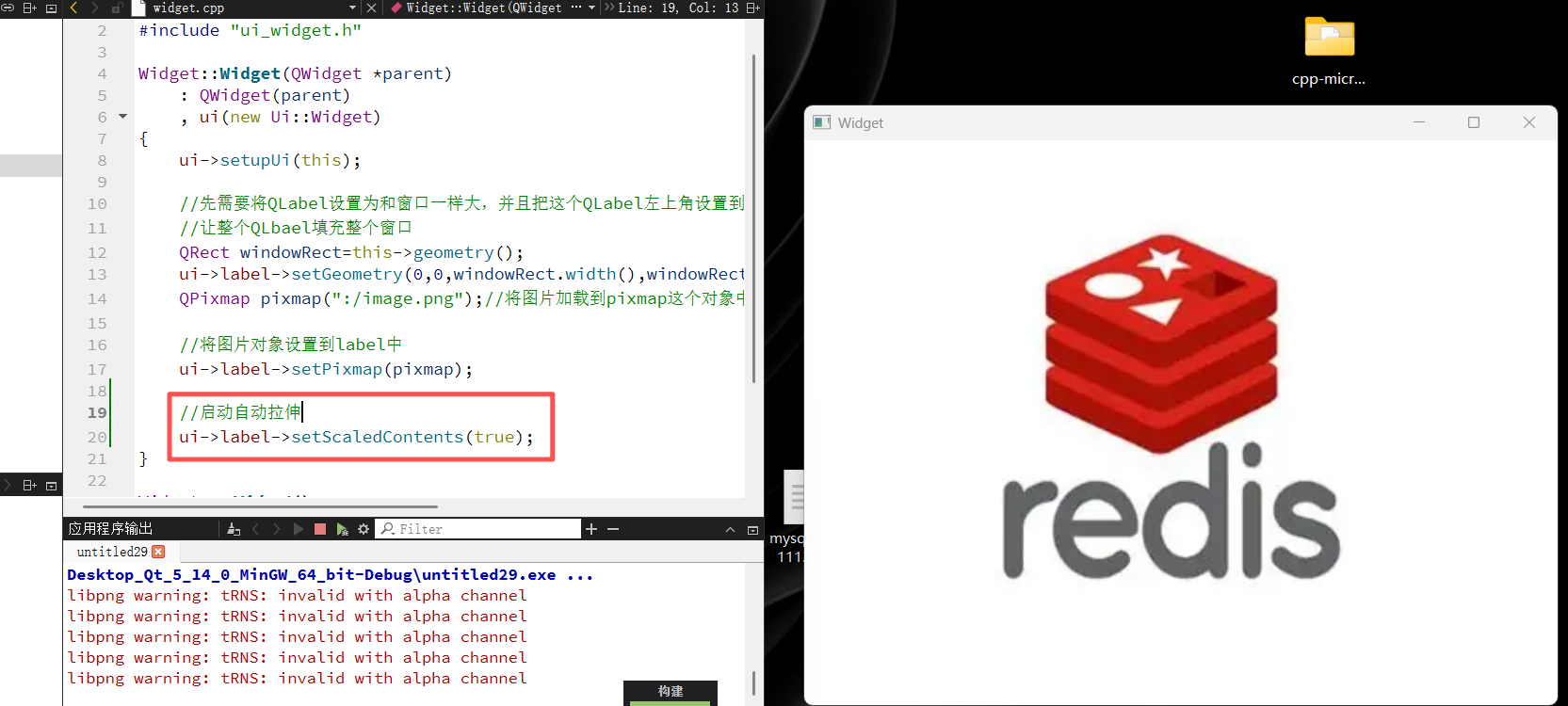
ui->label->setPixmap(pixmap);运行后会发现一个问题:虽然QLabel的大小被设置为了窗口大小,但内部的图片依然保持原始分辨率,并未填充满整个控件区域。为了解决这个问题,QLabel提供了一个关键属性scaledContents。
cpp
//启动自动拉伸
ui->label->setScaledContents(true);
开启该属性后,QLabel会自动缩放内部的QPixmap以适应控件的当前尺寸。
1.3 动态布局与事件重写(ResizeEvent)
上述代码中,QLabel的尺寸是在构造函数中一次性设置的。
cpp
ui->label->setGeometry(0,0,windowRect.width(),windowRect.height());这种静态设置存在严重的交互缺陷:当用户拖拽改变主窗口大小时,构造函数已经执行完毕,QLabel的尺寸不会随之改变,导致图片无法跟随窗口缩放。
要实现动态跟随,必须介入Qt的事件处理系统。当窗口尺寸发生变化时,操作系统会发送消息,Qt将其封装为QResizeEvent并在resizeEvent虚函数中进行分发。
通过重写父类(QWidget)的resizeEvent函数,可以捕获窗口大小变化的每一个瞬间。这是一个典型的C++多态应用场景。
在头文件中声明重写函数:
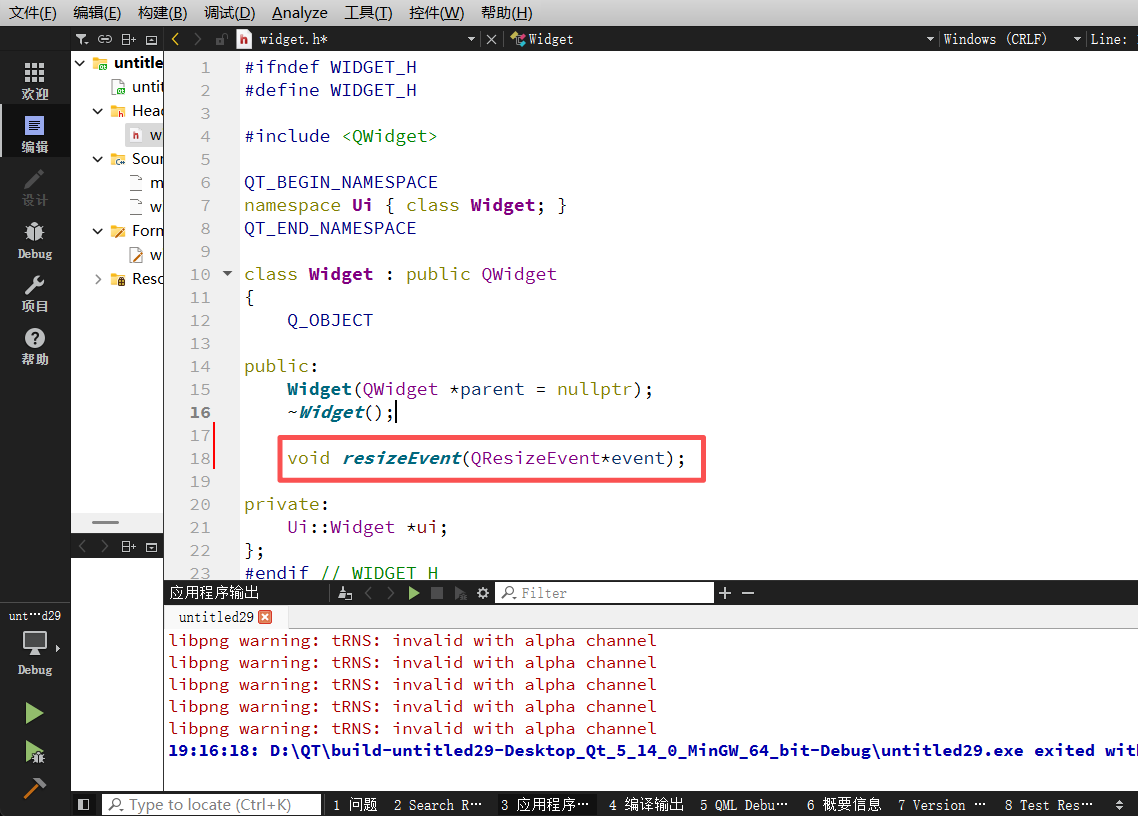
cpp
void resizeEvent(QResizeEvent*event);在实现文件中,首先可以通过event->size()获取变化后的新尺寸。
cpp
//此处的行参event是有用的,这里就包含了触发这个resize事件的这一时刻,窗口的尺寸的数值
void Widget::resizeEvent(QResizeEvent *event)
{
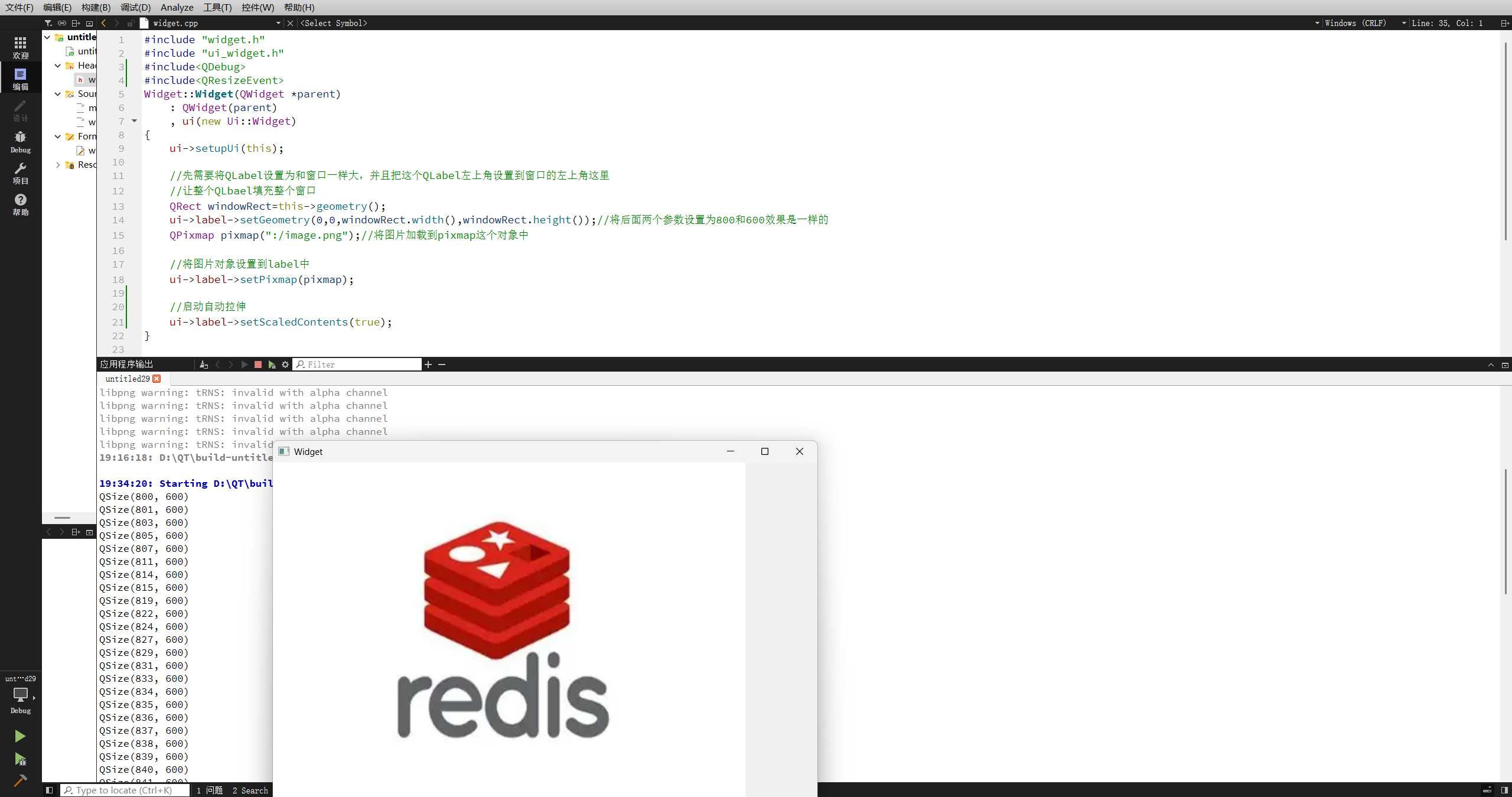
    qDebug()<<event->size();
}
运行程序并拖动窗口,控制台会连续输出当前的窗口分辨率,证明事件被正确捕获。
接下来,将QLabel的尺寸更新逻辑移动到该事件处理函数中:
cpp
void Widget::resizeEvent(QResizeEvent *event)
{
    qDebug()<<event->size();
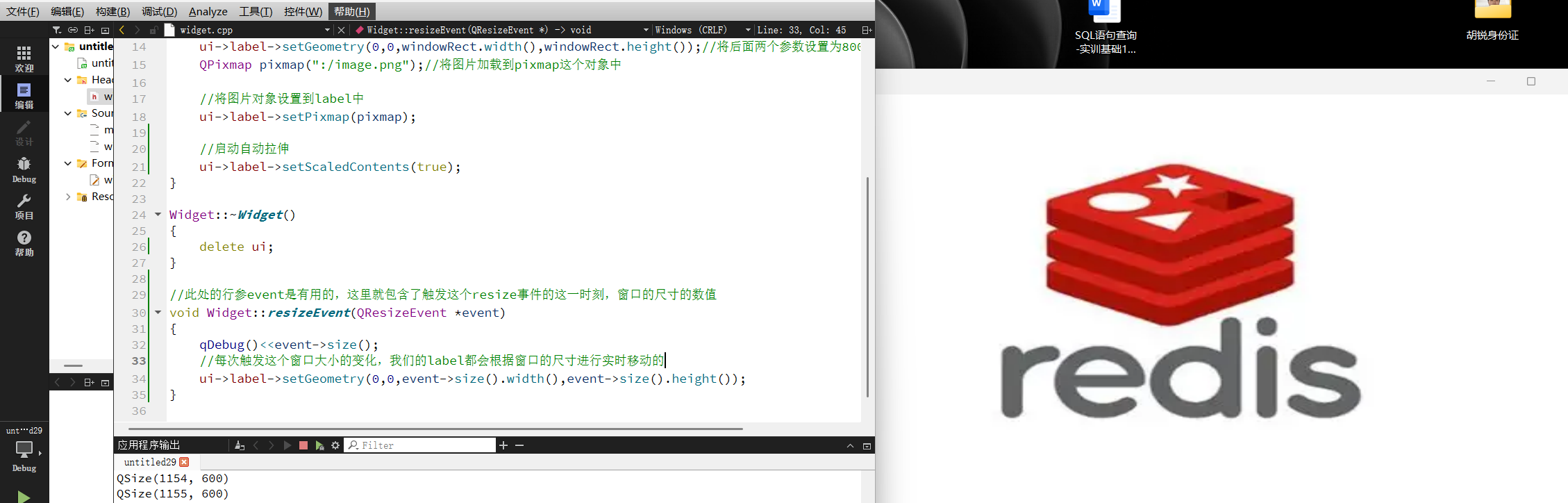
    //每次触发这个窗口大小的变化,我们的label都会根据窗口的尺寸进行实时移动的
    ui->label->setGeometry(0,0,event->size().width(),event->size().height());
}此时,无论窗口如何形变,resizeEvent都会被反复调用,驱动QLabel不断调整自身几何属性,从而实现流畅的视觉同步效果。
1.4 排版细节与伙伴关系(Buddy)
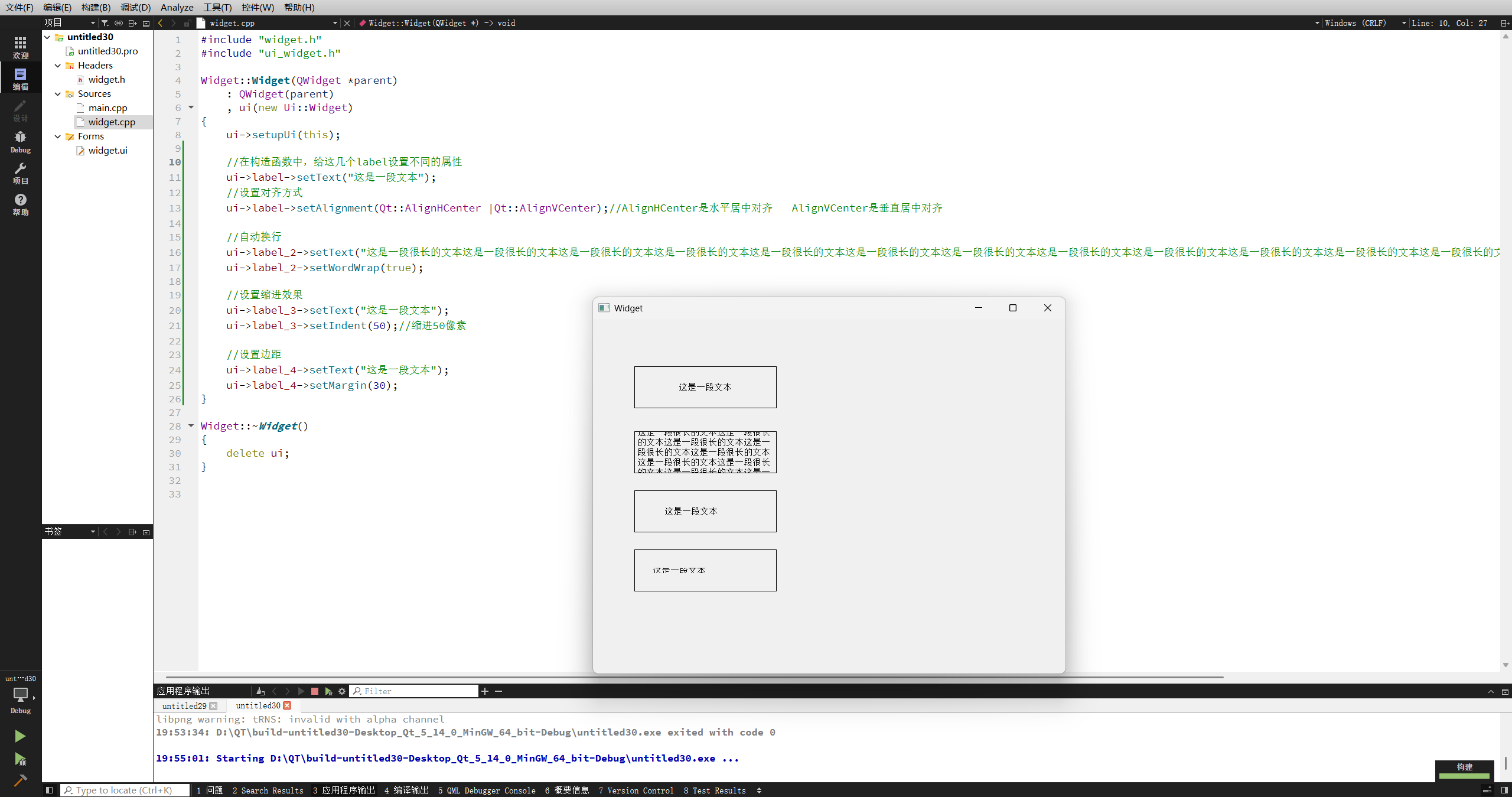
QLabel还提供了丰富的排版控制能力,包括对齐方式、换行、缩进和边距。
在设计界面预置四个Label并添加边框以便观察边界。
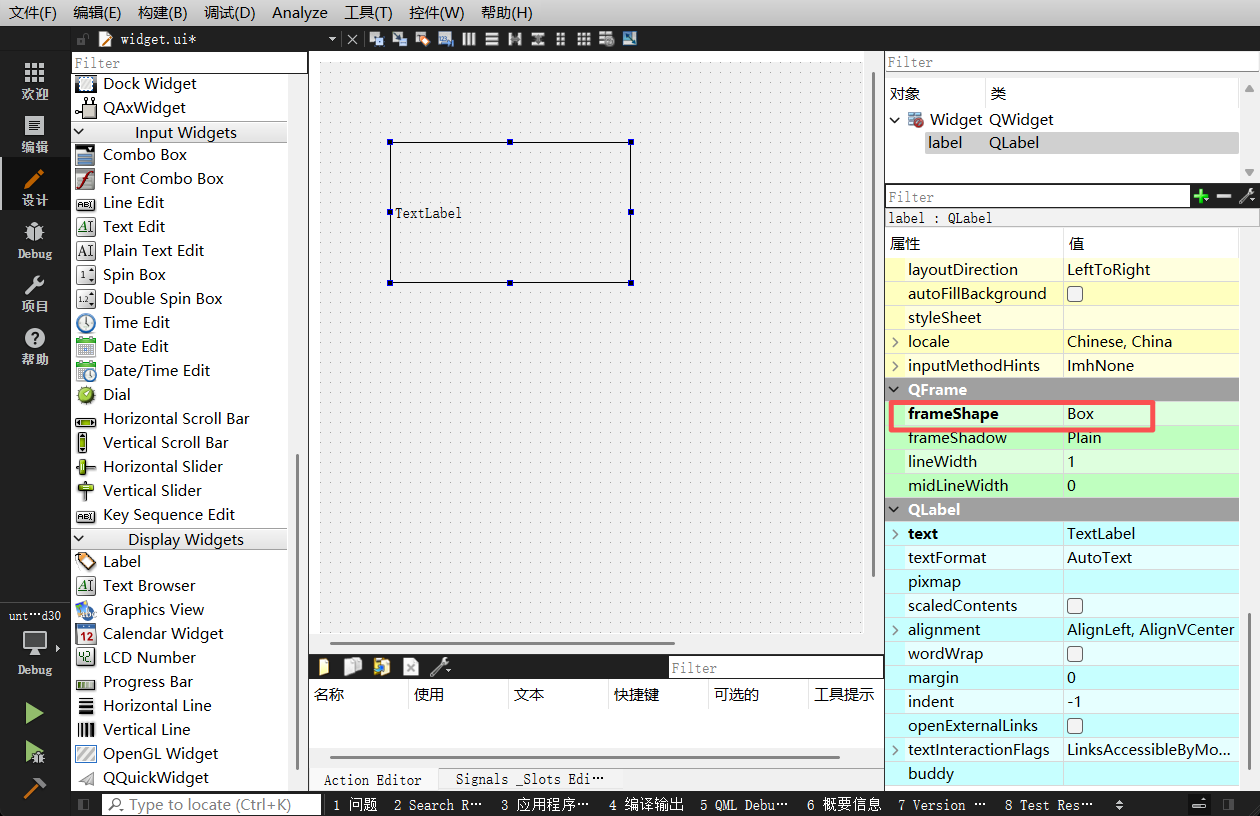
代码实现各项属性的设置:
cpp
//在构造函数中,给这几个label设置不同的属性
ui->label->setText("这是一段文本");
//设置对齐方式:水平居中 | 垂直居中
ui->label->setAlignment(Qt::AlignHCenter |Qt::AlignVCenter);

//自动换行:当文本长度超过控件宽度时自动折行
ui->label_2->setText("这是一段很长的文本...");
ui->label_2->setWordWrap(true);

//设置缩进效果
ui->label_3->setText("这是一段文本");
ui->label_3->setIndent(50);//缩进50像素

//设置边距
ui->label_4->setText("这是一段文本");
ui->label_4->setMargin(30);
最终效果展示了不同排版属性对文本布局的精细控制。
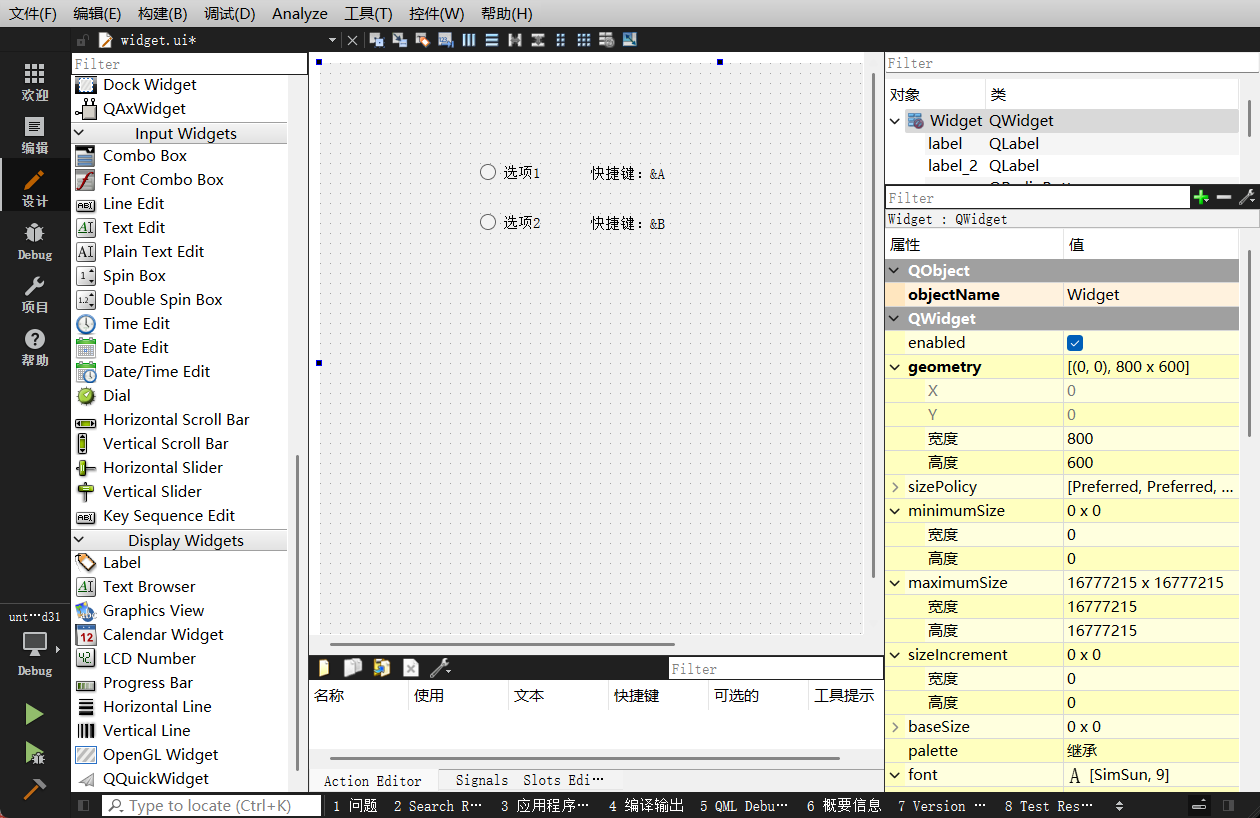
此外,QLabel的**伙伴关系(Buddy)**是提升软件可用性和辅助功能的重要机制。它允许用户通过助记符(快捷键)聚焦到关联的输入控件。
在界面上放置RadioButton和Label。
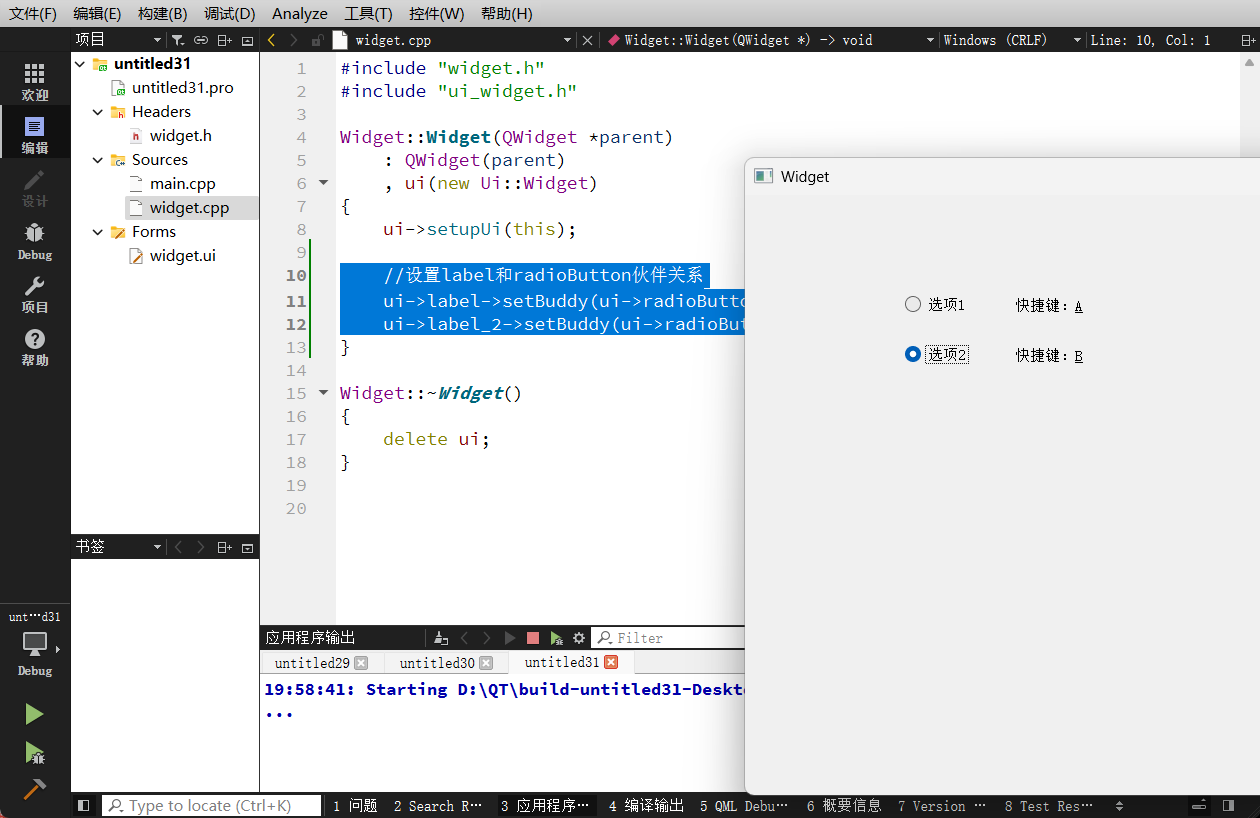
通过代码建立映射:
cpp
//设置label和radioButton伙伴关系
ui->label->setBuddy(ui->radioButton);
ui->label_2->setBuddy(ui->radioButton_2);在Label文本中使用&符号标记快捷键(如"&A"对应Alt+A)。当用户按下组合键时,焦点会自动跳转到被绑定的RadioButton上。
第二部分:数字化显示与多线程陷阱------QLCDNumber
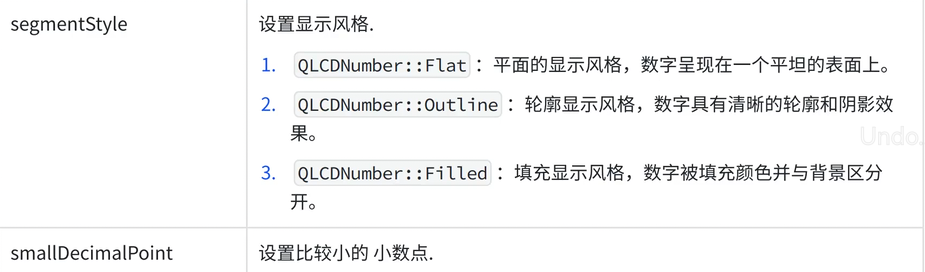
QLCDNumber模仿了经典的7段数码管显示风格,常用于计时器、计数器等场景。
2.1 基于QTimer的正确实现
在GUI编程中,实现"每隔一段时间执行操作"的标准方式是使用定时器。Qt提供了QTimer类,它基于事件循环机制,能够在指定时间间隔触发timeout信号。
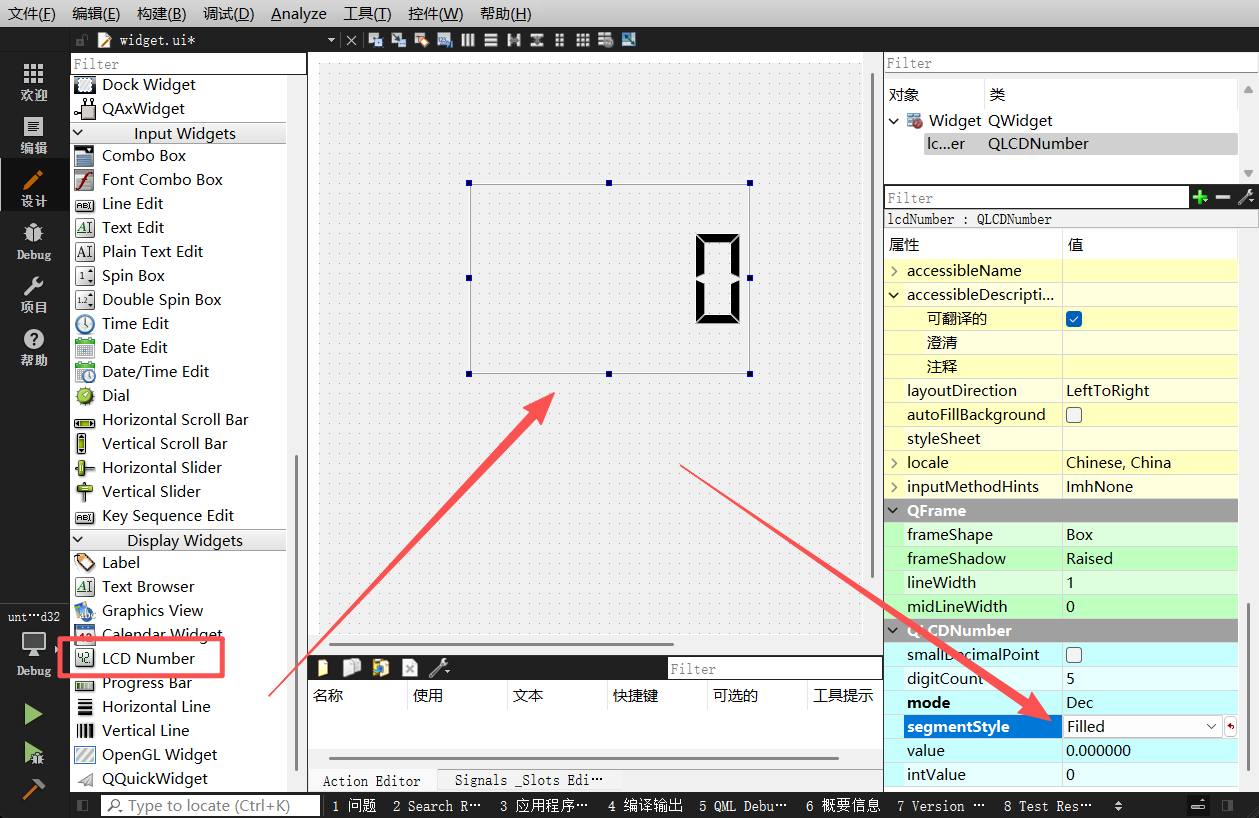
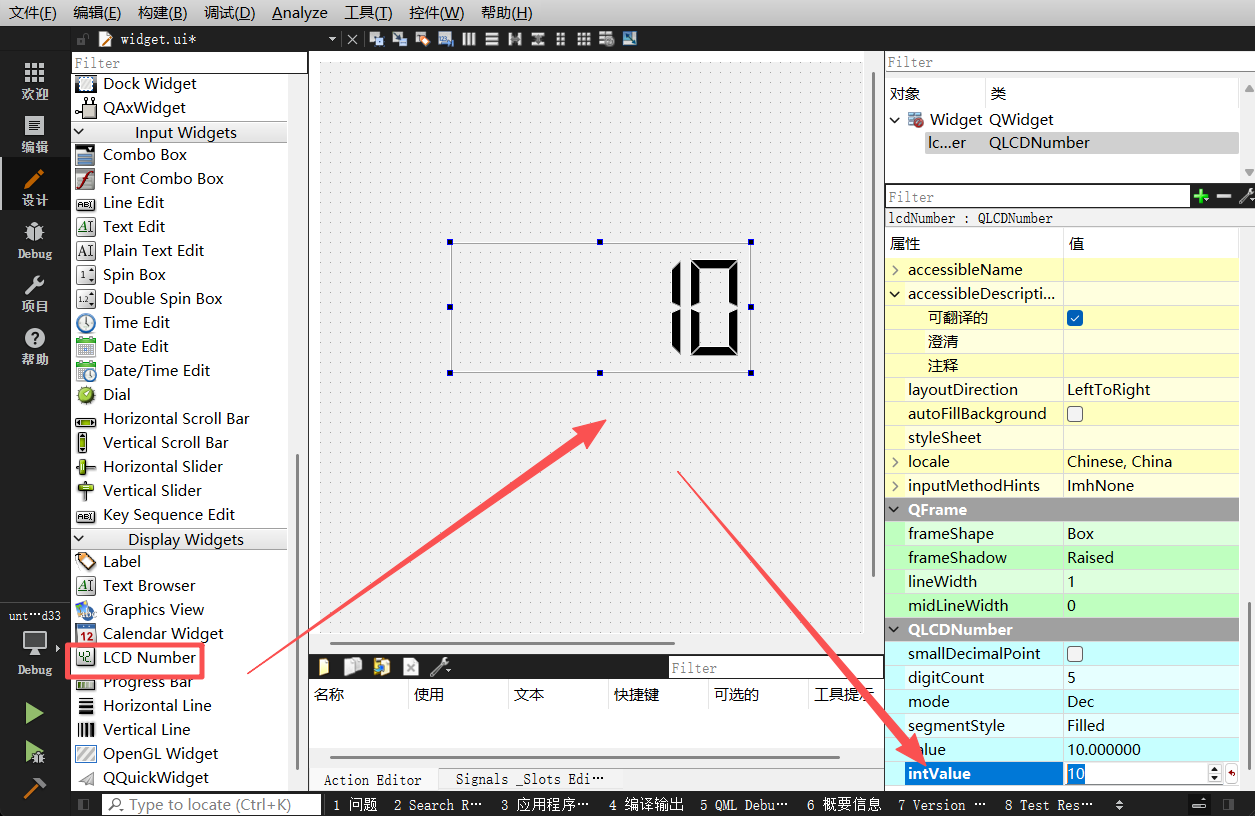
首先在UI中放置LCD Number控件。
在代码中,利用信号与槽机制连接定时器与处理逻辑:
cpp
//设置初始值
ui->lcdNumber->display("10");
//创建一个QTimer对象
timer=new QTimer(this);
//把QTimer的timeout信号和我们自己的槽函数进行连接
connect(timer,&QTimer::timeout,this,&Widget::handle);

//启动定时器,1000ms触发一次
timer->start(1000);槽函数handle负责具体的业务逻辑:读取当前值,递减,并更新显示。
cpp
void Widget::handle()
{
    //先拿到LCDNumber中的数字
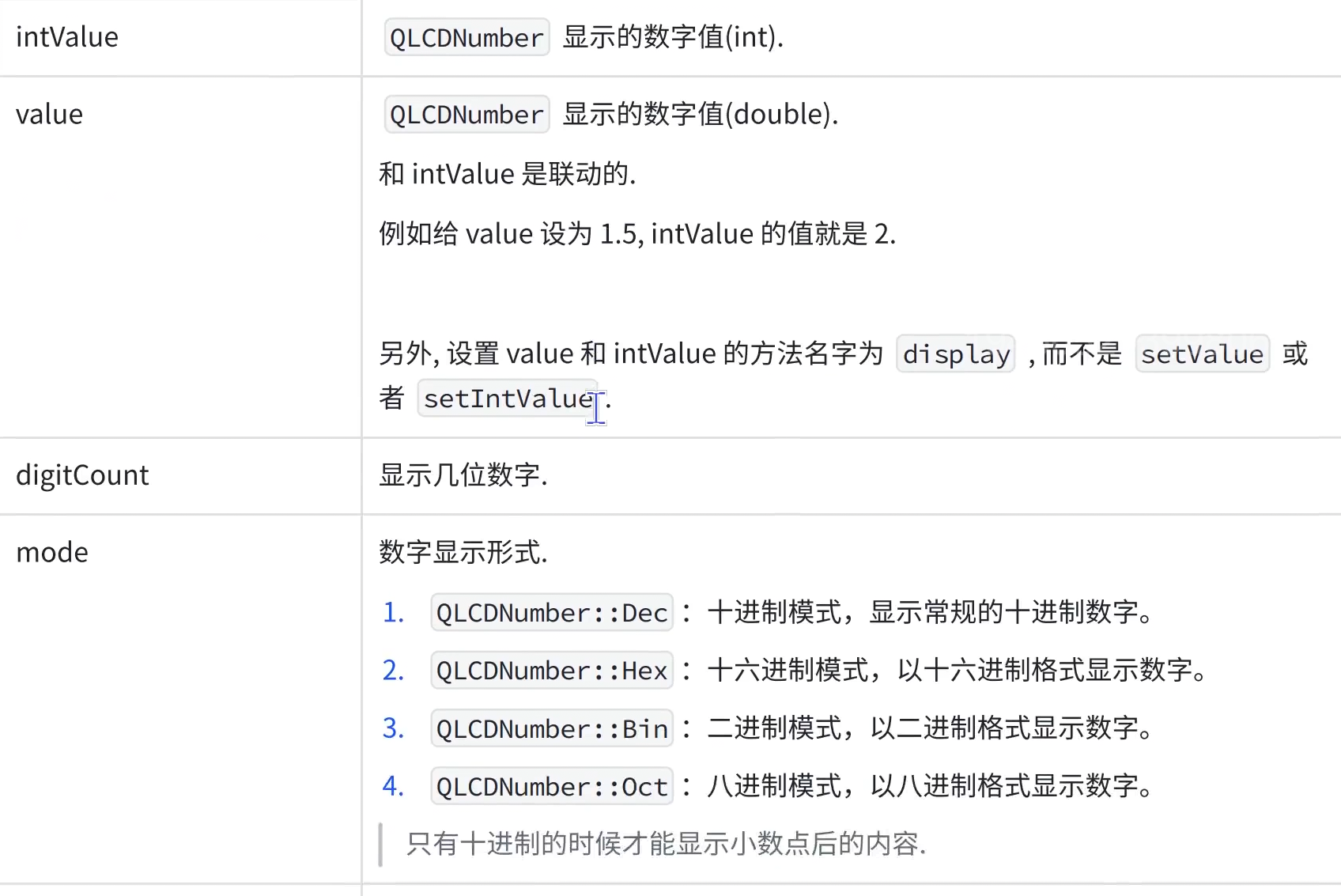
    int value=ui->lcdNumber->intValue();
    if(value<=0)
    {
        timer->stop();//停止计时器
        return ;
    }
    ui->lcdNumber->display(value-1);//将显示的数字进行-1再进行显示
}
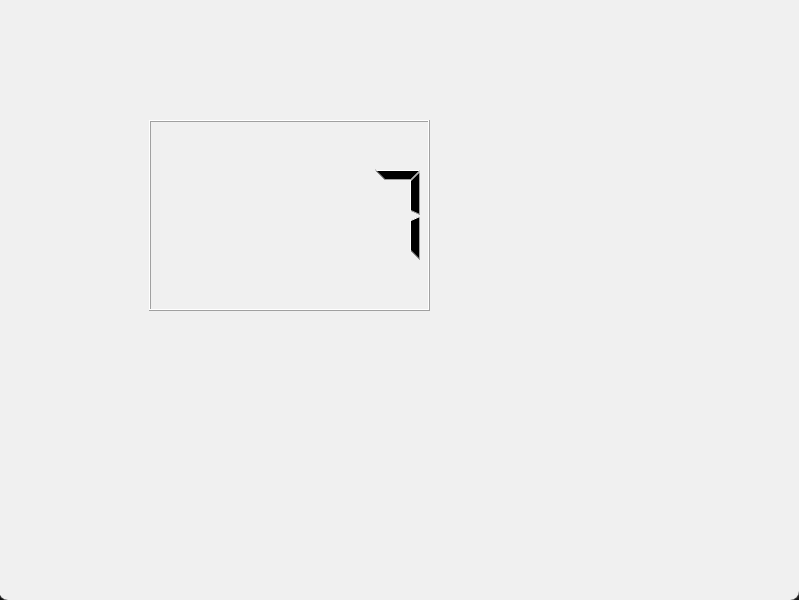
这种方式下,定时器每触发一次,主线程就执行一次槽函数,更新UI,然后立即返回事件循环,保证了界面的响应性。
2.2 阻塞式循环的错误示范
初学者往往容易犯的一个错误是在主线程中使用while循环配合sleep来实现倒计时。
试图在构造函数中编写如下逻辑:
cpp
int value=ui->lcdNumber->intValue();
while(true)
{
    //让当前的主线程进行sleep
    std::this_thread::sleep_for(std::chrono::seconds(1));
    if(value<=0) break;
    ui->lcdNumber->display(--value);
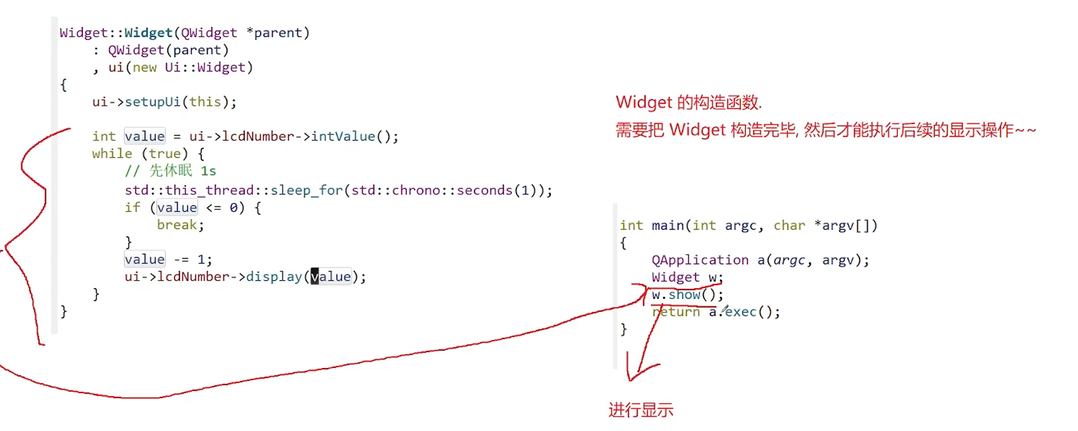
}这段代码会导致严重的问题。Qt的GUI运行在主线程中,show()方法展示窗口以及后续的事件响应(鼠标点击、重绘)都依赖于主线程的事件循环(a.exec())。如果在构造函数中进入死循环并休眠,主线程被阻塞,无法处理任何绘制事件,导致窗口无法显示,或者显示为白板,直到循环结束。
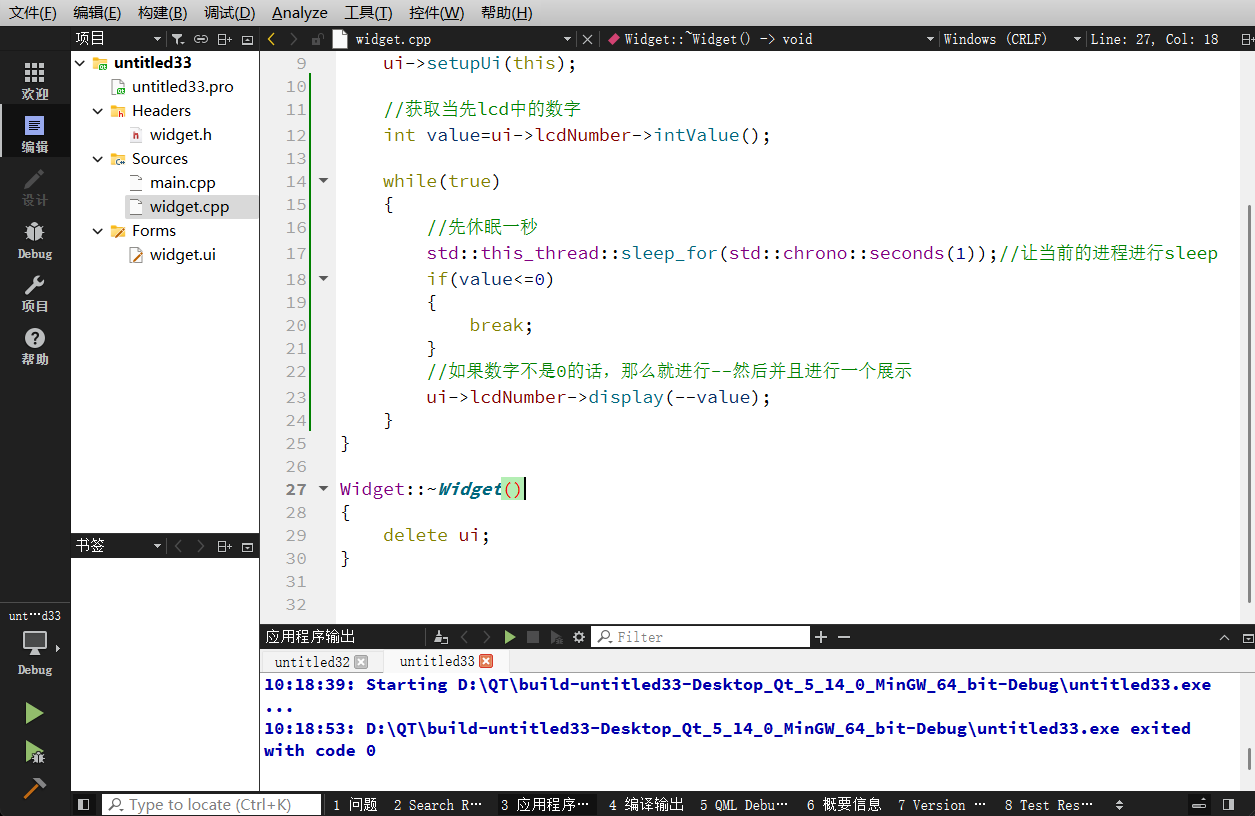
最终结果是用户等待了10秒,然后直接看到了结果0,中间过程完全丢失。
2.3 多线程更新UI的禁区
为了解决阻塞问题,可能会想到创建一个新线程来执行循环。
cpp
std::thread t([this](){
    int value=ui->lcdNumber->intValue();
    while(true)
    {
        std::this_thread::sleep_for(std::chrono::seconds(1));
        if(value<=0) break;
        // 尝试在子线程中修改UI
        ui->lcdNumber->display(--value);
    }
});
然而,程序运行后会直接崩溃报错。
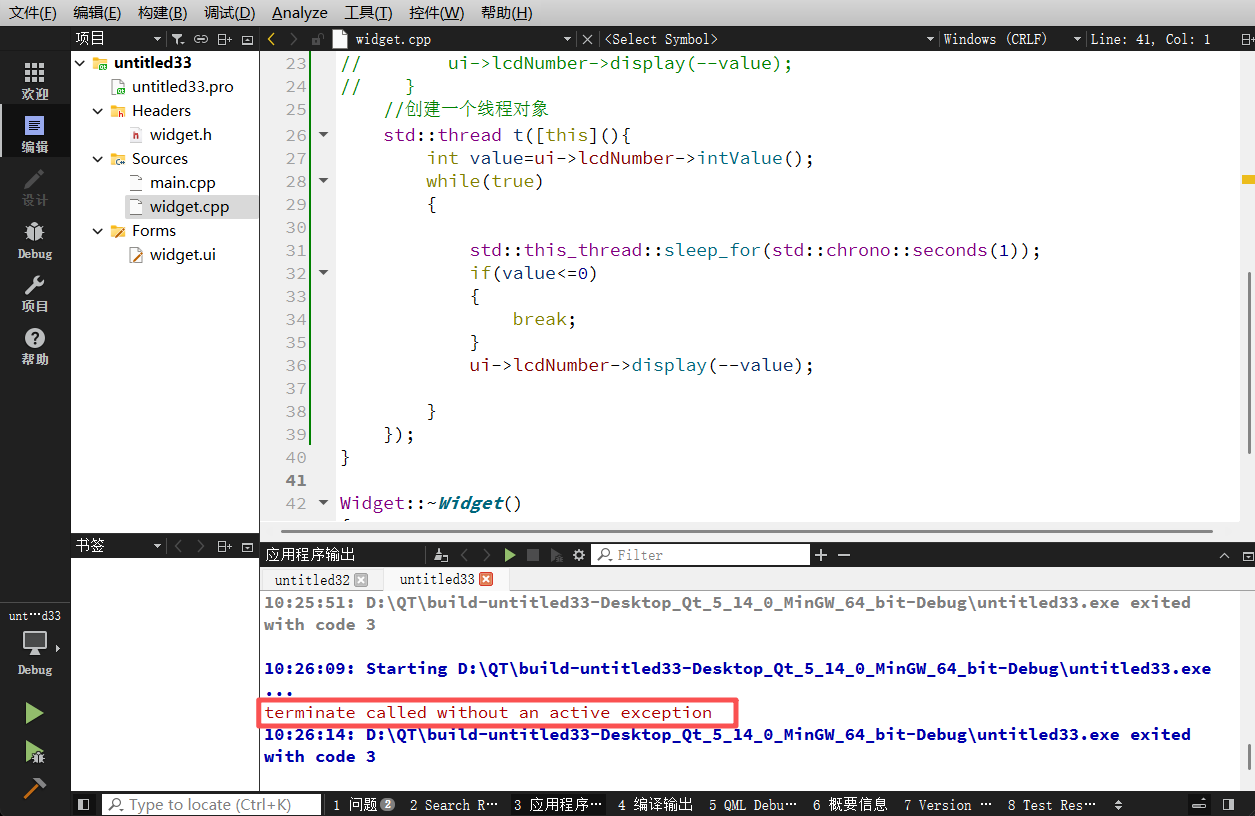
这是因为Qt(以及大多数GUI框架)都规定:GUI控件只能在创建它的线程(通常是主线程)中被访问和修改 。子线程直接调用ui->lcdNumber->display破坏了GUI系统的线程安全性,可能导致竞态条件、内存破坏或渲染冲突。
Qt对此有严格的检测机制,一旦发现跨线程操作UI,会抛出异常。正确的做法是子线程通过signals发送数据,主线程通过slots接收数据并更新UI,利用信号槽机制完成线程间的安全通信。
第三部分:进度可视化------ProgressBar的样式与逻辑
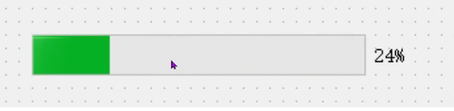
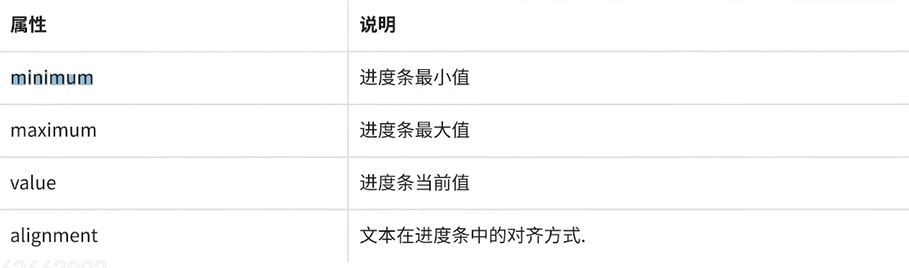
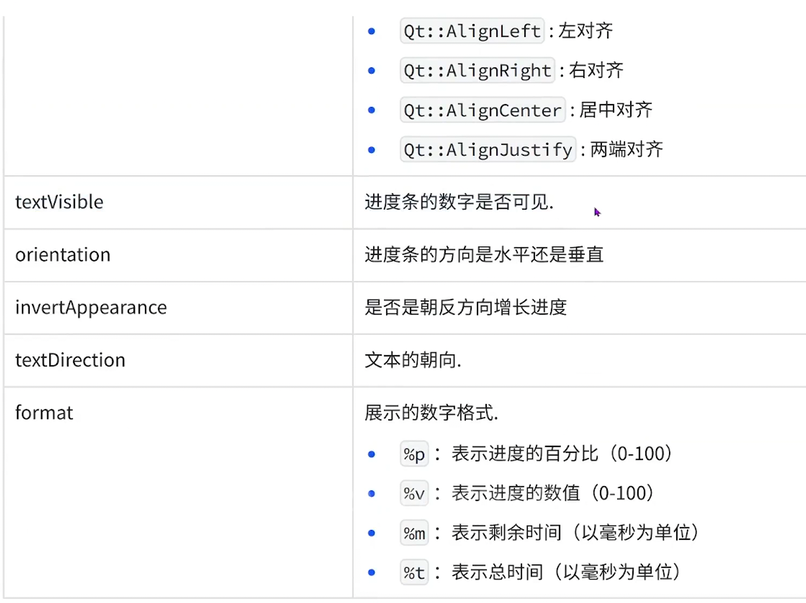
进度条是展示任务执行状态的核心控件。
3.1 基础逻辑实现
在界面中拖入ProgressBar并设置初始范围。
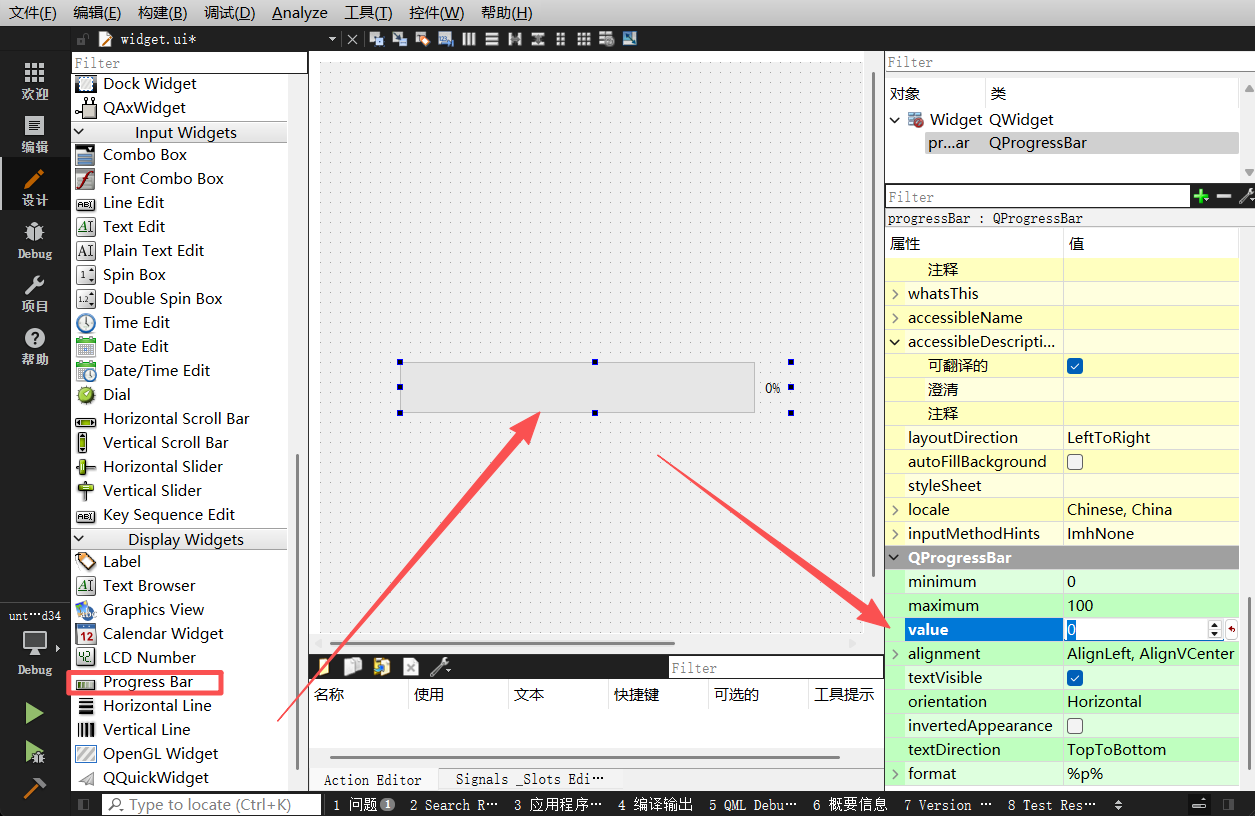
其增长逻辑同样依赖于QTimer。
cpp
Widget::Widget(QWidget *parent) : QWidget(parent), ui(new Ui::Widget)
{
    ui->setupUi(this);
    timer=new QTimer(this);
    connect(timer,&QTimer::timeout,this,&Widget::handle);
    timer->start(100); // 100ms更新一次
}

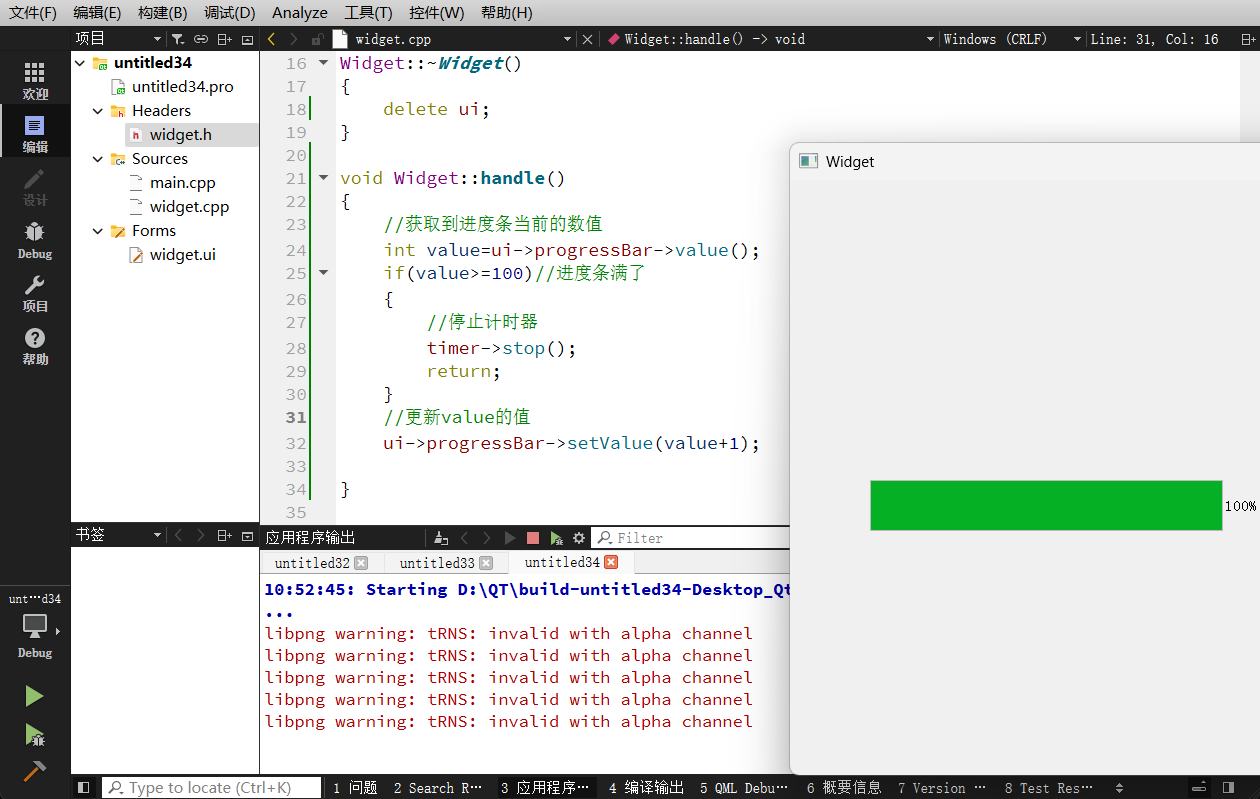
void Widget::handle()
{
    int value=ui->progressBar->value();
    if(value>=100)
    {
        timer->stop();
        return;
    }
    ui->progressBar->setValue(value+1);
}
定时器驱动下,进度条平滑增长。
3.2 样式表(QSS)定制
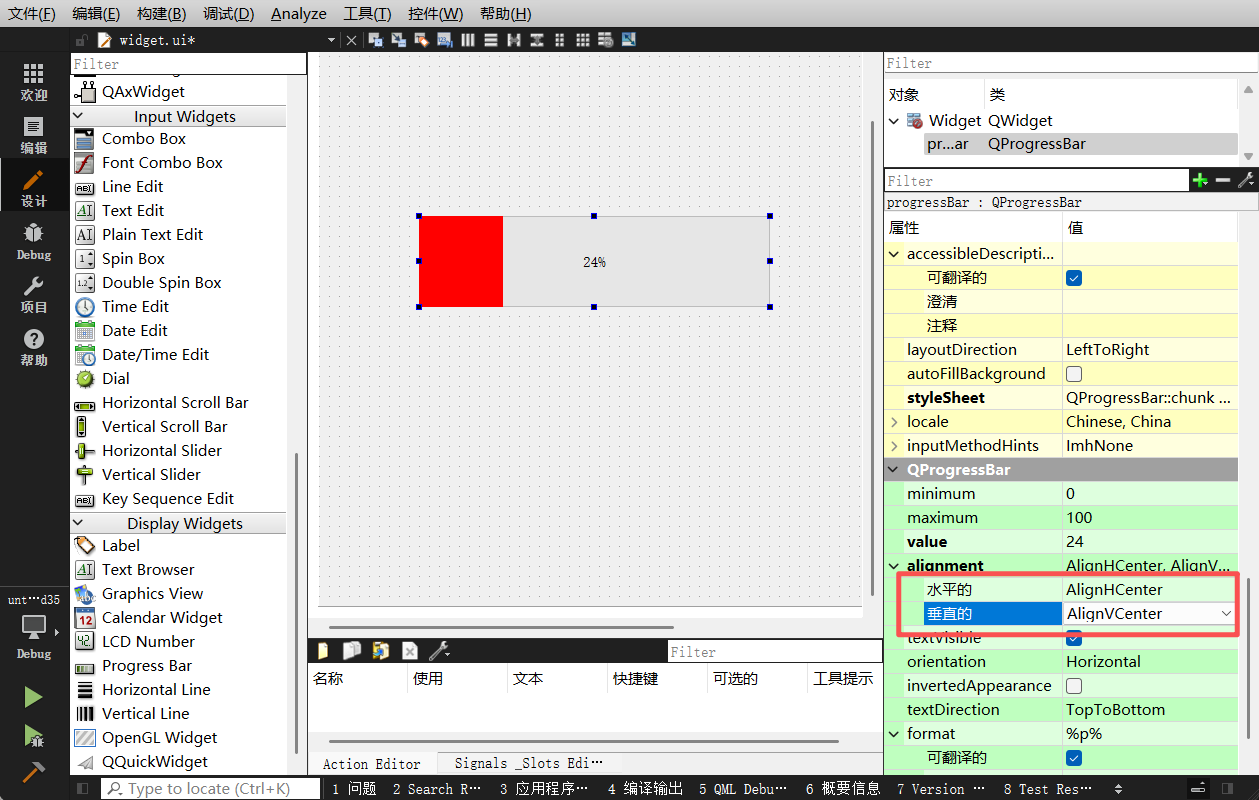
Qt支持类似于CSS的QSS(Qt Style Sheets)来定制控件外观。对于进度条,可以通过QProgressBar::chunk选择器来控制进度滑块的样式。
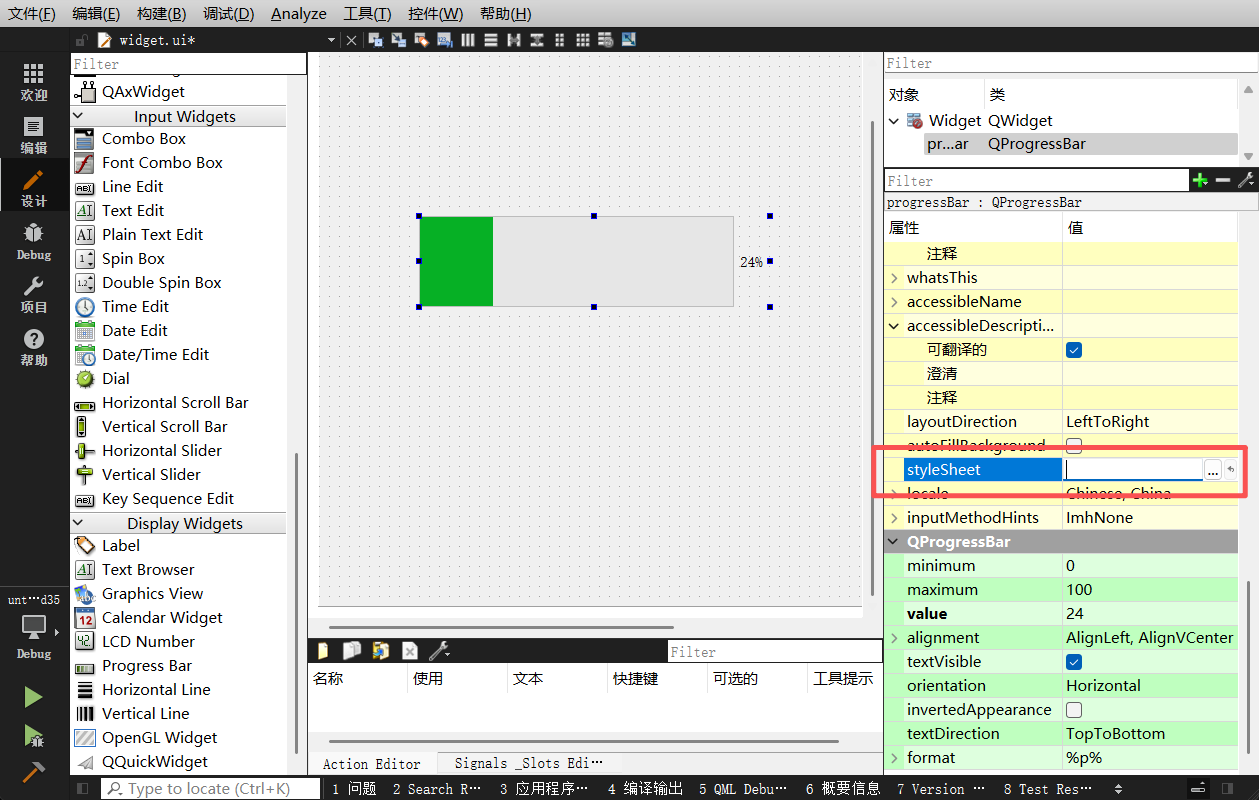
例如,将进度颜色修改为红色:
bash
QProgressBar::chunk {background-color:red;}设置后,控件渲染器会解析该样式表,改变绘制颜色。
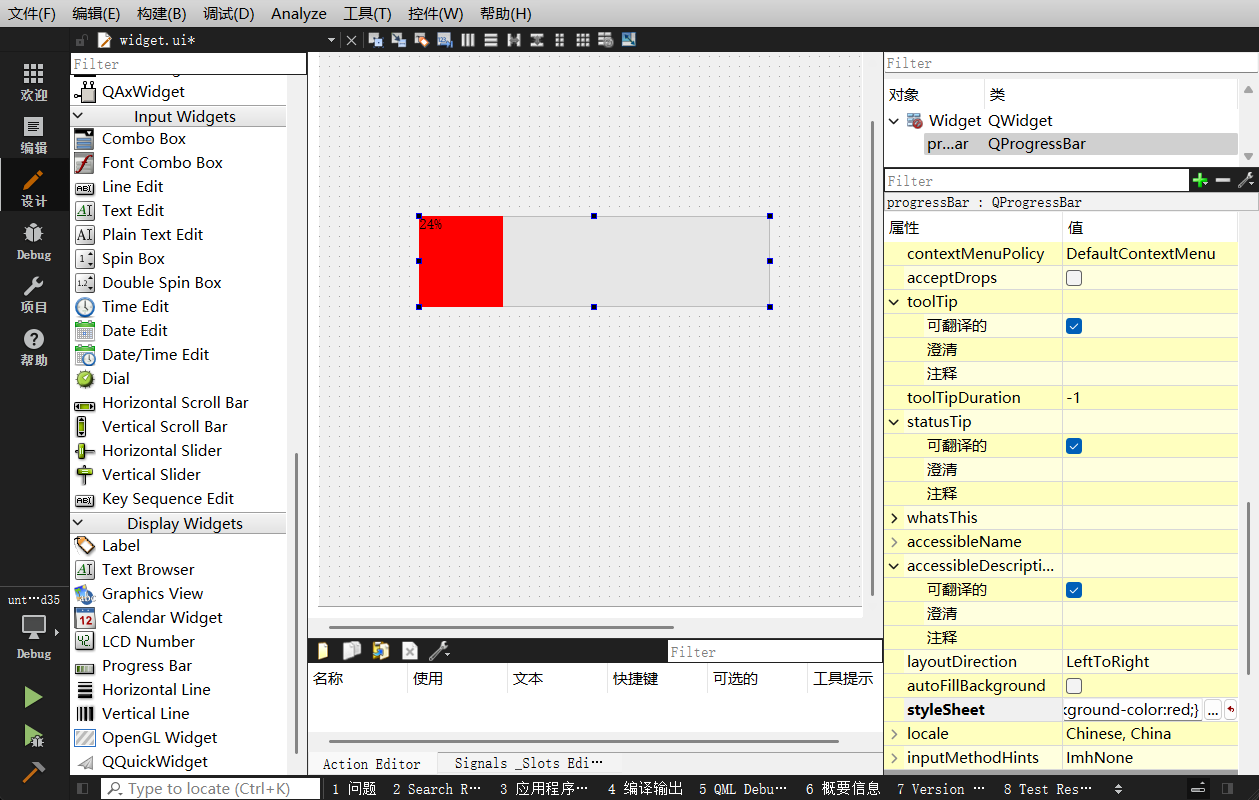
此外,还可以调整文字的对齐方式,例如将百分比显示在控件中央。

第四部分:日期交互------QCalendarWidget
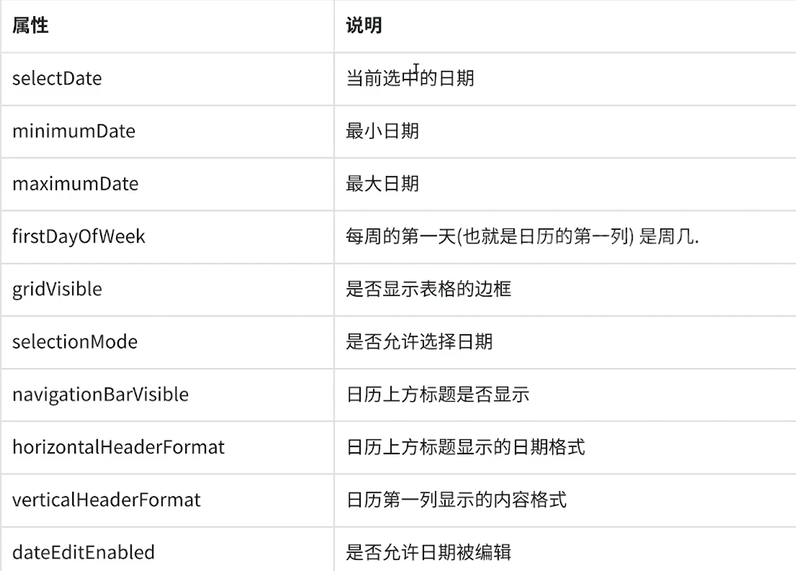
QCalendarWidget提供了一个完整的日历视图,允许用户通过鼠标交互选择日期。
4.1 信号与数据获取
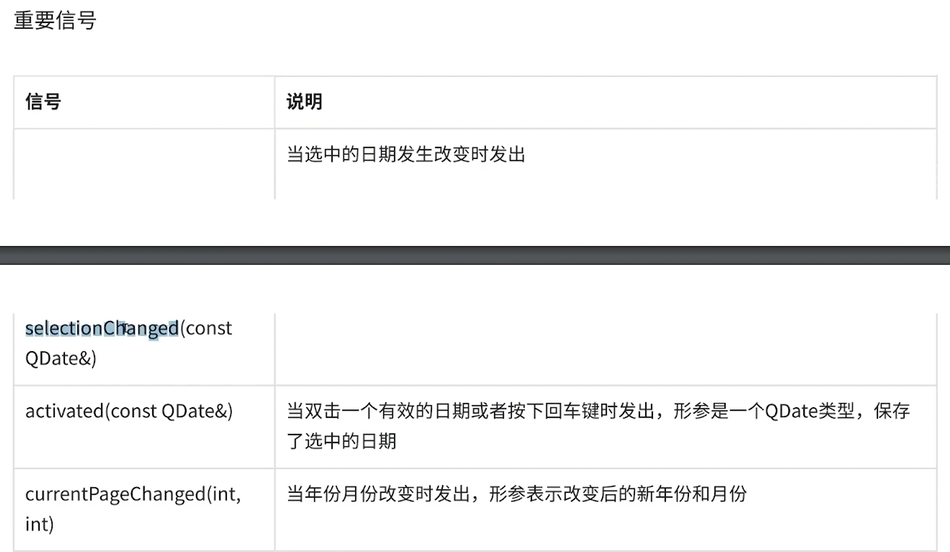
在UI中放置日历控件和一个用于显示的Label。日历控件最常用的信号是selectionChanged,当用户点击不同日期时触发。
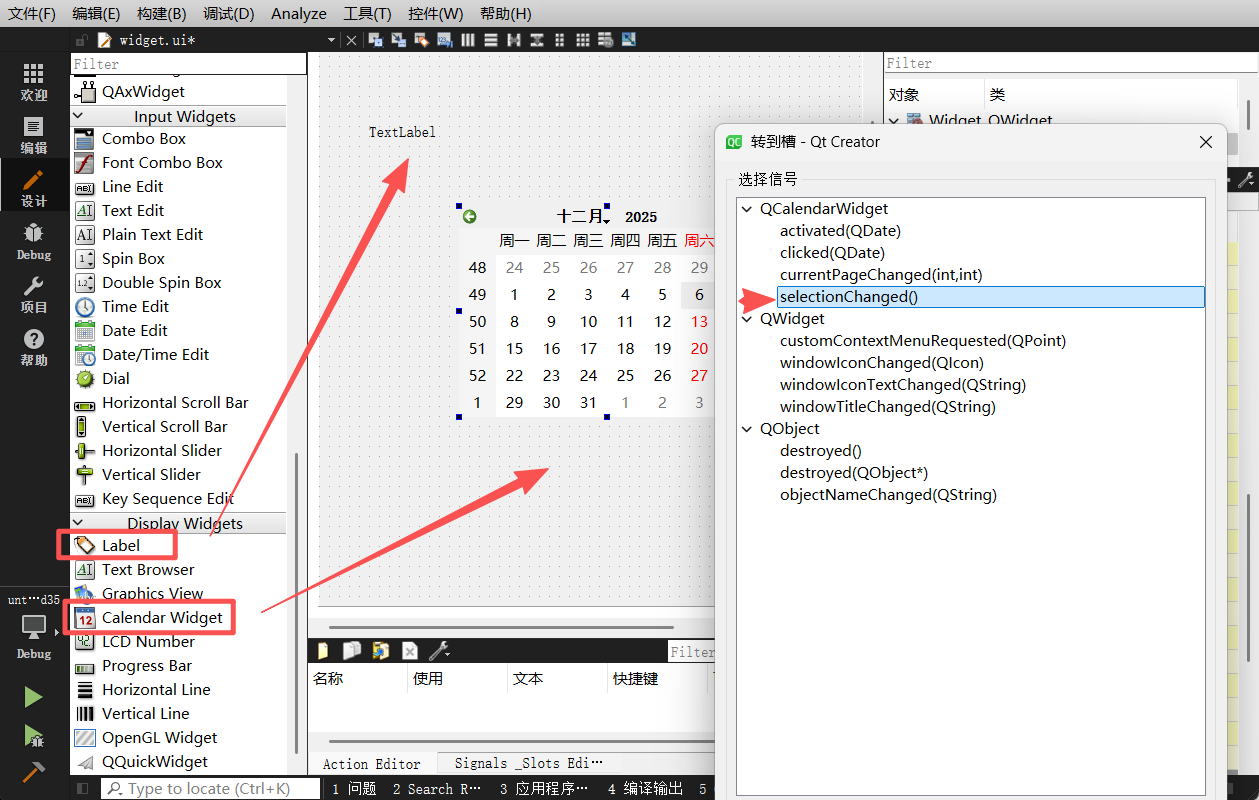
通过右键菜单"转到槽"自动生成槽函数框架。
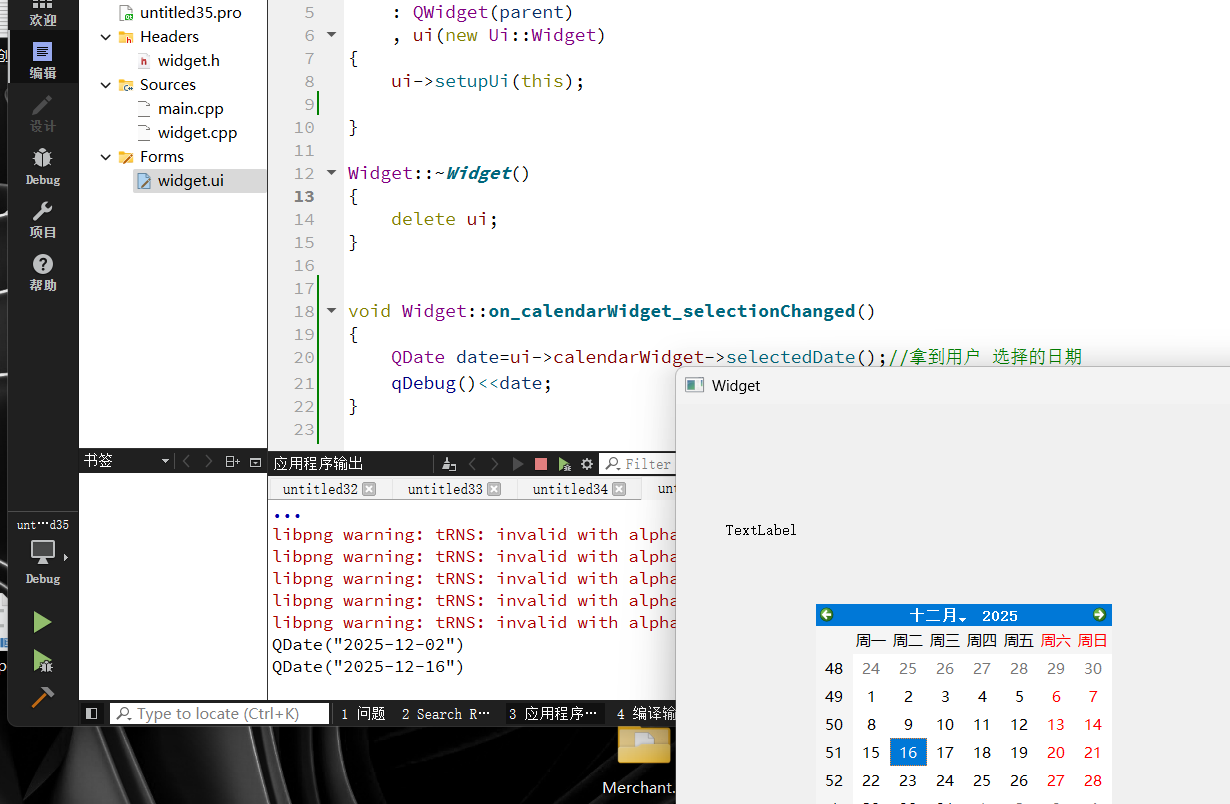
在槽函数中,通过调用selectedDate()方法获取当前选中的日期对象(QDate)。
cpp
void Widget::on_calendarWidget_selectionChanged()
{
    QDate date=ui->calendarWidget->selectedDate();//拿到用户 选择的日期
    qDebug()<<date;
}
控制台可以打印出日期的详细信息。
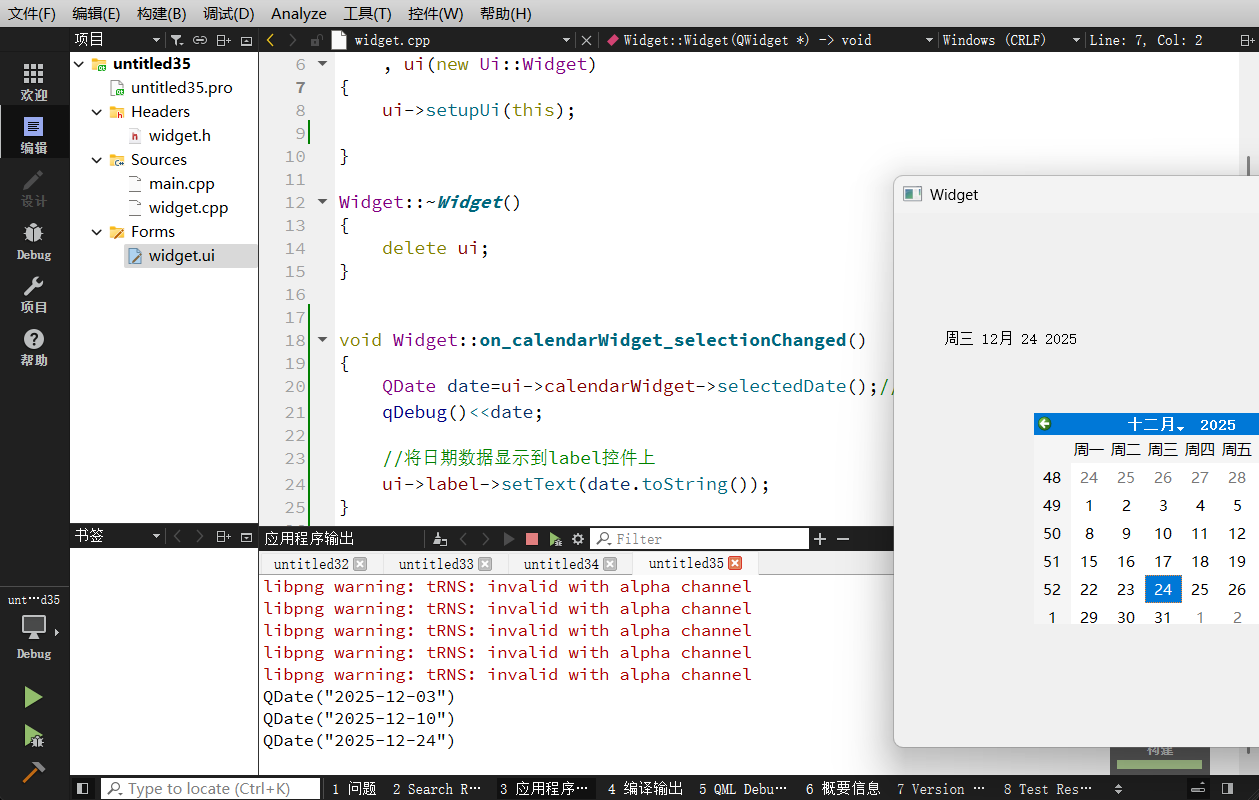
进一步,可以将日期转换为字符串并显示在Label上,完成交互闭环。
cpp
void Widget::on_calendarWidget_selectionChanged()
{
    QDate date=ui->calendarWidget->selectedDate();
    //将日期数据显示到label控件上
    ui->label->setText(date.toString());
}
这一过程展示了Qt控件间通过信号槽传递复杂数据类型(如QDate)的标准模式。
总结
通过对QLabel、QLCDNumber、QProgressBar和QCalendarWidget的剖析,可以看到Qt开发不仅仅是API的调用,更涉及到对事件循环、线程安全、对象生命周期以及渲染机制的理解。掌握这些核心概念,是构建高效、稳定且美观的跨平台应用程序的关键。