配置双重身份验证
你可以使用 security-key 在你的 npm 用户账户上启用双重身份验证 (2FA),以防止未经授权访问你的账户和包。
重要提示:发布到 npm 需要以下任一选项:
你的账户已启用双重身份验证 (2FA),或者
启用绕过双重身份验证 (2FA) 的细粒度访问令牌
更多信息,请参阅 npm 文档中关于 要求包发布时进行双重身份验证 的部分。
先决条件
在你的 npm 用户账户上启用 2FA 之前,你必须:
-
将你的 npm 客户端更新到 5.5.1 或更高版本。
-
要配置安全密钥,需要支持 WebAuthn 的现代浏览器。这将允许你配置具有 Apple 触控 ID、人脸识别 或 Windows Hello 以及物理按键(例如 Yubikey、Thetis 或 Feitian)的生物识别设备。
有关支持的 2FA 方法的更多信息,请参阅"关于双重身份验证"。
从网站配置 2FA
启用 2FA
-
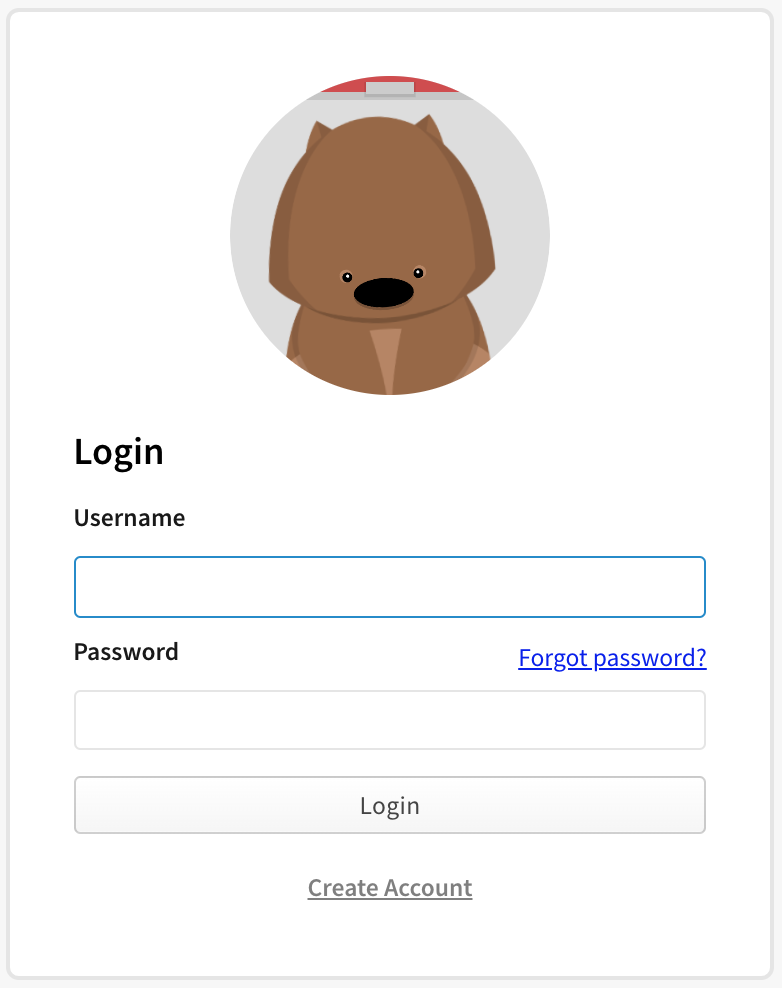
在 npm"登录"页面上,输入您的帐户详细信息并单击登录 。
-
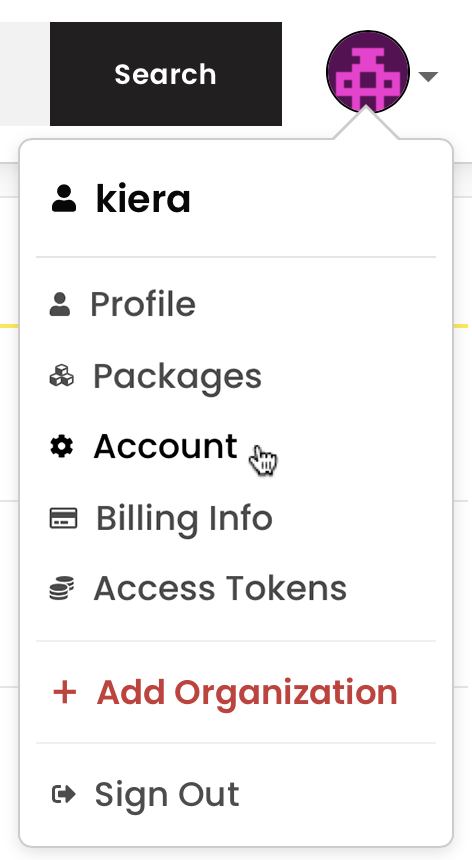
在页面的右上角,点击您的个人资料照片,然后点击帐户 。
-
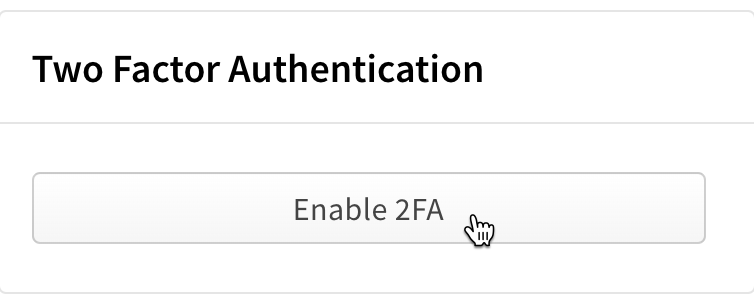
在账户设置页面的 "双重身份验证" 下,单击启用 2FA。
-
当出现提示时,请提供你当前的账户密码,然后单击确认密码继续。
-
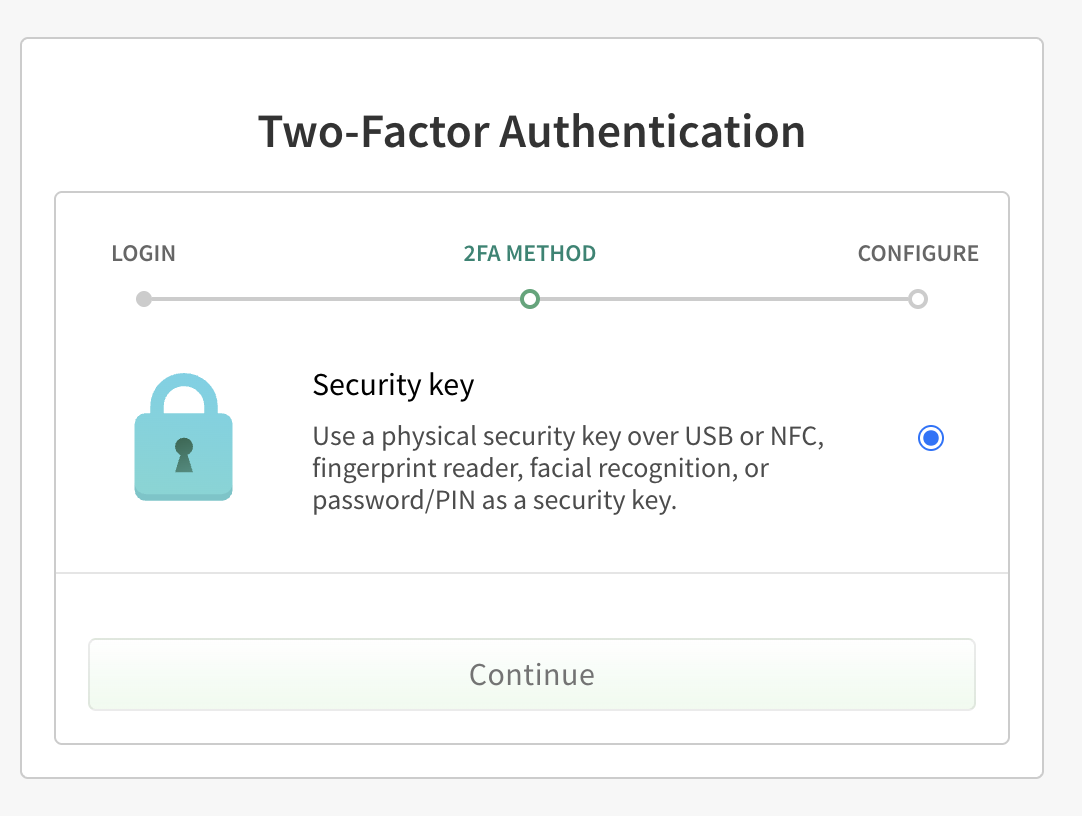
在 2FA 方法页面上,选择你要启用的方法,然后单击继续。有关支持的 2FA 方法的更多信息,请参阅"关于双重身份验证"。
-
配置你的安全密钥:
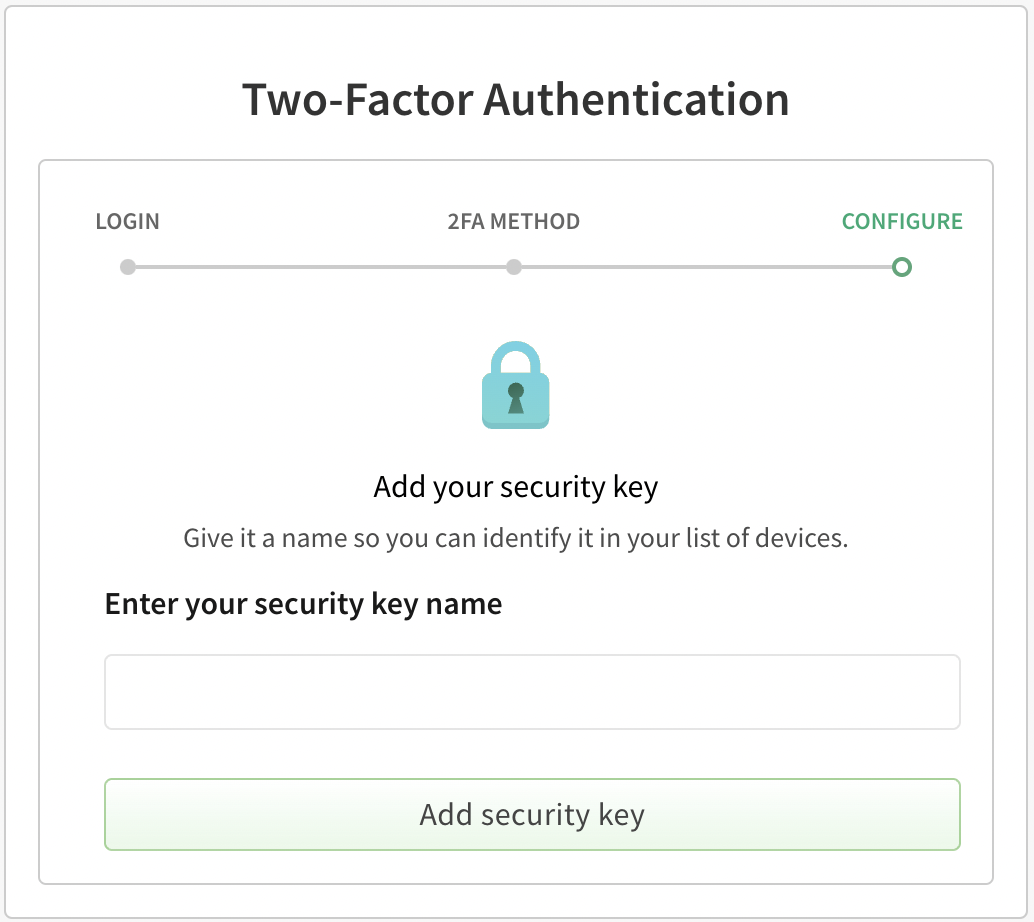
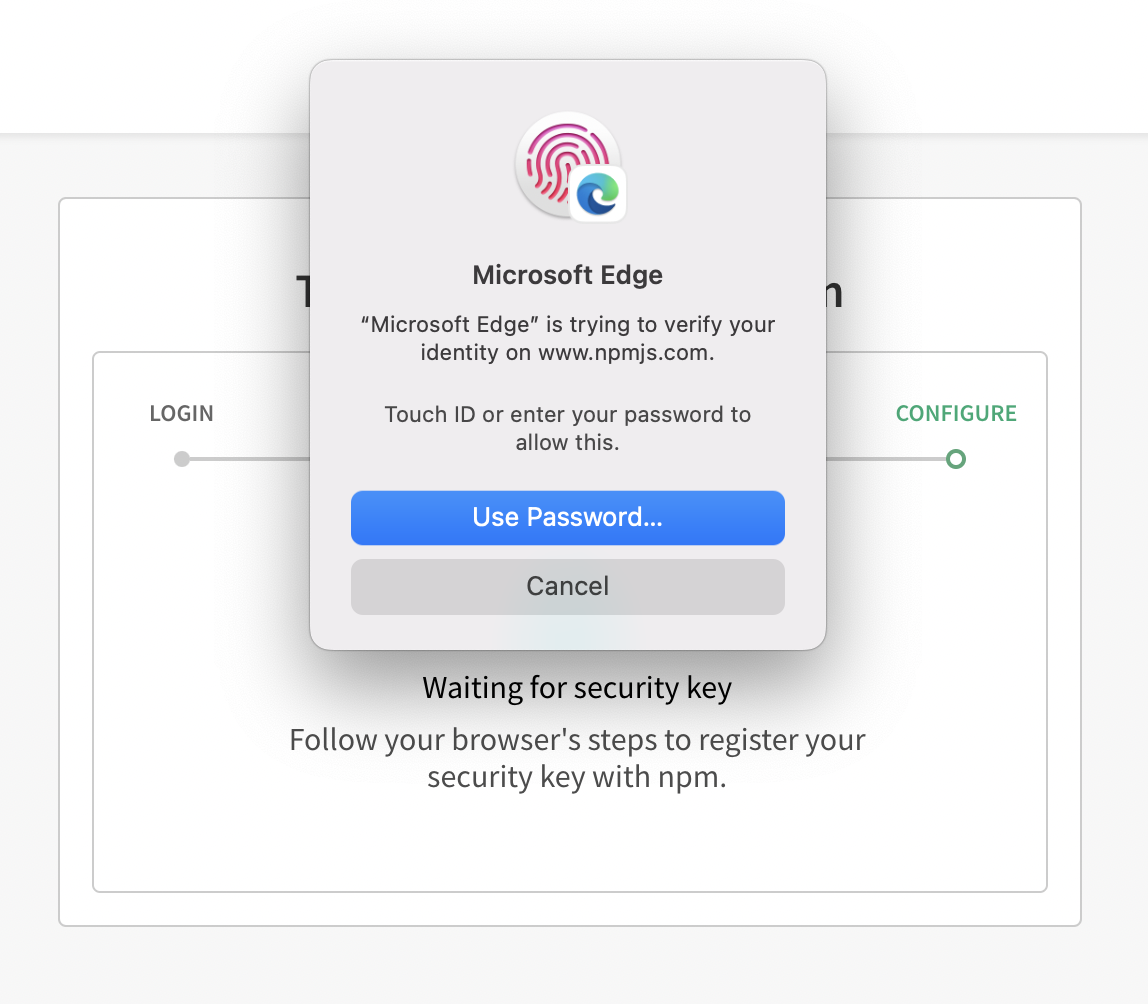
- 为你的安全密钥命名,然后点击"添加安全密钥"。按照浏览器特定的步骤添加你的安全密钥。
-
以下是在 MacOS 上运行的 Microsoft Edge 的配置示例
-
在恢复代码页上,将恢复代码复制到你的计算机或其他非第二重设备的安全位置。我们建议使用密码管理器。
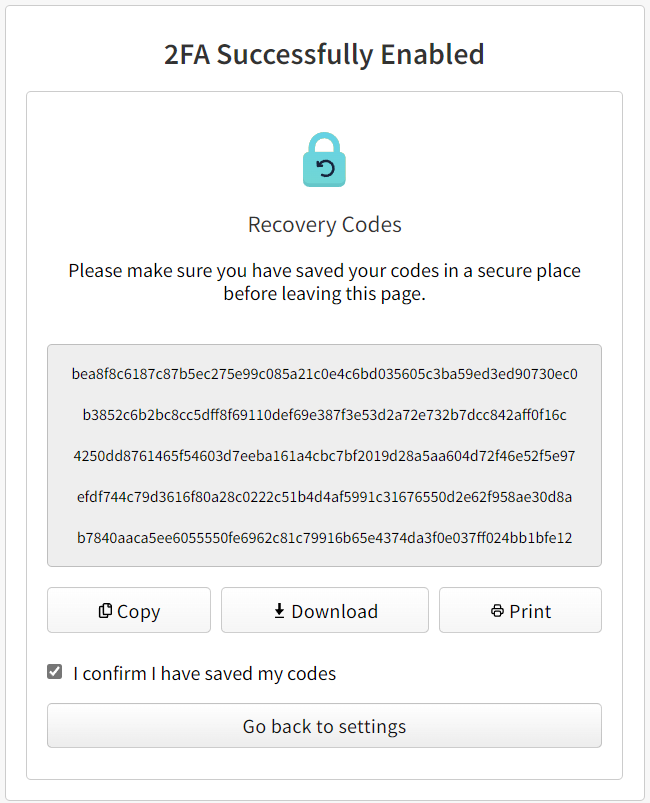
如果你无法访问第二重设备,恢复代码是确保你可以恢复账户的唯一方法。每个代码只能使用一次。你可以从 2FA 设置页面 查看并重新生成你的恢复代码。有关辅助账户恢复选项,请参阅"配置账户恢复选项"。
-
确认你已保存代码后,单击返回设置。
禁用 2FA
如果你启用了 2FA,则可以将其从你的账户设置页面中删除。
注意:如果你是执行 2FA 的组织的成员,则不能删除 2FA。你可以从 "组织" 选项卡下的个人资料页面查看组织成员列表。
-
在 npm"登录"页面上,输入您的帐户详细信息并单击登录 。
-
在页面的右上角,点击您的个人资料照片,然后点击帐户 。
-
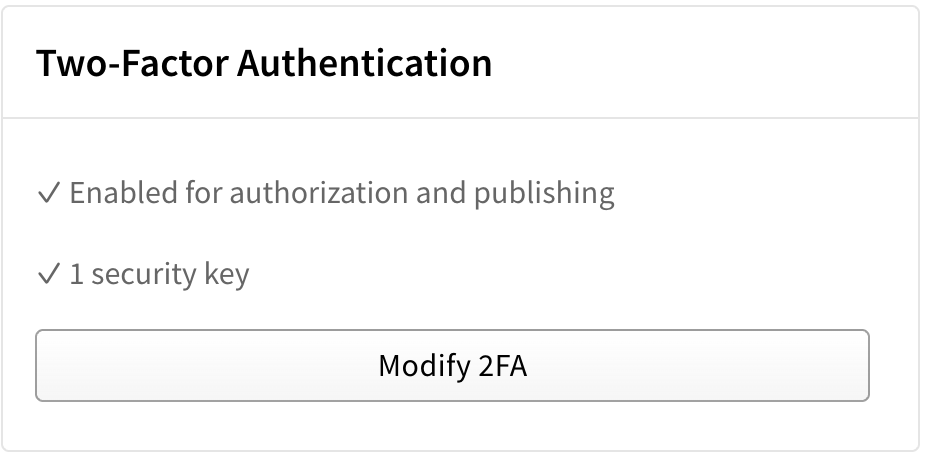
在账户设置页面的 "双重身份验证" 下,单击修改 2FA。
-
滚动到 "管理双重身份验证" 页面的底部,然后单击禁用 2FA。

-
同意浏览器的提示。