版权声明
- 本文原创作者:谷哥的小弟
- 作者博客地址:http://blog.csdn.net/lfdfhl

项目概述
在数字时代,图片分享已成为日常生活的一部分。然而,随意上传包含人脸的图片可能带来隐私泄露风险。传统解决方案依赖用户手动打码或依赖云服务处理,前者体验不佳,后者存在数据安全顾虑。本文将介绍如何在微信小程序中实现完全自动化的人脸识别与打码功能,所有处理均在本地完成,既保护隐私又提升用户体验。
功能特性
- ✅ 自动人脸检测:选择图片后自动识别人脸区域
- ✅ 实时马赛克处理:在图片上传前自动为脸部打码
- ✅ 多人脸支持:一张图片中可识别并处理多个人脸
- ✅ 降级处理:人脸检测失败时静默返回原图
- ✅ 本地化处理:所有计算在用户设备完成,不上传原始图片
- ✅ 用户友好:限制1-4张图片,提供预览和删除功能
技术栈
- 微信小程序原生API:Canvas 2D、图片选择、文件处理
- 人脸检测:简化版实现(可扩展为face-api-wx)
- 前端框架:WXML + WXSS + JavaScript
效果展示
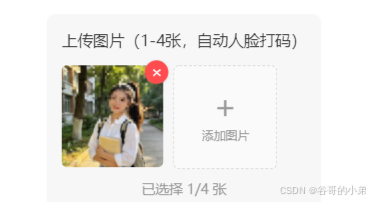
原图如下:

测试效果:
技术架构
整体流程
是
否
用户选择图片
获取临时文件路径
初始化Canvas 2D
加载图片到Canvas
人脸检测
是否检测到人脸?
绘制马赛克
跳过处理
导出处理后的图片
显示预览
核心模块
- 图片选择模块 :封装
wx.chooseImage,限制数量,支持压缩 - Canvas管理模块:负责Canvas初始化和生命周期管理
- 人脸检测模块:当前为简化实现,可替换为真实人脸识别
- 马赛克绘制模块:基于Canvas的像素化算法
- 图片导出模块 :使用
wx.canvasToTempFilePath生成最终图片
核心代码解析
1. Canvas 2D 初始化
Canvas初始化的时机和方式是本项目的关键难点。微信小程序的Canvas需要在DOM完全渲染后才能正确访问。
javascript
// pages/index/index.js

// 初始化 Canvas 2D 实例
async initCanvas() {
  return new Promise((resolve) => {
    try {
      console.log('开始初始化 Canvas...')
      const query = wx.createSelectorQuery().in(this)

      // 使用 node() 方法获取 Canvas 节点
      query.select('#maskCanvas').fields({ node: true, size: true }).exec((res) => {
        console.log('Canvas 查询结果:', res)

        if (res && res[0] && res[0].node) {
          const canvas = res[0].node
          const ctx = canvas.getContext('2d')
          console.log('Canvas 初始化成功,Canvas:', canvas, 'Ctx:', ctx)

          // 测试 Canvas 是否可用:绘制一个简单的矩形
          try {
            canvas.width = 10
            canvas.height = 10
            ctx.fillStyle = '#ff0000'
            ctx.fillRect(0, 0, 5, 5)
            console.log('Canvas 测试绘制成功')
          } catch (testErr) {
            console.error('Canvas 测试绘制失败:', testErr)
          }

          this.setData({ canvas, ctx }, () => {
            console.log('Canvas 状态已更新')
            resolve()
          })
        } else {
          console.error('Canvas 元素未找到,500ms后重试')
          // 500ms后重试
          setTimeout(() => {
            this.initCanvas().then(resolve)
          }, 500)
        }
      })
    } catch (err) {
      console.error('Canvas 初始化失败:', err)
      // 即使失败也 resolve,避免阻塞
      resolve()
    }
  })
}
关键点解析:
- 选择器查询 :使用
wx.createSelectorQuery().in(this)确保在当前页面上下文查询 - 节点访问 :通过
.fields({ node: true, size: true })获取Canvas节点对象 - 重试机制:查询失败时500ms后自动重试,应对DOM渲染延迟
- 功能测试:初始化后立即测试绘制功能,确保Canvas可用
2. 图片选择与处理流程
javascript
// pages/index/index.js

// 选择图片并进行人脸马赛克处理
async chooseImage() {
  const { imageList, isProcessing, canvas, ctx } = this.data

  if (isProcessing) {
    return
  }

  const maxCount = 4
  const remainCount = maxCount - imageList.length

  // 确保 Canvas 已初始化
  let currentCanvas = canvas
  let currentCtx = ctx

  if (!currentCanvas || !currentCtx) {
    console.log('Canvas 未初始化,开始初始化...')
    wx.showLoading({ title: '初始化中...', mask: true })
    try {
      await this.initCanvas()
      // 重新获取 Canvas 状态
      currentCanvas = this.data.canvas
      currentCtx = this.data.ctx
      console.log('Canvas 初始化完成,状态:', { canvas: !!currentCanvas, ctx: !!currentCtx })
    } catch (err) {
      console.error('Canvas 初始化失败:', err)
      wx.showToast({
        title: '初始化失败',
        icon: 'none'
      })
      wx.hideLoading()
      return
    }
    wx.hideLoading()
  }

  wx.showLoading({ title: '选择图片中...', mask: true })

  try {
    const chooseRes = await wx.chooseImage({
      count: remainCount,
      sizeType: ['compressed', 'original'], // 支持压缩和原图
      sourceType: ['album', 'camera'],
    })

    wx.hideLoading()

    if (!chooseRes.tempFilePaths || chooseRes.tempFilePaths.length === 0) {
      return
    }

    this.setData({ isProcessing: true })
    wx.showLoading({ title: '处理中...', mask: true })

    // 处理每张图片
    const processedImages = []
    for (let i = 0; i < chooseRes.tempFilePaths.length; i++) {
      const tempFilePath = chooseRes.tempFilePaths[i]
      console.log('选择的图片路径:', tempFilePath)
      const processedImage = await this.processImageWithMosaic(tempFilePath, currentCanvas, currentCtx)
      processedImages.push(processedImage)
    }

    wx.hideLoading()
    this.setData({
      imageList: imageList.concat(processedImages),
      isProcessing: false
    })

    wx.showToast({
      title: '处理完成',
      icon: 'success'
    })

  } catch (err) {
    wx.hideLoading()
    this.setData({ isProcessing: false })
    console.error('选择图片失败:', err)
    wx.showToast({
      title: '选择失败',
      icon: 'none'
    })
  }
}
关键点解析:
- 数量限制:动态计算剩余可上传数量,确保不超过4张
- Canvas状态检查:使用图片前验证Canvas是否已初始化
- 异步处理:使用async/await确保处理流程的顺序性
- 用户反馈 :通过
showLoading和showToast提供处理状态反馈 - 错误处理:全面的try-catch保证异常情况不中断用户体验
3. 人脸检测与马赛克绘制
javascript
// pages/index/index.js

// 处理单张图片:人脸检测 + 马赛克绘制
async processImageWithMosaic(tempFilePath, canvas, ctx) {
  try {
    console.log('开始处理图片:', tempFilePath)
    console.log('Canvas 状态:', { canvas: !!canvas, ctx: !!ctx })

    // 如果 Canvas 不可用,直接返回原图(降级处理)
    if (!canvas || !ctx) {
      console.log('Canvas 不可用,直接返回原图')
      return tempFilePath
    }

    // 通过 Canvas 加载图片
    console.log('开始通过 Canvas 加载图片')
    const img = canvas.createImage()

    // 创建一个 Promise 来等待图片加载
    const loadPromise = new Promise((resolve, reject) => {
      img.onload = () => {
        console.log('Image onload 触发,图片尺寸:', img.width, 'x', img.height)
        resolve()
      }
      img.onerror = (e) => {
        console.error('Image onerror 触发:', e)
        reject(new Error('图片加载失败'))
      }
      // 设置超时
      setTimeout(() => {
        console.error('Image 加载超时')
        reject(new Error('图片加载超时'))
      }, 5000)
    })

    // 设置图片源
    img.src = tempFilePath
    console.log('Image src 设置为:', tempFilePath)

    // 等待图片加载完成
    await loadPromise
    console.log('通过 Canvas 加载图片成功')

    // 获取图片尺寸
    const imgW = img.width
    const imgH = img.height
    console.log('图片尺寸:', imgW, 'x', imgH)

    // 调整 Canvas 大小为图片实际宽高
    canvas.width = imgW
    canvas.height = imgH
    console.log('Canvas 尺寸设置为:', imgW, 'x', imgH)

    // 绘制原图到 Canvas
    ctx.drawImage(img, 0, 0, imgW, imgH)
    console.log('原图已绘制到 Canvas')

    // 人脸检测(这里使用简化版,完整版需要集成 face-api-wx)
    const faceDetections = await this.detectFaces(canvas)
    console.log('人脸检测结果:', faceDetections)

    // 如果检测到人脸,绘制马赛克
    if (faceDetections && faceDetections.length > 0) {
      faceDetections.forEach(face => {
        const { x, y, width, height } = face
        this.drawMosaic(ctx, x, y, width, height, imgW, imgH)
      })
      console.log('马赛克绘制完成')
    } else {
      console.log('未检测到人脸,跳过马赛克处理')
    }

    // 导出处理后的图片
    const exportRes = await wx.canvasToTempFilePath({
      canvas: canvas,
      quality: 0.8,
      destWidth: imgW,
      destHeight: imgH,
    }, this)
    console.log('图片导出成功:', exportRes.tempFilePath)

    return exportRes.tempFilePath

  } catch (err) {
    console.error('图片处理失败:', err)
    // 处理失败时返回原图
    return tempFilePath
  }
}

// 人脸检测(简化版实现)
async detectFaces(canvas) {
  // 注意:这是一个简化版实现
  // 完整实现需要集成 face-api-wx 库,调用 faceApi.detectAllFaces(canvas)

  const width = canvas.width
  const height = canvas.height

  console.log('简化版人脸检测:Canvas 尺寸', width, 'x', height)

  // 简化版:在图片上半部分中心区域打马赛克
  // 假设人脸通常在图片的上半部分
  const centerX = width * 0.15
  const centerY = height * 0.05
  const faceWidth = width * 0.7
  const faceHeight = height * 0.5

  console.log('简化版人脸检测:马赛克区域', { x: centerX, y: centerY, width: faceWidth, height: faceHeight })

  // 返回模拟的人脸检测结果
  return [
    {
      x: centerX,
      y: centerY,
      width: faceWidth,
      height: faceHeight
    }
  ]
}

// 绘制马赛克
drawMosaic(ctx, x, y, w, h, imgW, imgH) {
  // 根据图片大小动态调整马赛克块大小
  // 增加块大小,让马赛克效果更明显
  let blockSize = 25
  if (imgW > 1000) {
    blockSize = 35
  } else if (imgW < 500) {
    blockSize = 15
  }

  console.log('绘制马赛克:块大小', blockSize, '区域', { x, y, w, h })

  // 计算马赛克区域的实际坐标(避免超出图片边界)
  const realX = Math.max(0, Math.floor(x))
  const realY = Math.max(0, Math.floor(y))
  const realW = Math.min(imgW - realX, Math.floor(w))
  const realH = Math.min(imgH - realY, Math.floor(h))

  // 像素化模糊:将区域按块大小分割,取每个块的左上角像素色值,填充整个块
  for (let i = 0; i < realH; i += blockSize) {
    for (let j = 0; j < realW; j += blockSize) {
      try {
        // 获取单个块的像素数据
        const pixelData = ctx.getImageData(realX + j, realY + i, 1, 1).data
        // 设置填充色为该像素的色值
        ctx.fillStyle = `rgba(${pixelData[0]}, ${pixelData[1]}, ${pixelData[2]}, ${pixelData[3]/255})`
        // 绘制矩形块,覆盖原区域
        ctx.fillRect(realX + j, realY + i, blockSize, blockSize)
      } catch (err) {
        // 忽略边界错误
      }
    }
  }
}
关键点解析:
- 图像加载 :使用
canvas.createImage()创建Image对象,通过Promise封装加载过程 - 尺寸适配:动态调整Canvas大小以匹配图片实际尺寸
- 简化人脸检测:当前实现在图片上半部分中心区域打码,可作为真实人脸检测的降级方案
- 动态马赛克块:根据图片宽度自动调整马赛克块大小(15-35像素)
- 边界保护:计算实际坐标时避免超出Canvas边界
- 像素化算法:将区域分割为块,取每块左上角像素颜色填充整个块
技术难点与解决方案
难点1:Canvas 2D 初始化时机
问题: 小程序页面渲染是异步的,在onLoad阶段Canvas元素可能尚未渲染完成。
解决方案:
- 在
onReady生命周期中延迟初始化 - 实现自动重试机制
- 添加Canvas可用性测试
javascript
onReady() {
  console.log('页面 onReady,500ms后初始化 Canvas')
  // 在 onReady 中稍等片刻再初始化 Canvas,确保 DOM 完全渲染
  setTimeout(() => {
    this.initCanvas()
  }, 500)
}
难点2:临时文件路径兼容性
问题: wx.chooseMedia返回的http://tmp/...路径格式不被wx.getImageInfo支持。
解决方案: 改用wx.chooseImage并直接通过Canvas加载图片,绕过路径兼容性问题。
难点3:降级处理策略
问题: 人脸检测或Canvas处理可能因各种原因失败。
解决方案: 实现多层降级策略:
- Canvas不可用时直接返回原图
- 图片加载失败时返回原图
- 人脸检测失败时跳过马赛克处理
- 所有异常被捕获,保证流程不中断
性能优化
1. 图片压缩
javascript
wx.chooseImage({
  count: remainCount,
  sizeType: ['compressed', 'original'], // 自动启用压缩
  sourceType: ['album', 'camera'],
})
2. Canvas 隐藏化处理
xml
<!-- 隐藏的 Canvas 2D,不影响页面布局 -->
<canvas type="2d" id="maskCanvas" style="width:1px;height:1px;position:absolute;top:-1px;left:-1px;opacity:0;"></canvas>
3. 资源清理
javascript
onUnload() {
  // 清理资源,避免内存泄漏
  this.setData({
    canvas: null,
    ctx: null,
    faceModelLoaded: false
  })
}
扩展与改进
1. 集成真实人脸检测
当前使用简化版人脸检测,可替换为face-api-wx库实现精确识别:
javascript
// 引入人脸检测库
import faceApi from '../../utils/face-api/face-api-wx.min.js';

// 加载模型
loadFaceModel() {
  const _this = this;
  const modelPath = '/utils/face-api/';

  faceApi.loadSsdMobilenetv1Model(modelPath).then(() => {
    _this.setData({ faceModelLoaded: true });
  }).catch(err => {
    console.error('人脸模型加载失败:', err);
    // 降级为简化版
    _this.setData({ faceModelLoaded: true });
  });
}

// 精确人脸检测
async detectFaces(canvas) {
  try {
    const faceDetections = await faceApi.detectAllFaces(canvas);
    return faceDetections.map(detection => ({
      x: detection.detection.box.x,
      y: detection.detection.box.y,
      width: detection.detection.box.width,
      height: detection.detection.box.height
    }));
  } catch (err) {
    console.error('人脸检测失败:', err);
    return [];
  }
}
2. 马赛克样式定制
支持多种模糊效果:
- 像素化马赛克(当前实现)
- 高斯模糊
- 像素平均模糊
- 自定义模糊强度
3. 批量处理优化
- 使用Web Worker并行处理多张图片
- 图片分片处理,避免内存溢出
- 进度反馈和取消功能
总结
本文详细介绍了在微信小程序中实现图片上传自动人脸打码的技术方案。通过本地化处理、多层降级策略和性能优化,我们在保护用户隐私的同时,提供了流畅的用户体验。
核心价值:
- 隐私保护:所有处理在本地完成,原始图片不上传
- 自动化:用户无需手动操作,系统自动识别人脸并打码
- 鲁棒性:完善的错误处理和降级机制
- 可扩展:模块化设计便于集成真实人脸检测算法
适用场景:
- 社交应用图片分享
- 电商平台用户评价
- 内容社区图片上传
- 任何需要保护人脸隐私的场景
随着AI技术的进步,人脸检测的精度和速度将不断提升,本地化隐私保护方案将在更多场景中得到应用。微信小程序的强大生态为这类创新提供了良好的平台基础。