更新Nvidia显卡驱动后,WSL系统CUDA失效并且Anaconda环境消失
做AI开发、跑深度学习代码的同学,大概率都遇到过显卡驱动与WSL环境冲突的坑。今天就给大家分享一个亲身踩坑经历------更新Nvidia显卡驱动后,WSL系统CUDA直接失效,连Anaconda环境都差点找不到,最终用最简洁的方法完美解决,帮大家避开重复踩坑。
一、问题突发:CUDA报错+显卡检测不到
一个平平无奇的下午,本来想顺畅跑个深度学习模型,结果代码直接抛出CUDA相关报错,提示"未检测到可用CUDA设备"。明明上午还能正常使用,前后没有修改过任何代码和环境配置,实在让人困惑。
带着疑问打开WSL终端,执行显卡检测命令后,结果更离谱------居然完全检索不到显卡设备,相当于WSL里的显卡直接"隐身"了。
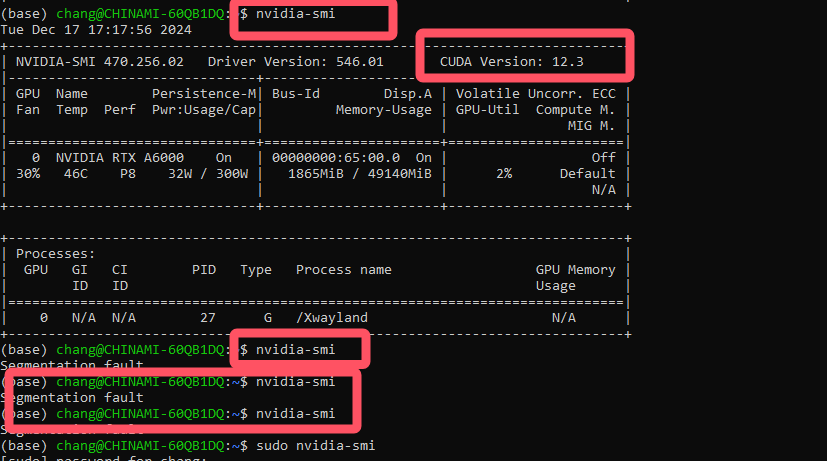
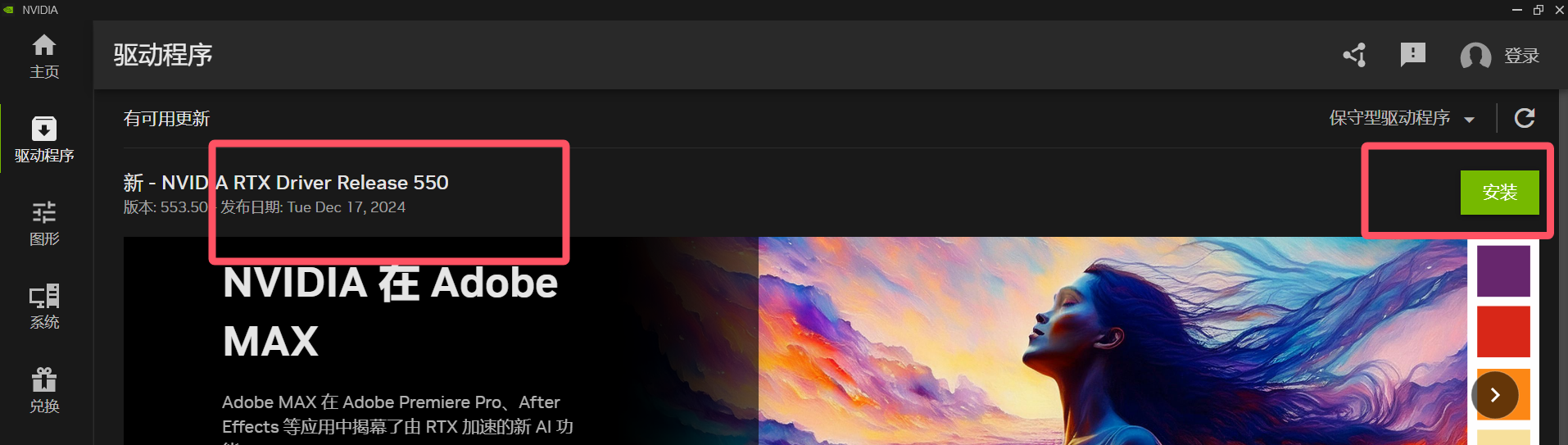
不死心的我切换到Windows PowerShell,执行 nvidia-smi 命令,显卡信息却能正常显示。更关键的是,PowerShell中显示的CUDA版本居然是12.4,这才猛然想起------下午顺手给显卡更新了驱动,就是这个操作埋下了隐患。
二、问题分析:驱动版本与CUDA适配冲突
排查后明确核心原因:新版本显卡驱动强制将CUDA版本升级到12.4,而我之前在WSL中配置的开发环境(包括CUDA、Anaconda)都是基于旧驱动支持的CUDA 12.3版本搭建的,版本不兼容直接导致WSL无法识别显卡,进而引发CUDA失效、Anaconda环境加载异常。
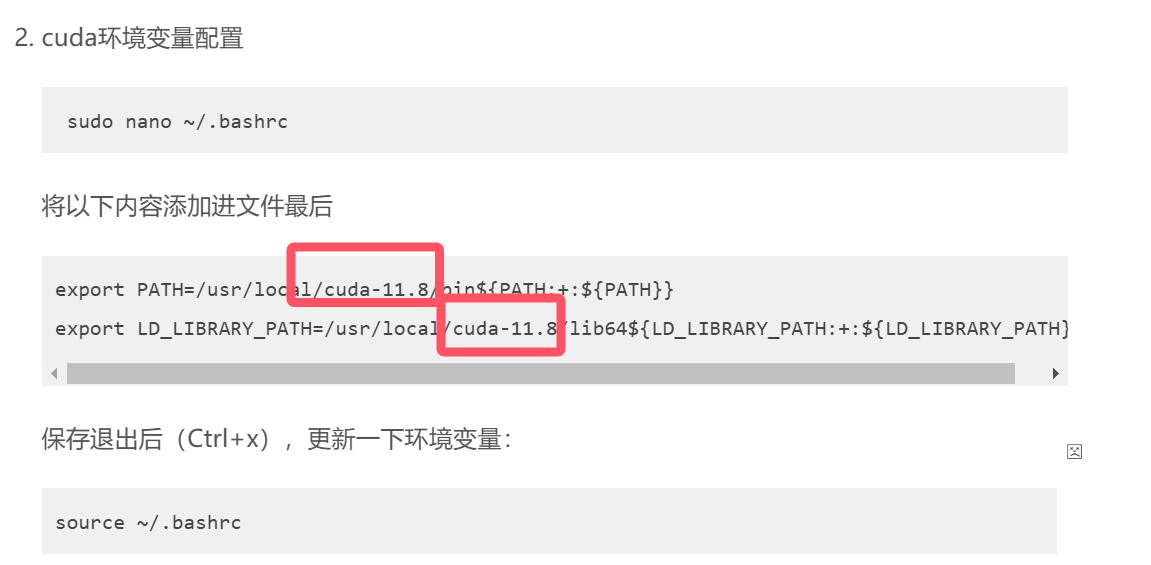
一开始想走"简单路线",直接在WSL中修改环境变量,把CUDA路径替换为12.4版本(下图为网图,仅作配置展示),试图强制适配新驱动。
但深入思考后放弃了这个方案:一方面,WSL环境配置牵一发而动全身,不仅要重新安装对应版本的CUDA,还要修复Anaconda依赖、重新配置虚拟环境;另一方面,我的WSL中存在多个用户账号,每个账号都要单独调整配置,操作繁琐且容易留下新的环境隐患,之前搭建环境的复杂步骤也不想再重复一遍。
三、最优解:驱动回退,一键恢复环境
既然升级驱动导致适配问题,最直接高效的方法就是"回退驱动",还原到之前能正常适配CUDA 12.3的版本,无需修改任何WSL环境配置,省时又稳妥。具体步骤如下:
- 按下快捷键 Win + X,在弹出的菜单中选择「设备管理器」;
- 在设备管理器中找到「显示适配器」,展开后双击你的Nvidia显卡设备(如RTX系列、Tesla系列等);
- 切换到「驱动程序」选项卡,点击「回退驱动程序」按钮,等待系统自动完成回退并重启(若该按钮为灰色,说明无可用回退版本,可通过Nvidia官网下载旧版驱动手动安装)。
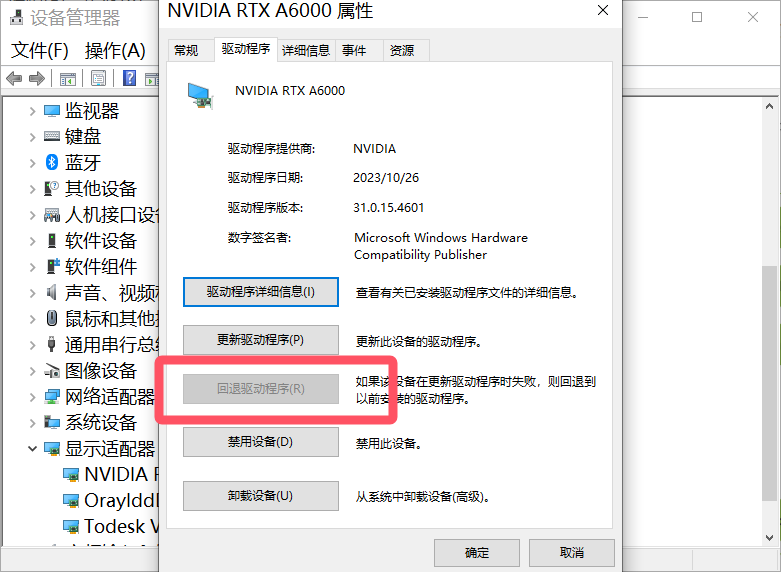
驱动回退完成后,重新打开WSL终端,执行显卡检测和CUDA验证命令,显卡正常识别、CUDA功能恢复,Anaconda环境也能正常加载,整个开发环境回归稳定状态,完美解决问题。
四、避坑提醒
-
显卡驱动并非"越新越好",尤其是做深度学习开发的同学,需保持驱动版本与WSL中CUDA版本适配,更新前务必确认驱动支持的CUDA版本是否与现有开发环境兼容;
-
若必须更新驱动,建议先备份WSL环境(可通过导出WSL镜像实现),避免环境崩溃后无法快速恢复;
新驱动,建议先备份WSL环境(可通过导出WSL镜像实现),避免环境崩溃后无法快速恢复;
- 遇到WSL与Windows环境冲突问题,优先尝试"还原初始状态"(如驱动回退、重启WSL服务),而非盲目修改环境配置,减少不必要的操作成本。