1 概述
横截面生成工具是一款能帮助用户生成横截面工程图,以满足文档编制需求的应用程序。本文档将对该工具包的功能特性与使用方法进行详细说明。
横截面生成工具涵盖以下功能模块:
-
在版图数据库中生成用于文档输出的横截面视图
-
支持内容自定义
-
图层名称
-
图层厚度(含总厚度)
-
图层材料
-
过孔堆叠结构及过孔标识
-
-
提供多样化的图形显示选项
-
符号尺寸、额外行列间距
-
导体与介质的填充样式
-
图层厚度缩放,提升视图可读性
-
-
配置参数可存储于数据库中
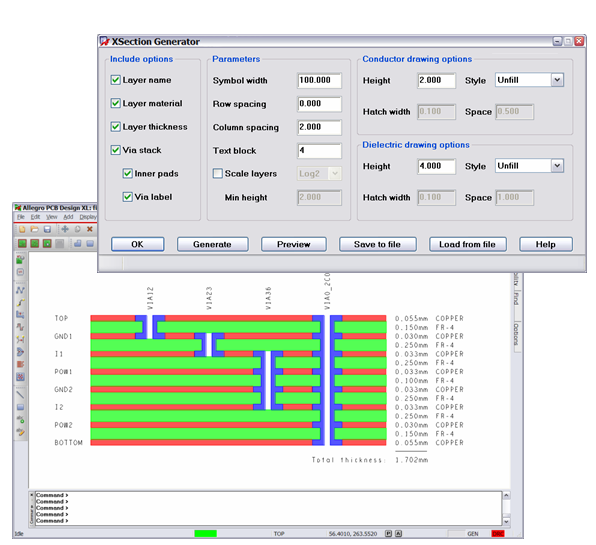
图 1:横截面生成工具界面横截面生成工具
2 启动方法
2.1 工具启动
可通过两种方式启动横截面生成工具:一是点击软件下拉菜单,二是在控制台窗口中输入命令 tbx xsecgen。
命令执行后,工具的主操作界面将自动弹出。
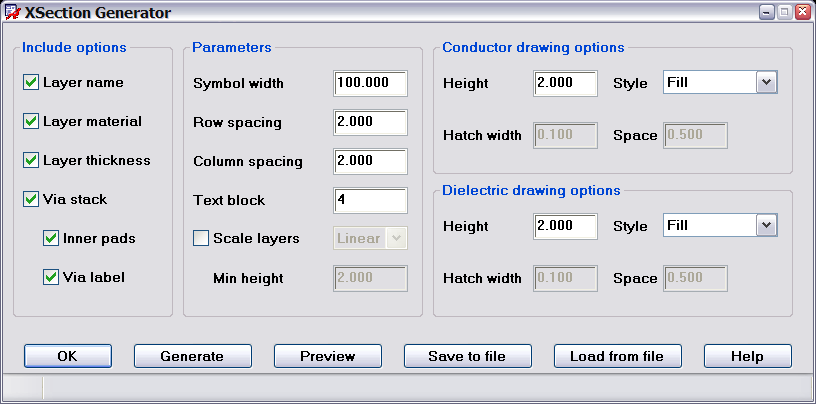
图 2:横截面生成工具主界面横截面生成工具
3 使用流程
基本操作步骤如下:
-
启动 PCB 编辑器。
-
选择横截面生成工具命令。
-
指定除横截面几何图形外,需要显示的附加信息,例如图层名称、图层厚度等。
-
点击预览按钮,此时光标处会附着一个矩形框,该矩形框的尺寸即为包含所选标识信息的横截面几何图形的最终大小,可辅助用户确定完整图形的尺寸规格。
图 3:尺寸预览示意图
-
在 PCB 编辑器中,右键单击并选择清除预览,即可关闭预览功能。
-
如需调整参数(例如参数设置区的符号宽度),可重新进行修改。
-
点击生成按钮,光标处会再次出现表示最终尺寸的矩形框。此时需单击鼠标左键,指定横截面几何图形的左上角放置位置。
-
横截面将在指定位置生成。工具在后台会自动创建一个格式符号,并在数据库中生成该符号的实例化对象。
注 :可通过执行编辑 - 移动命令(将查找过滤器设置为 "符号"),将横截面几何图形移动至其他位置。横截面生成工具可识别数据库中已有的符号对象,并在原位置根据新参数更新几何图形。
横截面生成工具
注 :所有配置参数均存储于数据库中。横截面生成工具启动时,会优先从数据库中读取参数配置。用户可通过保存到文件 和从文件加载功能,实现配置参数在不同数据库间的导入与导出。
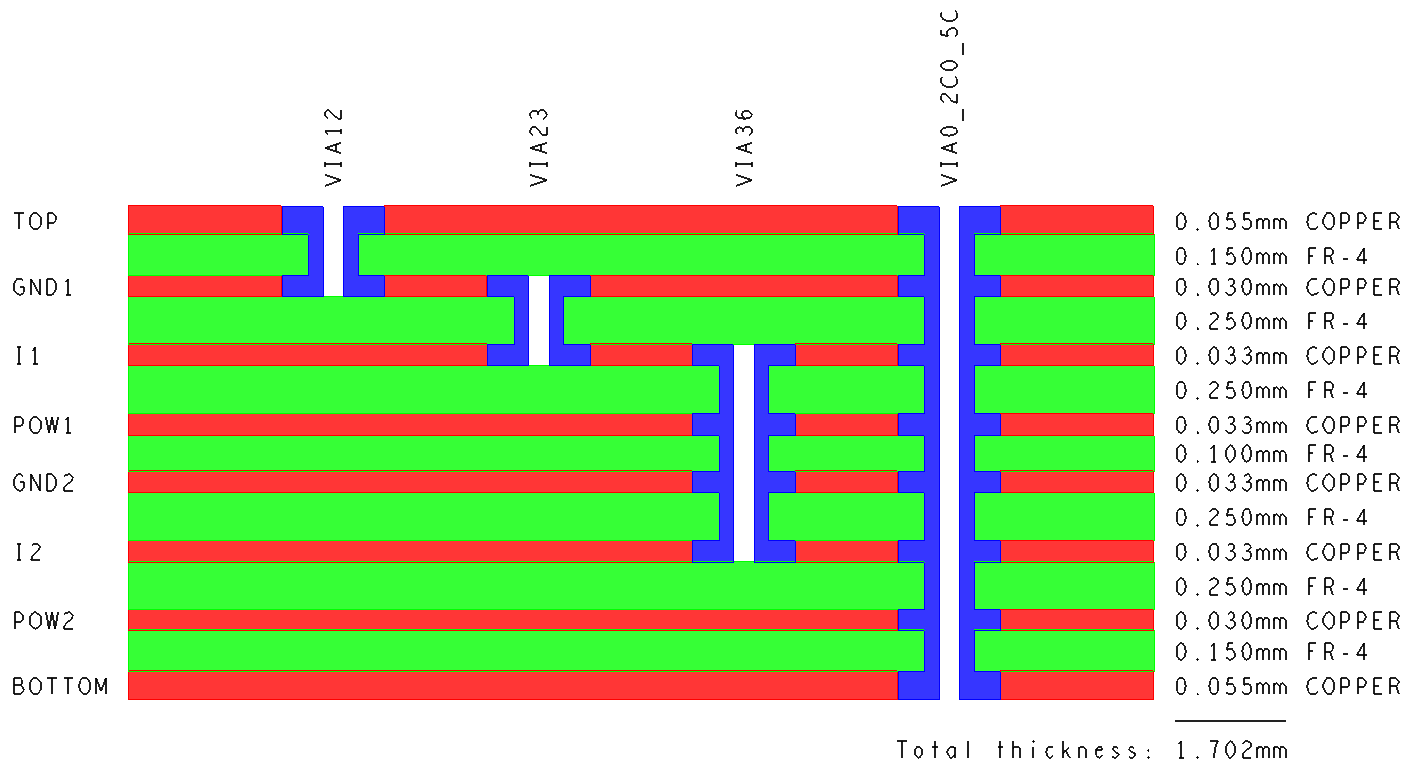
图 4:横截面生成工具应用示例
注 :图形数据与文本标识均会写入 MANUFACTURING 子类,对应子类分别为
Xsection_Cond(横截面导体)、Xsection_Diel(横截面介质)、Xsection_Via(横截面过孔)、Xsection_Via(横截面过孔)。
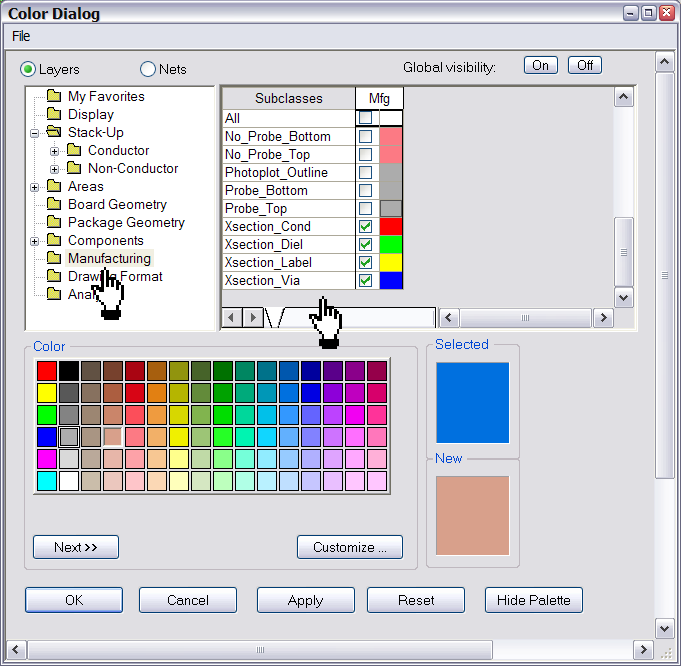
图 5:横截面生成工具对应的子类横截面生成工具
4 功能详解
4.1 显示内容选项
除由导体层与介质层构成的基础横截面图形外,用户还可选择显示以下附加信息。
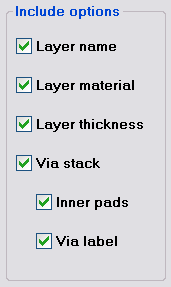
图 6:显示内容选项设置界面
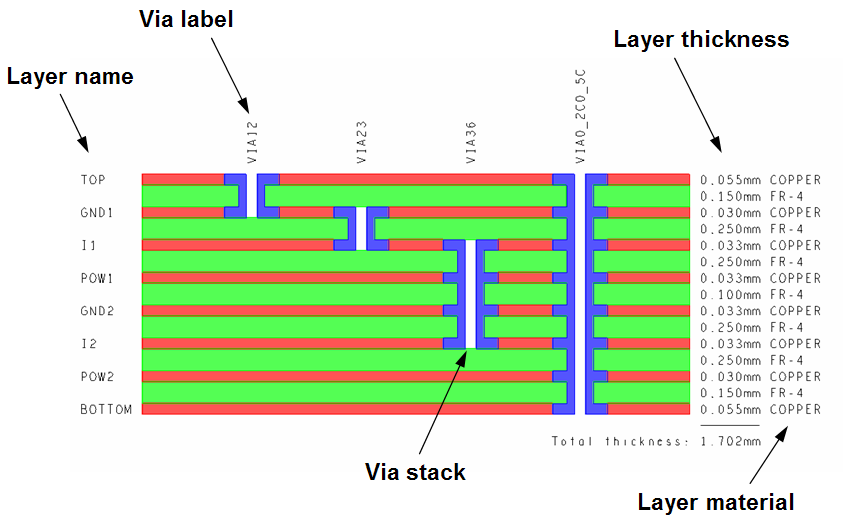
图 7:显示内容选项列表
- 图层名称:显示对应图层的名称,例如顶层(TOP)、底层(BOTTOM)。
横截面生成工具
-
图层材料:显示对应图层的材料类型,例如 FR4 板材、铜。
-
图层厚度:显示导体层或介质层的厚度。勾选该选项后,还将同时显示横截面的总厚度。
-
过孔堆叠结构:勾选该选项后,工具会针对设计中存在的每一种过孔,在横截面图形中绘制其堆叠结构,并自动匹配过孔的起始层与终止层。
-
内层焊盘 :该选项仅在过孔堆叠结构选项启用时可用。启用后,过孔堆叠结构的图形会相应调整,在内层也绘制出焊盘结构。
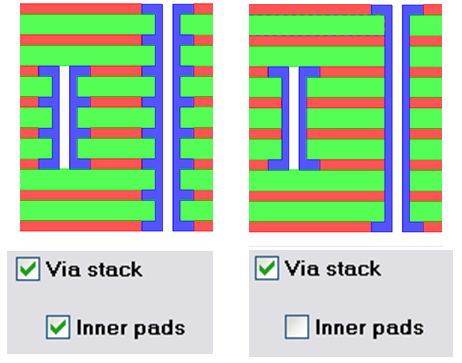
图 8:带内层焊盘与不带内层焊盘的过孔堆叠结构对比图
- 过孔标识 :该选项仅在过孔堆叠结构选项启用时可用。启用后,会在横截面图形中添加过孔的名称标识。
横截面生成工具
4.2 参数设置
本功能区可对基础绘图参数进行配置。
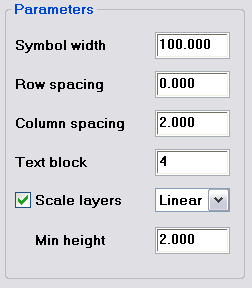
图 9:参数设置界面
- 符号宽度:指定仅包含导体层与介质层的基础横截面几何图形的宽度。
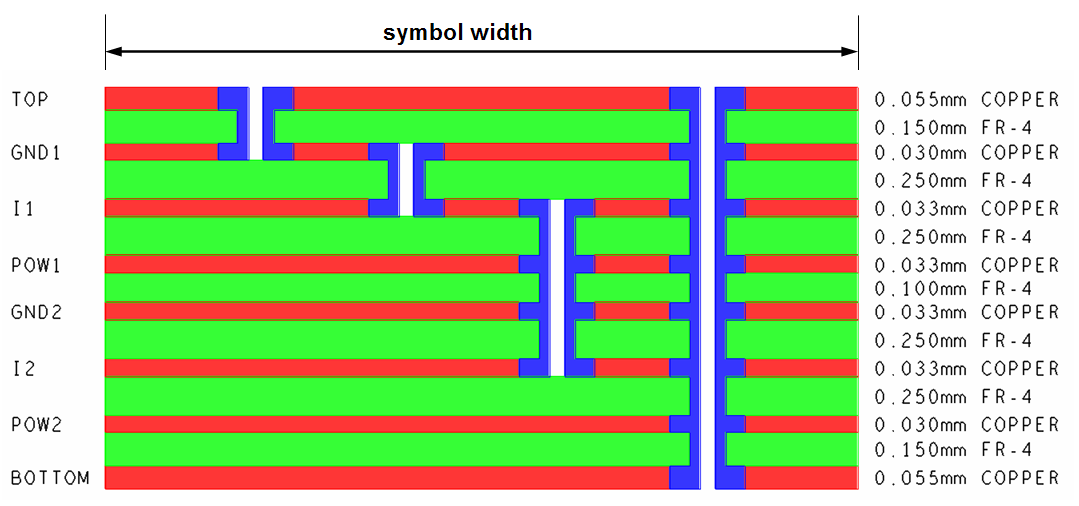
图 10:符号宽度示意图
横截面生成工具
-
行间距:指定相邻图层在 Y 轴方向的额外间距。
-
列间距:指定标识信息列与横截面几何图形在 X 轴方向的间距。
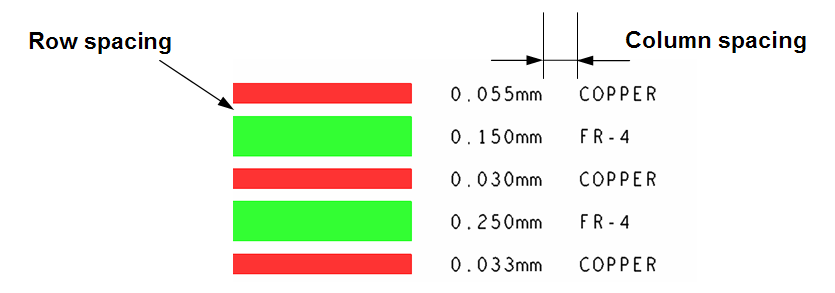 图 11:行间距与列间距示意图
-
文本块:指定用于显示标识信息的文本块样式。
-
图层缩放 :启用该选项后,工具会对不同厚度的图层进行缩放处理,使横截面视图的呈现效果更贴合实际。厚度最小的图层将按照最小高度 参数指定的高度绘制,其余图层均按比例进行缩放。由于图层数量的差异,线性缩放可能无法满足所有场景的需求,因此工具还提供了以 2 为底的对数缩放(Log2) 、以 5 为底的对数缩放(Log5)和 以 10 为底的对数缩放(Log10)等其他缩放方式。该选项默认处于关闭状态,关闭时所有导体层将按照导体绘图选项 中指定的厚度绘制,所有介质层将按照介质绘图选项中指定的厚度绘制。
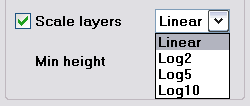
图 12:缩放方式选项列表
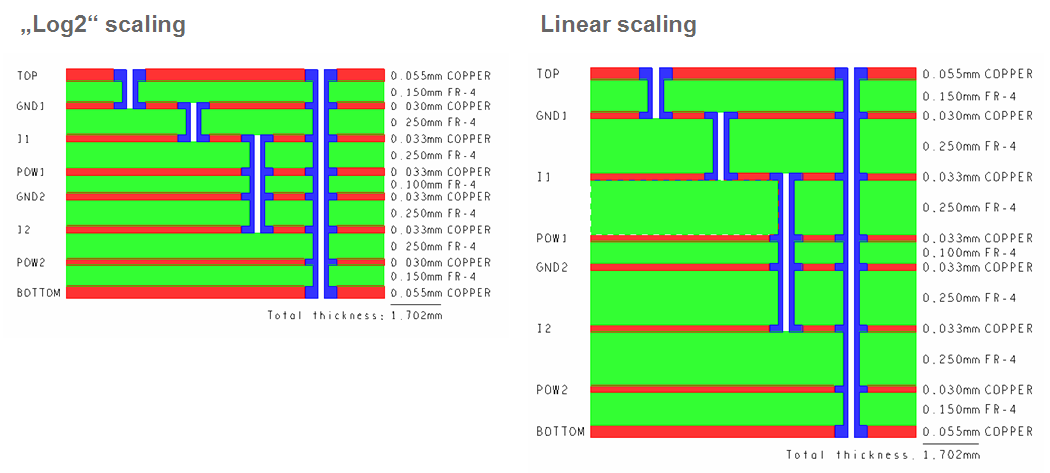
图 13:以 2 为底的对数缩放与线性缩放效果对比示例
4.3 导体与介质绘图选项
可分别对导体层与介质层的绘图参数进行独立配置。
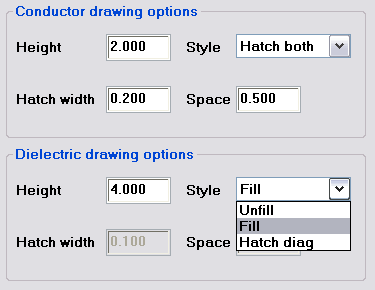
图 14:导体与介质绘图选项设置界面
-
高度 :指定导体层或介质层的绘图高度。该参数栏仅在图层缩放选项关闭时处于激活状态。关闭图层缩放后,所有导体层将采用统一厚度绘制,所有介质层也将采用统一厚度绘制。
-
样式 :指定图形的填充样式。导体层的填充样式包括实心填充(Fill) 、无填充(Unfill)和双向交叉填充(Hatch both) ;介质层的填充样式包括实心填充(Fill) 、无填充(Unfill)和斜向交叉填充(Hatch diag)。
横截面生成工具
-
填充线宽度:指定填充线条的宽度。
-
填充线间距:指定填充线条之间的间距。
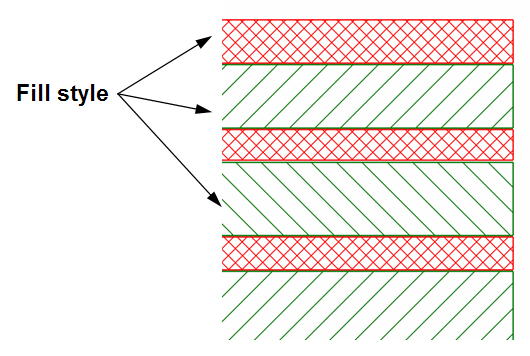
图 15:导体与介质填充样式效果示意图
注:为提升视图可读性,介质层的 ** 斜向交叉填充(Hatch diag)** 选项会自动在 45° 与 135° 两种填充角度间交替切换。