📣读完这篇文章里你能收获到
- 🚀 掌握 Remotion Skills - 理解 2026 年最新的 AI 视频创作工具的核心概念与架构
- 🔧 快速搭建开发环境 - 从零开始安装配置 Remotion + Skills + Claude Code 完整工作流
- 🎬 实战自然语言生成视频 - 通过真实案例学会用一句话创建专业视频
- 💡 应用最佳实践 - 掌握 AI 视频创作的实用技巧与常见问题解决方案
前言
2026 年 1 月,Remotion 正式发布了 Skills 功能,这标志着视频创作领域进入了一个全新的时代。从传统的"纯代码驱动"转向"AI 指令驱动",你只需要用日常语言描述你想要的内容,AI 就会帮你实现专业级的视频效果。
这篇文章会带你从零开始,快速掌握 Remotion Skills 的核心能力。别担心,跟着步骤操作,半小时内你就能用自然语言生成第一个视频。
一、Remotion Skills 核心概念
1.1 什么是 Remotion Skills
Remotion Skills 是一个 AI 技能工具包,允许 AI 代理(如 Claude Code、Codex、Cursor 等)直接理解用户的自然语言命令,并自动生成专业的视频内容。它建立在 Remotion 框架之上------Remotion 本身是一个基于 React 的视频创作框架,让开发者可以用代码创建视频。
简单来说:
- 传统方式:你需要手写 React 代码、配置时间轴、调整动画参数
- Skills 方式:你说"创建一个产品展示视频",AI 自动生成所有代码
1.2 技术架构与工作原理
Remotion Skills 的核心是一个AI 抽象层,它连接了用户自然语言输入和底层的 Remotion 框架。
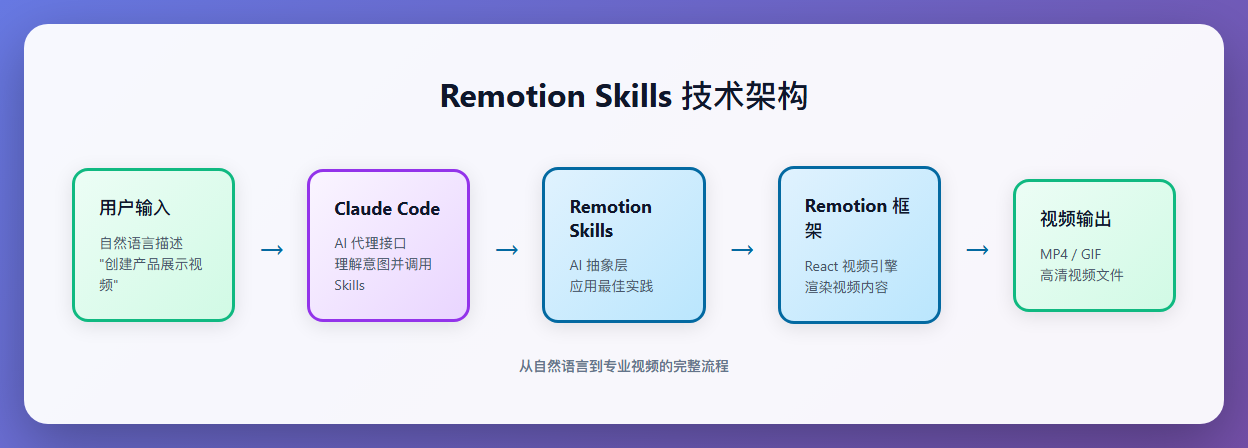
上图展示了完整的架构流程:
-
用户输入层 - 你用自然语言描述视频需求,比如"创建一个 30 秒的产品介绍视频,包含标题动画和三个特性卡片"
-
AI 代理层(Claude Code) - Claude Code 理解你的意图,并将其转换为具体的视频参数和组件需求
-
Skills 抽象层 - 应用 Remotion 最佳实践,自动处理:
- 时间轴配置(duration、fps)
- 动画缓动曲线(easing、timing)
- 组件层次结构(layout、composition)
- 视觉设计原则(spacing、typography)
-
Remotion 框架层 - 基于React的视频渲染引擎,将代码转换为视频帧
-
视频输出层 - 渲染为 MP4、GIF 等格式
这个架构的优势在于:你不需要学习 Remotion 的所有 API,只需专注于描述"你想要什么",而不是"怎么实现"。
1.3 核心特性
AI 动态设计
Skills 能够自动应用专业的动态设计原则,包括时间轴控制、缓动曲线选择、视觉层次优化等。这些通常需要数年视频制作经验才能掌握的技巧,现在 AI 都能帮你搞定。
自然语言交互
支持中英文自然语言输入。你可以说:"把标题改成蓝色"、"加快动画速度"、"在 5 秒处添加转场效果",AI 会精准理解并执行。
React 生态兼容
生成的代码基于标准 React 和 Remotion API,你可以随时手动修改、扩展或复用组件。这保证了不会因为使用 AI 而失去灵活性。
多平台集成
除了 Claude Code,还支持 Cursor、Copilot 等主流 AI 编码工具。
二、环境准备与安装配置
2.1 前置要求
在开始之前,请确保你的环境满足以下要求:
- Node.js:建议 18.x 或更高版本(Remotion 依赖较新的 Node 特性)
- npm 或 bun:包管理器(bun 速度更快,推荐)
- Claude Code :需要安装 Claude Code CLI(官网)
- 基础 React 知识:虽然 Skills 会生成代码,但了解 React 组件概念会很有帮助
检查 Node 版本:
bash
node --version # 应该 >= v18.0.02.2 创建 Remotion 项目
首先创建一个新的 Remotion 项目:
bash
# 使用 npm
npx create-video@latest

# 或使用 bun(更快)
bunx create-video@latest
这个命令会启动一个交互式向导,引导你完成项目设置:
- 选择项目模板:推荐选择 "Hello World" 或 "Blank" 模板开始
- 输入项目名称 :比如
my-remotion-video - 选择包管理器:npm 或 bun
- 是否添加 TypeScript:强烈建议选择 Yes
完成后,进入项目目录:
bash
cd my-remotion-video项目结构如下:
my-remotion-video/
├── src/
│   ├── Root.tsx          # 根组件
│   ├── Composition.tsx   # 视频组件
│   └── index.ts          # 入口文件
├── public/               # 静态资源
├── package.json
└── remotion.config.ts    # Remotion 配置
2.3 安装 Remotion Skills
在项目根目录执行:
bash
npx skills add remotion-dev/skills这个命令会:
- 安装
@remotion/skills包 - 在项目中创建
.skills目录 - 添加 AI 辅助配置文件
- 应用最佳实践设置
你也可以在创建项目时直接添加 Skills(当 create-video 提示时选择 Yes)。
2.4 配置 Claude Code 集成
如果你使用 Claude Code,需要确保它能够访问你的项目:
bash
# 在项目目录启动 Claude Code
claude-code

# 或者在 Claude Code 中打开项目目录
# Claude Code 会自动识别 Remotion Skills 配置
Claude Code 会自动读取 Skills 配置,理解 Remotion 的 API 和最佳实践。
2.5 启动开发服务器
安装完成后,启动 Remotion Studio 预览环境:
bash
# 使用 npm
npm run dev

# 或使用 bun
bun run dev
这会启动一个本地开发服务器(通常是 http://localhost:3000),你可以在浏览器中实时预览视频效果。
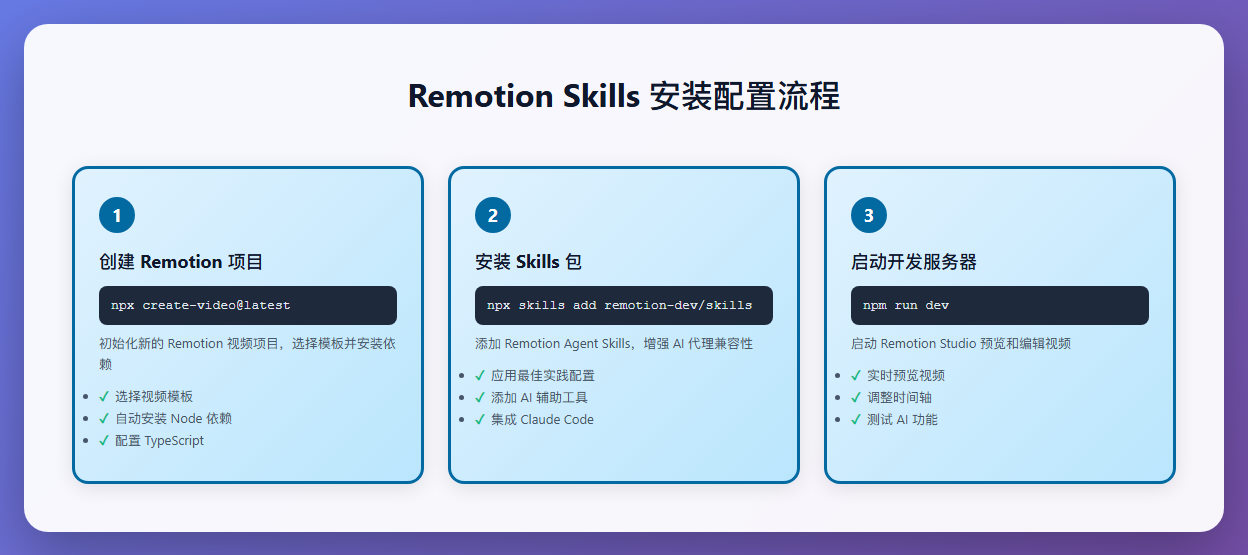
到此为止,环境就配置完成了。下一步,我们开始实战。
三、实战:用自然语言生成视频
3.1 第一个 AI 视频:创建产品展示
假设我们要为一个 SaaS 产品创建一个 30 秒的介绍视频。传统方式需要手动编写数十行代码,现在我们只需要和 AI "对话"。
步骤 1:在 Claude Code 中描述需求
打开 Claude Code(在你的项目目录中),输入:
创建一个 30 秒的产品介绍视频。需要包含:
1. 开场标题动画("ProductX" 产品名)
2. 三个特性卡片,分别展示"快速"、"安全"、"易用"
3. 结尾包含 CTA 按钮("立即试用")
整体风格:现代、科技感、蓝色主题
步骤 2:AI 生成代码
Claude Code 会理解你的需求,并生成完整的 Remotion 组件代码:
tsx
import { AbsoluteFill, interpolate, useCurrentFrame, spring } from 'remotion';

const Title: React.FC = () => {
  const frame = useCurrentFrame();
  const opacity = interpolate(frame, [0, 30], [0, 1]);
  const scale = spring({
    frame,
    fps: 30,
    config: {
      damping: 100,
      stiffness: 200,
    },
  });

  return (
    <div
      style={{
        opacity,
        transform: `scale(${scale})`,
        fontSize: 80,
        fontWeight: 'bold',
        color: '#0369A1',
        textAlign: 'center',
      }}
    >
      ProductX
    </div>
  );
};

const FeatureCard: React.FC<{ title: string; delay: number }> = ({ title, delay }) => {
  const frame = useCurrentFrame();
  const appearFrame = delay * 30;
  const opacity = interpolate(frame, [appearFrame, appearFrame + 20], [0, 1], {
    extrapolateRight: 'clamp',
  });

  return (
    <div
      style={{
        opacity,
        background: 'linear-gradient(135deg, #e0f2fe 0%, #bae6fd 100%)',
        padding: '40px',
        borderRadius: '20px',
        margin: '20px',
        boxShadow: '0 10px 40px rgba(0,0,0,0.1)',
      }}
    >
      <h2 style={{ fontSize: 48, color: '#0F172A' }}>{title}</h2>
    </div>
  );
};

export const ProductVideo: React.FC = () => {
  return (
    <AbsoluteFill
      style={{
        background: 'white',
        justifyContent: 'center',
        alignItems: 'center',
      }}
    >
      <div style={{ marginTop: -100 }}>
        <Title />
      </div>
      <div style={{ display: 'flex', gap: 40, marginTop: 80 }}>
        <FeatureCard title="快速" delay={2} />
        <FeatureCard title="安全" delay={2.5} />
        <FeatureCard title="易用" delay={3} />
      </div>
    </AbsoluteFill>
  );
};
步骤 3:实时预览与迭代
代码生成后,在 Remotion Studio(http://localhost:3000)中实时预览效果。你可以继续用自然语言调整:
"标题字体太小了,改成 120px"
"特性卡片的间距太小,增加到 60px"
"在 10 秒处添加一个淡入效果"
AI 会理解你的反馈并相应修改代码。
3.2 完整工作流示例
下面是一个更完整的例子,展示从零到生成视频的全过程:
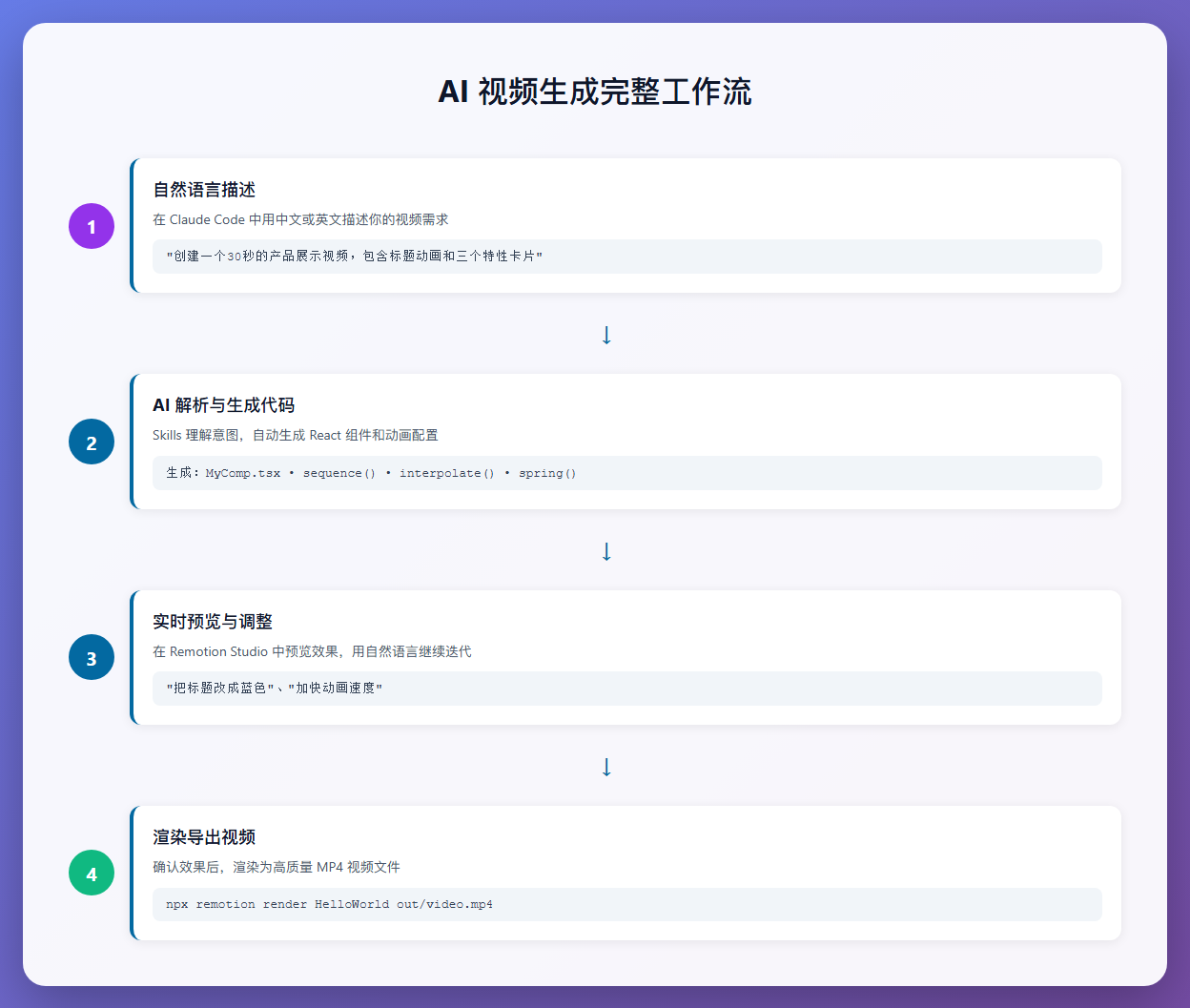
场景:为技术博客创建片头视频
1. 初始需求描述
创建一个技术博客片头视频,15秒。包含:
- 博客标题文字动画
- 代码编辑器视觉元素
- 播放按钮图标
风格:程序员友好,黑色主题配绿色代码
2. AI 生成初始版本
Claude Code 会生成类似这样的代码结构:
tsx
export const BlogIntro: React.FC = () => {
  const frame = useCurrentFrame();
  // ... 动画逻辑
  return (
    <AbsoluteFill style={{ background: '#0F172A' }}>
      {/* 标题、代码元素、播放按钮 */}
    </AbsoluteFill>
  );
};
3. 迭代优化
"标题动画太快了,延长到 5 秒"
"代码元素加入打字机效果"
"背景添加一些渐变光晕"
4. 渲染最终视频
确认效果满意后,渲染为 MP4:
bash
npx remotion render BlogIntro out/blog-intro.mp43.3 高级技巧:结合数据动态生成视频
Remotion Skills 的另一个强大功能是参数化视频。你可以传递动态数据来批量生成个性化视频。
tsx
interface MyVideoProps {
  title: string;
  features: string[];
  ctaText: string;
}

export const MyVideo: React.FC<MyVideoProps> = ({ title, features, ctaText }) => {
  // ... 使用 props 渲染视频
};
然后在 Claude Code 中说:
为三个不同的产品生成视频:
产品A:功能是"快速、稳定"
产品B:功能是"安全、可靠"
产品C:功能是"灵活、易扩展"
AI 会为每个产品生成独立的视频配置,你可以批量渲染。
四、最佳实践与常见问题
4.1 提示词(Prompt)编写技巧
想要获得好的 AI 生成效果,清晰的需求描述至关重要:
✅ 好的提示词示例:
创建一个电商产品视频,20 秒。包含:
1. 产品图片(使用占位图)
2. 价格标签 "$99",带划线原价 "$149"
3. "立即购买" 按钮,橙色背景
4. 整体风格:促销感强,红色主题
时间轴:0-5s 产品展示,5-15s 价格强调,15-20s CTA
❌ 不够清晰的提示词:
做一个产品视频关键要素:
- 明确时长(秒数或帧数)
- 列出所有需要的元素
- 指定风格和配色
- 描述时间轴安排
4.2 性能优化建议
预览时
- 使用低分辨率预览(Remotion Studio 默认优化)
- 减少复杂动画的调试时间
渲染时
- 使用合适的编码格式:
--codec=h264(兼容性好)或--codec=vp9(质量更高) - 调整帧率:
--fps=30(标准)或--fps=60(更流畅) - 并行渲染:对于批量视频,可以同时启动多个渲染进程
4.3 常见问题排查
问题 1:AI 生成的代码无法运行
- 检查 Node 版本是否 >= 18
- 确保所有依赖已安装:
npm install - 查看 Claude Code 的错误提示,反馈给 AI 进行修正
问题 2:视频渲染很慢
- 降低分辨率:
--scale=0.5 - 减少复杂效果(如大量模糊、阴影)
- 使用 bun 代替 npm(速度提升明显)
问题 3:AI 不理解我的需求
- 尝试更具体、更结构化的描述
- 提供参考示例:"类似 Apple 官网的视频风格"
- 分步骤描述,而不是一次性提出所有需求
4.4 从原型到生产
当你在 Remotion Studio 中预览满意后,可以通过以下方式导出生产级视频:
渲染为 MP4(最常用)
bash
npx remotion render MyComp out/video.mp4 --codec=h264渲染为 GIF(适合嵌入网页)
bash
npx remotion render MyComp out/video.gif --codec=gif渲染为静态图片序列
bash
nps remotion still MyComp out/frame.png --sequence自定义参数渲染
bash
npx remotion render MyComp out/video.mp4 --props='{"title":"Hello"}'总结
Remotion Skills 代表了视频创作的未来方向------将复杂的技术细节隐藏在简洁的自然语言界面之后。通过这篇文章,你掌握了:
- 核心概念:理解了 Remotion Skills 的架构和工作原理
- 环境搭建:完成了从零开始的安装配置
- 实战能力:能够用自然语言生成专业视频
- 最佳实践:掌握了提示词编写和性能优化技巧
下一步建议:
- 尝试创建你自己的第一个视频项目
- 探索 Remotion 的高级 API(如音频同步、3D 变换)
- 加入 Remotion Discord 社区交流经验
- 关注 官方文档 获取最新功能
到这一步,你应该就能稳稳复现了。如果遇到问题,官方文档和社区都是很好的资源。祝你创作愉快!
