文章目录
-
- 目标:无跳变、可瞬停、原地续播
- [SnipTrip 的光晕属于哪一类动画](#SnipTrip 的光晕属于哪一类动画)
- [原来的实现方式:基于 `startTime + pausedTime` 的"事后校准"](#原来的实现方式:基于
startTime + pausedTime的“事后校准”) - 原来方案的问题:恢复瞬间容易出现"跳一下"
-
- [问题 1:恢复那一瞬间可能出现"一帧错相位"](#问题 1:恢复那一瞬间可能出现“一帧错相位”)
- [问题 2:混用两套时钟源引入瞬时误差](#问题 2:混用两套时钟源引入瞬时误差)
- [问题 3:`paused:` 只能停"帧更新",不能保证"相位连续"](#问题 3:
paused:只能停“帧更新”,不能保证“相位连续”)
- [更隐蔽的坑:为什么 `TimelineView(paused:)` 容易踩到"回退一帧"](#更隐蔽的坑:为什么
TimelineView(paused:)容易踩到“回退一帧”) -
- [最小复现 Demo(预测渲染 + 暂停)](#最小复现 Demo(预测渲染 + 暂停))
- 现象解释
- [SnipTrip 的可发布修复:累计时间轴 + 非预测渲染(相位只来自已提交状态)](#SnipTrip 的可发布修复:累计时间轴 + 非预测渲染(相位只来自已提交状态))
- [配图说明:定位 SnipTrip 中的光晕与交互开关](#配图说明:定位 SnipTrip 中的光晕与交互开关)
- 小结
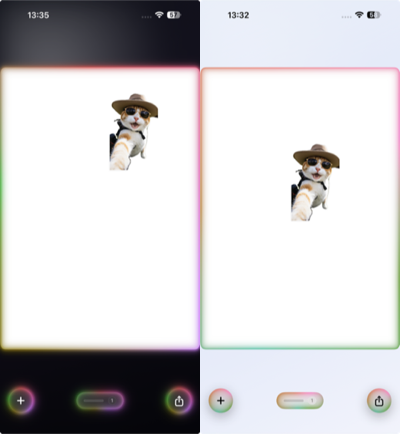
SnipTrip 是一款以"贴纸画布"为核心体验的 iOS 应用:从照片生成贴纸,将贴纸放置到 A4 画布上进行拖拽、缩放、旋转编辑,并通过现代化的玻璃拟态组件提供清晰、顺滑的交互反馈。界面中包含 Apple Intelligence 风格的动态光晕边框、液态玻璃背景与细腻的动态高光,用于强调可交互区域与层级关系。
在这类编辑器产品中,动效不仅要"好看",还要"听话":当贴纸进入操作状态时,氛围动效需要立刻停在当前帧,避免干扰;操作结束后动效需要从同一帧继续播放,避免相位跳变造成的闪动与突兀。
本文记录一个常见但微妙的问题:SwiftUI 中使用 TimelineView 驱动光晕"流动 + 呼吸"时,暂停/恢复很容易踩坑;并给出 SnipTrip 中可用于上线的修复思路与最小复现 Demo。
目标:无跳变、可瞬停、原地续播
需求用一句话描述:
- 触发交互(例如开始拖拽/缩放/旋转贴纸)时,光晕立即冻结在当前帧(流动与呼吸同步冻结)。
- 交互结束时,光晕从冻结位置继续推进(不重播、不跳变、不"回退一帧")。
实现这一目标的核心原则只有一个:
动画必须由"可控时间轴"驱动;暂停/恢复只控制时间轴是否推进,而不是重新触发一段新动画。
SnipTrip 的光晕属于哪一类动画
SnipTrip 的光晕不是通过 .animation(..., value:) 对属性插值,而是典型的 time-driven rendering:每一帧根据时间 t 计算视觉状态。
常见的组成如下:
- 呼吸:
opacity/blur由sin(t * ω)产生周期变化。 - 流动:旋转渐变角度
Angle(degrees: t * speed)持续推进。 - 色相漂移:
hueRotation(Angle(degrees: t * drift))缓慢变化。
因此"暂停/恢复"的本质不是停止某个 SwiftUI 事务动画,而是让时间 t 在暂停期间保持不变,在恢复后从原值继续增长。
原来的实现方式:基于 startTime + pausedTime 的"事后校准"
在不少 SwiftUI 项目中,最直观的写法是:
- 每帧通过
timeline.date - startTime得到动画时间t。 - 暂停时记录
pausedTime = t。 - 恢复时用
startTime = now - pausedTime重新对齐基准。
伪代码如下:
swift
@State private var startTime = Date().timeIntervalSinceReferenceDate
@State private var pausedTime: TimeInterval = 0

TimelineView(.animation(minimumInterval: 1.0 / 60.0, paused: !isAnimating)) { timeline in
    let t = timeline.date.timeIntervalSinceReferenceDate - startTime
    render(at: t)
        .onChange(of: timeline.date) { _, _ in
            pausedTime = t
        }
}
.onChange(of: isAnimating) { old, new in
    guard !old, new else { return }
    startTime = Date().timeIntervalSinceReferenceDate - pausedTime
}
这套思路的目标是:恢复后 t 继续从暂停前的值推进。
原来方案的问题:恢复瞬间容易出现"跳一下"
问题 1:恢复那一瞬间可能出现"一帧错相位"
SwiftUI 的状态更新与回调执行顺序并不保证"先校准 startTime,再渲染第一帧"。一个很常见的序列是:
isAnimating变为true。TimelineView开始提供新timeline.date,触发一次渲染。- 第一帧仍使用旧
startTime计算t,导致相位瞬间跳动。 - 随后
.onChange(of: isAnimating)才更新startTime。 - 下一帧又回到"校准后的相位"。
视觉上表现为:松手恢复瞬间,渐变角度或色相漂移抖动一次,呼吸亮度闪一下。
问题 2:混用两套时钟源引入瞬时误差
渲染使用 timeline.date,校准使用 Date()。两者不是同一采样点,会引入微小误差;在"旋转渐变 + blur + plusLighter"的高对比边缘上,这个误差很容易被肉眼感知。
问题 3:paused: 只能停"帧更新",不能保证"相位连续"
TimelineView(... paused:) 能让帧停止更新,但相位连续仍依赖"恢复时校准"。只要校准不是在恢复前原子生效,就会出现恢复首帧错相位的问题。
更隐蔽的坑:为什么 TimelineView(paused:) 容易踩到"回退一帧"
即使不使用 startTime/pausedTime,只要渲染使用了"预测值",也会遇到"回退一帧"的问题。
最小复现 Demo(预测渲染 + 暂停)
下面的 Demo 使用累计时间轴,但渲染时使用 accumulatedTime + delta(预测"本帧结束后"的时间)。如果暂停发生在"渲染之后、累加之前"的边界窗口,accumulatedTime 将不会被更新,下一帧渲染将回到旧值,从而产生"回退一帧"。
swift
import SwiftUI

struct TimelinePausedBackstepDemo: View {
    @State private var isAnimating = true
    @State private var accumulatedTime: TimeInterval = 0
    @State private var lastTick: TimeInterval?

    var body: some View {
        VStack(spacing: 16) {
            TimelineView(.animation(minimumInterval: 1.0 / 60.0, paused: !isAnimating)) { timeline in
                let tick = timeline.date.timeIntervalSinceReferenceDate
                let t = predictedTime(for: tick) // 预测值
                Text(String(format: "t = %.3f", t))
                    .monospacedDigit()
                    .padding()
                    .frame(maxWidth: .infinity)
                    .background(.ultraThinMaterial, in: RoundedRectangle(cornerRadius: 16, style: .continuous))
                    .onChange(of: tick) { _, newTick in
                        guard let previous = lastTick else {
                            lastTick = newTick
                            return
                        }
                        let delta = max(0, min(newTick - previous, 0.25))
                        if isAnimating {
                            accumulatedTime += delta
                        }
                        lastTick = newTick
                    }
            }

            Button(isAnimating ? "Pause" : "Resume") {
                isAnimating.toggle()
            }
            .buttonStyle(.borderedProminent)
        }
        .padding()
    }

    private func predictedTime(for tick: TimeInterval) -> TimeInterval {
        guard let lastTick else { return accumulatedTime }
        let delta = max(0, min(tick - lastTick, 0.25))
        return isAnimating ? (accumulatedTime + delta) : accumulatedTime
    }
}
现象解释
- 播放时:渲染使用
accumulatedTime + delta(预测值),因此看起来更"贴近当前帧时间"。 - 暂停边界:如果暂停恰好发生在"渲染结束、
onChange还没执行"之间,那么本帧的accumulatedTime无法被累加。 - 下一帧(暂停态):渲染回落到旧
accumulatedTime,与上一帧用户看到的预测值相比,产生delta大小的回退。
对于旋转速度 80°/秒 的光晕,16ms 的回退约为 80 * 0.016 ≈ 1.3°,足以形成"抖一下"的体感。
SnipTrip 的可发布修复:累计时间轴 + 非预测渲染(相位只来自已提交状态)
稳定的原则是:渲染只使用"已提交"的累计时间,不使用预测值。
修复要点:
TimelineView只负责提供 tick。onChange内部负责累加accumulatedTime。- 渲染阶段直接使用
accumulatedTime,保证暂停发生在任何时刻都不会产生回退。
示例代码如下:
swift
TimelineView(.animation(minimumInterval: 1.0 / 60.0)) { timeline in
    let tick = timeline.date.timeIntervalSinceReferenceDate

    render(at: accumulatedTime) // 只用已提交状态,不做预测
        .onAppear {
            lastTick = tick
        }
        .onChange(of: tick) { _, newTick in
            guard let previous = lastTick else {
                lastTick = newTick
                return
            }

            let delta = max(0, min(newTick - previous, 0.25))
            if isAnimating {
                accumulatedTime += delta
            }
            lastTick = newTick
        }
}
这种写法满足:
- 暂停:
accumulatedTime不再增长,渲染固定,流动与呼吸同步冻结。 - 恢复:继续累加
delta,相位从原值继续推进,无跳变、无回退。
配图说明:定位 SnipTrip 中的光晕与交互开关
SnipTrip 的光晕主要出现在以下区域:
- 画布边框:A4 画布
overlay的光晕边框。 - 底部按钮:加号/导出按钮的圆形光晕。
- 素材托盘:胶囊形容器的光晕边框。
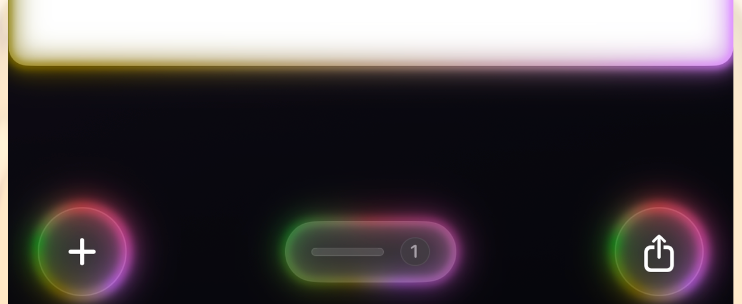
贴纸进入拖拽/缩放/旋转交互时,SnipTrip 通过环境值 glowAnimating 统一控制光晕是否推进时间轴,从而实现"操作时冻结、结束后续播"的体验。
小结
startTime + pausedTime的"事后校准"在 SwiftUI 中很容易出现恢复首帧错相位,表现为跳变/闪动。TimelineView(paused:)与"预测渲染"结合时,边界窗口容易触发"回退一帧"。- 可发布的稳妥做法是:用累计时间轴驱动,并确保渲染只基于已提交状态(非预测),暂停/恢复仅控制累计时间是否推进。