文章目录
- [【鸿蒙PC命令行适配】GNU Hello 库在鸿蒙 PC 上的交叉编译与移植部署实战](#【鸿蒙PC命令行适配】GNU Hello 库在鸿蒙 PC 上的交叉编译与移植部署实战)
- 前言
【鸿蒙PC命令行适配】GNU Hello 库在鸿蒙 PC 上的交叉编译与移植部署实战
前言
GNU Hello 是 GNU 官方提供的示例程序,主要用于展示 GNU 编码规范和构建流程。它是一个标准 C 程序,非常适合作为 鸿蒙 PC 交叉编译演练项目 。本文将基于 OHOS SDK + Clang/LLVM 工具链 ,完整讲解 GNU Hello 在鸿蒙 PC 上的源码编译、交叉构建、部署与验证流程,所有步骤均可复现。
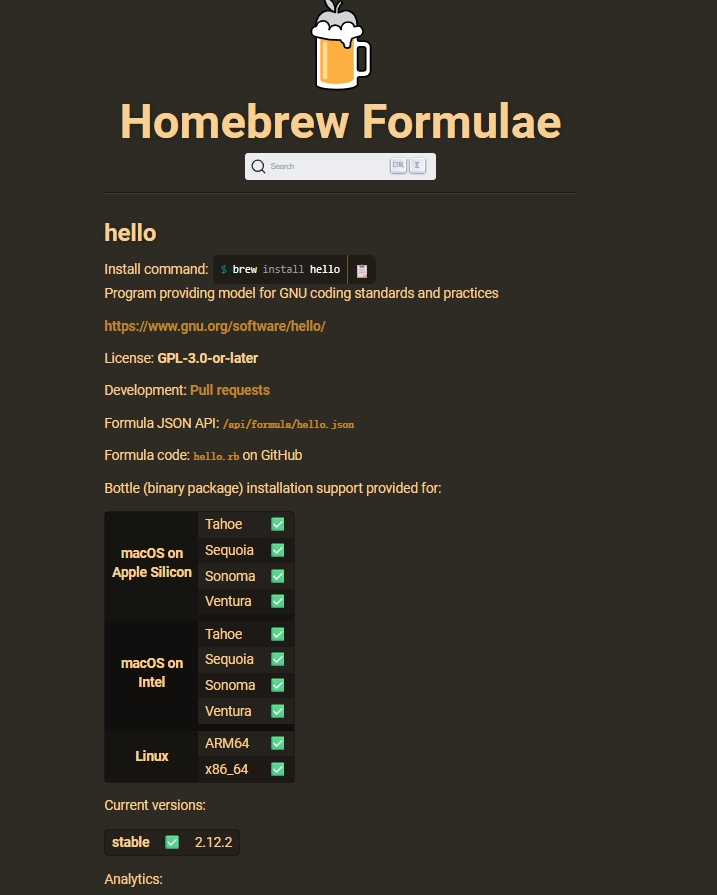
GNU Hello 库在鸿蒙 PC 上的交叉编译与移植部署实战,意义重大!
🌟 GNU Hello 的主要目的
-
展示 GNU 软件的标准结构
- 使用 Autotools(autoconf、automake、libtool)构建
- 包含 configure 脚本、Makefile.in、国际化(i18n)、文档(man/info)、安装流程等
- 遵循 GNU Coding Standards
-
作为新手学习编译/移植的"Hello World"级项目
- 比真正的 hello.c 更完整,但又足够简单
- 常用于测试交叉编译环境是否正常(比如你正在做的鸿蒙 PC 适配)
- 如果 hello 能成功编译运行,说明基础工具链(gcc、glibc/musl、make 等)基本可用
-
用于打包系统测试
- Debian、Fedora、Homebrew 等包管理器都收录了 hello
- 用来验证打包流程、依赖解析、安装脚本是否正确
🔧 GNU Hello 的典型文件结构
运行 ./configure && make 后,会生成可执行文件 src/hello。
所以它是验证鸿蒙 PC 交叉编译环境是否搭建成功的"黄金标准"。
甚至支持多语言(如果你安装了 locale):
$ LANG=zh_CN hello
正如 GNU 官网所说:
"Hello is not particularly useful, but it serves as a good example."
你现在尝试编译它,正是走在正确的路上!🚀
OHOS SDK安装教程(前置经验)
在进行鸿蒙 PC 的程序交叉编译之前,首先需要在开发机上正确安装并配置 OHOS SDK。OHOS SDK 提供了面向鸿蒙系统的 Clang/LLVM 工具链、sysroot 以及相关头文件与运行库,是所有交叉编译工作的基础。本章将以 Linux 开发环境为例,介绍 OHOS SDK 的下载、解压与基础配置流程。
鸿蒙 PC 当前采用 AArch64 架构,其 Native 层编译体系与主流 Linux/Unix 高度相似,但工具链、sysroot 以及目标三元组均由 OHOS SDK 统一提供。因此,不建议直接使用宿主机的 gcc/clang,而应始终以 OHOS SDK 内置工具链为准。
OHOS SDK 可以通过 OpenHarmony 官方 CI 平台获取,推荐使用 Daily Build(每日构建)版本,以确保与当前鸿蒙 PC 系统版本保持最大兼容性。
官方下载地址:
bash
https://ci.openharmony.cn/workbench/cicd/dailybuild/dailylist
下载完成后,通常得到一个类似如下名称的压缩包:
ohos-sdk-full_linux_xxx.tar.gz
解压 OHOS SDK
将下载好的 SDK 压缩包解压到一个固定目录(建议统一放在 /opt 或 $HOME 下,便于长期维护):
bash
tar -xzf ohos-sdk-full_linux_xxx.tar.gz解压完成后,会得到顶层目录:
bash
ohos-sdk/进入 ohos-sdk/linux 目录,可以看到多个子组件,其中交叉编译只需要关注以下目录:
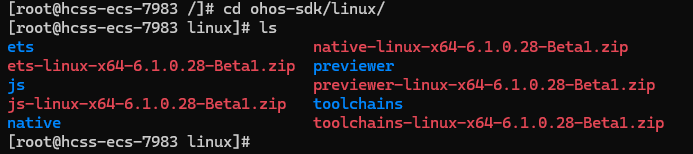
接下来分别解压这两个子包(如果它们仍是压缩文件):
bash
cd ohos-sdk/linux
tar -xzf native*.tar.gz
tar -xzf toolchains*.tar.gz
其中:
llvm包含 Clang、LLVM、lld、llvm-ar 等交叉编译工具
一、前置环境
已经在开发机上安装了 OHOS SDK,并准备了 Clang/LLVM 工具链:
bash
export OHOS_SDK=/opt/ohos-sdk/linux/native
export PATH=$OHOS_SDK/llvm/bin:$PATH
export SYSROOT=$OHOS_SDK/sysroot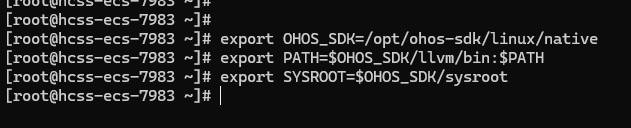
验证工具链:
bash
clang --version
# 确认输出为 OHOS SDK 内置 clang
二、下载 GNU Hello 源码
官方稳定版本 2.12.2:
bash
wget https://ftp.gnu.org/gnu/hello/hello-2.12.2.tar.gz
tar -xzf hello-2.12.2.tar.gz
cd hello-2.12.2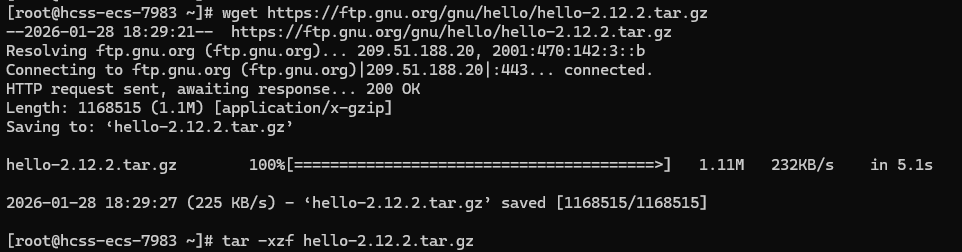
目录结构:

hello-2.12.2/
├── configure
├── Makefile.in
├── src/
│   └── hello.c
└── po/
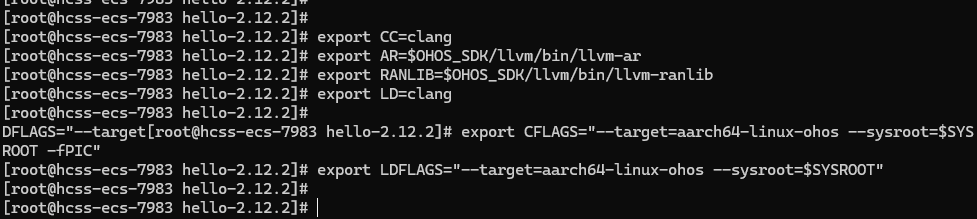
三、设置交叉编译环境
bash
export CC=clang
export AR=$OHOS_SDK/llvm/bin/llvm-ar
export RANLIB=$OHOS_SDK/llvm/bin/llvm-ranlib
export LD=clang

export CFLAGS="--target=aarch64-linux-ohos --sysroot=$SYSROOT -fPIC"
export LDFLAGS="--target=aarch64-linux-ohos --sysroot=$SYSROOT"
注意:指定
LD=clang可避免宿主机链接器干扰 aarch64 ELF。
四、配置 Hello 库
bash
./configure \
  --host=aarch64-linux-ohos \
  --prefix=$(pwd)/target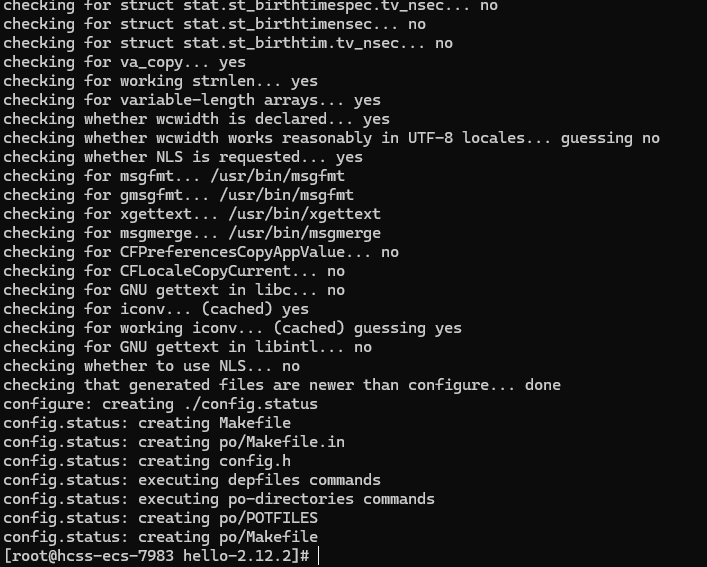
--host=aarch64-linux-ohos:指定鸿蒙 PC 目标架构--prefix=$(pwd)/target:安装路径为当前目录下的 target
配置成功后,会生成针对鸿蒙 PC 的 Makefile。
五、编译与安装
bash
make -j$(nproc)
make install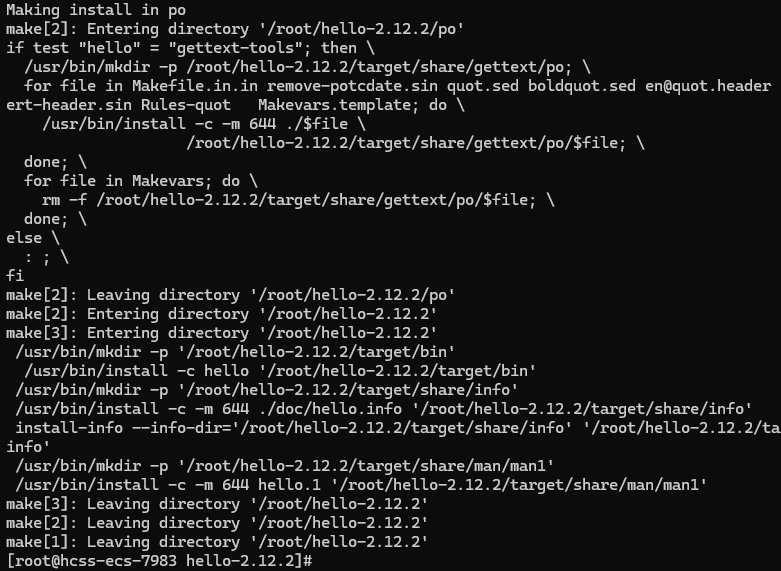
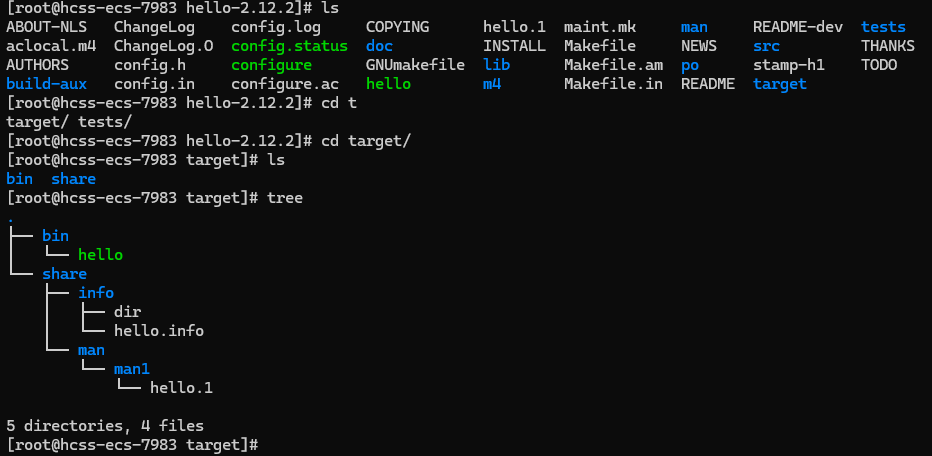
安装完成后,target 目录结构如下:
打包
bash
tar -czvf hello-2.12.2-target.tar.gz hello-2.12.2/target
六、部署到鸿蒙 PC
将 target 目录拷贝到鸿蒙 PC:
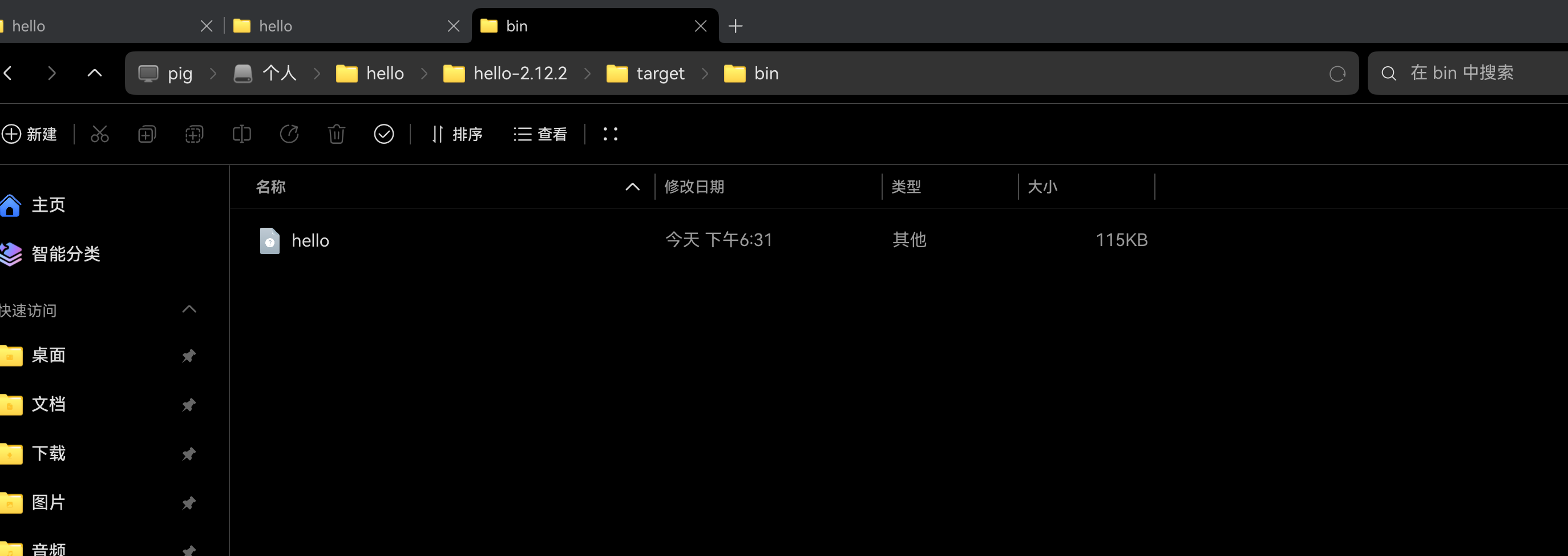
七、真机验证
对其进行签名。

在鸿蒙 PC 上执行:
bash
./hello输出示例:
Hello, world!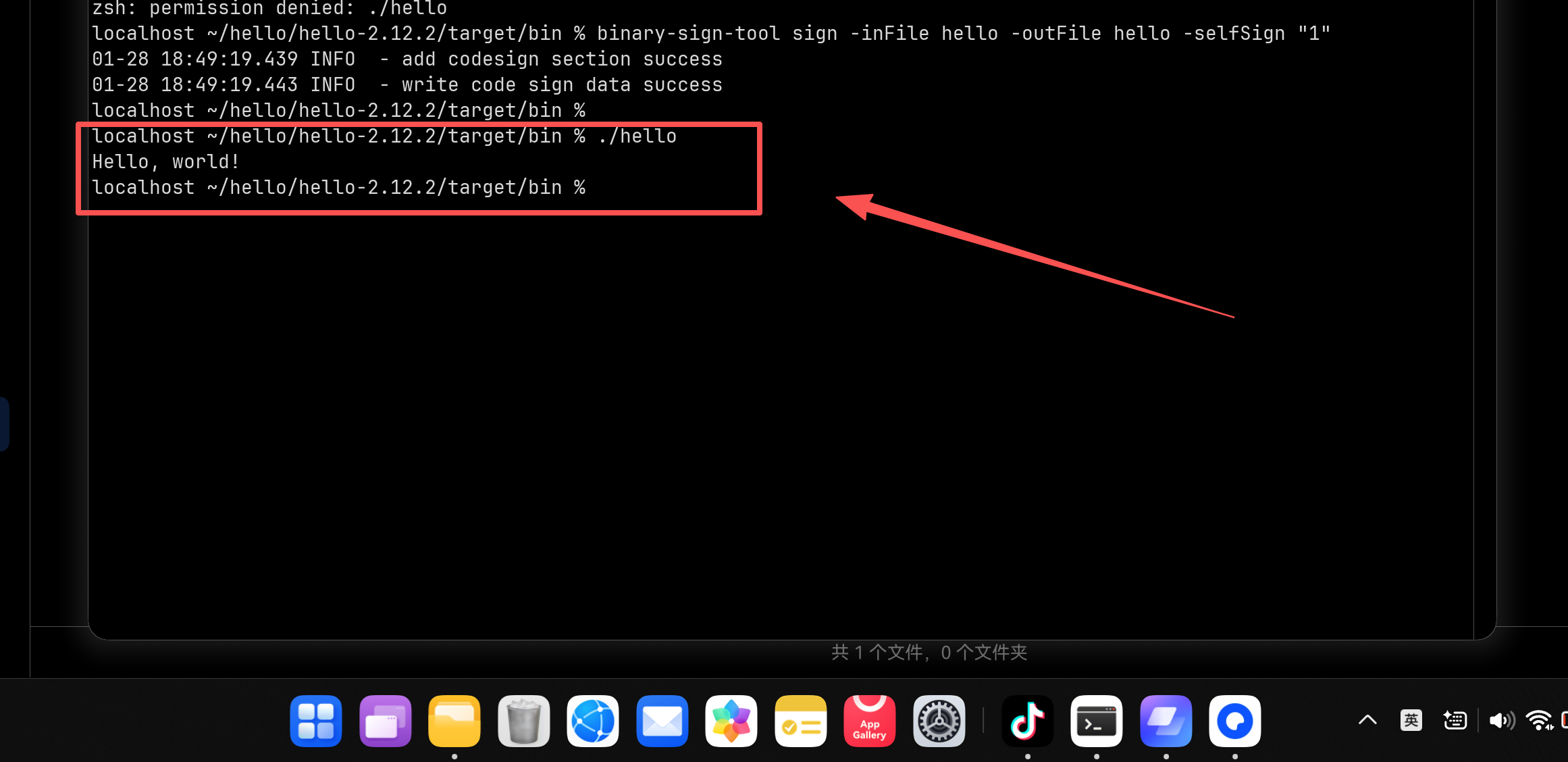
成功输出说明:
- GNU Hello 可执行文件已正确交叉编译
- ABI、栈布局和调用机制正确
- 鸿蒙 PC 可运行标准 C 程序
经过交叉编译并完成签名的 GNU Hello 可执行文件,能够在鸿蒙 PC 上直接运行并正确输出结果。这说明鸿蒙 PC 在 ABI 兼容性、系统调用接口、运行时加载机制以及基础 C 运行库(libc) 等方面,与主流 Linux/Unix 体系保持高度一致,具备运行标准命令行程序的能力。
八、自己创建可调用的 Hello 库
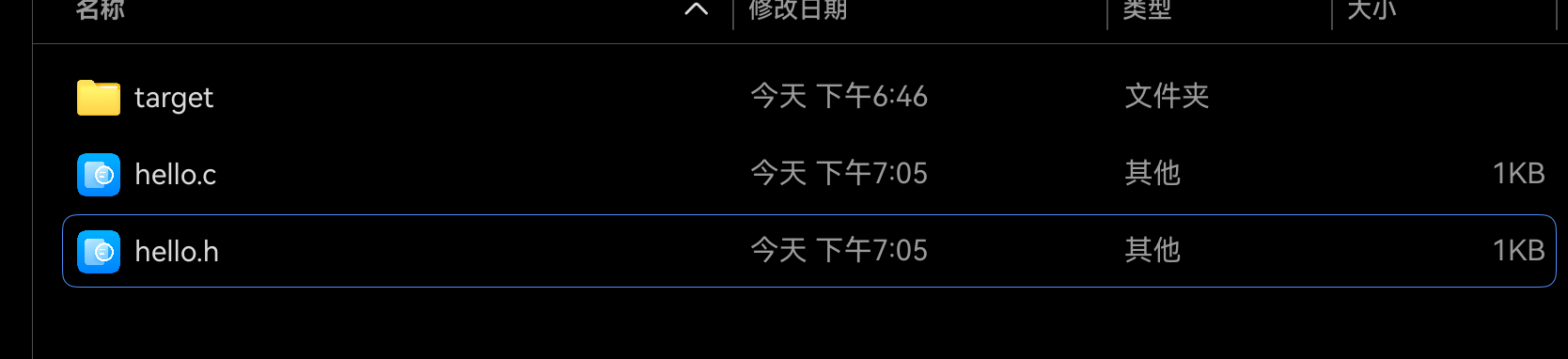
在 hello-2.12.2 目录下创建两个文件:
bash
// hello.h
#ifndef HELLO_H
#define HELLO_H
void hello(const char* name);
#endif
bash
// hello.c
#include <stdio.h>
#include "hello.h"

void hello(const char* name) {
    printf("Hello, %s!\n", name);
}
编译生成静态库:
bash
clang --target=aarch64-linux-ohos -fPIC -c hello.c -o hello.o
llvm-ar rcs target/lib/libhello.a hello.o
修改 main.c 调用:
bash
#include "hello.h"

int main() {
    hello("HarmonyPC");
    return 0;
}
编译链接:
bash
clang --target=aarch64-linux-ohos main.c -o main \
    -Itarget/ -Ltarget/lib -lhello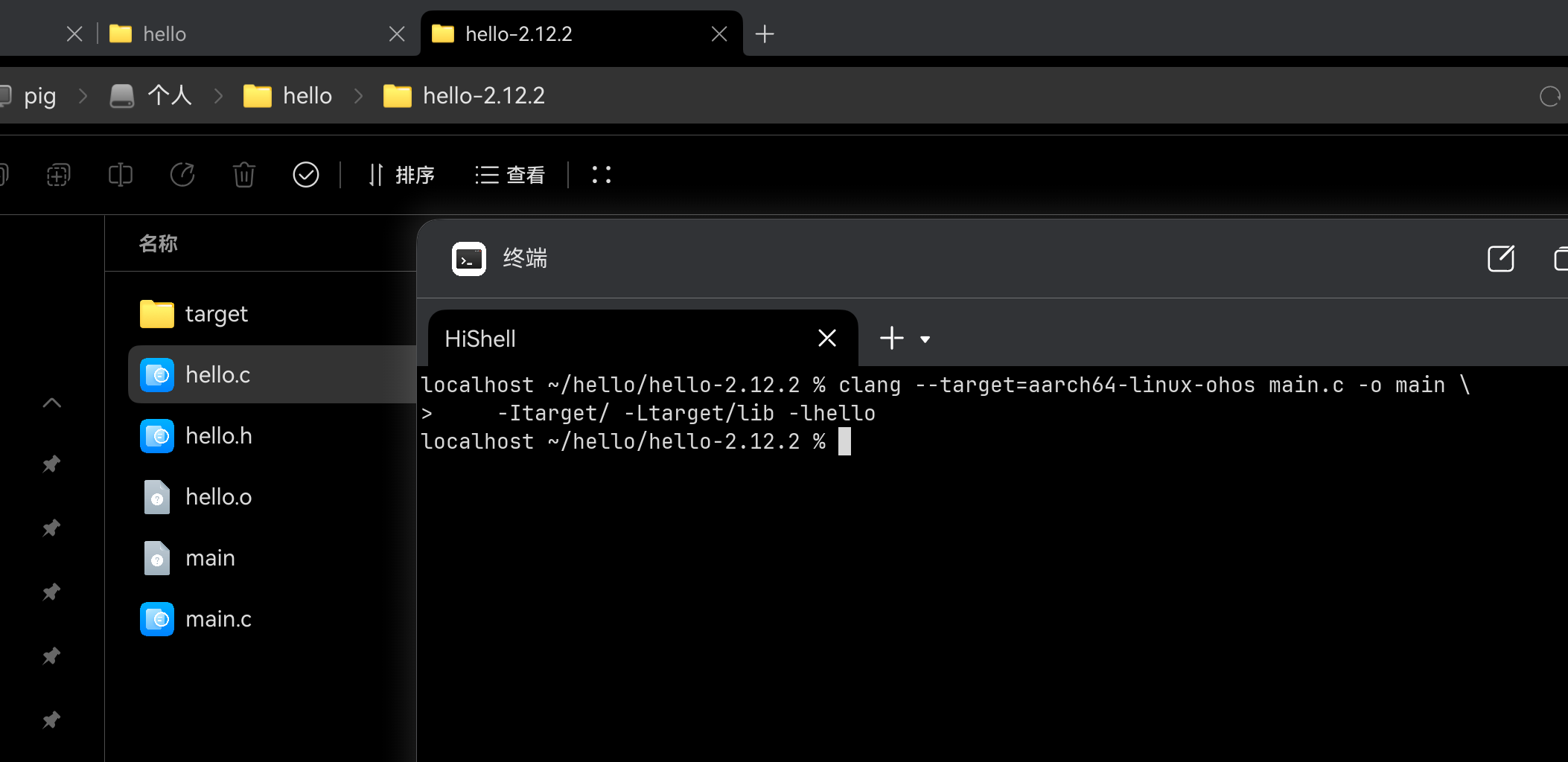
运行:
./main
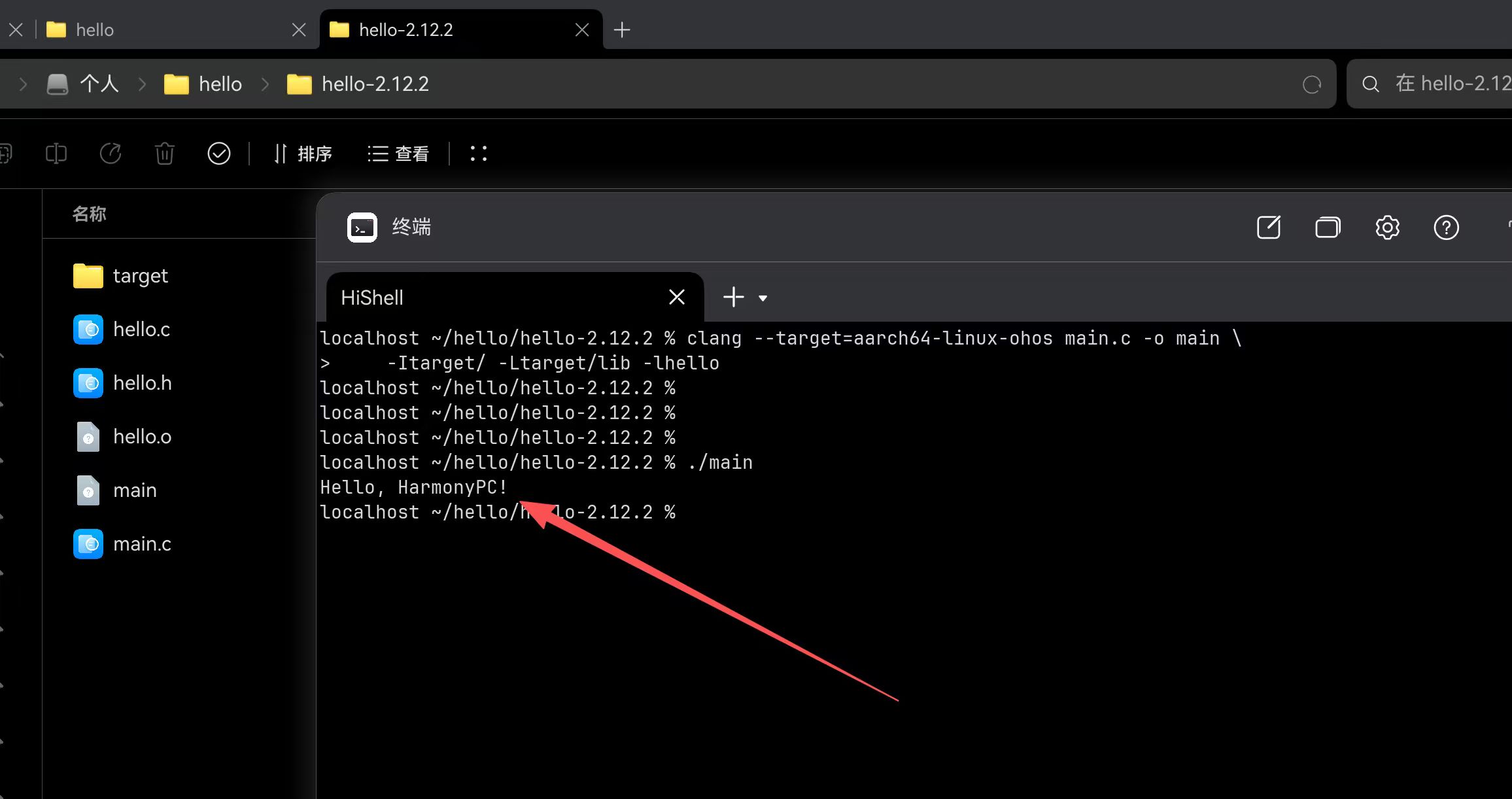
输出:
Hello, HarmonyPC!
通过手工创建并链接静态库的方式,进一步验证了鸿蒙 PC 不仅能运行"单一可执行文件",还完整支持 "源码 → 目标文件 → 静态库 → 最终可执行程序" 的经典编译链接流程。
clang 与 llvm-ar 工具链在鸿蒙 PC 目标平台下工作正常,头文件搜索、符号导出、库打包及链接行为均符合标准 ELF 与 LLVM 工具链预期。
九、心得总结
通过本次 GNU Hello 在鸿蒙 PC 上的交叉编译与真机运行实践,可以清晰地感受到:鸿蒙 PC 的 能力已经不是"实验性质",而是一个具备工程可用性的标准 ELF 平台 。从 Autotools 项目的 configure → make → make install 全流程,到最终签名后在真机直接运行可执行文件,整个过程高度贴近传统 Linux/Unix 生态,几乎没有"特例代码"或"鸿蒙专属 hack"。
GNU Hello 虽然功能极其简单,但它所覆盖的技术面却非常完整:
- 标准 GNU 工程目录结构
- Autoconf 对交叉编译环境的探测
- Clang/LLVM 工具链生成 AArch64 ELF
- libc、动态加载器、系统调用接口的正确对接
当这样一个"教科书级"的 GNU 程序可以在鸿蒙 PC 上无修改运行时,本质上说明:
鸿蒙 PC 在 ABI、工具链、运行时层面已经具备承载成熟开源生态的基础条件。
十、总结
鸿蒙 PC 已经具备完整、可用、符合 ELF/ABI 规范的C 运行与链接能力,既能运行第三方 GNU 程序,也能作为"被链接平台"承载你自己构建的静态库与应用。鸿蒙 PC 在 Native 层面上,已经具备与传统 Linux/Unix 平台同级的 C/C++ 构建、链接与运行能力。
手工构建 libhello.a 并完成静态链接的实验中,又进一步验证了鸿蒙 PC 对经典 C/C++ 编译模型 的完整支持:
源码 → 目标文件 → 静态库 → 最终可执行程序,每一个环节的行为都符合 LLVM + ELF 的预期。这一点对于真实工程尤为重要,因为它意味着鸿蒙 PC 不只是"能跑程序",而是真正可以作为 Native 库与应用的构建与链接平台。
从实践角度来看,GNU Hello 是一个非常理想的鸿蒙 PC 交叉编译"起点项目":
- 足够规范,能真实暴露工具链、sysroot、ABI 的问题
这次实验的真正价值,不在于 Hello 本身,而在于它证明了一件事:
鸿蒙 PC 已经站在了与传统 Linux/Unix 平台同一条技术起跑线上。接下来要做的,不是"能不能移植",而是"移植哪些、如何规模化移植"。
而你,已经走在了正确的路上。
通过本文流程,你可以完整复现 GNU Hello 库在鸿蒙 PC 上的交叉编译和部署,为鸿蒙开发奠定基础。
欢迎加入开源鸿蒙PC社区:https://harmonypc.csdn.net/