总共4步完成
首先anaconda在D盘Anaconda文件夹下,找到你自己的路径
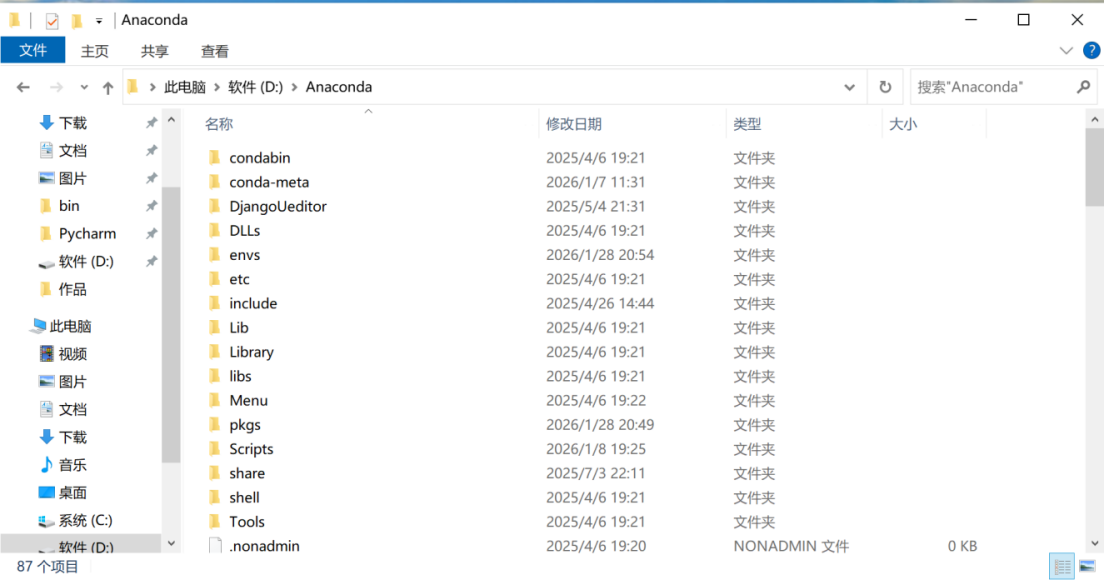
然后打开pycharm的设置配置qtdesigner
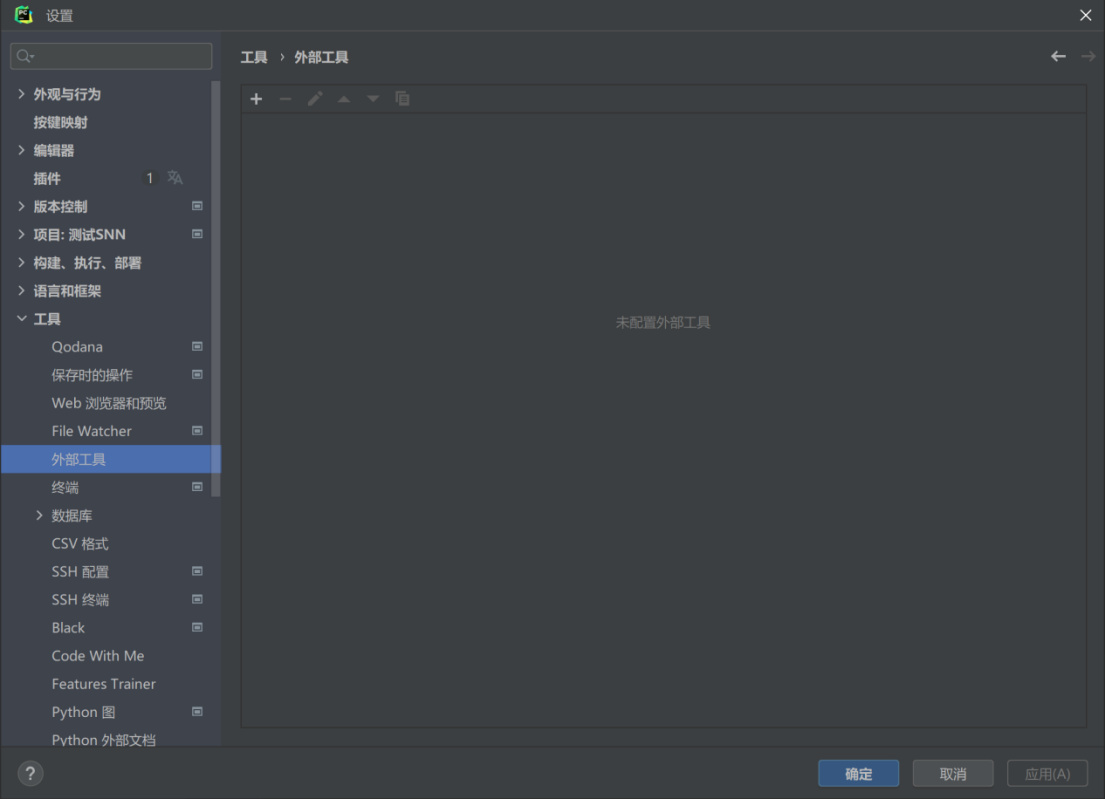
1.添加外部工具QtDesigner
Program:D:\Anaconda\Lib\site-packages\qt5_applications\Qt\bin\designer.exe
Arguments:空着
Working directory: ProjectFileDir
(Program路径注意:需要定义designer.exe地址,一般会在conda内的 Lib\site-packages\qt5_applications\Qt\bin\ 文件夹内)
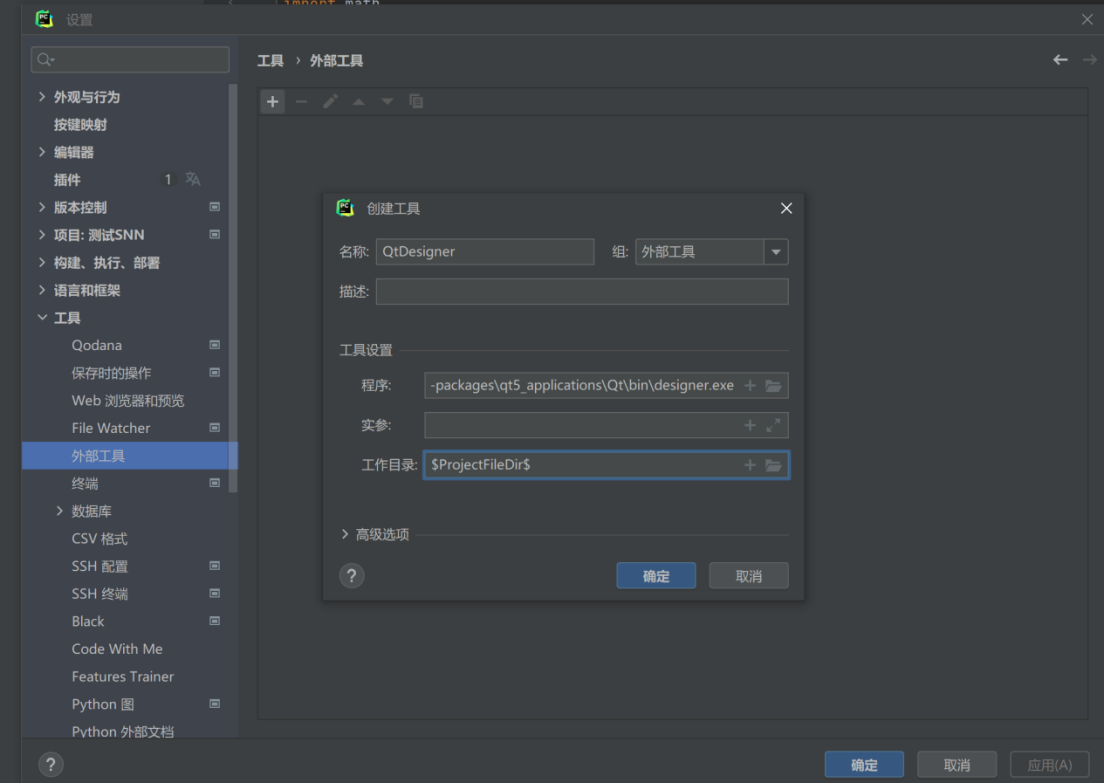 点击确定
点击确定
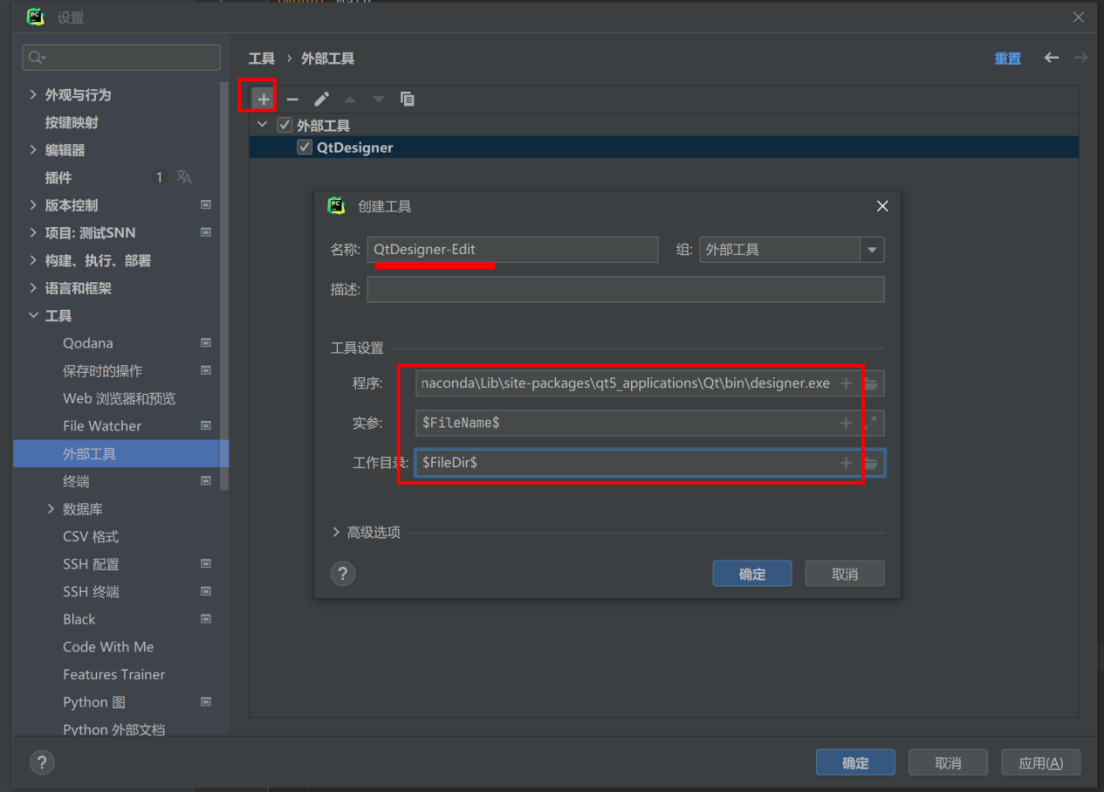
2.添加外部工具QtDesigner-Edit
修改Qt界面工具------ 用于打开Qt Designer,修改现有UI
Name:QtDesignerEdit (注意:名称可以自定义,要方便分辨即可)
Group:Qt (注意:默认是 External Tools,可自定义组名)
Program:D:\Anaconda\Lib\site-packages\qt5_applications\Qt\bin\designer.exe
Arguments:FileName
Working directory:FileDir
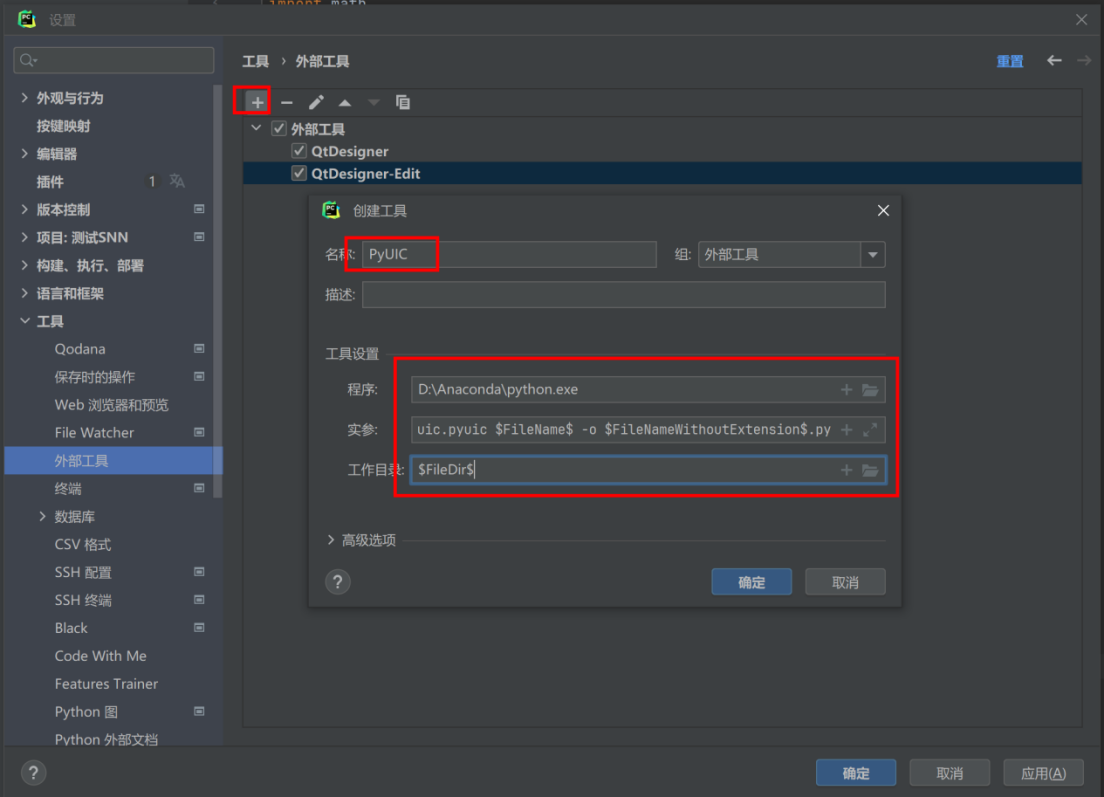
3.添加外部工具PyUIC
编译工具------ 编译UI为python代码
Name:PyUIC (注意:名称可以自定义,要方便分辨即可)
Group:Qt (注意:默认是 External Tools,可自定义)
Program:D:\Anaconda\python.exe
(注意:选择的是要导出的Python版本,一般为Anaconda文件夹下的python.exe或者对应env中的python.exe)
Arguments: -m PyQt5.uic.pyuic FileName -o FileNameWithoutExtension.py
Working directory: FileDir
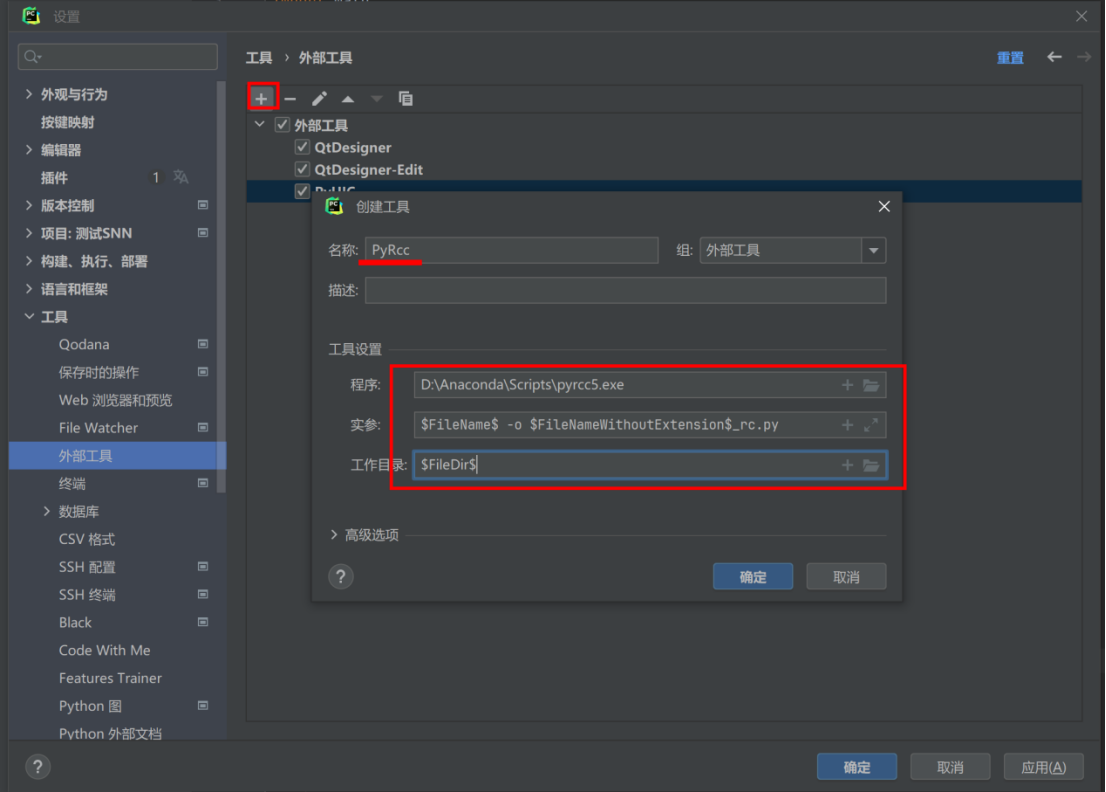
4.添加外部工具PyRcc
编译工具------ 编译qrc资源文件为python代码
Name:PyRcc (注意:名称可以自定义,要方便分辨即可)
Group:Qt (注意:默认是 External Tools,可自定义)
Program:D:\Anaconda\Scripts\pyrcc5.exe
Arguments: FileName -o FileNameWithoutExtension_rc.py
Working directory: FileDir
 四、测试是否可使用
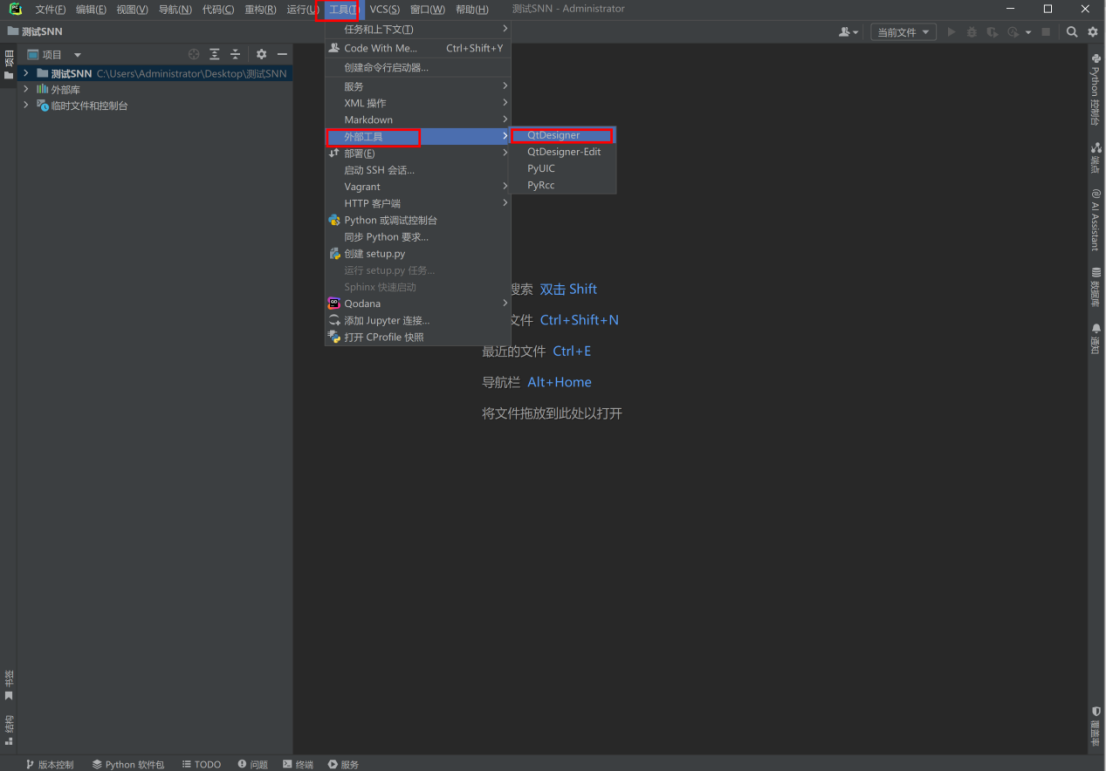 弹出对话框即可使用
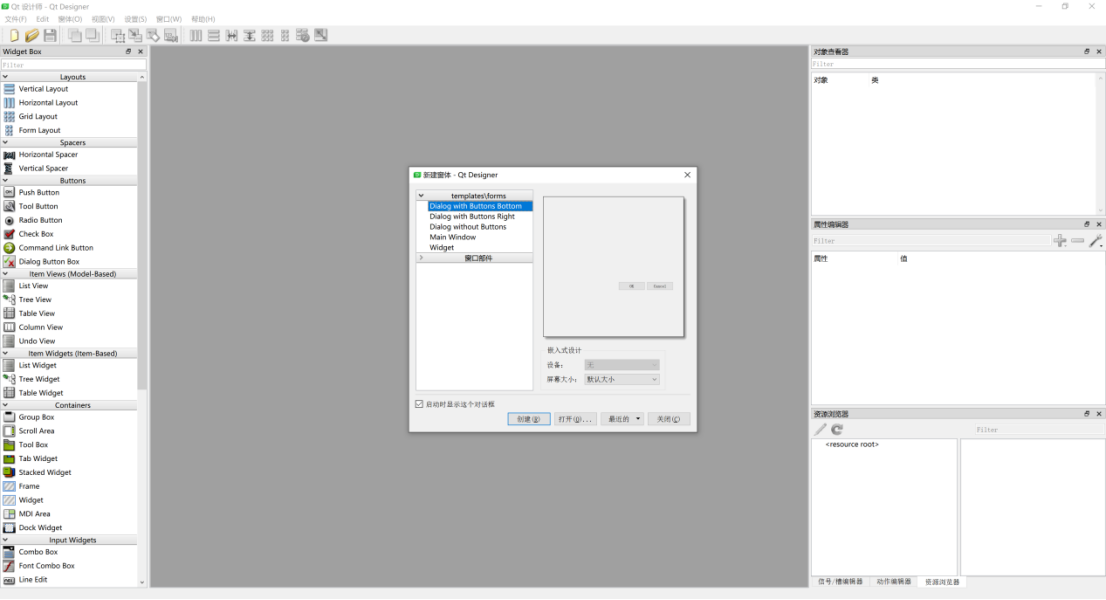
能打开QtDesigner的界面说明外部工具设置已经成功了
到此便完成Pycharm配置QtDesigner
有问题请留言