文章目录
- [Flutter × OpenHarmony 混合布局实战:在一个容器中优雅组合列表与网格](#Flutter × OpenHarmony 混合布局实战:在一个容器中优雅组合列表与网格)
-
- 前言
- 背景
- [Flutter × OpenHarmony 跨端开发介绍](#Flutter × OpenHarmony 跨端开发介绍)
- 开发核心代码(详细解析)
-
- 一、整体混合布局结构
- 二、列表部分实现(上半区)
-
- 核心要点解析
-
- [1️⃣ ListView.separated](#1️⃣ ListView.separated)
- [2️⃣ shrinkWrap: true](#2️⃣ shrinkWrap: true)
- [3️⃣ 禁用内部滚动](#3️⃣ 禁用内部滚动)
- [4️⃣ ListTile + CircleAvatar](#4️⃣ ListTile + CircleAvatar)
- 三、网格部分实现(下半区)
-
- 网格布局设计亮点
-
- [1️⃣ GridView.builder](#1️⃣ GridView.builder)
- [2️⃣ SliverGridDelegateWithFixedCrossAxisCount](#2️⃣ SliverGridDelegateWithFixedCrossAxisCount)
- [3️⃣ 渐变 + 边框设计](#3️⃣ 渐变 + 边框设计)
- 心得
- 总结
Flutter × OpenHarmony 混合布局实战:在一个容器中优雅组合列表与网格
前言
在跨端应用开发中,复杂 UI 布局 始终是开发者绕不开的话题。尤其是在真实业务场景下,界面往往不是单一的列表(List)或网格(Grid),而是多种布局形式的组合呈现。
在基于 Flutter × OpenHarmony 的应用开发中,如何在保证性能与可维护性的前提下,实现「列表 + 网格」这种混合布局,是一个非常具有代表性的实践问题。
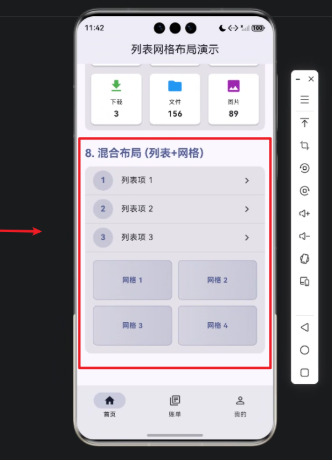
本文将通过一个完整示例,详细讲解如何在同一个容器中构建上下分区的混合布局:
- 上半部分:列表(ListView)
- 下半部分:网格(GridView)
- 中间:分隔线(Divider)
并结合代码逐行解析其设计思路与实现细节。
背景
随着 OpenHarmony 在多设备、多终端场景中的不断推进,Flutter 作为成熟的 UI 跨端方案,正在成为 OpenHarmony 应用开发的重要补充技术路线。
在实际项目中,常见的业务页面包括:
- 设置页(上方功能列表 + 下方快捷入口)
- 数据总览页(信息条目 + 操作面板)
- 管理控制台(配置项列表 + 网格化功能区)
这些页面都天然符合「混合布局」的设计模式,而不是单一滚动视图。
Flutter × OpenHarmony 跨端开发介绍
Flutter × OpenHarmony 的组合具备以下优势:
- 一次开发,多端运行:HarmonyOS + Android + iOS
- 高一致性 UI 渲染:Skia 渲染引擎
- 组件化、声明式 UI:更适合复杂布局组合
- 生态成熟:ListView、GridView 等组件高度稳定
在 OpenHarmony 设备上,Flutter 的布局机制与在 Android / iOS 上保持一致,因此本篇示例具备良好的可迁移性与实战价值 。

开发核心代码(详细解析)
一、整体混合布局结构
dart
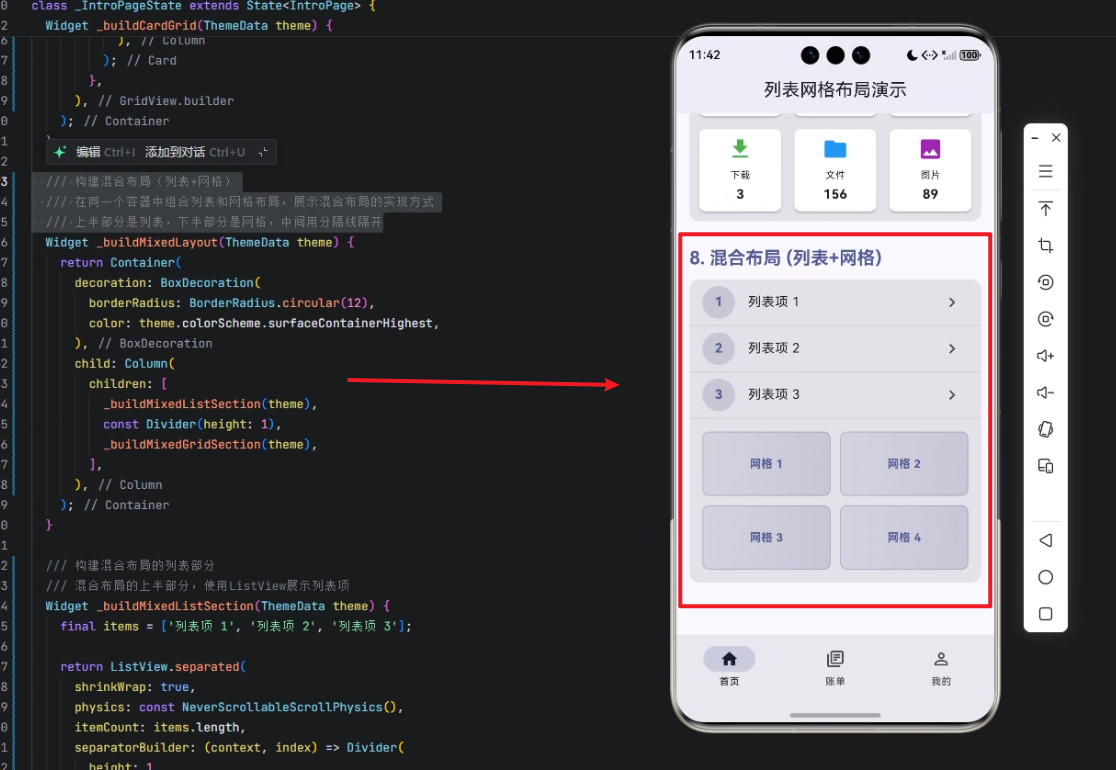
/// 构建混合布局(列表+网格)
/// 在同一个容器中组合列表和网格布局
/// 上半部分是列表,下半部分是网格,中间用分隔线隔开
Widget _buildMixedLayout(ThemeData theme) {
  return Container(
    decoration: BoxDecoration(
      borderRadius: BorderRadius.circular(12),
      color: theme.colorScheme.surfaceContainerHighest,
    ),
    child: Column(
      children: [
        _buildMixedListSection(theme),
        const Divider(height: 1),
        _buildMixedGridSection(theme),
      ],
    ),
  );
}
设计思路解析
-
Container
- 提供统一背景色与圆角,保证视觉整体性
-
Column
- 垂直方向组织子布局
-
三个核心子组件
- 列表区域
- 分隔线
- 网格区域
这种结构非常适合用于 卡片式混合内容展示。
二、列表部分实现(上半区)
dart
Widget _buildMixedListSection(ThemeData theme) {
  final items = ['列表项 1', '列表项 2', '列表项 3'];

  return ListView.separated(
    shrinkWrap: true,
    physics: const NeverScrollableScrollPhysics(),
    itemCount: items.length,
    separatorBuilder: (context, index) => Divider(
      height: 1,
      color: theme.colorScheme.onSurface.withValues(alpha: 0.1),
    ),
    itemBuilder: (context, index) {
      return ListTile(
        leading: CircleAvatar(
          backgroundColor: theme.colorScheme.primary.withValues(alpha: 0.2),
          child: Text(
            '${index + 1}',
            style: TextStyle(
              color: theme.colorScheme.primary,
              fontWeight: FontWeight.bold,
            ),
          ),
        ),
        title: Text(items[index]),
        trailing: const Icon(Icons.chevron_right),
        onTap: () {},
      );
    },
  );
}
核心要点解析
1️⃣ ListView.separated
- 自动插入分隔线,避免手动处理 Divider
- 更适合业务型列表
2️⃣ shrinkWrap: true
- 关键点
- 告诉 ListView 根据内容高度自适应
- 否则在 Column 中会产生高度无限问题
3️⃣ 禁用内部滚动
dart
physics: NeverScrollableScrollPhysics()- 避免与外层滚动容器冲突
- 混合布局中非常重要的设置
4️⃣ ListTile + CircleAvatar
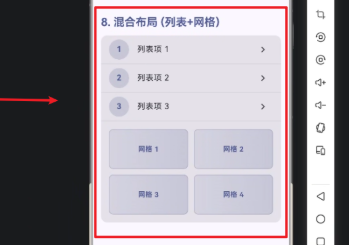
- 快速构建标准业务列表
- 左侧编号 + 文本 + 右侧箭头,符合常见交互习惯
三、网格部分实现(下半区)
dart
Widget _buildMixedGridSection(ThemeData theme) {
  final items = ['网格 1', '网格 2', '网格 3', '网格 4'];

  return Padding(
    padding: const EdgeInsets.all(16),
    child: GridView.builder(
      shrinkWrap: true,
      physics: const NeverScrollableScrollPhysics(),
      gridDelegate: const SliverGridDelegateWithFixedCrossAxisCount(
        crossAxisCount: 2,
        mainAxisSpacing: 12,
        crossAxisSpacing: 12,
        childAspectRatio: 2.0,
      ),
      itemCount: items.length,
      itemBuilder: (context, index) {
        return Container(
          decoration: BoxDecoration(
            borderRadius: BorderRadius.circular(8),
            gradient: LinearGradient(
              colors: [
                theme.colorScheme.primary.withValues(alpha: 0.1),
                theme.colorScheme.primary.withValues(alpha: 0.2),
              ],
            ),
            border: Border.all(
              color: theme.colorScheme.primary.withValues(alpha: 0.3),
            ),
          ),
          child: Center(
            child: Text(
              items[index],
              style: theme.textTheme.bodyMedium?.copyWith(
                color: theme.colorScheme.primary,
                fontWeight: FontWeight.bold,
              ),
            ),
          ),
        );
      },
    ),
  );
}
网格布局设计亮点
1️⃣ GridView.builder
- 按需构建,适合动态数据
- 性能优于一次性 GridView.count
2️⃣ SliverGridDelegateWithFixedCrossAxisCount
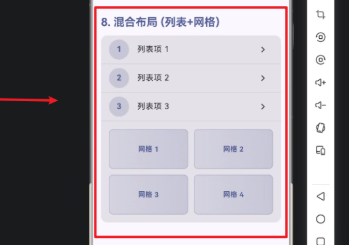
- 固定两列布局
- 设置间距与宽高比,保证 Harmony 设备上的视觉一致性
3️⃣ 渐变 + 边框设计
- 使用
LinearGradient提升视觉层次 - 适合功能入口、快捷操作区等场景
心得
在 Flutter × OpenHarmony 的混合布局实践中,有几点经验尤为重要:
- shrinkWrap + 禁用滚动 是混合布局的关键
- 将复杂布局拆分为多个私有 Widget,提升可维护性
- 利用 ThemeData,保证多端 UI 风格统一
- 混合布局非常适合「信息 + 操作」型页面结构
这种设计方式在 OpenHarmony 的 平板、PC、车机 等大屏设备上尤其实用。
总结
本文通过一个完整的示例,系统性地介绍了在 Flutter × OpenHarmony 场景下,如何在同一个容器中实现 列表 + 网格的混合布局 。
通过合理的布局拆分、滚动控制与主题适配,我们不仅可以构建出结构清晰、体验一致的复杂界面,还能保证代码的可读性与扩展性。
这种混合布局模式,具备极强的通用性,值得在实际项目中反复复用与演进。
欢迎加入开源鸿蒙跨平台社区:https://openharmonycrossplatform.csdn.net