在 Unity 游戏开发入门阶段,除了让物体自主运动,实现玩家与游戏对象的实时交互,是从 "静态展示" 走向 "动态游戏" 的关键一步。键盘控制物体移动,是几乎所有 3D、2D 游戏的基础操作逻辑 ------ 无论是角色跑跳、载具驾驶、视角操控,底层都离不开键盘输入检测与坐标变换的核心原理。
本篇博文将从零开始,完整讲解如何在 Unity 中创建可移动小球,通过 WASD 或方向键实现平滑、可控、跨帧率稳定的移动效果,拆解输入获取、坐标运算、物理运动、脚本优化等核心知识点,帮助新手彻底掌握 Unity 键盘交互的底层逻辑,完成从 "看效果" 到 "做交互" 的进阶。全文兼顾实操步骤与原理讲解,适配零基础开发者,可直接照着步骤完成项目实战。
一、开发前准备:环境配置与基础场景搭建
工欲善其事,必先利其器。在编写代码之前,我们需要先完成开发环境的搭建和基础场景的创建,这是一切操作的前提。本文中简要概述,如需详细操作教学请参阅文章:【XR开发系列】Unity下载与安装详细教程(UnityHub、Unity)_unity教程下载-CSDN博客
原文链接:https://blog.csdn.net/houdou112358/article/details/156021029
1. 创建新项目与基础场景配置
打开 Unity Hub,点击「新建项目」,选择3D Core 模板,将项目命名为PlayerMoveBall,存储路径选择全英文、无空格、无特殊字符的文件夹,避免后续出现资源加载、脚本编译异常。
进入 Unity 编辑器后,先熟悉核心面板布局:
- 场景视图(Scene):编辑游戏场景、摆放物体的主窗口;
- 游戏视图(Game):模拟玩家视角,查看最终运行效果;
- 层级面板(Hierarchy):管理场景内所有游戏对象;
- 项目面板(Project):管理脚本、模型、材质等工程资源;
- 检查器面板(Inspector):查看与修改物体组件、参数。
为了让移动效果更直观,我们先对场景做基础优化:
- 删除场景默认的
Main Camera与Directional Light,重新右键创建,避免初始参数异常; - 选中主相机,将其位置调整为
(0, 3, -5),旋转调整为(30, 0, 0),让相机俯拍小球,移动轨迹更清晰; - 调整平行光角度,保证场景亮度均匀,方便观察小球运动状态。
2. 创建小球与地面
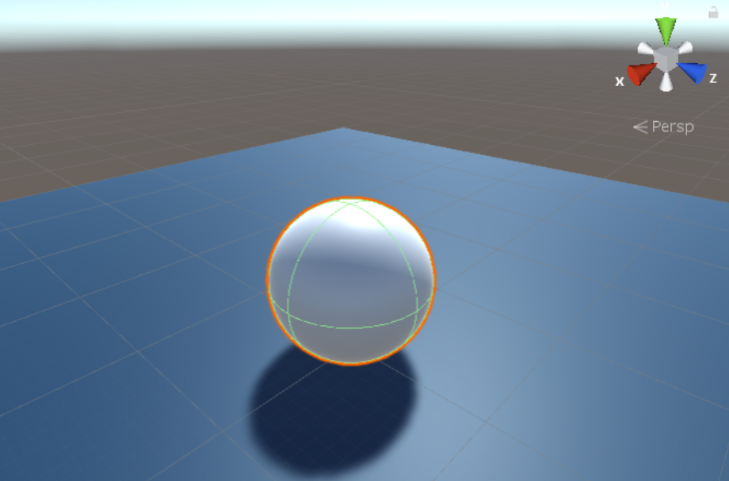
本次教程使用球体作为玩家控制对象,平面作为移动场地,构建极简的交互场景。
- 在层级面板右键,选择「3D 对象 → 球体(Sphere)」,重命名为
PlayerBall,将其位置重置为(0, 0.5, 0),保证小球底部刚好贴合地面,不会悬空; - 右键创建「3D 对象 → 平面(Plane)」,命名为
Ground,位置保持(0, 0, 0),默认平面尺寸为 10×10 单位,足够小球移动测试; - 为了区分对象,可以在项目面板新建
Materials文件夹,创建两个材质球,分别赋予地面和小球,方便视觉区分。
至此,基础场景搭建完成,场景内有可被控制的小球、可站立的地面,以及正常的光照与相机视角,接下来进入核心的脚本编写与交互实现环节。
二、核心原理:Unity 键盘输入与物体移动的底层逻辑
在编写代码前,必须先理解两个核心知识点,这是实现稳定移动的基础,也是后续扩展复杂操控的前提。
1. Unity 的输入系统:Input 类基础
Unity 提供了原生的Input类,用于接收键盘、鼠标、手柄等外设的输入信号,是实现玩家交互的核心工具。对于键盘控制,我们主要使用Input.GetAxis()方法。
Input.GetAxis("Horizontal")与Input.GetAxis("Vertical")是 Unity 预设的输入轴,不需要额外配置即可直接调用:
Horizontal:水平轴,对应键盘A/D 键、左右方向键 ,返回值范围为[-1, 1],A / 左键为 - 1,D / 右键为 1,无输入时为 0;Vertical:垂直轴,对应键盘W/S 键、上下方向键 ,返回值范围为[-1, 1],W / 上键为 1,S / 下键为 - 1,无输入时为 0。
这种浮点型返回值,相比直接检测按键按下,优势在于支持平滑输入、适配手柄摇杆,同时可以轻松实现加速、减速效果,是游戏开发的标准方案。
2. 物体移动的实现方式:Transform 平移
Unity 中移动物体有两种常用方案:Transform 直接变换坐标 、Rigidbody 物理系统推动。
- 本次入门教程使用
Transform.Translate(),逻辑简单、上手快,适合匀速、非物理交互的移动需求; - 后续可以进阶切换为物理驱动,实现重力、碰撞、惯性等真实物理效果。
Transform.Translate(Vector3 moveDir, Space.World)的作用是按照指定方向与距离移动物体。其中第二个参数Space.World代表按照世界坐标系 移动,保证小球方向不会随自身旋转发生偏移;如果使用Space.Self,则会按照物体自身坐标系移动,适合载具、飞行器等特殊场景。
3. 跨帧率稳定:Time.deltaTime 的关键作用
游戏运行时的帧率(FPS)会随电脑性能动态变化,Update()函数每帧执行一次。如果直接在每帧执行固定位移,高帧率设备上移动速度快,低帧率设备上速度慢,出现速度不一致的问题。
Time.deltaTime表示上一帧到当前帧的时间间隔 ,单位为秒。将移动距离乘以Time.deltaTime后,移动速度会从 "每帧移动" 转变为每秒移动,彻底与帧率解耦,保证所有设备上的移动速度完全一致,这是实现平滑、稳定移动的必备操作。
三、编写移动脚本:从基础版到可优化版
脚本是连接玩家输入与游戏对象的核心,我们将分步实现基础移动、参数暴露、平滑控制,逐步完善代码逻辑。
1. 创建并挂载 C# 脚本
在项目面板新建Scripts文件夹,右键创建「C# 脚本」,命名为BallPlayerController。必须保证脚本文件名与类名完全一致,C# 区分大小写,文件名错误会导致脚本无法挂载、编译报错。
将脚本拖拽到层级面板的PlayerBall上,此时小球的检查器面板会出现该脚本组件,代表挂载成功。双击脚本,使用 Visual Studio 打开,开始编写代码。
2. 基础移动脚本实现
Unity 的 C# 脚本必须继承MonoBehaviour,才能作为组件挂载到游戏对象上。默认模板包含Start()与Update()两个核心函数:
Start():游戏启动时执行一次,用于初始化变量、获取组件、打印调试信息;Update():每帧执行一次,用于检测输入、更新物体状态、处理实时交互。
以下是完整的基础移动代码:
csharp
运行
using UnityEngine;

public class BallPlayerController : MonoBehaviour
{
    // 暴露移动速度参数,可在Inspector面板直接调节
    public float moveSpeed = 5f;

    // 初始化
    void Start()
    {
        Debug.Log("小球控制器已加载,支持WASD与方向键移动");
    }

    // 每帧检测输入并更新移动
    void Update()
    {
        // 获取水平与垂直输入
        float horizontal = Input.GetAxis("Horizontal");
        float vertical = Input.GetAxis("Vertical");

        // 构建移动方向向量
        Vector3 moveDirection = new Vector3(horizontal, 0, vertical);

        // 归一化方向向量,防止斜向移动速度过快
        if (moveDirection.magnitude > 1f)
        {
            moveDirection.Normalize();
        }

        // 执行移动,乘以deltaTime保证速度稳定
        transform.Translate(moveDirection * moveSpeed * Time.deltaTime, Space.World);
    }
}
3. 代码逐行深度解析
- 公共速度变量 :
public float moveSpeed = 5f,使用public修饰的变量会直接显示在 Inspector 面板,无需修改代码,即可实时调节移动速度,测试不同速度下的手感。 - 输入获取 :
horizontal与vertical分别接收左右、前后输入,覆盖 WASD 与方向键,满足玩家操作习惯。 - 移动方向构建 :
Vector3(horizontal, 0, vertical),Y 轴设为 0,保证小球只在 XZ 平面移动,不会上下浮空。 - 向量归一化 :当同时按下 W+D 时,方向向量的模长大于 1,会导致斜向移动速度比直线快。通过
Normalize()将向量长度限制为 1,保证各个方向移动速度一致。 - 平移执行 :
transform.Translate结合方向、速度、Time.deltaTime,实现稳定、平滑的世界坐标移动。
4. 运行测试与基础问题排查
编写完成后,回到 Unity 编辑器,点击顶部播放按钮运行游戏。按下 WASD 或方向键,小球即可在平面上平滑移动。如果出现无法移动的情况,按照以下步骤排查:
- 检查脚本是否成功挂载到小球上,检查器面板有无该脚本组件;
- 打开控制台(Window → General → Console),查看是否有红色编译报错,常见问题为类名与文件名不一致、缺少分号、拼写错误;
- 确认
moveSpeed数值不为 0,小球未被缩放至不可见、未被其他物体阻挡; - 确认移动代码写在
Update()中,而非Start(),保证每帧都能检测输入。
四、进阶优化:提升操控手感与功能扩展
基础移动实现后,我们可以对脚本进行优化,添加边界限制、鼠标视角、物理移动等功能,让操控更贴近真实游戏,同时学习更多 Unity 实用技巧。
1. 添加移动边界限制,防止小球掉落
在当前场景中,小球可以无限移动,最终掉出地面。我们可以添加边界判断,限制小球的移动范围,提升游戏逻辑完整性。
在脚本中添加边界参数,并修改Update()逻辑:
csharp
运行
// 限制移动范围
public float minX = -4.5f;
public float maxX = 4.5f;
public float minZ = -4.5f;
public float maxZ = 4.5f;

void Update()
{
    float horizontal = Input.GetAxis("Horizontal");
    float vertical = Input.GetAxis("Vertical");

    Vector3 moveDirection = new Vector3(horizontal, 0, vertical);
    if (moveDirection.magnitude > 1f)
    {
        moveDirection.Normalize();
    }

    transform.Translate(moveDirection * moveSpeed * Time.deltaTime, Space.World);

    // 获取当前位置并限制范围
    Vector3 currentPos = transform.position;
    currentPos.x = Mathf.Clamp(currentPos.x, minX, maxX);
    currentPos.z = Mathf.Clamp(currentPos.z, minZ, maxZ);
    transform.position = currentPos;
}
Mathf.Clamp(value, min, max)可以将数值限制在最大与最小值之间,运行后小球只会在地面范围内移动,不会掉落出场景。参数可在 Inspector 面板自由调整,适配不同尺寸的地面。
2. 切换物理驱动移动,适配真实物理效果
Transform.Translate属于直接位移,不会触发碰撞、重力等物理效果。如果需要实现重力、弹跳、碰撞反馈,应使用Rigidbody物理组件。
操作步骤:
- 选中小球,在检查器面板点击「Add Component」,添加
Rigidbody组件; - 新建物理移动脚本
BallPhysicsController,使用AddForce或修改velocity实现移动:
csharp
运行
using UnityEngine;

public class BallPhysicsController : MonoBehaviour
{
    public float moveForce = 500f;
    private Rigidbody rb;

    void Start()
    {
        rb = GetComponent<Rigidbody>();
    }

    void FixedUpdate()
    {
        float horizontal = Input.GetAxis("Horizontal");
        float vertical = Input.GetAxis("Vertical");
        Vector3 moveDir = new Vector3(horizontal, 0, vertical).normalized;

        // 物理相关逻辑必须放在FixedUpdate中
        rb.AddForce(moveDir * moveForce * Time.fixedDeltaTime);
    }
}注意:物理相关代码必须放在FixedUpdate()中,保证物理帧率稳定,避免出现卡顿、穿透等问题。
3. 增加加速功能,丰富操作手感
我们可以通过按住特定按键实现加速,丰富玩家操作。以左 Shift 按键为例,添加加速逻辑:
csharp
运行
public float moveSpeed = 5f;
public float sprintSpeed = 10f;

void Update()
{
    float horizontal = Input.GetAxis("Horizontal");
    float vertical = Input.GetAxis("Vertical");

    // 判断是否按下加速键
    float currentSpeed = Input.GetKey(KeyCode.LeftShift) ? sprintSpeed : moveSpeed;

    Vector3 moveDirection = new Vector3(horizontal, 0, vertical).normalized;
    transform.Translate(moveDirection * currentSpeed * Time.deltaTime, Space.World);
}
运行游戏后,按住左 Shift 即可加速移动,松开恢复正常速度,进一步贴近主流游戏的操控逻辑。
五、知识点总结与后续学习方向
通过 "键盘控制小球移动" 这个小项目,我们系统掌握了 Unity 入门交互开发的核心知识点,这些内容是后续学习角色控制器、FPS、RPG、竞速游戏的基础。
1. 核心知识点回顾
- 理解 Unity
Input输入系统,掌握GetAxis获取键盘输入的方法; - 掌握
Transform.Translate实现物体平移,理解Time.deltaTime对帧率稳定性的作用; - 学会向量归一化,解决斜向移动速度异常问题;
- 掌握脚本挂载、编译排查、参数暴露等基础开发流程;
- 了解边界限制、物理移动、加速功能等优化逻辑。
整个项目代码量少、逻辑清晰,但覆盖了 Unity 交互开发的核心流程。从搭建场景、编写脚本、测试运行,到优化扩展,完整复刻了商业游戏的基础开发步骤。
2. 后续进阶学习方向
掌握基础键盘移动后,可以沿着以下方向深入学习,逐步构建完整的游戏操控系统:
- 学习 Unity 新输入系统(Input System),替代旧版 Input 类,支持多平台、多按键配置、输入重绑定;
- 深入学习
CharacterController组件,实现角色跳跃、爬坡、碰撞检测等复杂动作; - 结合动画系统,为移动添加奔跑、 idle、转向动画,实现视觉与逻辑同步;
- 添加鼠标控制视角,构建 FPS/TPS 游戏的基础视角系统;
- 加入音效与粒子效果,比如移动脚步声、加速拖尾,提升游戏反馈感。
六、结语
键盘交互是游戏与玩家连接的最直接桥梁,看似简单的小球移动,背后蕴含着输入处理、坐标变换、帧率适配、物理系统等一整套游戏开发逻辑。对于 Unity 初学者而言,不要轻视这些基础功能,每一个复杂的游戏系统,都是由这些基础模块组合、迭代、优化而来。
从让物体自主旋转,到通过键盘实现实时交互,你已经完成了从 "静态场景" 到 "可玩游戏" 的关键跨越。接下来,不断尝试修改参数、扩展功能、解决问题,在调试与实践中加深理解,你就可以逐步实现更复杂的游戏逻辑,最终创造出属于自己的完整游戏作品。
下一步,不妨尝试给小球添加跳跃功能,或者结合相机跟随实现第三人称移动,你会发现更多 Unity 的乐趣。