一、案例介绍
本教程将引导您使用HarmonyOS 6的ArkUI框架,开发一个简单的计数器应用。该应用具备增加 、减少 和重置 计数功能,非常适合初学者入门,帮助您掌握组件开发、状态管理和事件处理的核心概念。
二、知识点概览
本案例将涵盖以下知识点:
- @Entry装饰器:标记页面入口组件
- @Component装饰器:定义自定义组件
- @State装饰器:响应式状态管理
- struct结构体:定义组件结构
- build()方法:构建UI界面
- Button组件:按钮交互
- Text组件:文本显示
- Flex布局:弹性布局管理
- onClick事件:点击事件处理
三、开发步骤
3.1 创建新项目
可参考我之前写的文章:从零开始创建你的第一个HarmonyOS6项目-CSDN博客
3.2 基本知识点
3.2.1 @Entry装饰器
@Entry是一个特殊的装饰器,它告诉HarmonyOS这个组件是页面的入口。在单个UI页面中,仅允许存在一个由@Entry装饰的自定义组件作为页面的入口。
3.2.2 @Component装饰器
@Component用于定义一个自定义组件。有了这个装饰器,我们就可以创建自己的UI组件。
3.2.3 @State装饰器
@State用于定义响应式状态变量。当这个变量的值发生变化时,使用它的UI组件会自动重新渲染。
3.2.4 Text组件
Text组件是用于显示文本的基本组件。例如:
TypeScript
Text('Hello World')这将在屏幕上显示"Hello World"文字。
官方文档参考:Text-文本与输入-ArkTS组件-ArkUI(方舟UI框架)-应用框架 - 华为HarmonyOS开发者
3.2.5 Button组件
Button组件是用于创建按钮的组件,用户可以点击它来触发某些操作:
TypeScript
Button('点击我')这将创建一个显示"点击我"的按钮。
官方文档参考:Button-按钮与选择-ArkTS组件-ArkUI(方舟UI框架)-应用框架 - 华为HarmonyOS开发者
3.2.6 Flex布局
可以灵活排列、对齐和分配容器内的子组件空间,使元素根据可用空间扩展或收缩,以满足不同屏幕尺寸下的响应式布局。
官方文档参考:Flex-行列与堆叠-ArkTS组件-ArkUI(方舟UI框架)-应用框架 - 华为HarmonyOS开发者
3.3 编写代码
TypeScript
@Entry
@Component
struct Index {
  @State counter: number = 0;

  build() {
    Flex({ direction: FlexDirection.Column, alignItems: ItemAlign.Center, justifyContent: FlexAlign.Center }) {
      Text(`计数: ${this.counter}`)
        .fontSize(50)
        .margin({ bottom: 30 } as Padding)

      Row({ space: 20 }) {
        Button('减少')
          .width(100)
          .height(60)
          .onClick(() => {
            this.decreaseCounter();
          })

        Button('重置')
          .width(100)
          .height(60)
          .onClick(() => {
            this.resetCounter();
          })

        Button('增加')
          .width(100)
          .height(60)
          .onClick(() => {
            this.increaseCounter();
          })
      }
    }
    .height('100%')
    .width('100%')
  }

  private increaseCounter(): void {
    this.counter += 1;
  }

  private decreaseCounter(): void {
    if (this.counter > 0) {
      this.counter -= 1;
    }
  }

  private resetCounter(): void {
    this.counter = 0;
  }
}
3.4 代码逐行解析
结构定义
TypeScript
@Entry
@Component
struct Index {
这里我们定义了一个名为Index的组件,它是页面的入口。
状态变量
TypeScript
@State counter: number = 0;这定义了一个名为counter的状态变量,初始值为0,类型为number。
构建UI
TypeScript
build() {build()方法用于构建组件的UI界面。
Flex布局
TypeScript
Flex({ direction: FlexDirection.Column, alignItems: ItemAlign.Center, justifyContent: FlexAlign.Center }) {Flex是一种弹性布局组件,我们设置了:
- direction: FlexDirection.Column - 子元素垂直排列
- alignItems: ItemAlign.Center - 子元素水平居中对齐
- justifyContent: FlexAlign.Center - 子元素垂直居中对齐
显示计数的文本
TypeScript
Text(`计数: ${this.counter}`)
  .fontSize(50)
  .margin({ bottom: 30 })
Text() :创建文本组件
- 使用模板字符串 `计数: ${this.counter}`可以动态显示counter变量的值
- 当counter变化时,文本内容会自动更新
.fontSize(50) - 字体大小属性,设置文字大小为50
.margin() - 外边距属性,设置组件四周的外部空间,{ bottom: 30 }表示只设置底部外边距为30单位
按钮行
TypeScript
Row({ space: 20 }) {
  Button('减少')
    .width(100)
    .height(60)
    .onClick(() => {
      this.decreaseCounter();
    })

  Button('重置')
    .width(100)
    .height(60)
    .onClick(() => {
      this.resetCounter();
    })

  Button('增加')
    .width(100)
    .height(60)
    .onClick(() => {
      this.increaseCounter();
    })
}
这创建了一行三个按钮,每个按钮有固定的宽高,并绑定了点击事件。
Row组件:水平排列的布局容器
- { space: 20 }参数设置子组件之间的间距为20单位
- Row专门用于水平布局
Button组件:
- Button('减少') - 创建按钮,显示文字"减少"
- .width(100) - 设置组件宽度
- 可以是具体数值:100,也可以是百分比:'50%'
- .height(60) - 设置组件高度
- .onClick() - 点击事件监听器,参数是一个箭头函数:() => { ... },当按钮被点击时,执行函数内的代码,这里分别调用的是三个不同的方法
事件处理方法
TypeScript
private increaseCounter(): void {  // 私有方法,增加计数器
  this.counter += 1;  // 将counter的值加1
}
方法定义语法:
- private- 访问修饰符,表示这个方法只能在当前类(struct)内部访问
- increaseCounter- 方法名称,使用驼峰命名法
- (): void- 表示这个方法没有返回值
- { this.counter += 1; }- 方法体,执行计数器加1操作
三个核心方法的功能:
1. increaseCounter() - 增加计数
TypeScript
private increaseCounter(): void {
  this.counter += 1;  // 每次点击,counter值增加1
}
+=是复合赋值运算符,等同于 this.counter = this.counter + 1
2. decreaseCounter() - 减少计数
TypeScript
private decreaseCounter(): void {
  if (this.counter > 0) {  // 条件判断:只有当counter大于0时
    this.counter -= 1;     // 才执行减1操作
  }
}- if语句:条件判断结构
- this.counter > 0是判断条件
- 这样可以防止计数器变成负数
3. resetCounter() - 重置计数
TypeScript
private resetCounter(): void {
  this.counter = 0;  // 直接将counter设为0
}事件绑定流程:
按钮被点击 → 触发onClick事件 → 执行箭头函数 → 调用对应方法 → 更新counter值 → UI自动重新渲染
3.5 运行应用
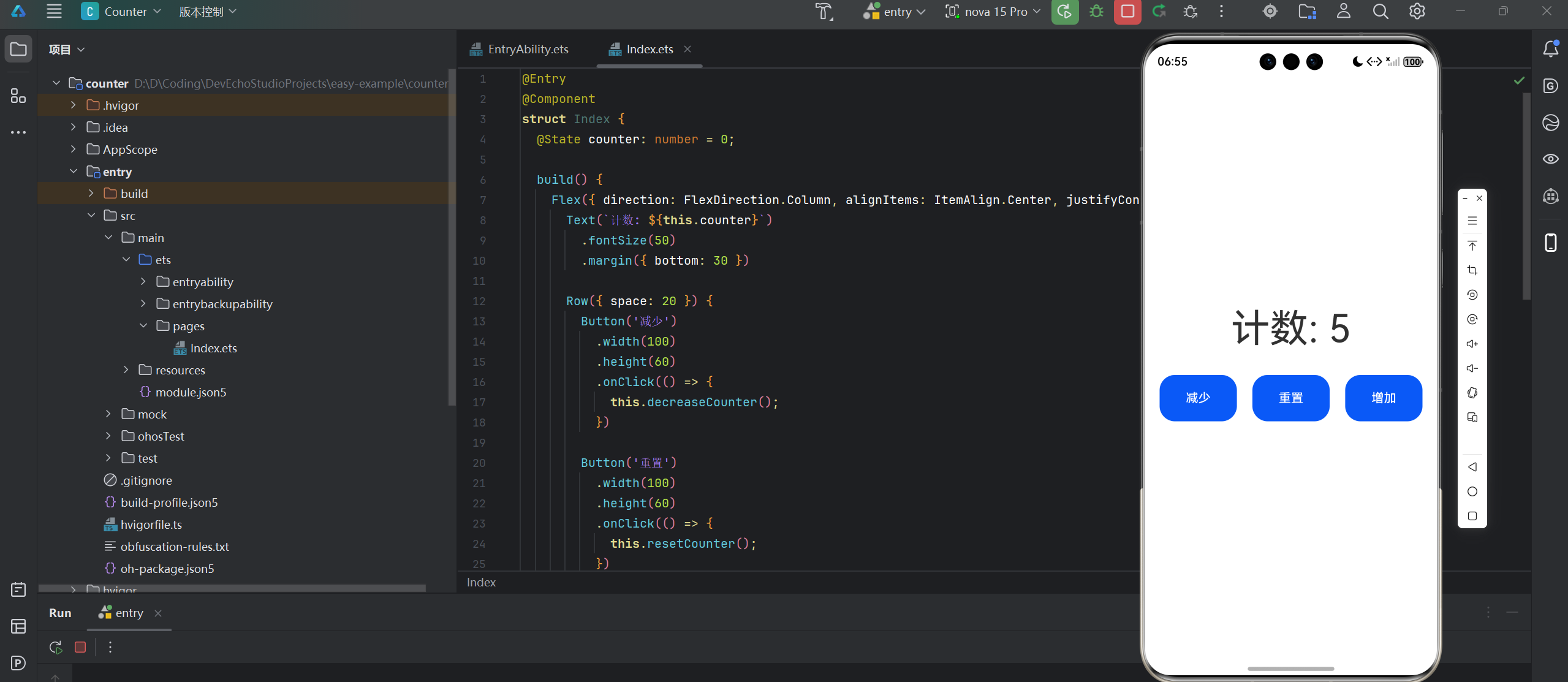
点击"增加"按钮,数字会实时增加。
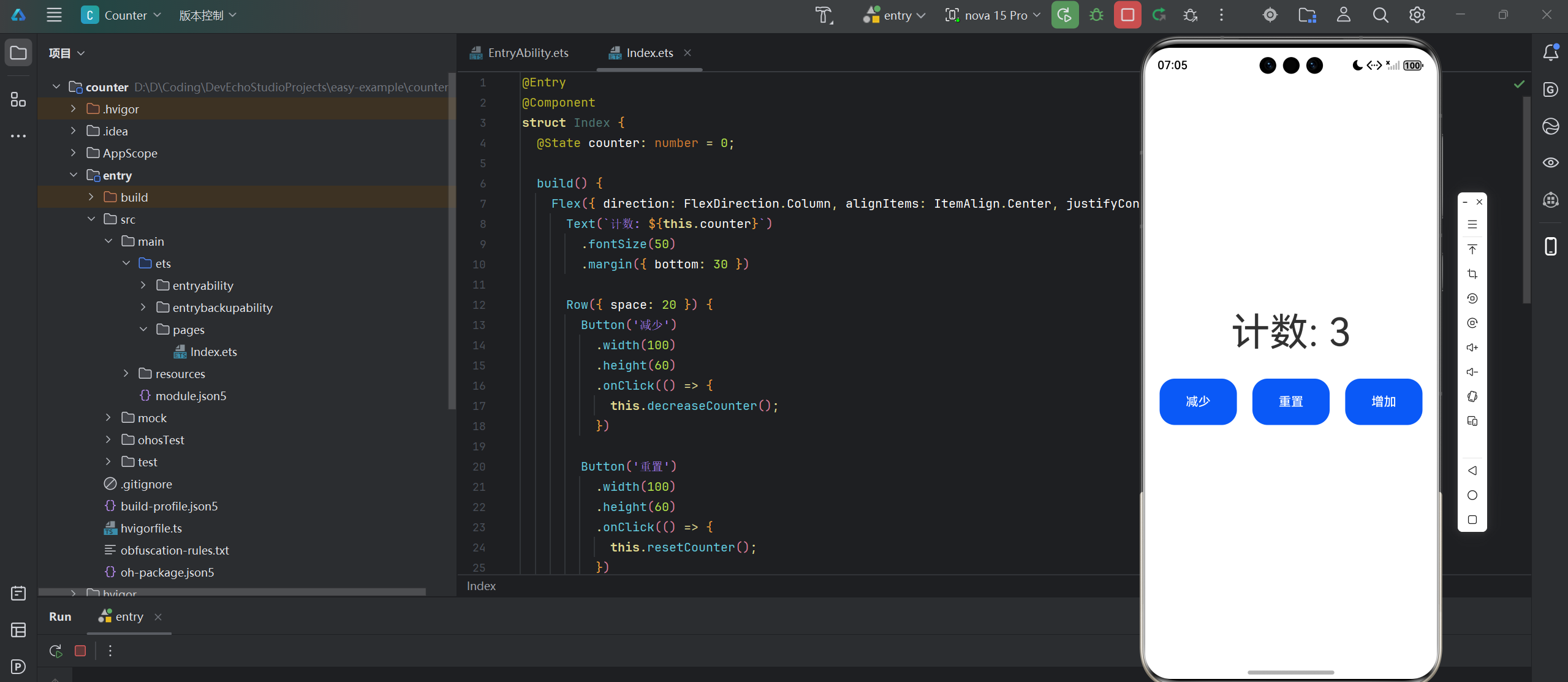
按两次"减少"按钮,数字每次减少1。
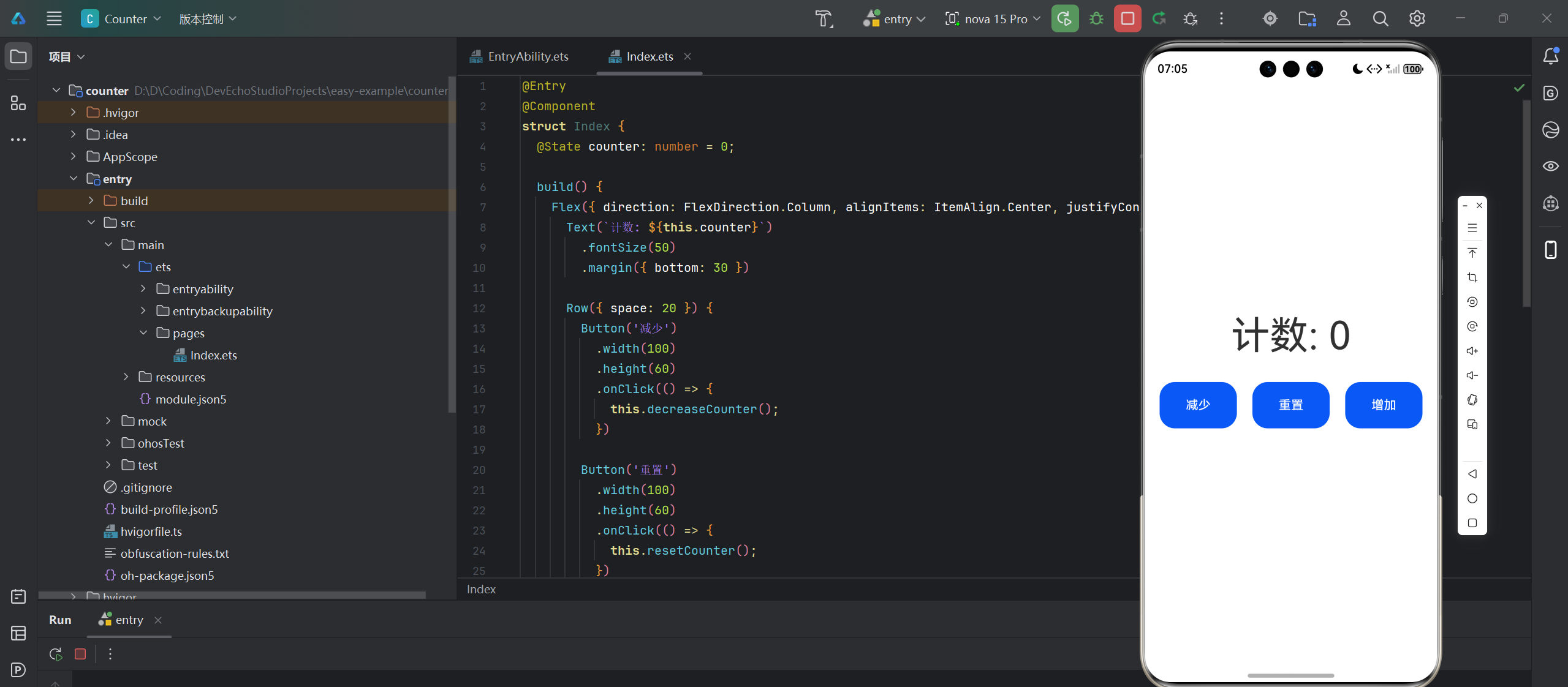
点击重置,数字归0
四、详解
4.1 响应式
在HarmonyOS中,当@State装饰的变量发生变化时,使用该变量的UI组件会自动重新渲染。这就是为什么当我们修改this.counter的值时,界面上显示的计数会自动更新。
4.2 事件
onClick事件处理函数采用了箭头函数。形式是:
TypeScript
.onClick(() => {
  // 处理逻辑
})
五、总结
通过这个简单的计数器应用,我们初步了解了HarmonyOS开发的核心概念:
- 组件定义(@Entry、@Component)
- 状态管理(@State)
- UI构建(build方法)
- 基础组件(Text、Button)
- 布局系统(Flex、Row)
- 事件处理(onClick)