目录
- Qt常用输入控件深度解析:从基础文本到复杂交互
-
- [一、 QLineEdit:单行文本输入与校验机制](#一、 QLineEdit:单行文本输入与校验机制)
-
- [1.1 基础属性配置与界面构建](#1.1 基础属性配置与界面构建)
- [1.2 高级校验:正则表达式的应用](#1.2 高级校验:正则表达式的应用)
- [1.3 业务逻辑扩展:密码一致性与可视切换](#1.3 业务逻辑扩展:密码一致性与可视切换)
- [二、 QTextEdit:多行富文本处理](#二、 QTextEdit:多行富文本处理)
- [三、 QComboBox:下拉列表与数据加载](#三、 QComboBox:下拉列表与数据加载)
-
- [3.1 基础使用与模拟点餐](#3.1 基础使用与模拟点餐)
- [3.2 进阶:从文件加载数据](#3.2 进阶:从文件加载数据)
- [四、 QSpinBox:数值微调控件](#四、 QSpinBox:数值微调控件)
-
- [4.1 控件外观与功能](#4.1 控件外观与功能)
- [4.2 综合应用:完善点餐系统](#4.2 综合应用:完善点餐系统)
Qt常用输入控件深度解析:从基础文本到复杂交互
在图形用户界面(GUI)开发中,输入控件是用户与应用程序交互的核心桥梁。Qt框架提供了一套丰富且功能强大的输入控件体系,涵盖了从简单的单行文本录入到富文本编辑,再到数值调整与列表选择的各类场景。本文将深入剖析QLineEdit、QTextEdit、QComboBox及QSpinBox这四大核心控件的技术细节、应用场景及底层逻辑,结合具体的代码实现与界面设计,全方位展示其开发范式。
一、 QLineEdit:单行文本输入与校验机制
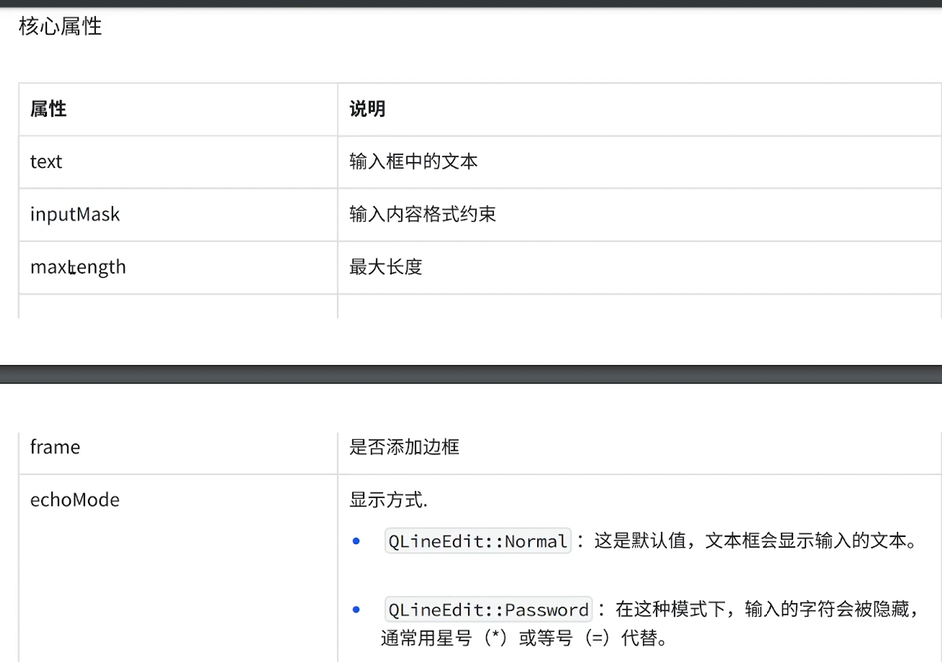
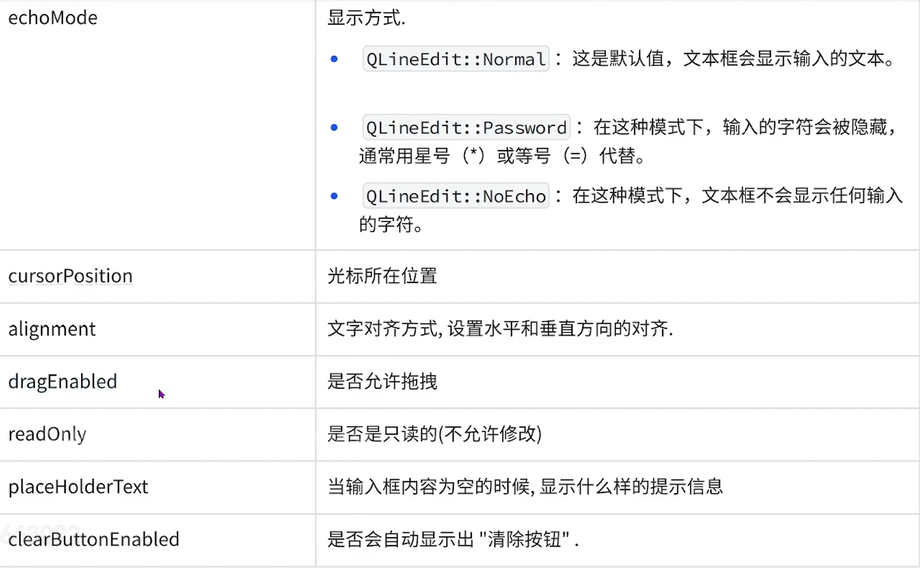
QLineEdit是Qt中最基础的输入控件,专门用于接收单行纯文本。尽管其外观简单,但内部集成了占位符、回显模式、输入掩码及正则校验等复杂的处理逻辑。
1.1 基础属性配置与界面构建
QLineEdit主要用于用户名、密码、联系方式等短文本信息的录入。其默认状态下支持基本的文本编辑功能,但不允许换行。
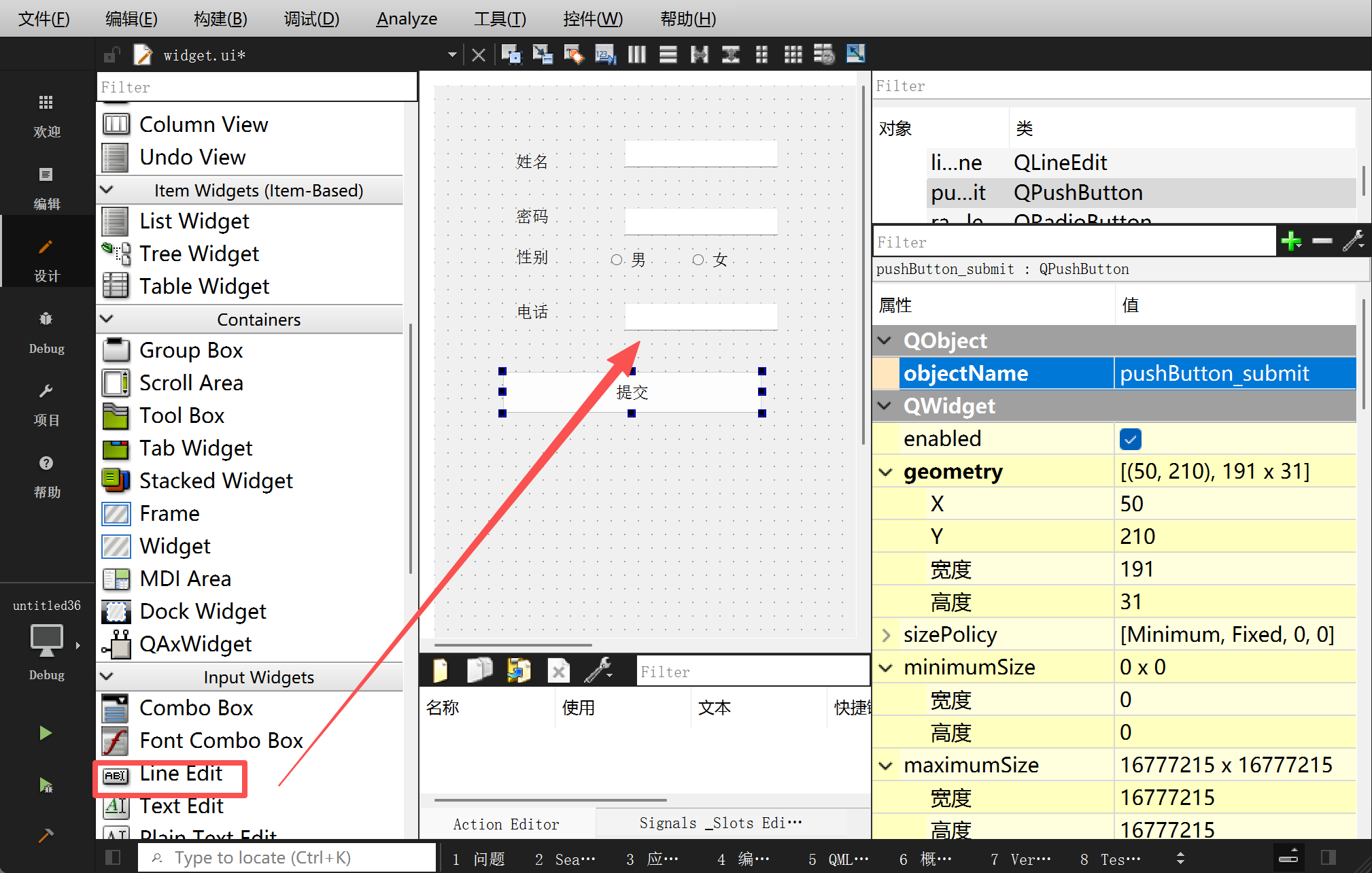
在Qt Designer的设计视图中,开发者可以将QLineEdit拖拽至画布上。通过属性编辑器,可以直观地调整其外观和行为。
为了模拟真实的用户注册场景,界面布局通常包含多个输入项。下图展示了一个典型的个人信息录入界面,包含姓名、密码、性别(使用RadioButton)和电话号码的输入区域。
该界面逻辑涉及四个核心维度:姓名录入、密码保护、性别选择及电话号码格式化。
在构造函数中,通过代码对这些控件进行精细化初始化,可以极大提升用户体验。
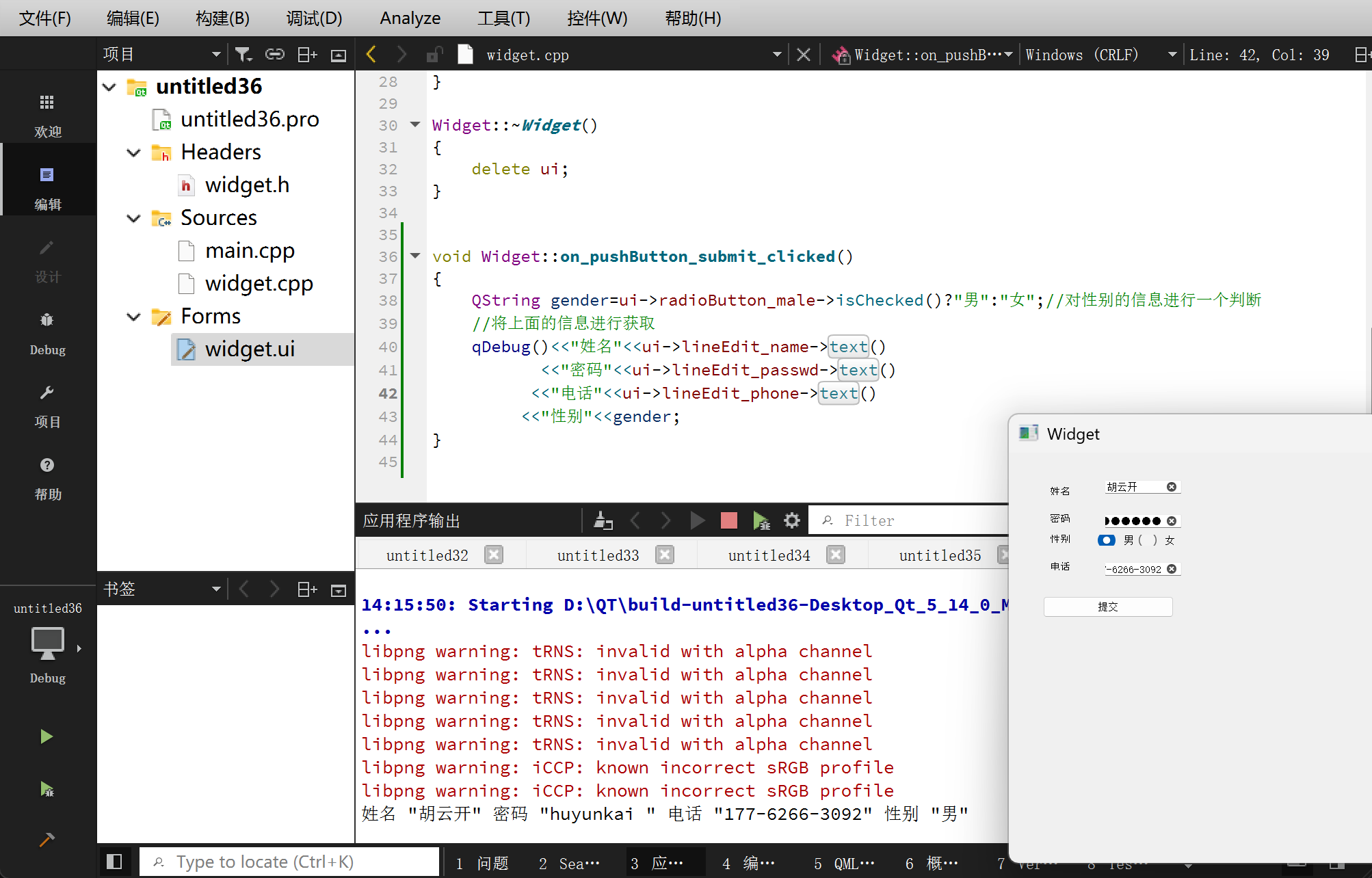
核心代码逻辑分析:
cpp
// 初始化姓名输入框
ui->lineEdit_name->setPlaceholderText("请输入姓名"); // 设置背景提示词
ui->lineEdit_name->setClearButtonEnabled(true);    // 启用一键清空按钮

// 初始化密码输入框
ui->lineEdit_passwd->setPlaceholderText("请输入密码");
ui->lineEdit_passwd->setClearButtonEnabled(true);
ui->lineEdit_passwd->setEchoMode(QLineEdit::Password); // 核心:设置回显模式为密文

// 初始化电话输入框
ui->lineEdit_phone->setPlaceholderText("请输入电话号码");
ui->lineEdit_phone->setClearButtonEnabled(true);
ui->lineEdit_phone->setInputMask("000-0000-0000"); // 设置输入掩码上述代码中,setEchoMode(QLineEdit::Password) 将输入的字符显示为掩码字符(如星号或圆点),保障隐私安全。setInputMask("000-0000-0000") 则强制用户按照特定格式输入,其中0代表必须输入数字。当用户点击提交按钮时,数据获取逻辑如下:
cpp
void Widget::on_pushButton_submit_clicked()
{
    QString gender = ui->radioButton_male->isChecked() ? "男" : "女";
    qDebug() << "姓名" << ui->lineEdit_name->text()
             << "密码" << ui->lineEdit_passwd->text()
             << "电话" << ui->lineEdit_phone->text()
             << "性别" << gender;
}
1.2 高级校验:正则表达式的应用
虽然inputMask能处理简单的格式,但面对复杂的验证规则(如手机号段校验),其功能显得局限。此时需引入正则表达式(Regular Expression)与QRegExpValidator。
设计一个简单的验证界面,要求输入内容符合手机号规则,验证通过后启用提交按钮。
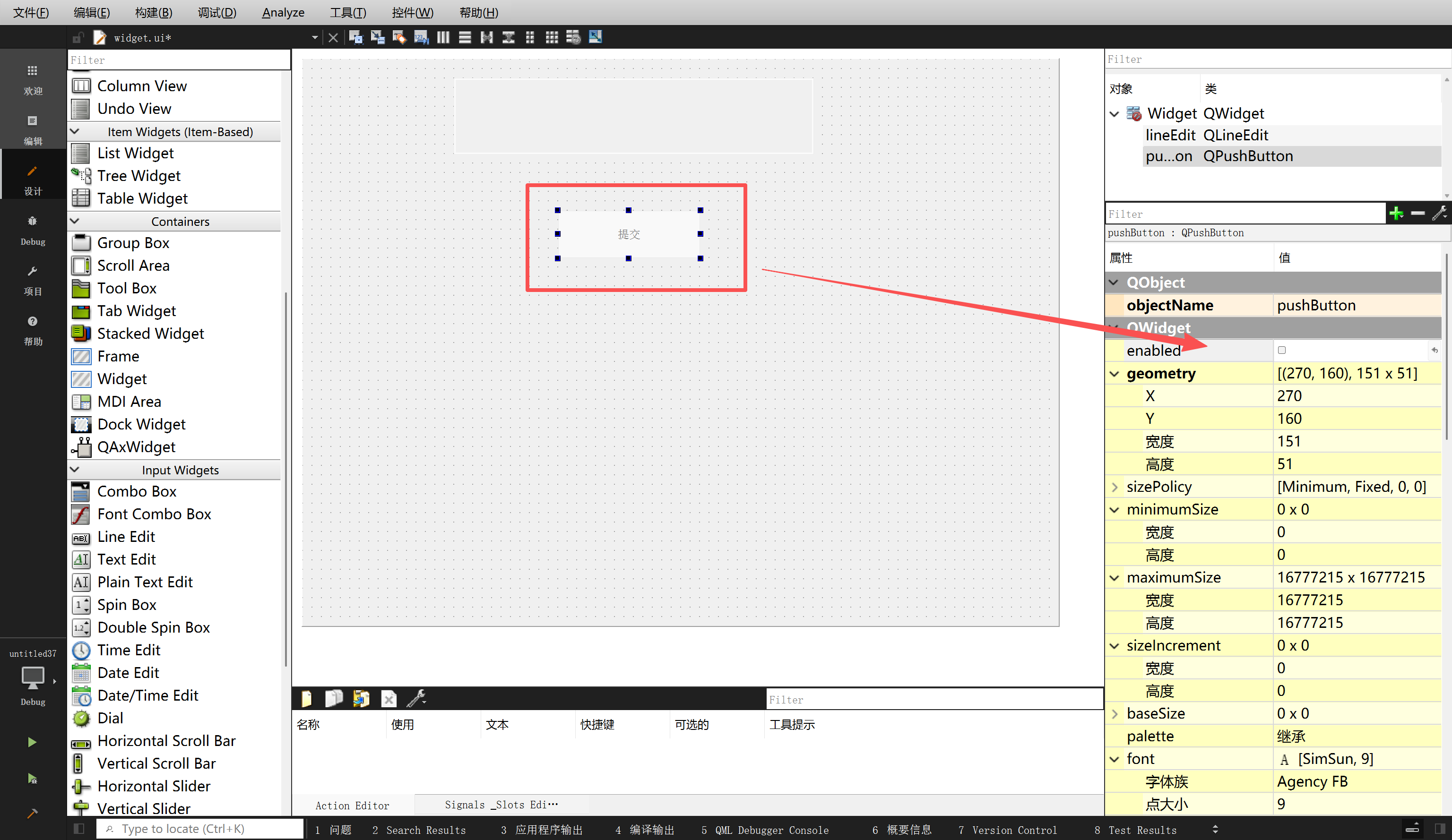
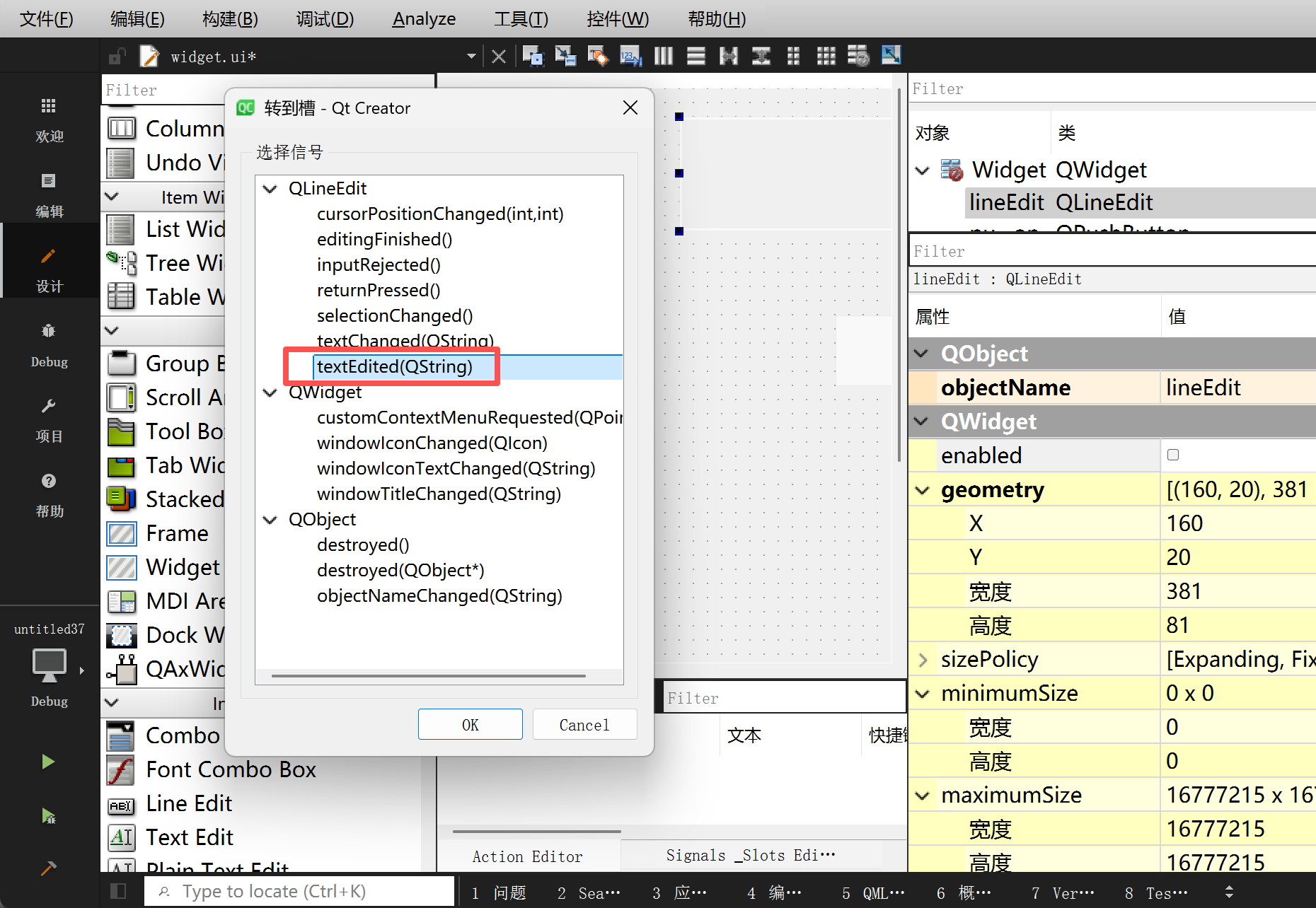
通过信号槽机制监听内容变更,结合验证器实现动态校验。
cpp
// 正则表达式:以1开头,后接10位数字
QRegExp regExp("^1\\d{10}$");
// 设置验证器
ui->lineEdit->setValidator(new QRegExpValidator(regExp));验证逻辑的底层原理依赖于validator()->validate(content, pos)方法。该方法返回三种状态:
- Acceptable:内容完全合法(如完整的11位手机号)。
- Intermediate:内容处于中间状态(如输入了5位数字,尚不完整但未违规)。
- Invalid:内容非法(如包含字母)。
1.3 业务逻辑扩展:密码一致性与可视切换
在注册流程中,确认密码与密码可视切换是标准功能。设计如下界面,包含两个密码输入框与状态标签。
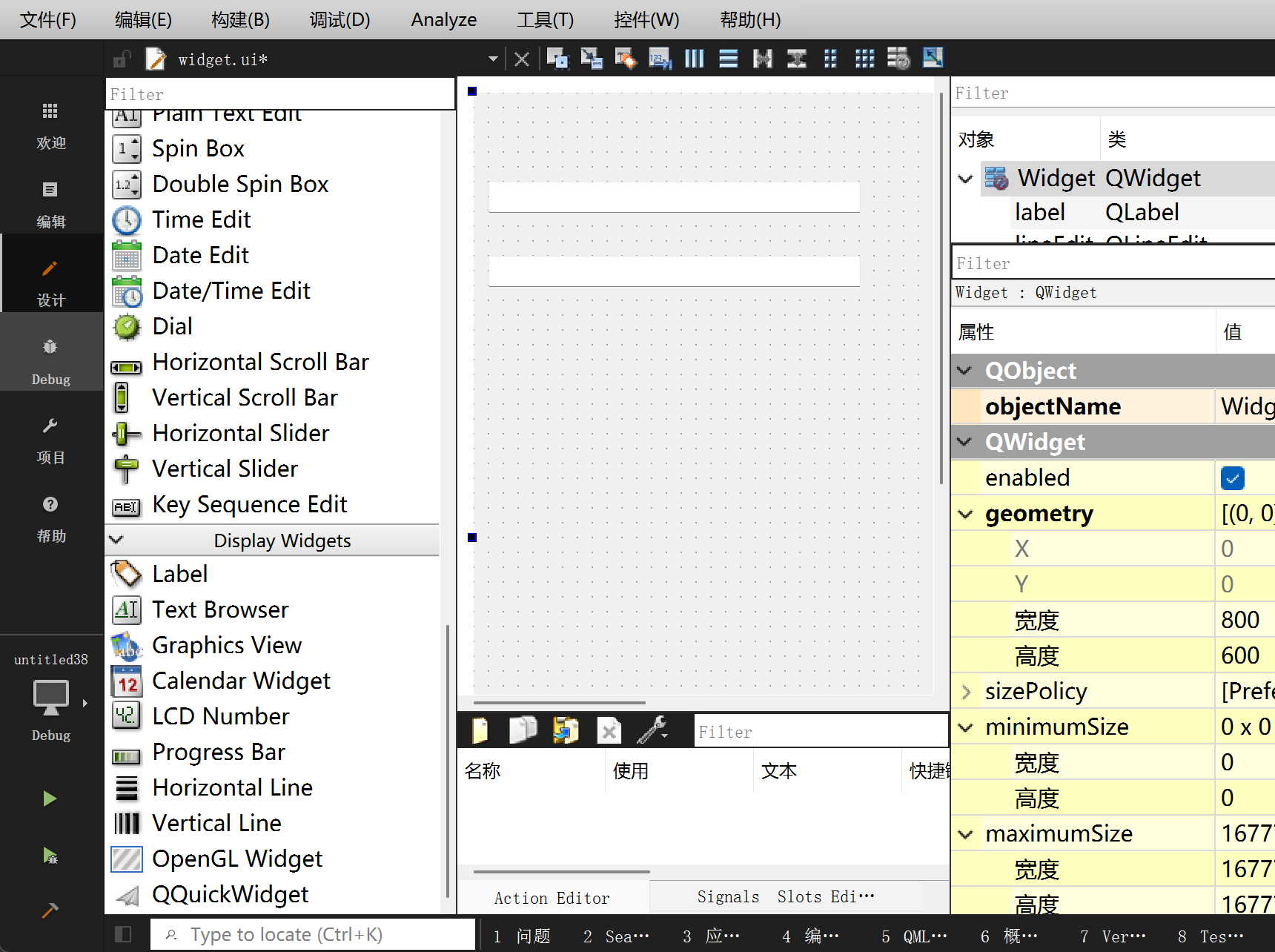
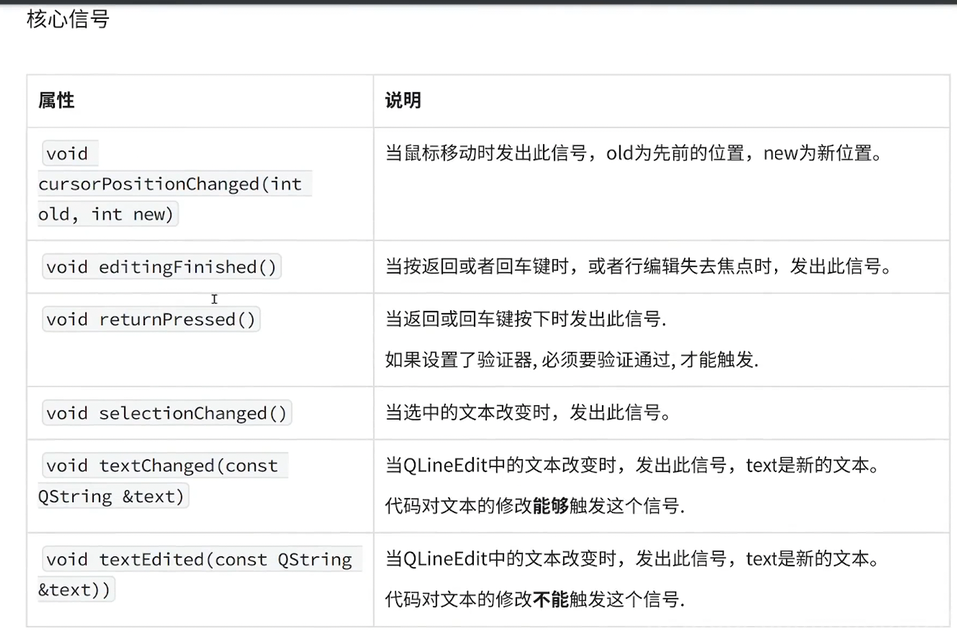
利用textEdited信号实时比对两个输入框的内容。
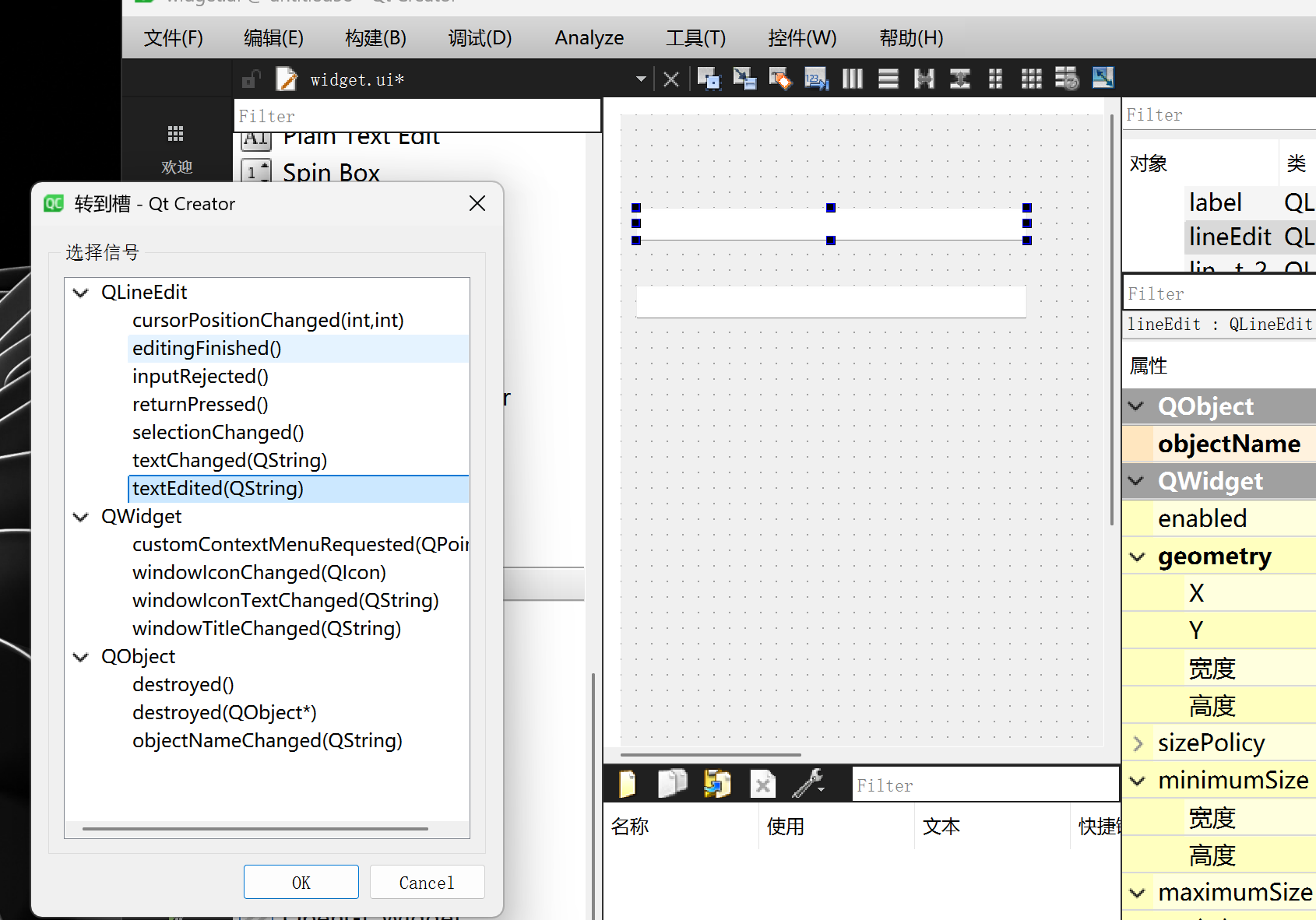
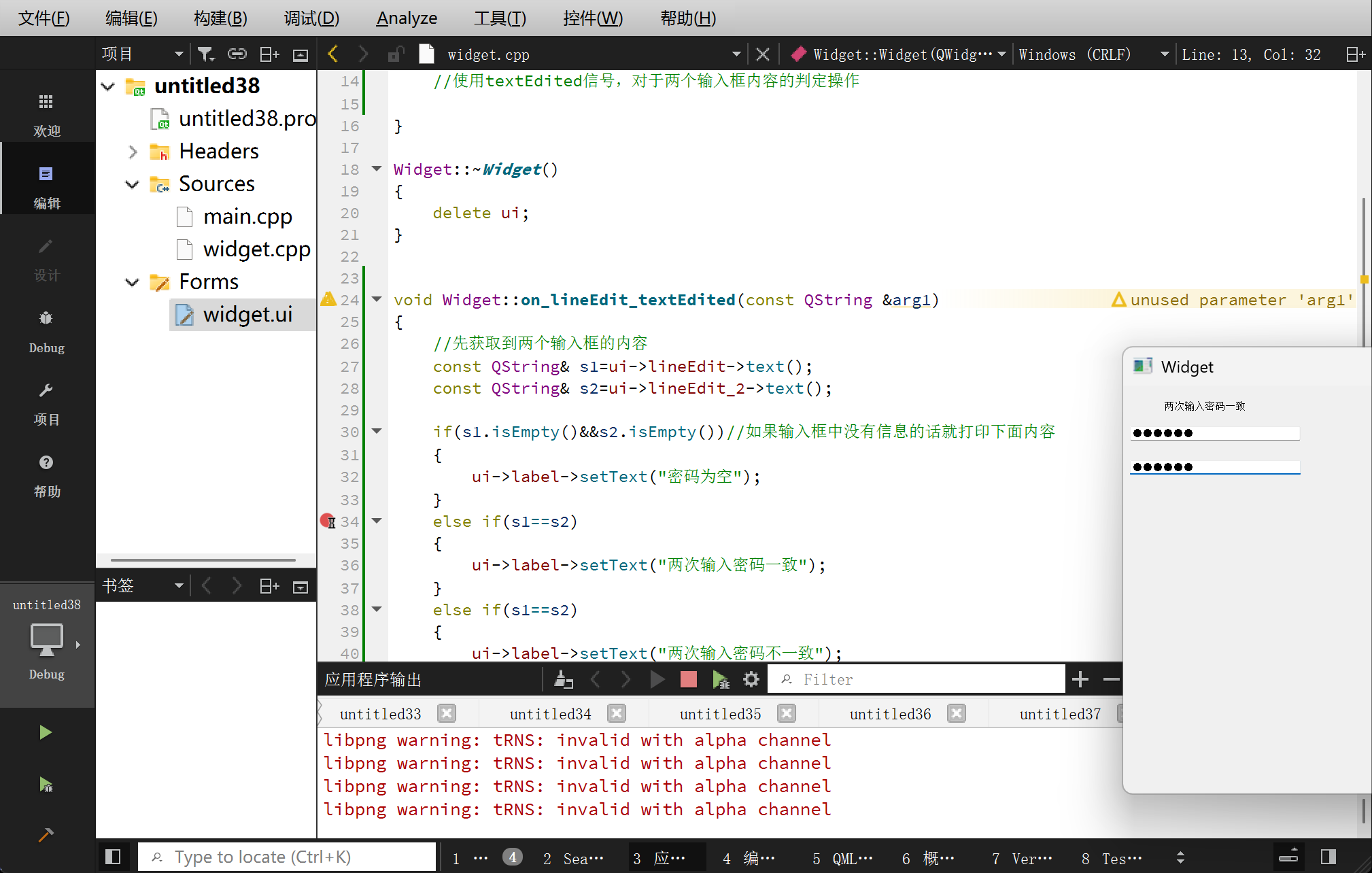
代码实现中,通过比较s1与s2字符串的等值性来更新标签文本。
cpp
void Widget::on_lineEdit_textEdited(const QString &arg1)
{
    (void)arg1; // 消除未使用参数的编译警告
    const QString& s1 = ui->lineEdit->text();
    const QString& s2 = ui->lineEdit_2->text();

    if(s1.isEmpty() && s2.isEmpty()) {
        ui->label->setText("密码为空");
    } else if(s1 == s2) {
        ui->label->setText("两次输入密码一致");
    } else {
        ui->label->setText("两次输入密码不一致");
    }
}
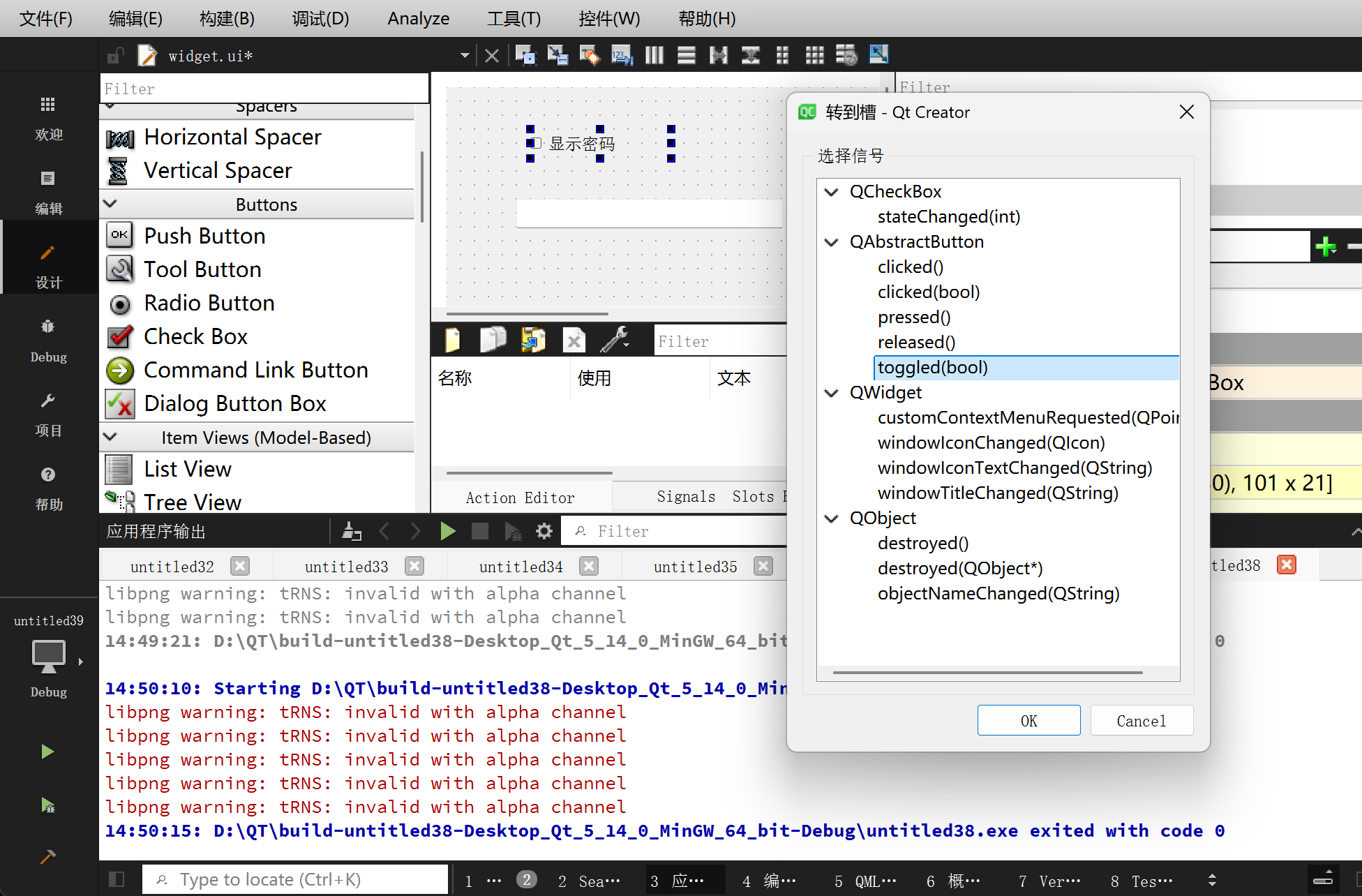
对于密码可视化的需求,引入QCheckBox控件。
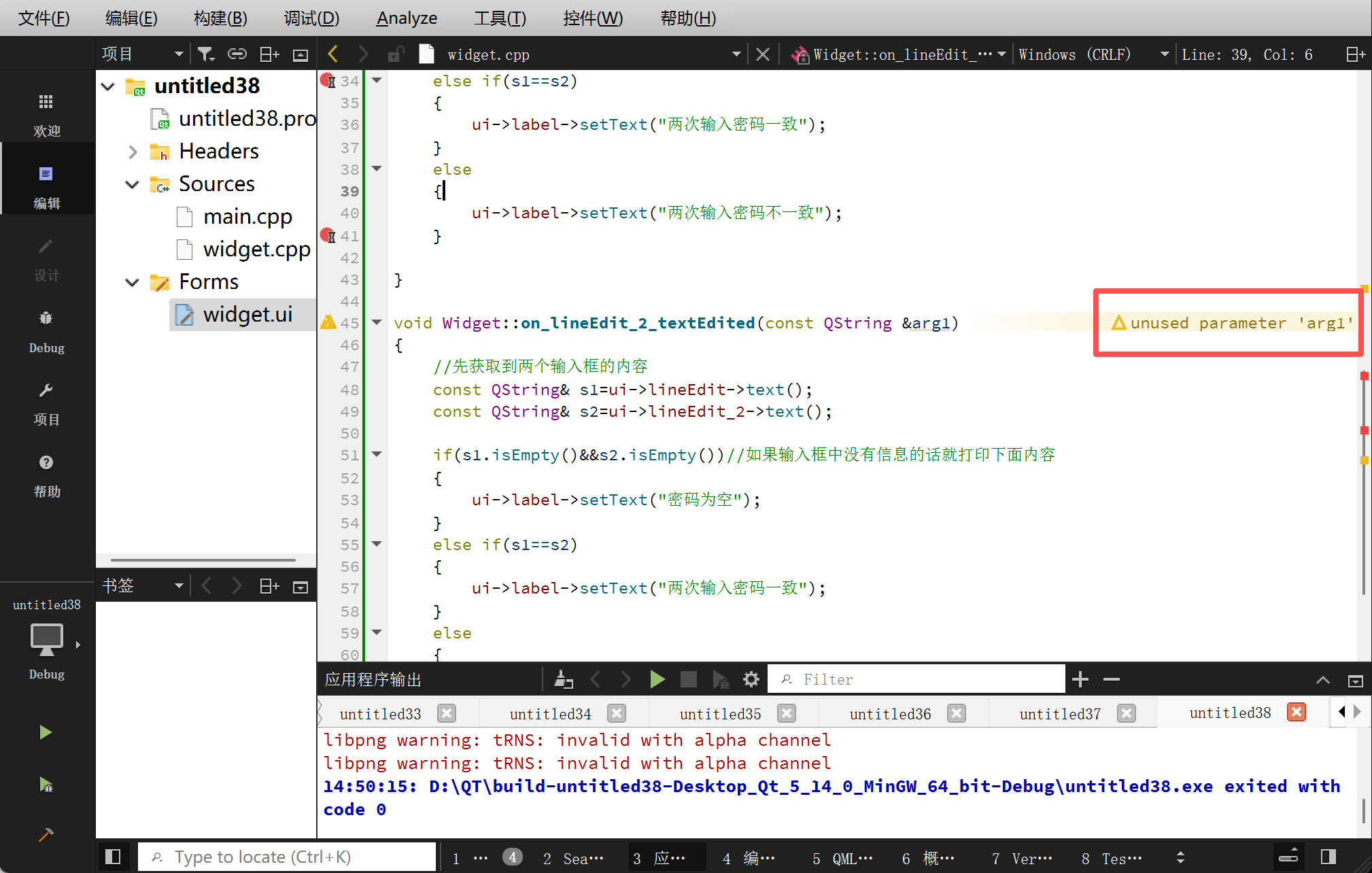
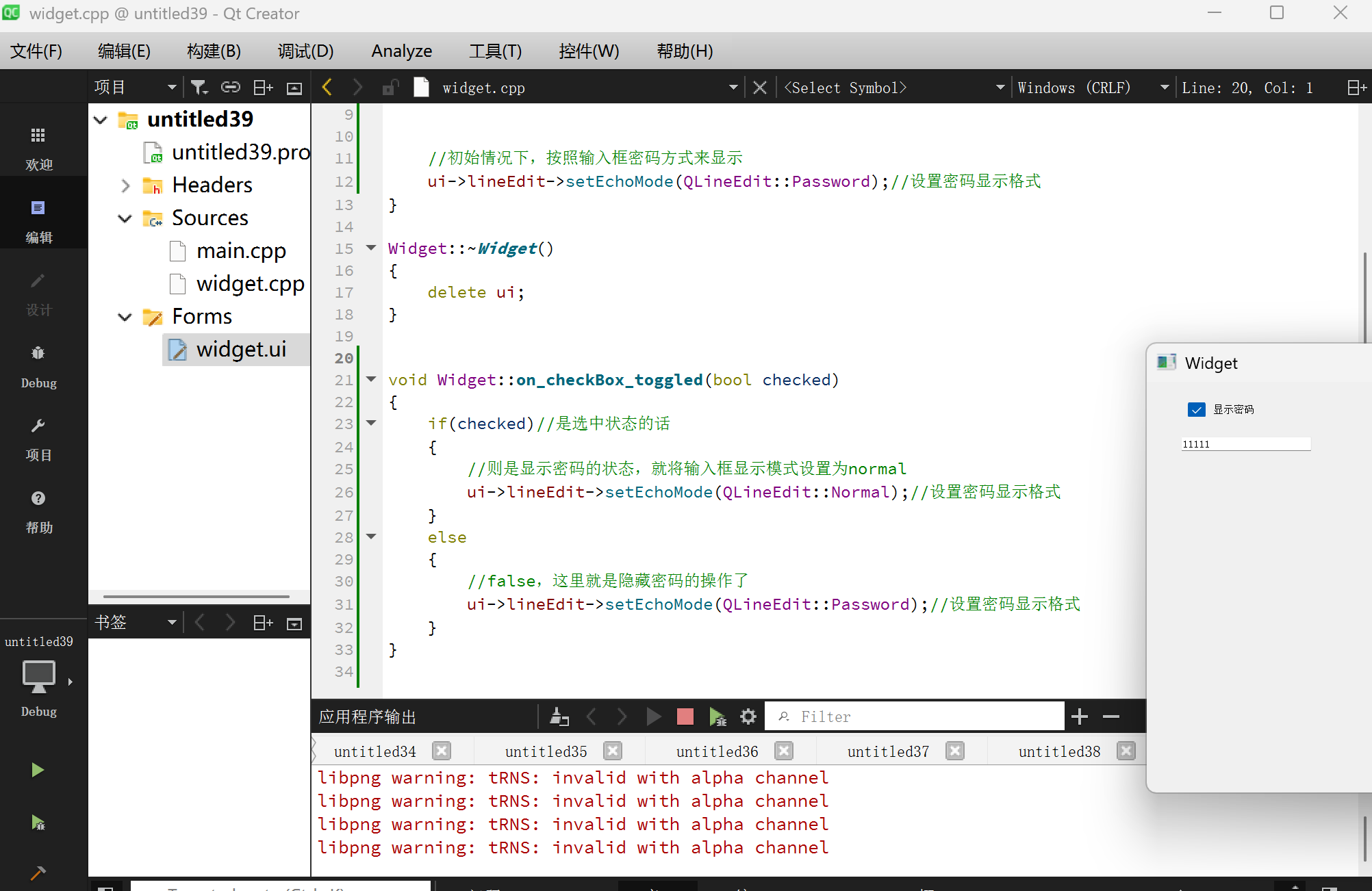
通过监听CheckBox的toggled信号,动态切换QLineEdit的EchoMode。
cpp
void Widget::on_checkBox_toggled(bool checked)
{
    if(checked) {
        ui->lineEdit->setEchoMode(QLineEdit::Normal); // 显示明文
    } else {
        ui->lineEdit->setEchoMode(QLineEdit::Password); // 显示密文
    }
}
二、 QTextEdit:多行富文本处理
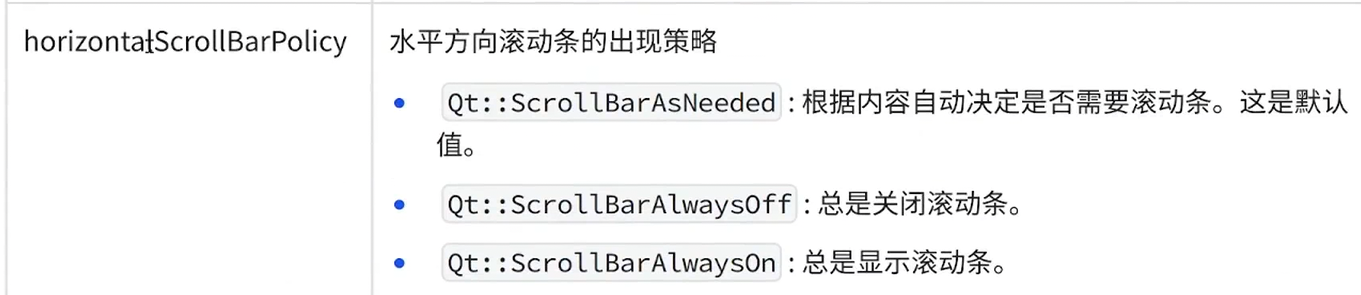
当输入内容超过单行限制,或需要支持HTML、Markdown等富文本格式时,QTextEdit是首选控件。与仅支持纯文本的QPlainTextEdit不同,QTextEdit提供了强大的格式渲染能力,并内置了滚动条机制。
2.1 控件特性与信号系统
QTextEdit在界面上的表现形式为一个较大的矩形编辑区域。
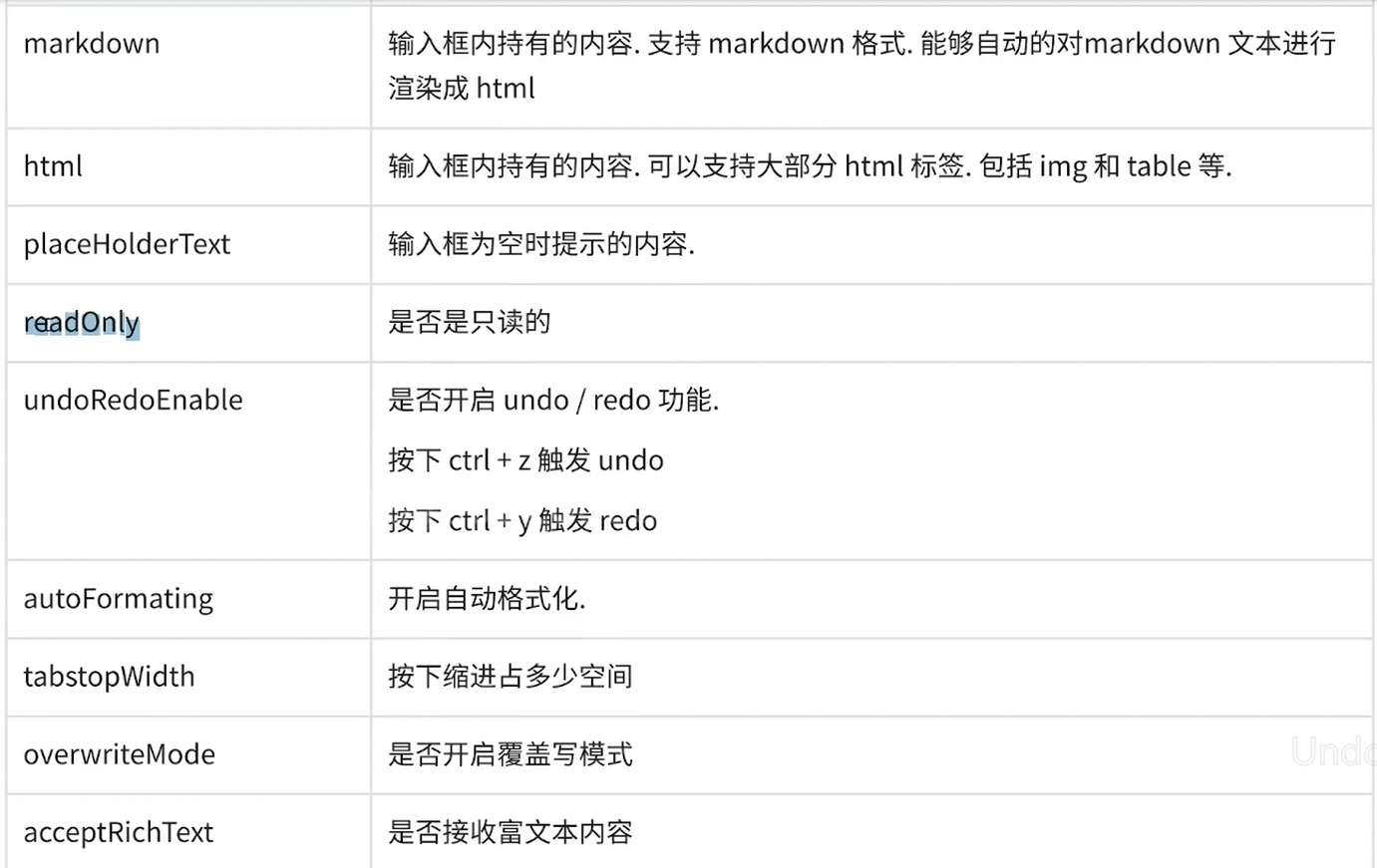
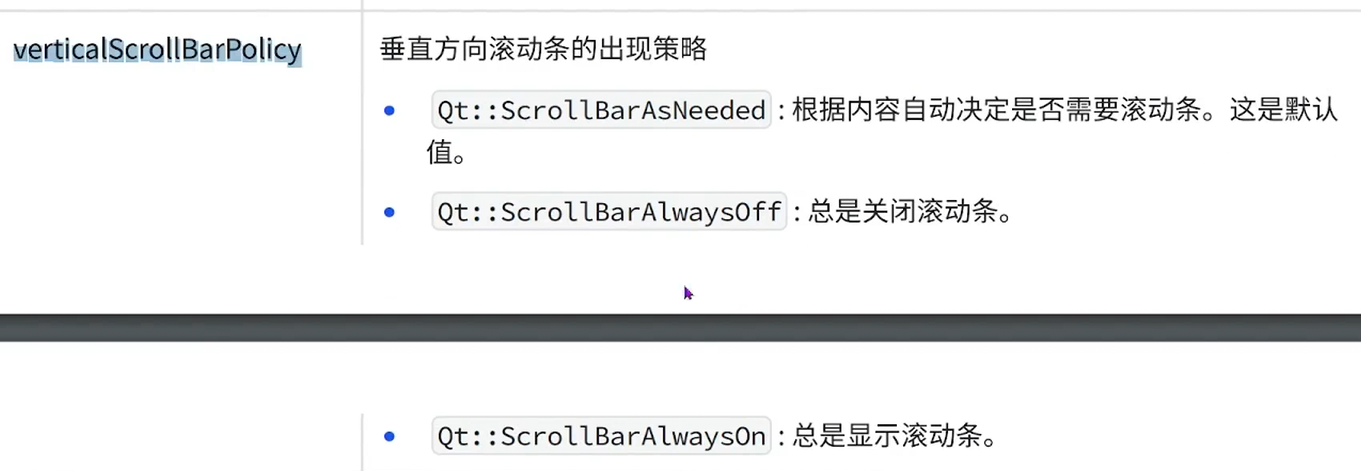
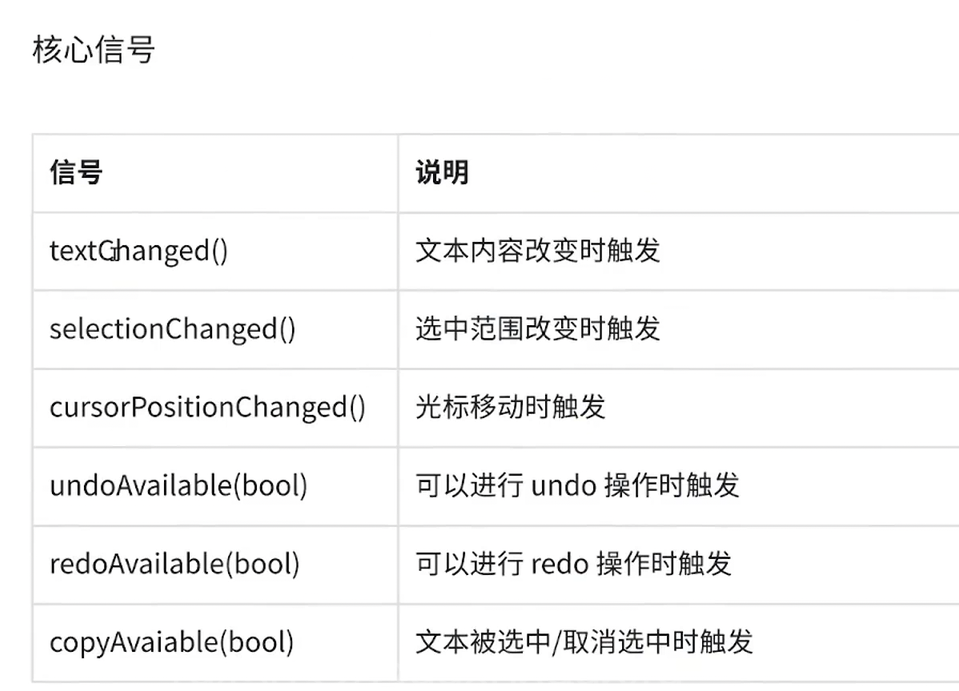
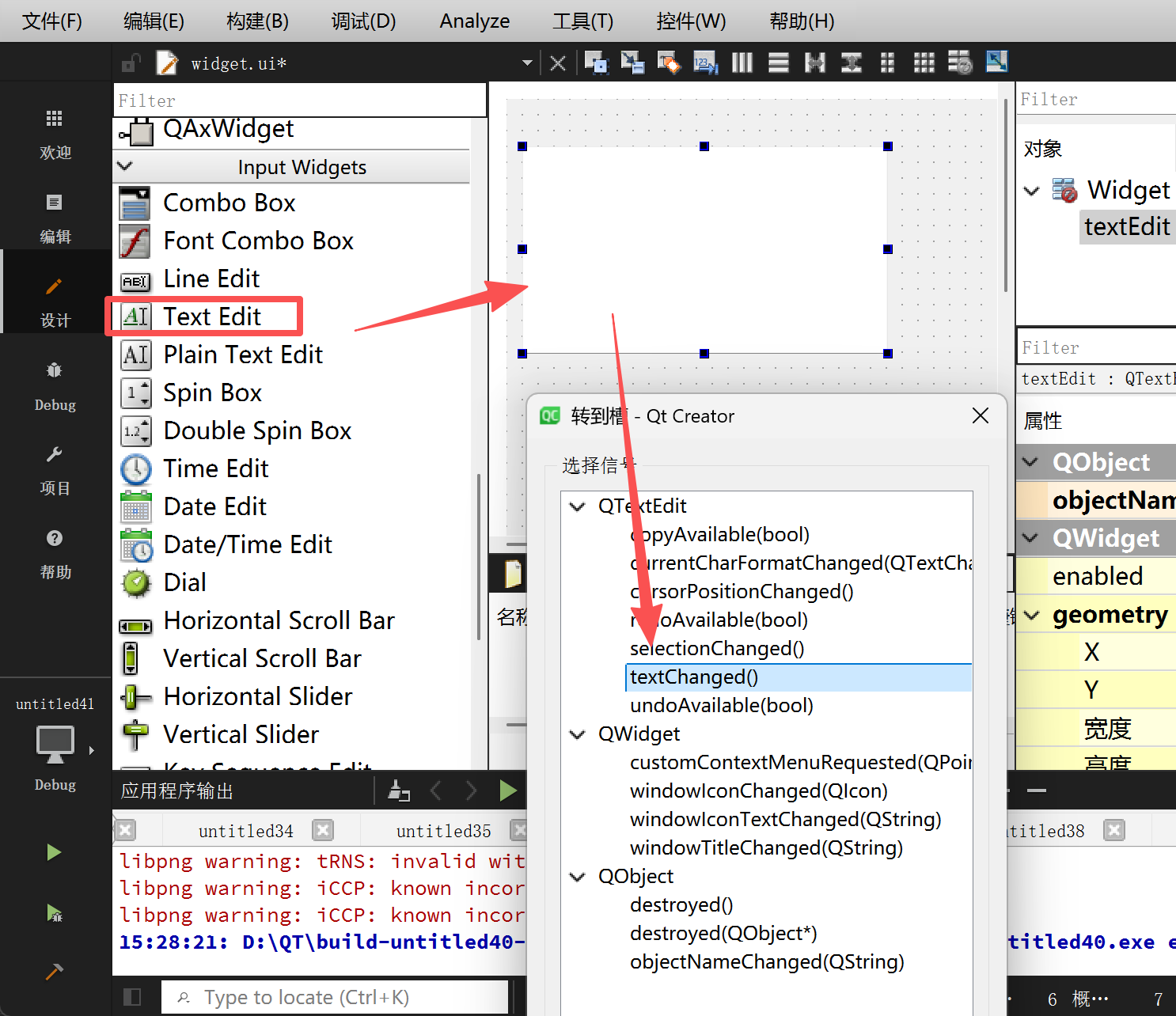
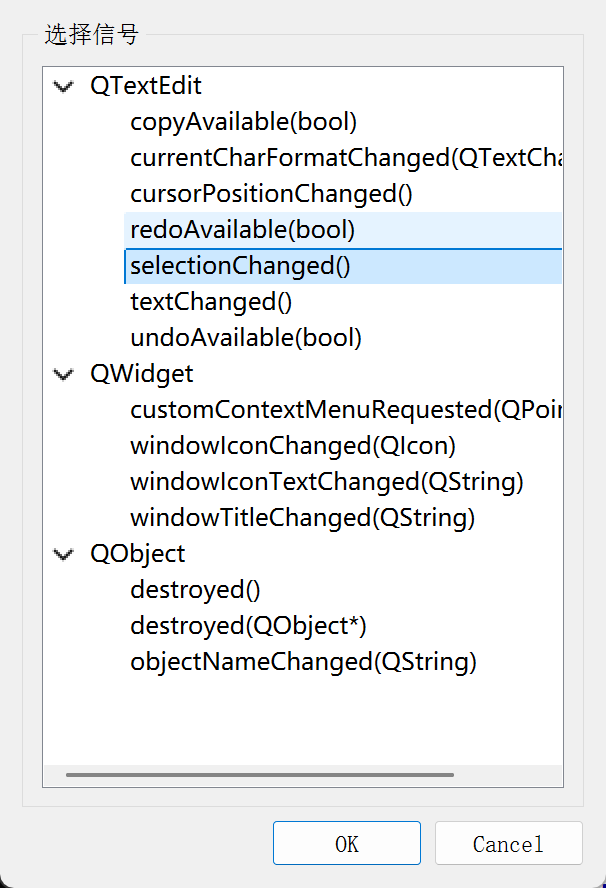
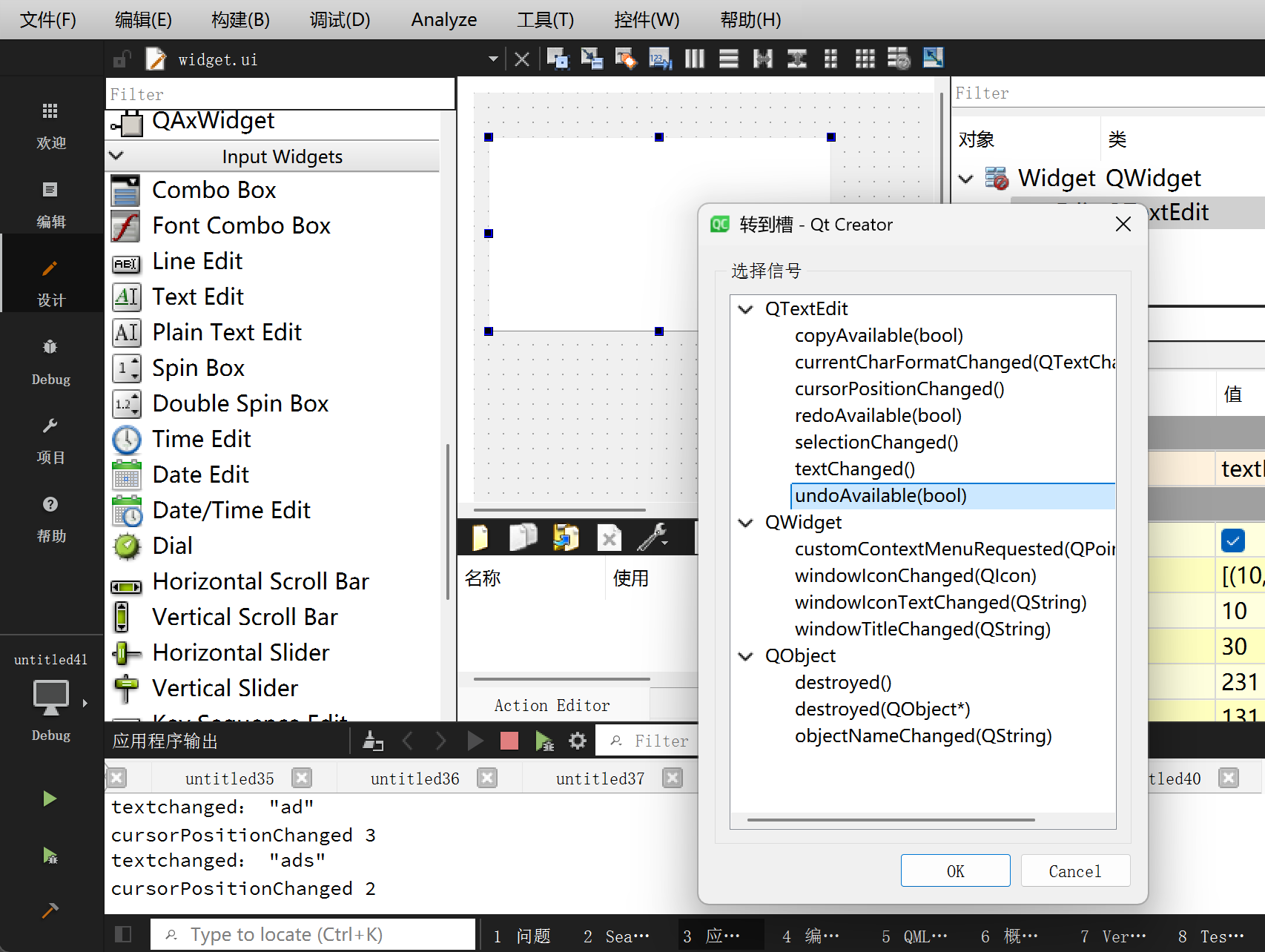
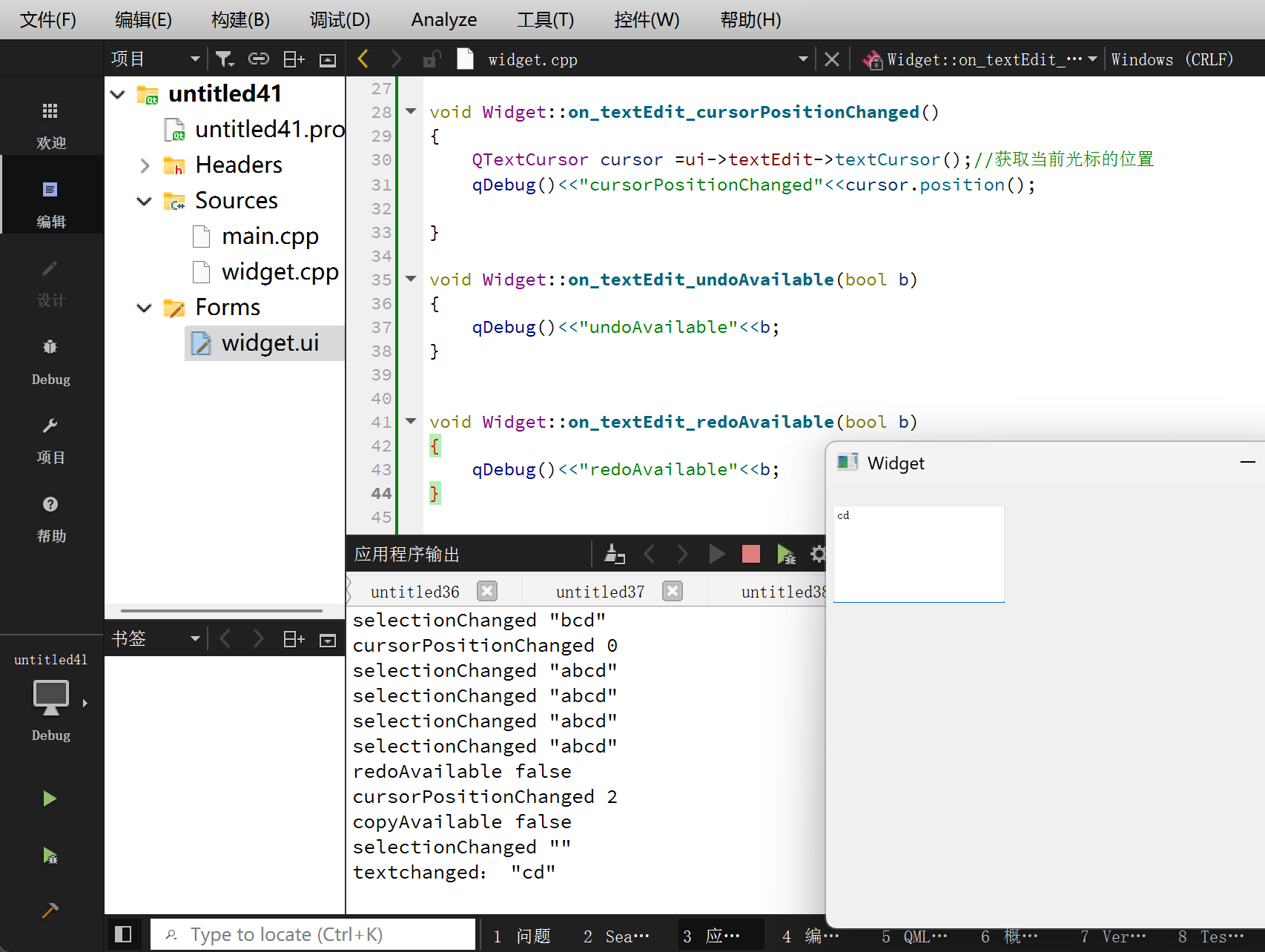
其信号体系非常丰富,涵盖了文本变更、选区变更、光标移动及撤销/重做状态感知。
文本变更监听
通过textChanged信号,可以实时获取编辑器内的内容。
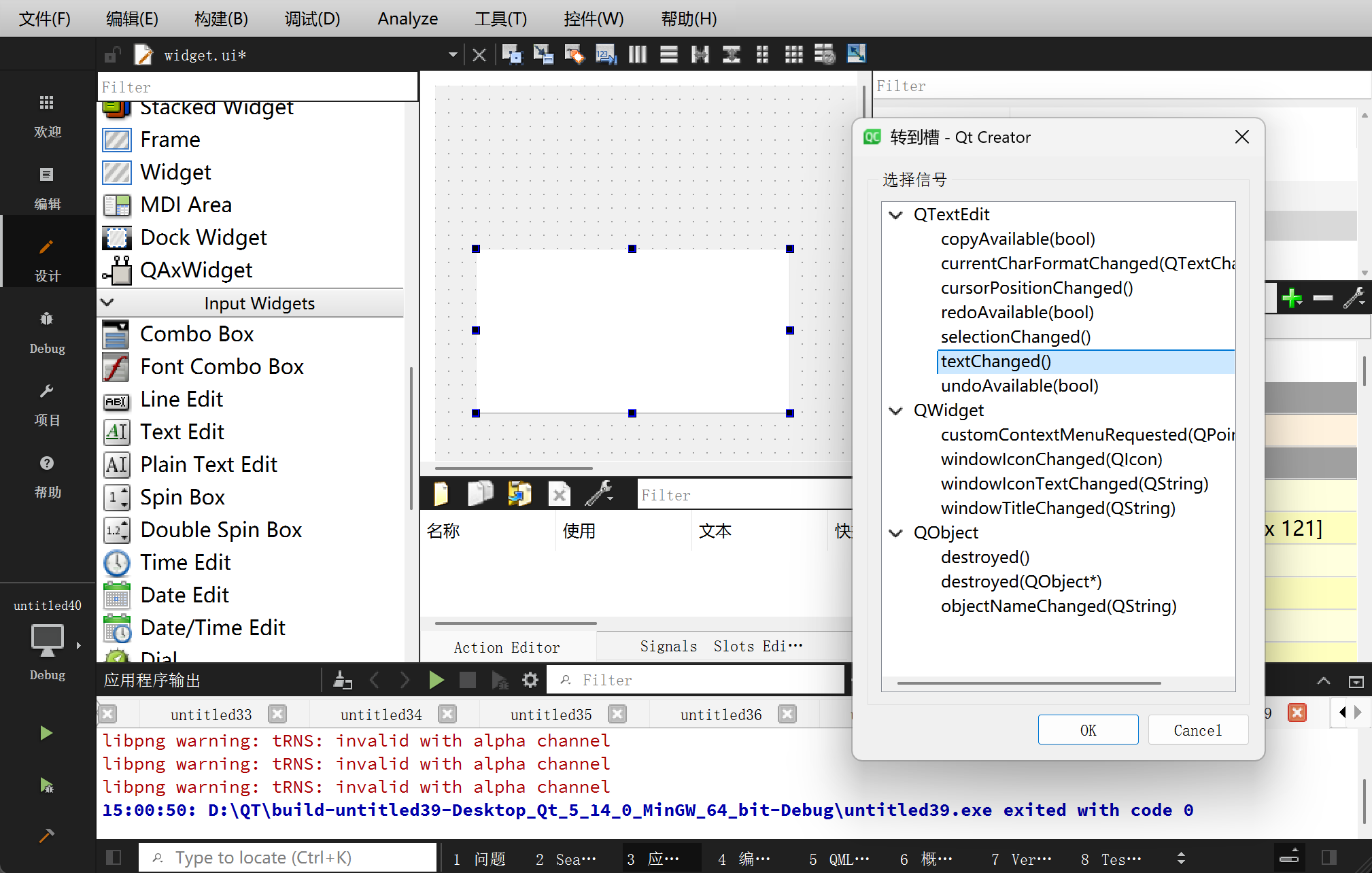
cpp
void Widget::on_textEdit_textChanged()
{
    const QString& text = ui->textEdit->toPlainText();
    ui->label->setText(text); // 实时同步到标签显示
}
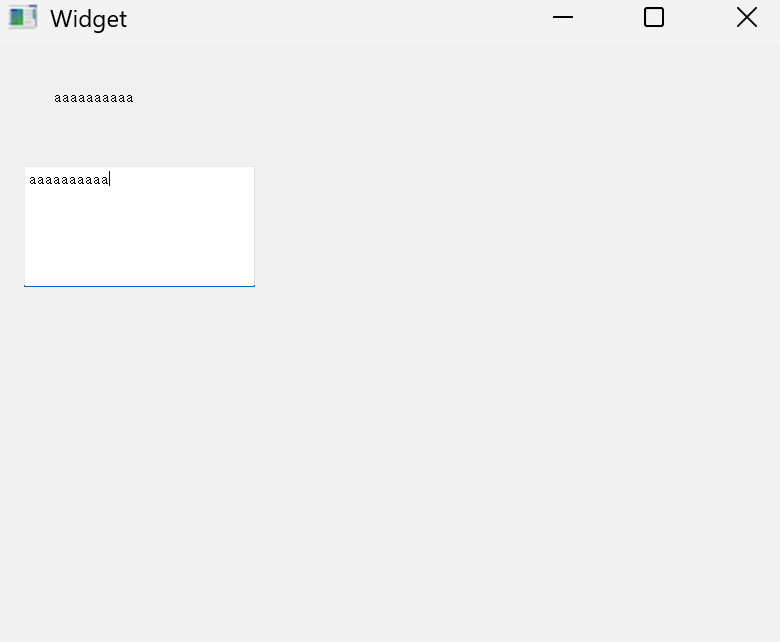
输入数据后,标签内容随之更新,验证了信号触发的实时性。
选区与光标操作
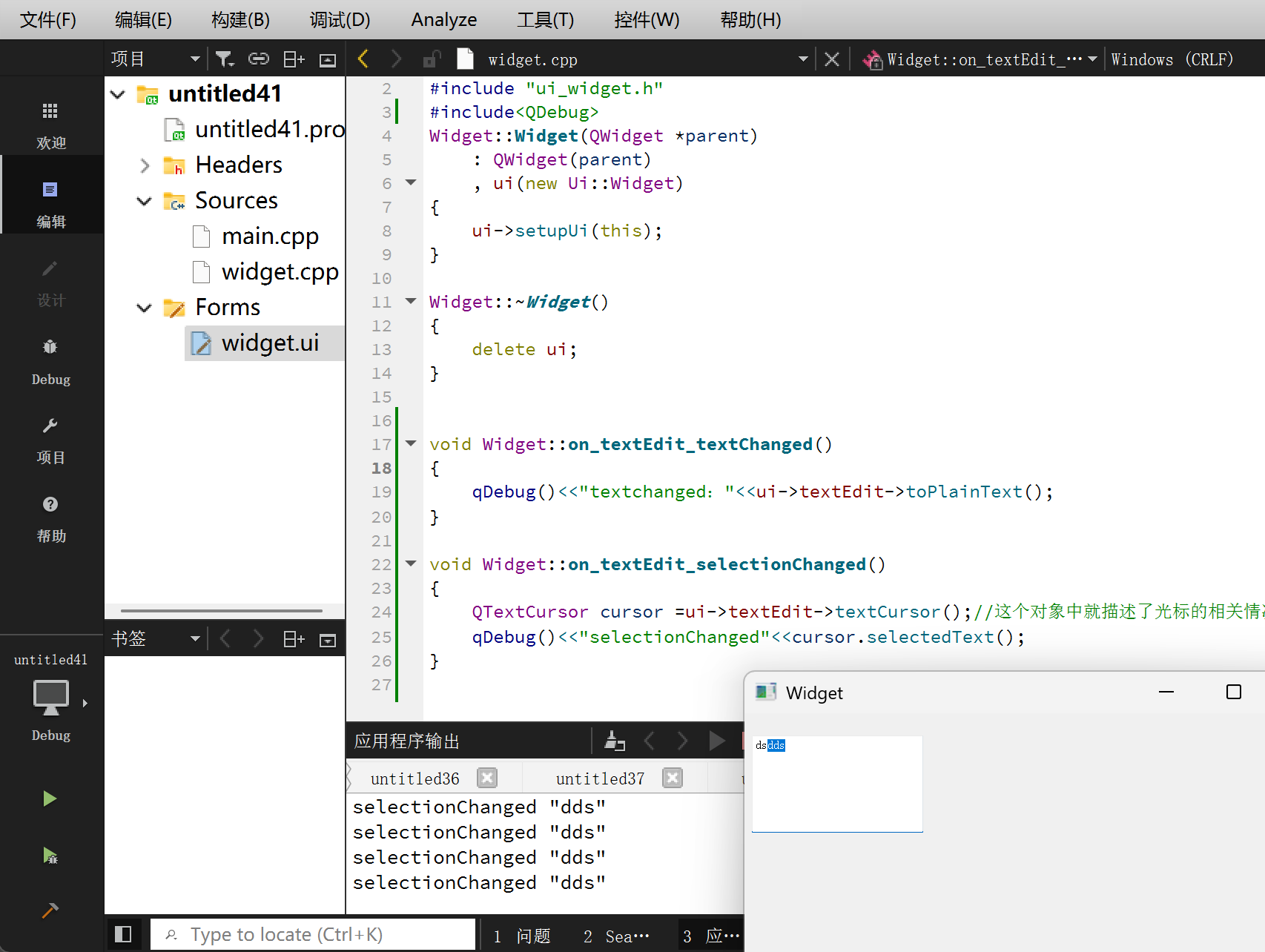
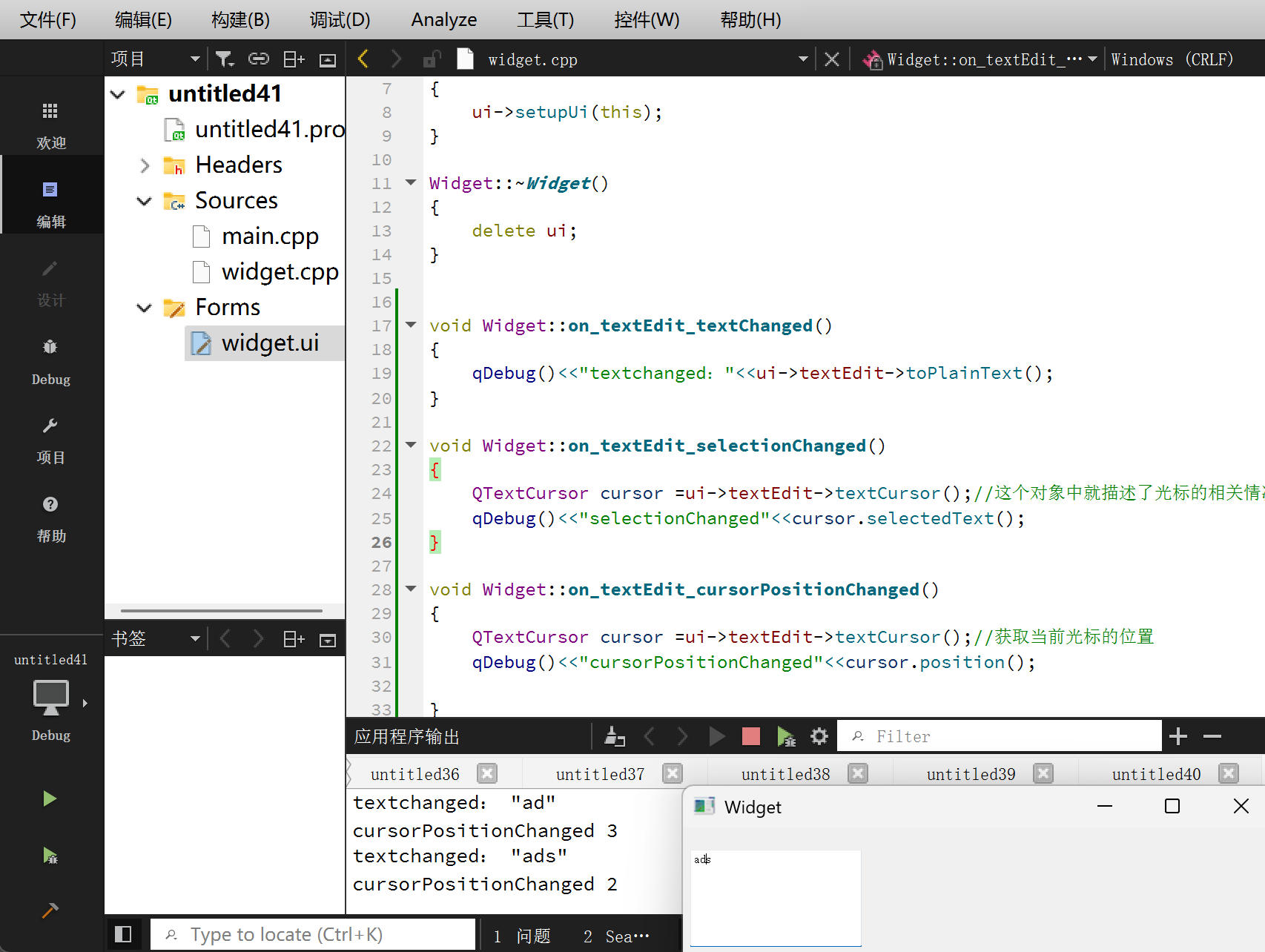
selectionChanged信号在用户选中一部分文本时触发,结合QTextCursor对象,可以获取选中的具体文本。
cpp
void Widget::on_textEdit_selectionChanged()
{
    QTextCursor cursor = ui->textEdit->textCursor();
    qDebug() << "selectionChanged" << cursor.selectedText();
}
控制台输出证明了光标选区对象能精准捕获高亮文本。
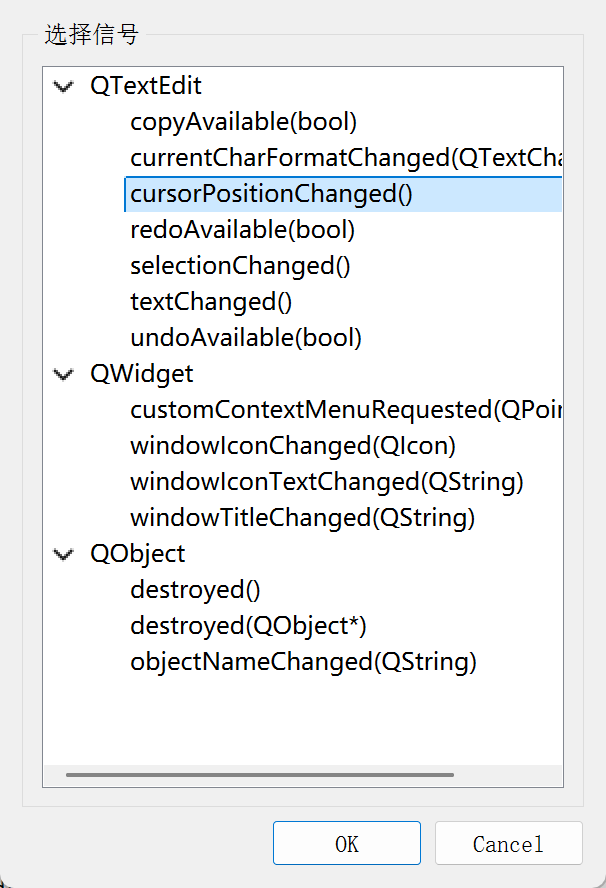
此外,cursorPositionChanged信号用于监控光标位置的移动,这在开发代码编辑器等应用时显示行号列号尤为重要。
编辑状态感知
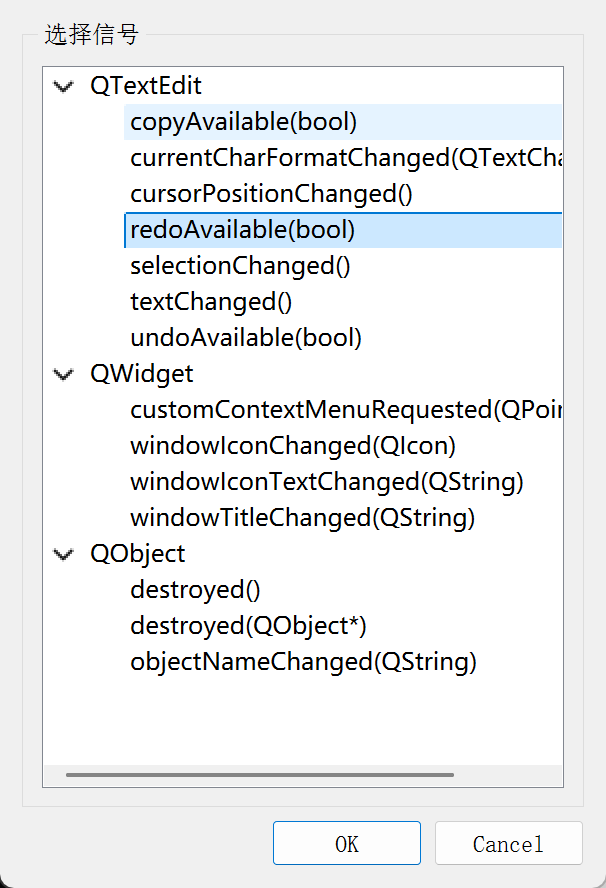
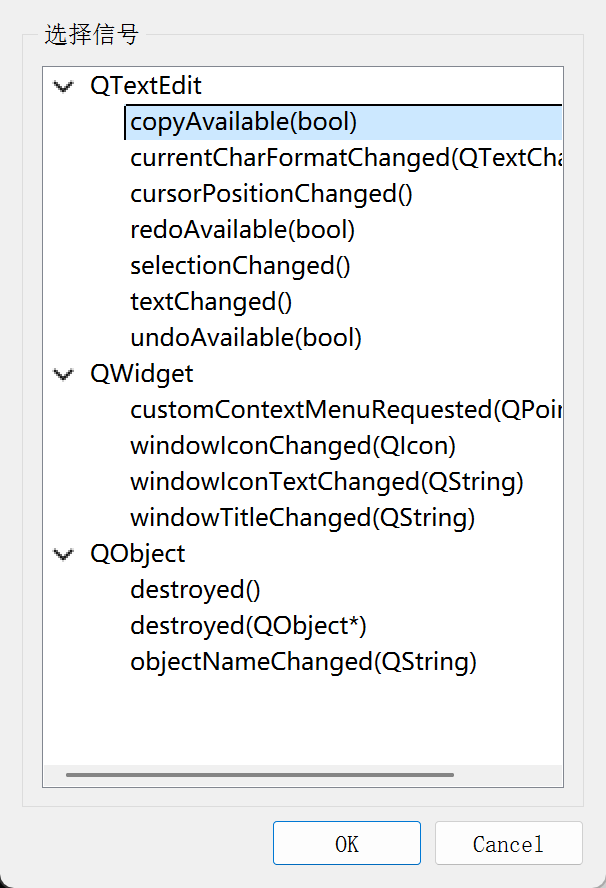
QTextEdit还提供了undoAvailable、redoAvailable和copyAvailable信号,用于感知当前的编辑历史和剪贴板状态,便于开发者动态启用或禁用工具栏上的对应按钮。
三、 QComboBox:下拉列表与数据加载
QComboBox提供了一种节省屏幕空间的选项选择方式。用户点击控件时弹出一个列表,选择后列表收起。
3.1 基础使用与模拟点餐
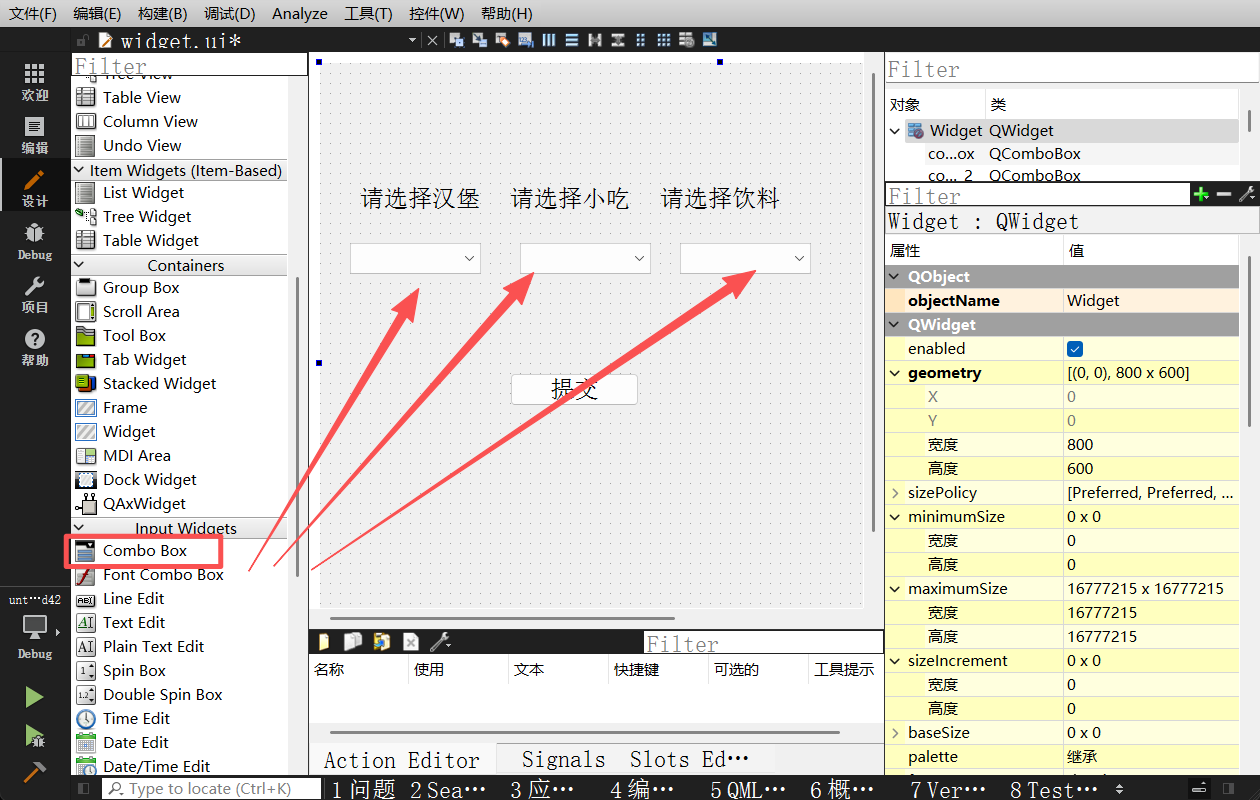
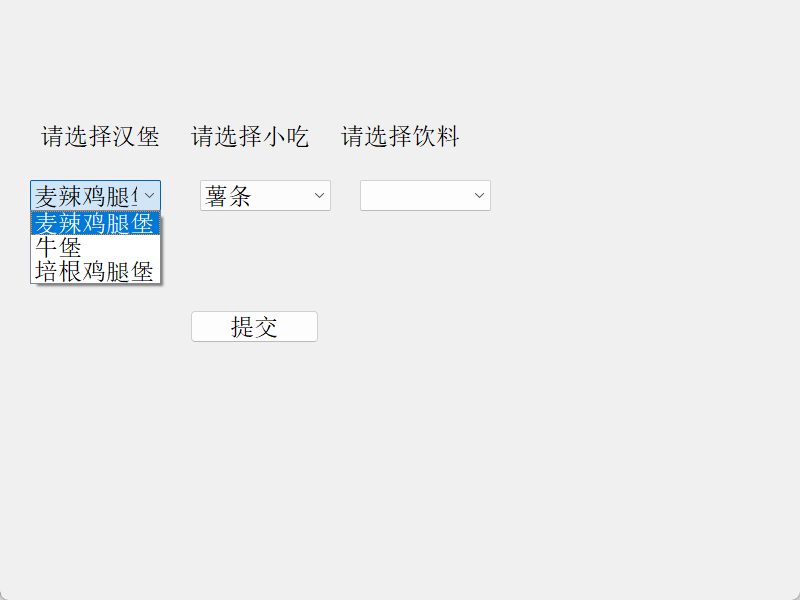
以下拉框模拟麦当劳点餐系统为例。界面布局包含三个Label用于说明,三个ComboBox用于选择汉堡类型,以及一个按钮用于提交。
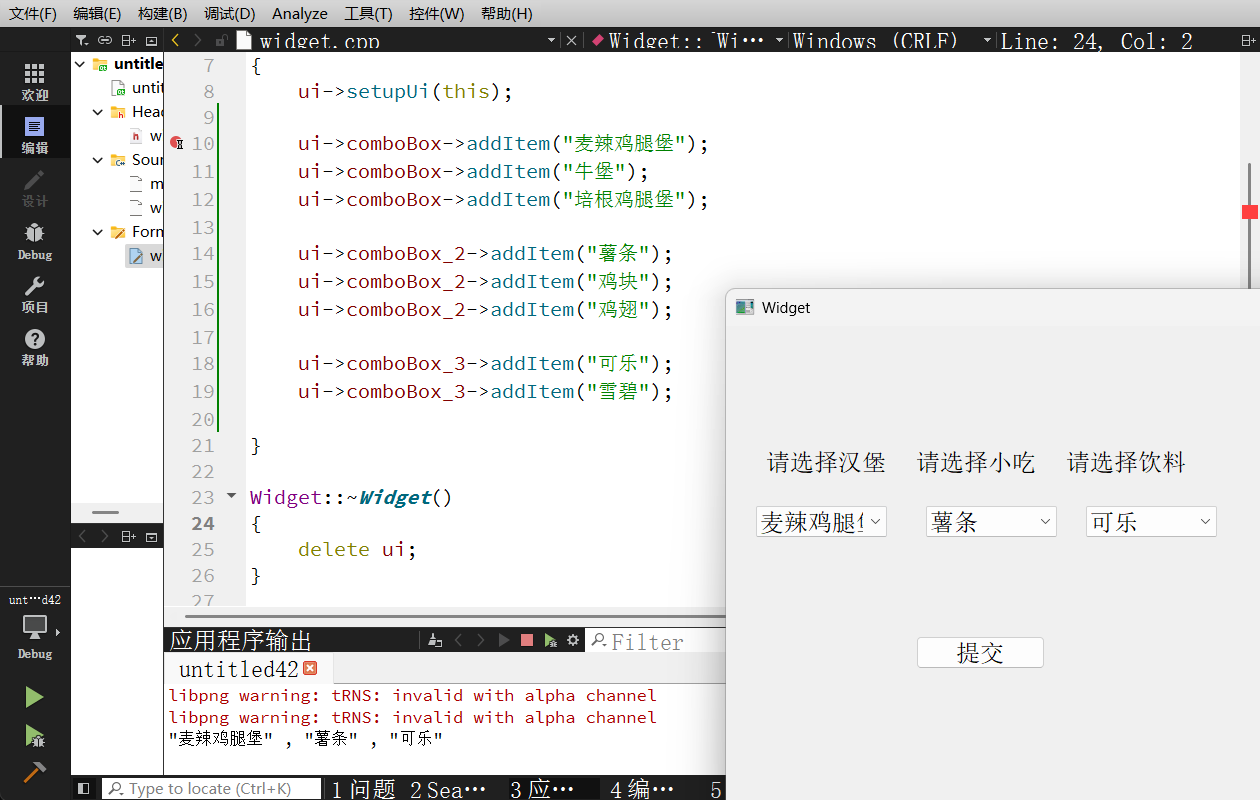
数据的填充主要有两种方式。第一种是通过代码动态添加:
cpp
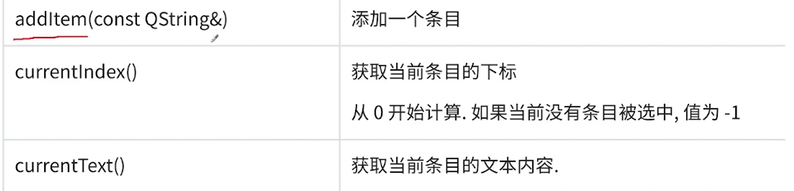
ui->comboBox->addItem("麦辣鸡腿堡");
ui->comboBox->addItem("牛堡");
ui->comboBox->addItem("培根鸡腿堡");
运行后,点击下拉框即可看到预设的选项。
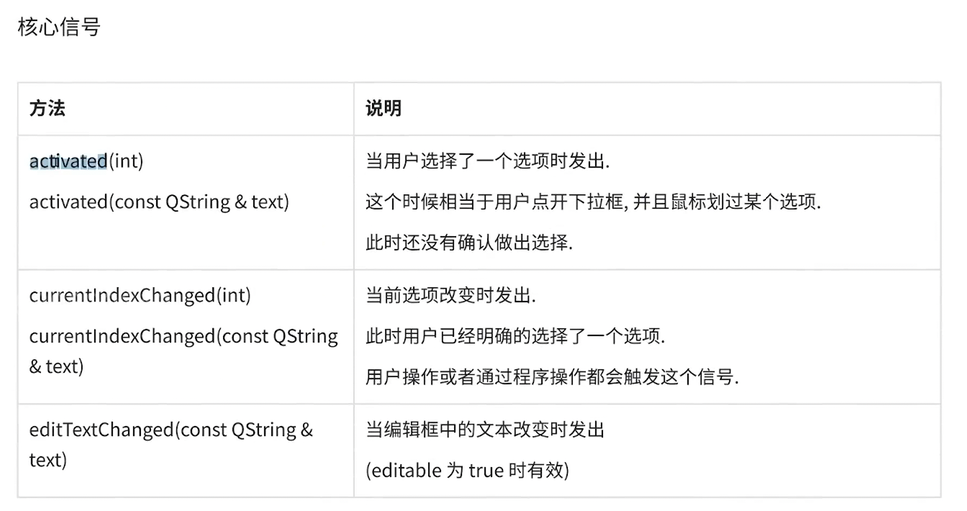
获取用户选择的数据非常直接,通过访问currentText()方法即可。
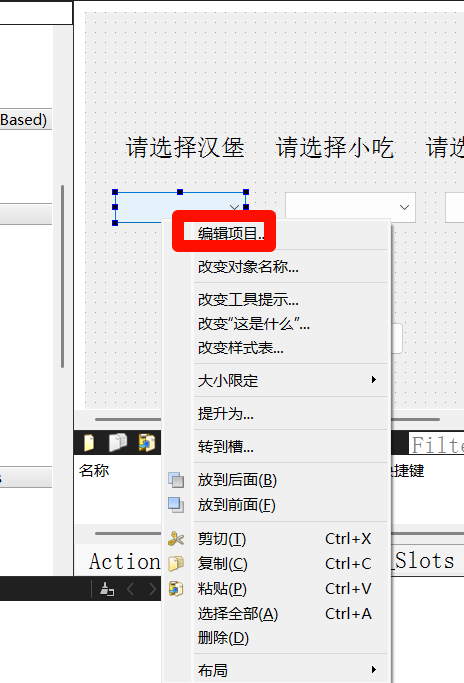
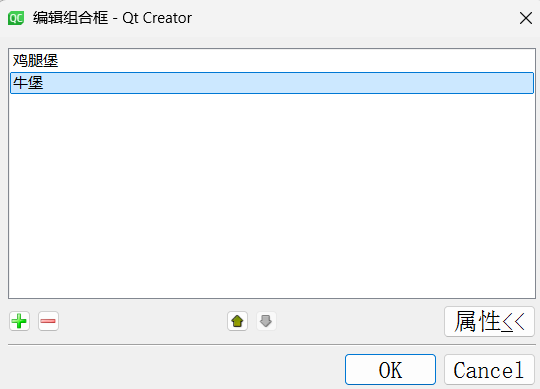
第二种填充方式是利用Qt Designer的图形化界面。右键控件选择"编辑项目",在弹出的对话框中手动录入数据。这种方式适合静态且固定的数据列表。
3.2 进阶:从文件加载数据
在实际工程中,下拉框的内容往往来自于配置文件或网络请求,而非硬编码。演示从文本文件加载数据的过程。
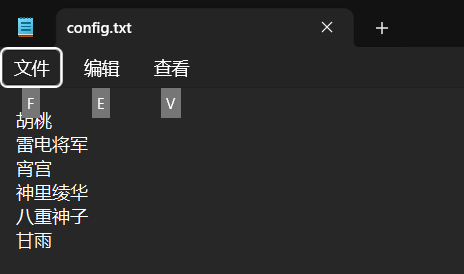
首先准备一个包含菜单项的config.txt文件。
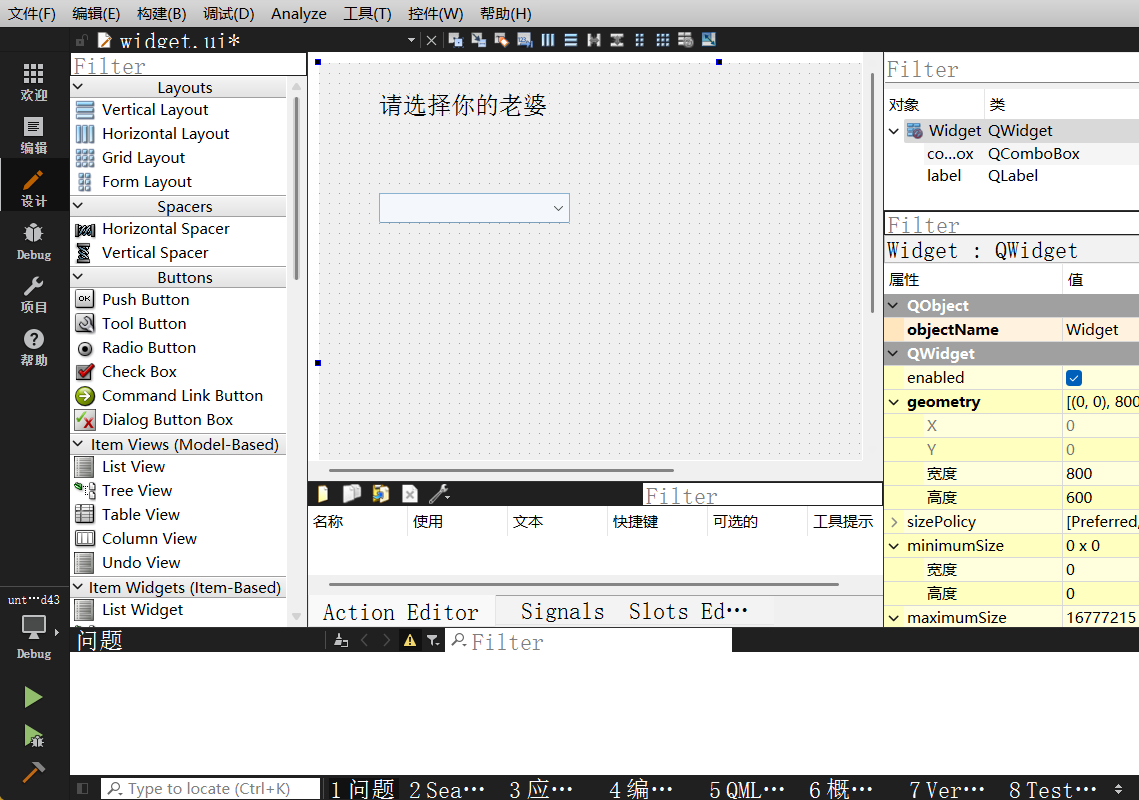
在UI中放置对应的ComboBox。
代码实现涉及到C++标准文件流std::ifstream与Qt字符串类型的转换。
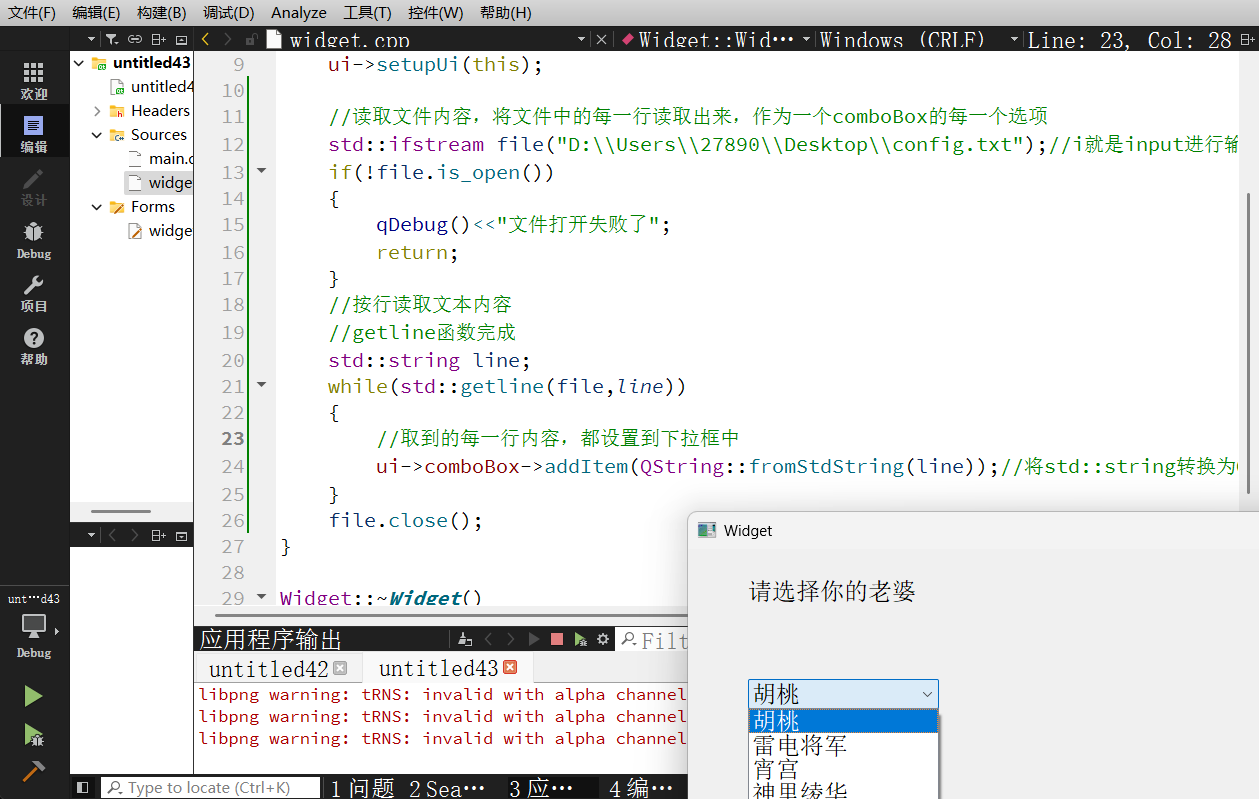
cpp
#include <fstream>
// ...
std::ifstream file("D:\\Users\\27890\\Desktop\\config.txt"); // 打开文件
if(!file.is_open()) {
    qDebug() << "文件打开失败";
    return;
}

std::string line;
// 逐行读取
while(std::getline(file, line)) {
    // 将std::string转换为QString并添加到下拉框
    ui->comboBox->addItem(QString::fromStdString(line));
}
file.close();
该流程展示了Qt与标准C++库的混合编程能力,实现了数据与界面的解耦。
四、 QSpinBox:数值微调控件
对于数值输入,使用文本框往往面临校验困难的问题。QSpinBox(针对整数)和QDoubleSpinBox(针对浮点数)通过提供上下调整按钮,完美解决了这一问题。
4.1 控件外观与功能
QSpinBox通常包含一个数值显示区域和右侧的微调按钮。
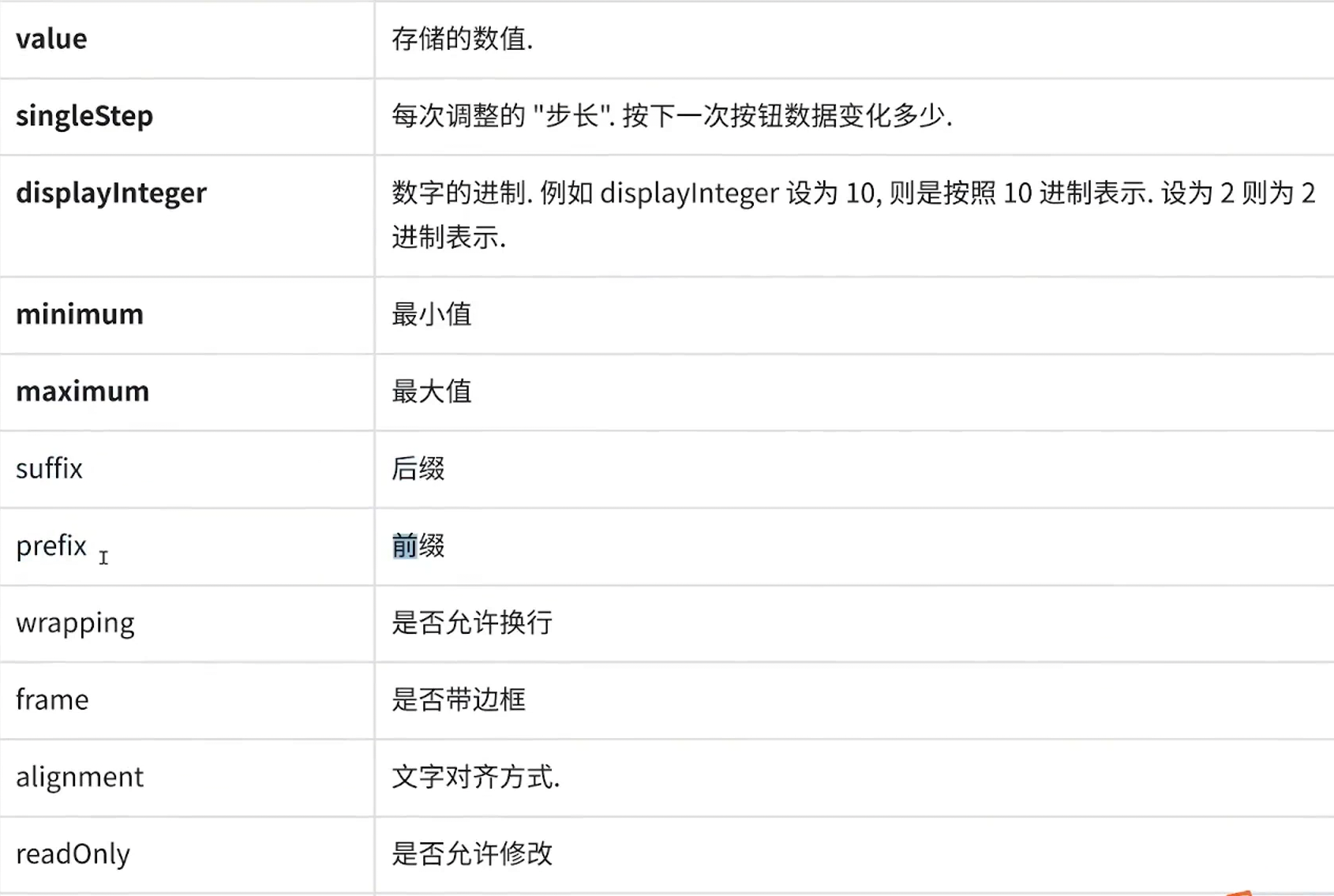
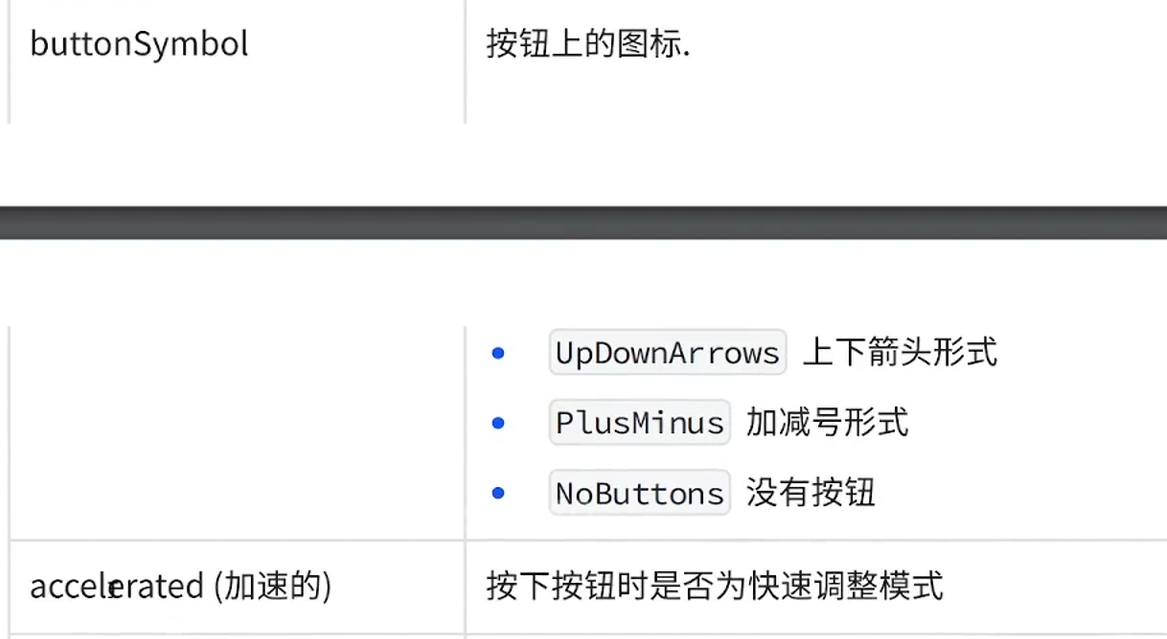
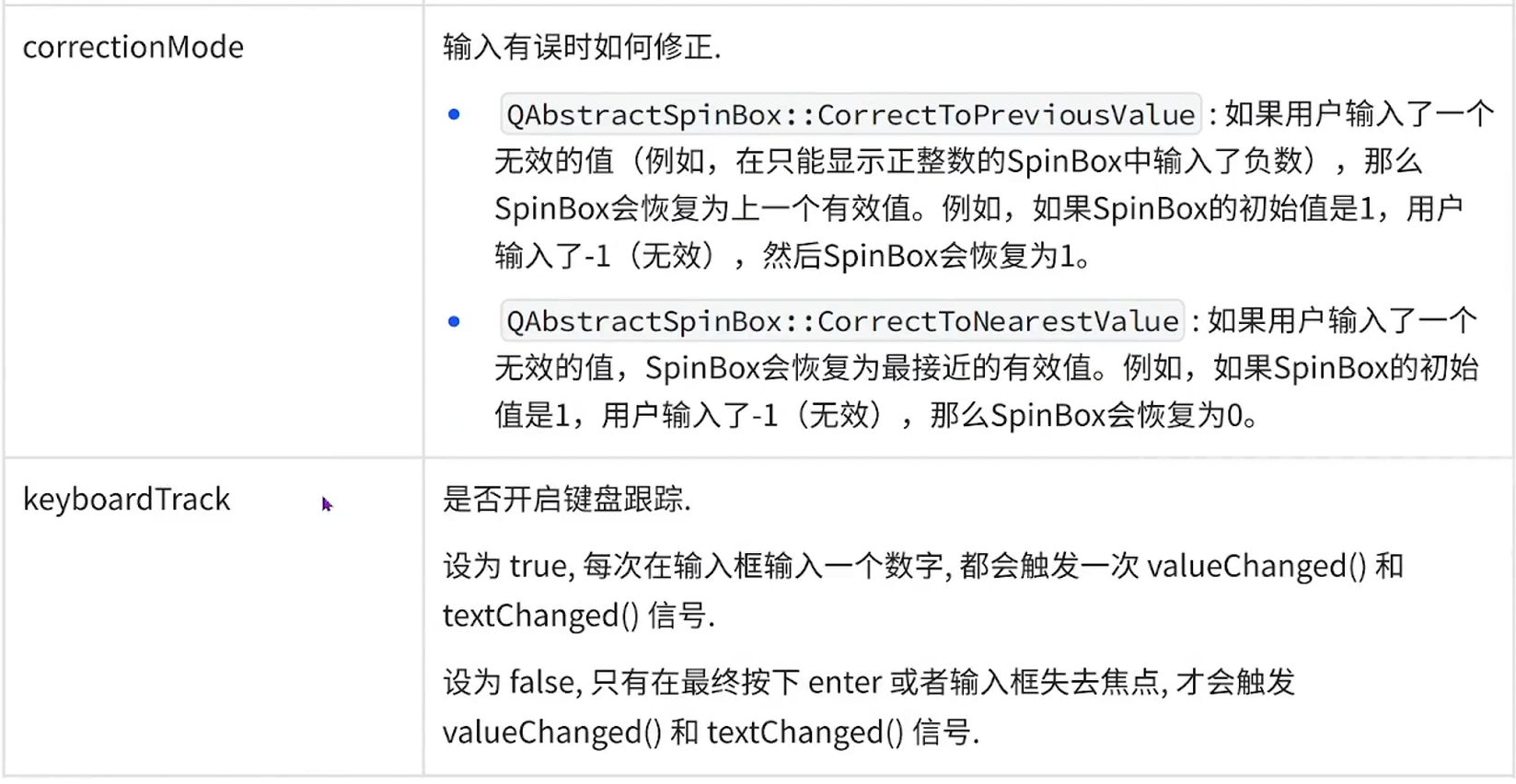
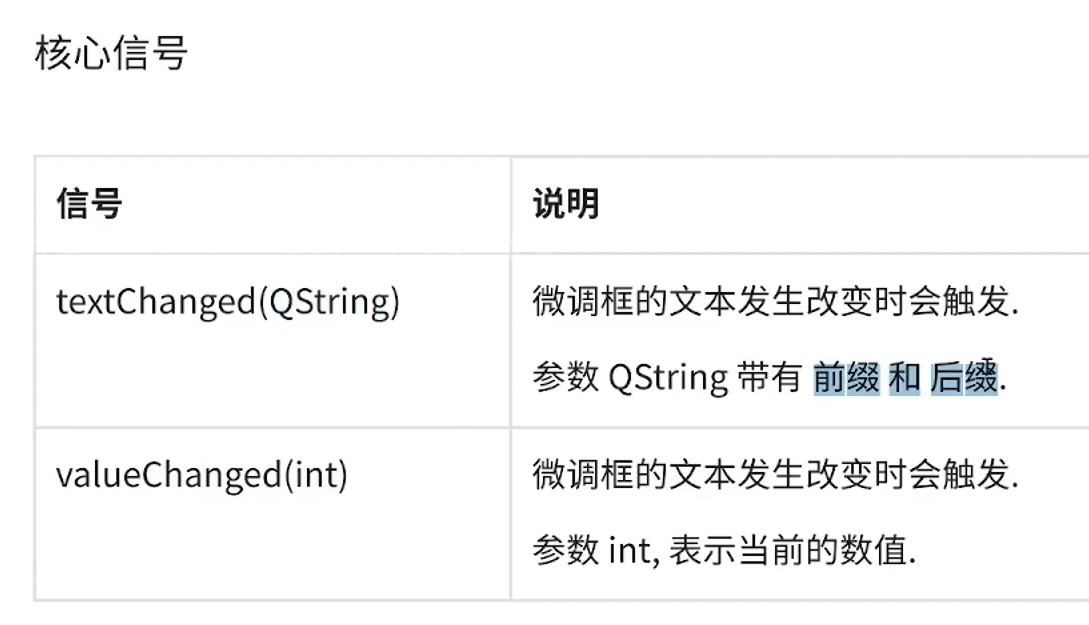
4.2 综合应用:完善点餐系统
将QComboBox(选择菜品)与QSpinBox(选择数量)结合,构建一个完整的点餐条目。
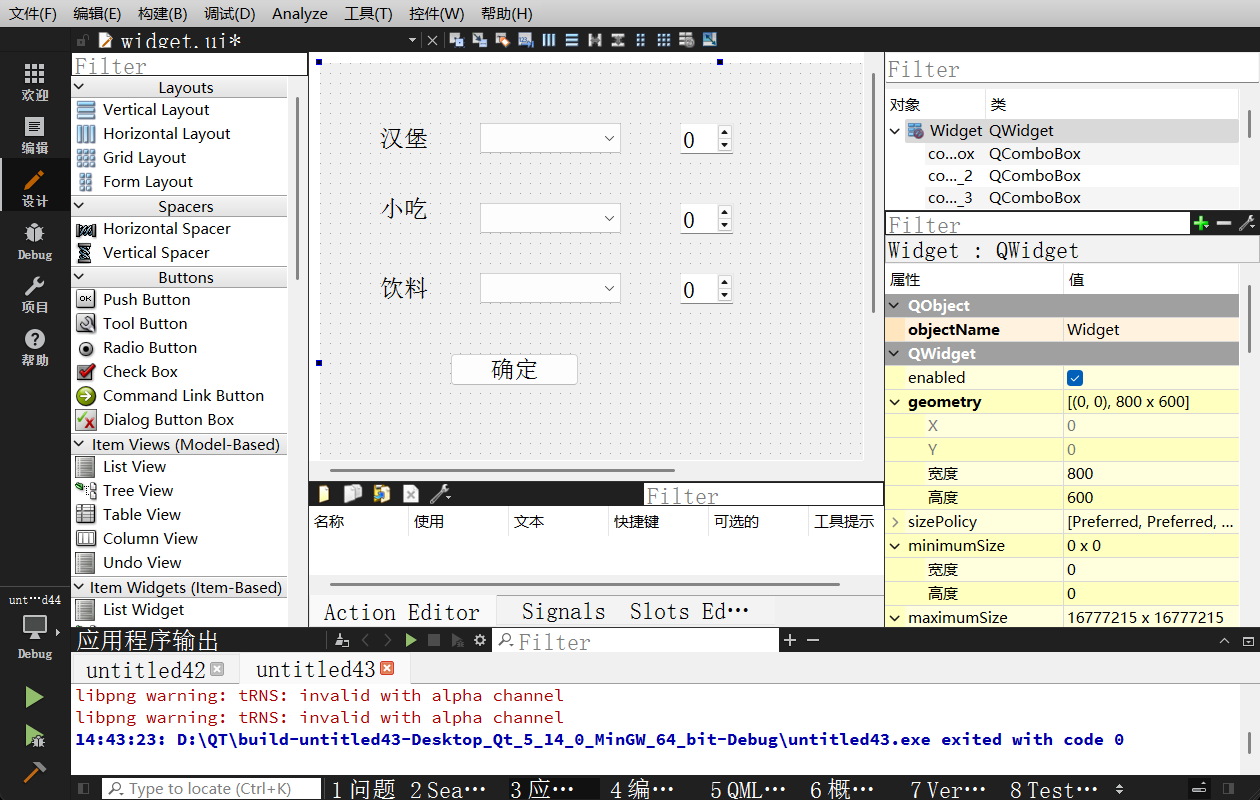
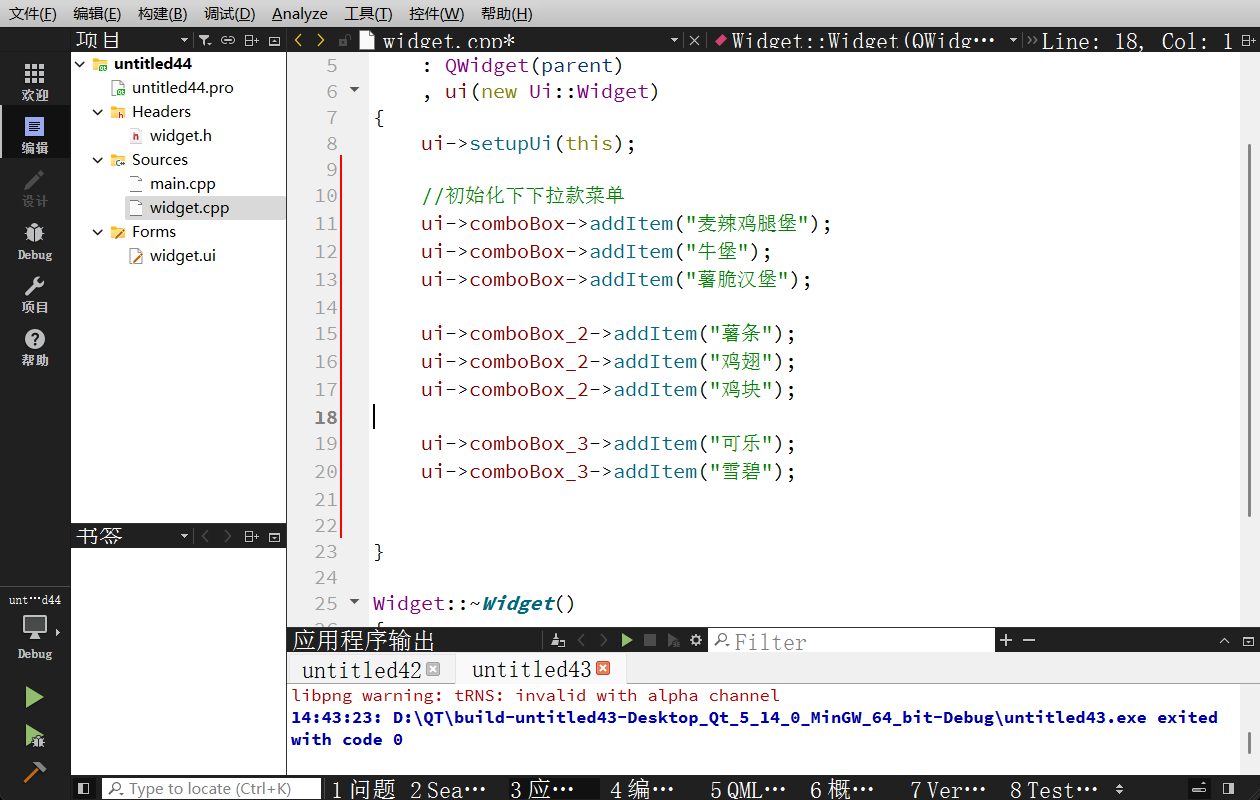
初始化下拉框数据。
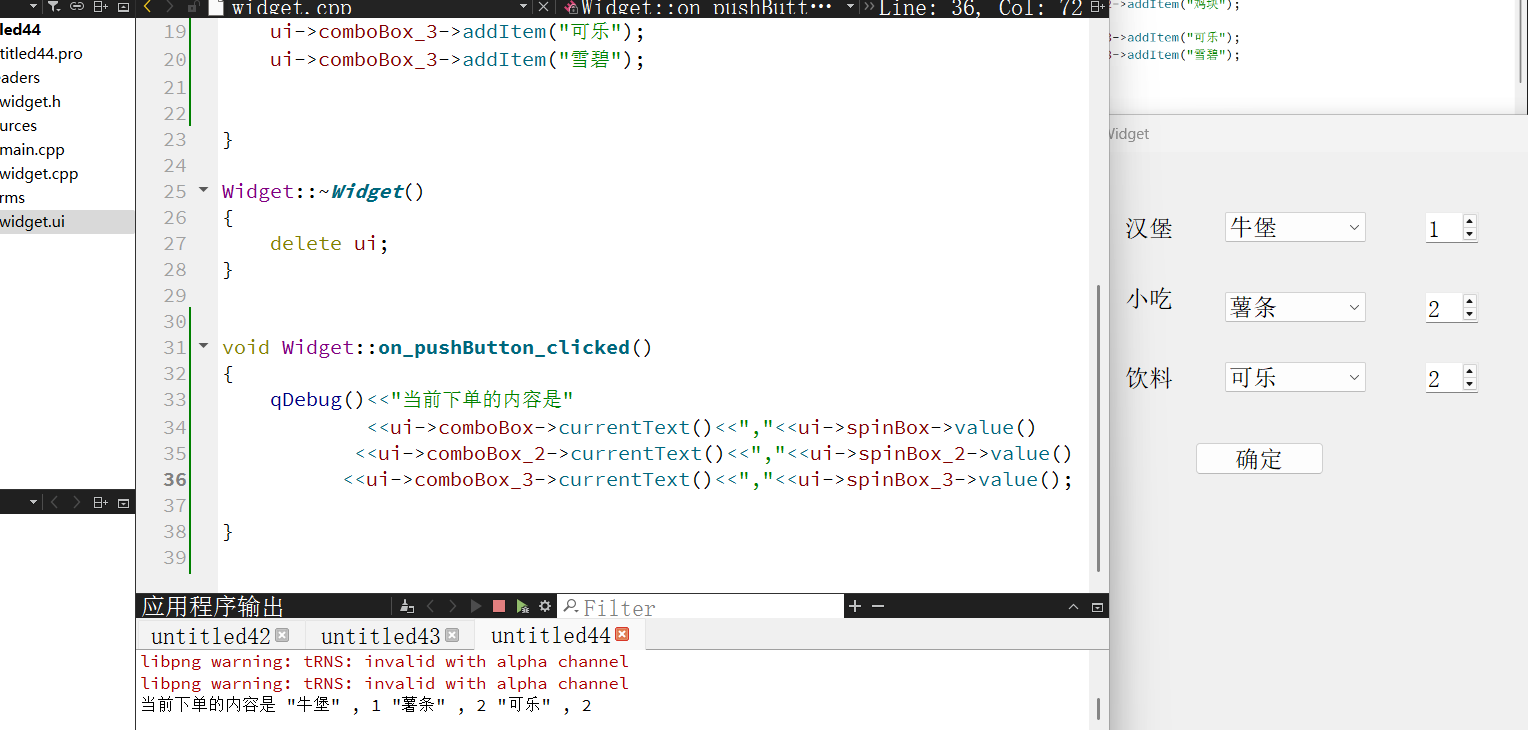
在提交按钮的槽函数中,同时获取菜品名称与对应的数量值。
cpp
void Widget::on_pushButton_clicked()
{
    qDebug() << "当前下单的内容是"
             << ui->comboBox->currentText() << "," << ui->spinBox->value()
             << ui->comboBox_2->currentText() << "," << ui->spinBox_2->value()
             << ui->comboBox_3->currentText() << "," << ui->spinBox_3->value();
}
为了防止用户输入不合理的数量(如负数或过大的数字),必须设置数值范围。setRange方法限制了输入的上下界。
cpp
ui->spinBox_3->setRange(1, 5); // 限制数量在1到5之间通过这一设置,SpinBox在达到边界值时将自动禁用相应的调整按钮,从根源上杜绝了非法数据的录入。
通过对QLineEdit、QTextEdit、QComboBox及QSpinBox的详细拆解,可以看到Qt在输入控件设计上的全面性。从基础的属性配置到结合正则表达式的复杂校验,再到数据驱动的动态加载,掌握这些控件的使用细节是构建健壮GUI应用程序的基石。