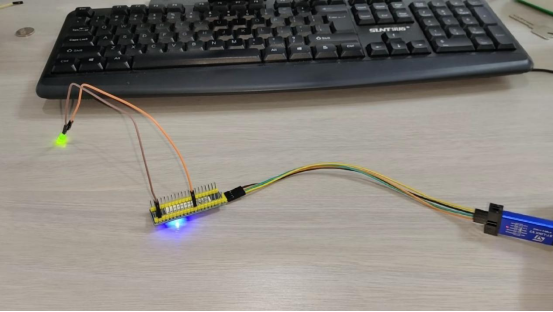
本文档包含两部分核心内容:STM32点灯实验的接线教程与软件操作教程。安装部分涵盖前期准备、文件解压、驱动安装及开发环境配置,点灯实验部分基于已安装的Arduino环境,逐步指导接线操作、软件配置、代码上传及实验验证,助力快速上手STM32基础开发,实现LED灯点亮功能。
百度网盘安装包链接:https://pan.baidu.com/s/1DzDN9NOf420dyTIK05JBRw?pwd=m75y
一、前期准备:材料与环境基础信息
实验前需确认材料齐全、环境及文件符合要求,避免因基础问题导致实验流程中断、硬件损坏或软件操作失败:
(一)材料准备
- 硬件设备:六条杜邦线、ST-LINK V2调试器、STM32F103C8T6开发板、LED灯1个。
- 软件文件:提前安装好Arduino软件、STM32CubeProgrammer软件;提前下载好STLINK驱动安装包、STM32-2.12.0安装包、STM32核心工具、点灯实验代码。
(二)环境准备
- 操作系统:支持Windows 10/11(64位或32位,需与后续驱动版本匹配),确保系统无兼容性问题,关闭第三方安全软件(避免拦截驱动安装、文件复制等进程)。
二、STM32点灯实验:接线部分
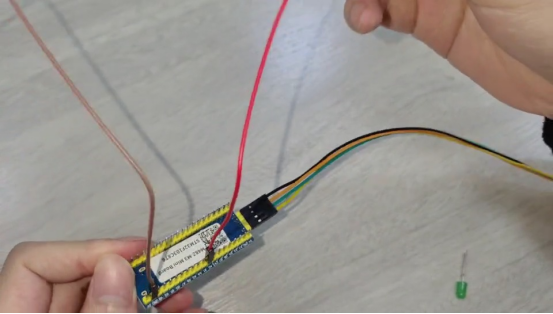
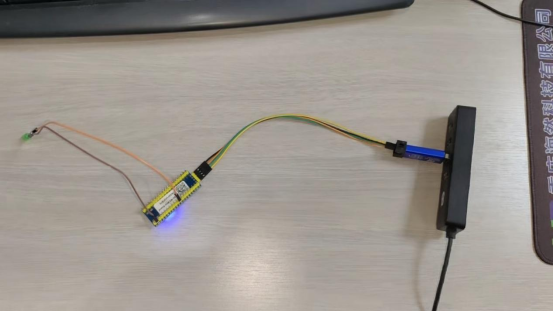
本部分详细说明ST-LINK V2与STM32F103C8T6开发板的连接、STM32开发板与LED灯的连接步骤,接线需严格按照要求操作,避免接反正负极、接错引脚,防止烧毁硬件。实验前需准备齐全所有硬件材料,确保杜邦线连接牢固、无松动。
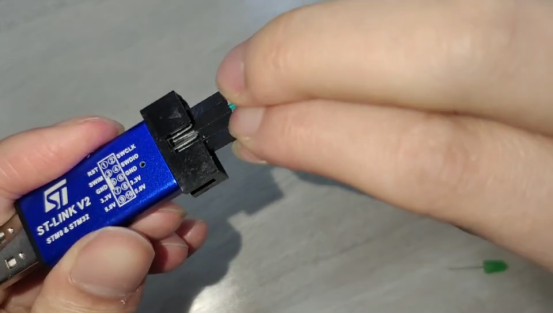
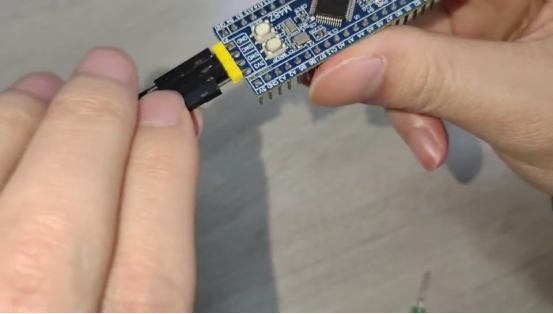
步骤1:ST-LINK V2与STM32F103C8T6的连接
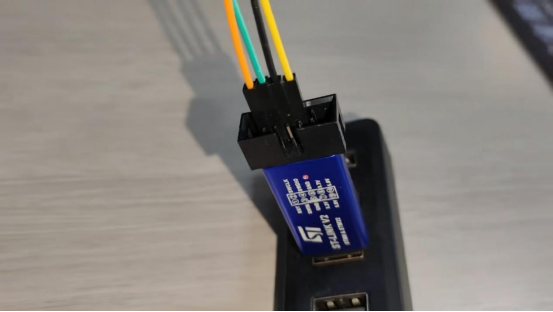
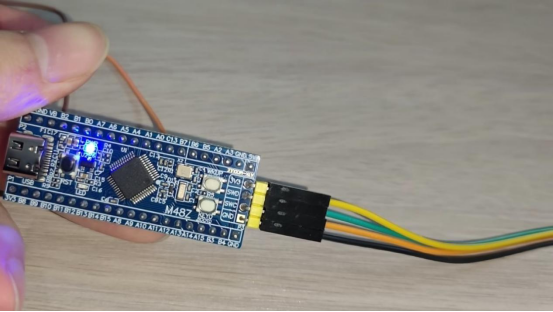
操作说明:使用4条杜邦线,将ST-LINK V2的4个关键引脚与STM32F103C8T6开发板的对应引脚一一连接,确保引脚对应正确,正负极一致。
具体接线对应关系(严格对照,不可接反):
- ST-LINK的SWCLK引脚 → STM32F103C8T6的SWC引脚
- ST-LINK的SWDIO引脚 → STM32F103C8T6的SWD引脚
- ST-LINK的GND引脚 → STM32F103C8T6的GND引脚(共地,确保电路导通)
- ST-LINK的3.3V引脚 → STM32F103C8T6的3V引脚(供电,不可接5V,避免烧毁STM32芯片)
核心操作要点:
- 接线前确保所有硬件均未接通电源(ST-LINK未插入电脑USB接口),避免带电接线导致短路。
- 杜邦线连接时,需插入引脚接口底部,确保接触牢固,防止实验过程中松动导致接触不良。
- 严禁将ST-LINK的5V引脚接入STM32的3V引脚,STM32F103C8T6为3.3V供电,接入5V会直接烧毁芯片。
预期结果:4条杜邦线连接牢固,引脚对应无误,无接反、接错情况。
步骤2:STM32F103C8T6与LED灯的连接
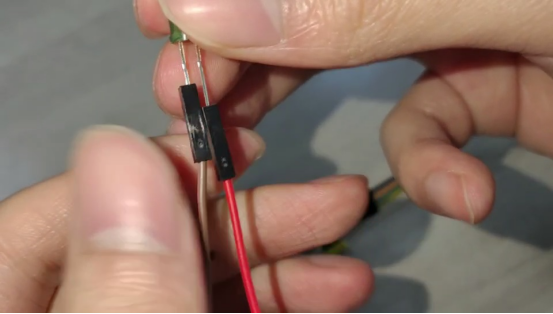
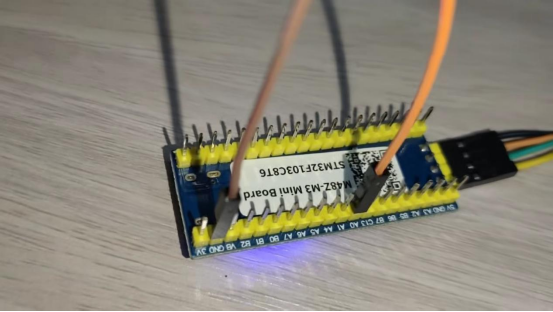
操作说明:使用2条杜邦线,将LED灯的正、负极与STM32F103C8T6开发板的对应引脚连接,确保LED灯正负极接正确,否则LED灯无法点亮。
具体接线对应关系(严格对照):
- LED灯长脚(正极) → STM32F103C8T6的A0引脚(GPIO引脚,为LED灯提供高电平)
- LED灯短脚(负极) → STM32F103C8T6的GND引脚(接地,形成完整回路)
核心操作要点:
- LED灯正负极不可接反,长脚为正极,短脚为负极,接反会导致LED灯无法点亮,且可能损坏LED灯。
- 杜邦线与LED灯引脚连接时,可轻轻捏住LED灯引脚,将杜邦线接口牢固套在引脚上,避免松动。
- 确保LED灯负极连接的是STM32开发板的GND引脚,而非其他引脚,否则无法形成回路。
预期结果:2条杜邦线连接牢固,LED灯正负极与STM32引脚对应无误,整个接线电路无短路、无松动情况,接线完成。
三、STM32点灯实验:软件操作部分
本实验基于已安装完成的Arduino环境,实现STM32F103C8T6开发板上LED灯的点亮功能,核心验证硬件接线、驱动适配、开发环境配置及程序上传流程,为后续STM32开发奠定基础。实验前需准备齐全所有软件文件,确保已完成接线操作且无错误。
步骤1:解压四个软件相关文件
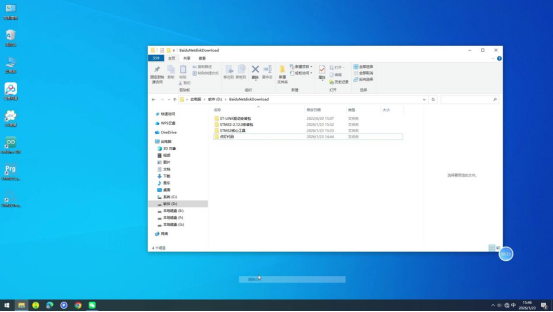
操作说明:将提前下载好的四个文件(STLINK驱动安装包、STM32-2.12.0安装包、STM32核心工具、点灯代码)解压至指定目录,确保解压完整、无文件丢失。
核心操作要点:
- 解压目录需选择无中文、无空格、无特殊字符的路径(如D:\STM32_Lighting_Experiment\解压文件),避免后续软件操作时出现路径错误。
- 解压过程中,若弹出压缩包损坏提示,需重新下载对应文件,避免因文件损坏导致后续操作失败。
- 解压完成后,分别打开四个文件的解压目录,确认所有文件均已解压成功(如STLINK驱动安装包解压后有exe格式驱动文件)。
预期结果:四个文件均解压完成,解压目录下文件完整,无丢失、无损坏。
步骤2:安装STLINK驱动
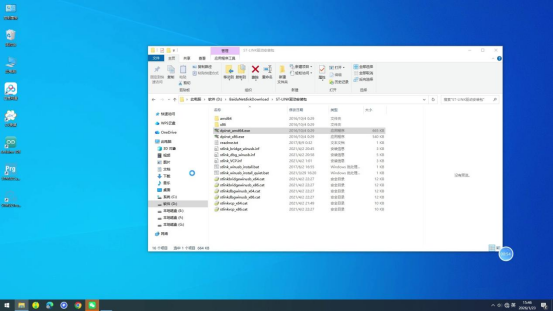
操作说明:进入STLINK驱动安装包的解压目录,根据电脑系统位数选择对应驱动文件,默认安装即可,驱动安装完成后,电脑才能正常识别ST-LINK V2调试器。
具体操作:
- 打开STLINK驱动安装包的解压目录,找到驱动安装文件:64位电脑双击dpinst_amd64.exe,32位电脑双击dpinst_x86.exe。
- 双击驱动安装文件后,按照安装向导提示,点击"下一步""同意""完成",默认安装路径即可,无需修改。
核心操作要点:
- 驱动文件需与电脑系统位数匹配,64位系统不可安装32位驱动,否则驱动安装失败,无法识别ST-LINK。
预期结果:STLINK驱动安装完成,无报错提示,电脑可初步识别ST-LINK V2调试器。
步骤3:通过设备管理器查看ST-LINK识别情况
操作说明:将ST-LINK V2的USB接口插入电脑,通过设备管理器确认电脑是否正常识别ST-LINK,验证驱动安装有效性,若未识别需重新安装驱动。
具体操作:
- 按下"Win+X"组合键,在弹出的菜单中选择"设备管理器",或通过"控制面板→硬件和声音→设备管理器"进入。
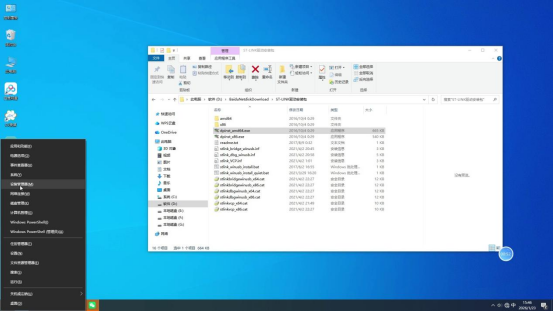
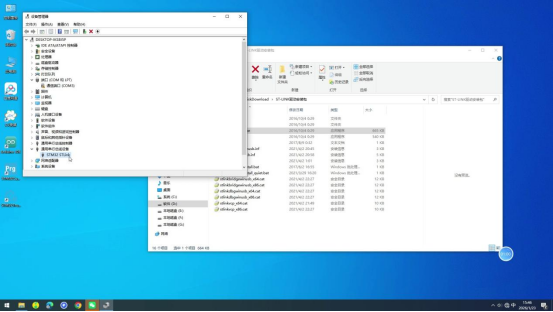
- 在设备管理器中展开"通用串行总线设备"选项,查看是否显示"STM32 STLink"设备。
核心操作要点:
- 若"通用串行总线设备"中显示"STM32 STLink",且无黄色感叹号,说明驱动安装成功、ST-LINK识别正常。
预期结果:设备管理器中"通用串行总线设备"下正常显示"STM32 STLink",无报错标识,驱动安装生效。
步骤4:打开Arduino,找到项目文件夹地址
操作说明:启动Arduino软件,在首选项中找到"项目文件夹地址",记录该目录路径,后续需将STM32相关文件复制到对应目录下,完成开发环境配置。
具体操作:
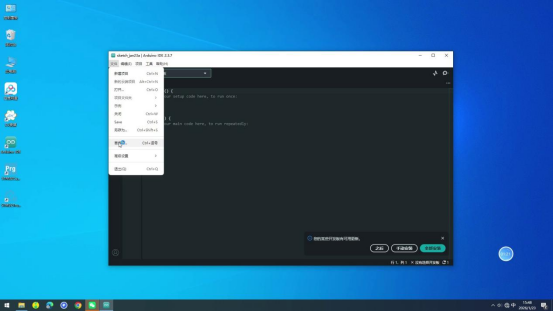
- 通过桌面快捷方式、开始菜单或安装目录下的主程序(arduino.exe)启动Arduino软件,确保软件正常运行无异常。
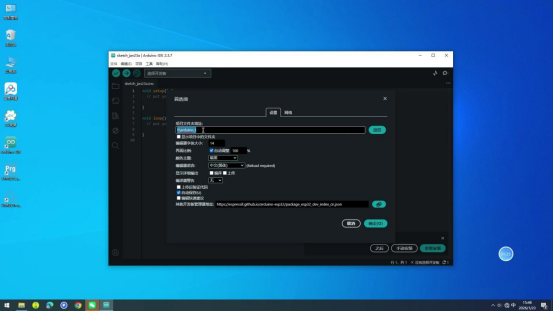
- 点击Arduino菜单栏"文件→首选项",弹出首选项设置窗口,找到"项目文件夹地址"选项,记录该地址(如C:\Users\Administrator\Documents\Arduino)。
核心操作要点:
- 记录项目文件夹地址时,需准确无误,后续文件复制路径错误会导致STM32开发板无法配置成功。
预期结果:Arduino主界面正常显示,首选项窗口中成功找到并记录"项目文件夹地址"路径。
步骤5:复制STM32-2.12.0文件到hardware目录
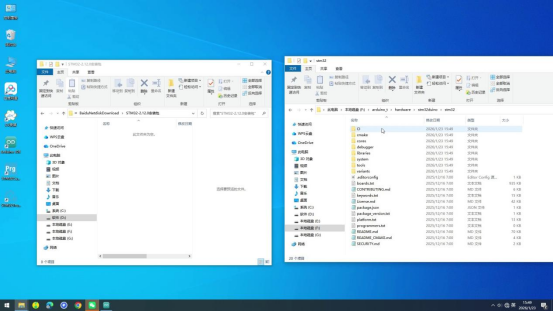
操作说明:进入步骤4记录的项目文件夹地址目录,找到或创建hardware目录,将STM32-2.12.0安装包解压后的文件全部复制到该目录下,完成STM32基础环境配置。
具体操作:
- 打开步骤4记录的"项目文件夹地址"目录(如C:\Users\Administrator\Documents\Arduino)。
- 在该目录下查找"hardware"文件夹,若没有则新建一个(文件夹名称必须为"hardware",大小写一致,不可修改)。
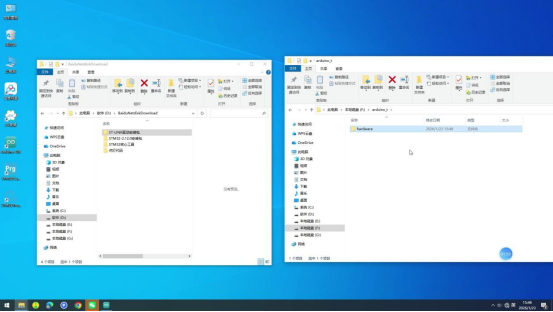
- 打开STM32-2.12.0安装包的解压目录,选中所有文件,复制(Ctrl+C)后,粘贴(Ctrl+V)到hardware目录下。
核心操作要点:
- hardware文件夹名称不可修改,必须为小写"hardware",否则Arduino无法识别STM32相关文件。
- 复制文件时,需将STM32-2.12.0解压后的所有文件完整复制,不可遗漏,避免配置失败。
预期结果:STM32-2.12.0解压后的所有文件成功复制到hardware目录下,文件完整无遗漏。
步骤6:复制STM32核心工具到指定packages目录
操作说明:找到指定的packages目录,将STM32核心工具解压后的文件全部复制到该目录下,补充STM32开发所需的核心组件,确保Arduino能正常识别STM32开发板。
具体操作:
- 打开电脑文件资源管理器,找到目录:"C:\Users\Administrator\AppData\Local\Arduino15\packages"(若找不到AppData文件夹,需开启"显示隐藏文件夹")。
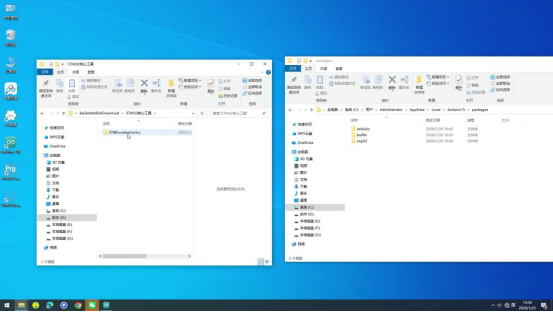
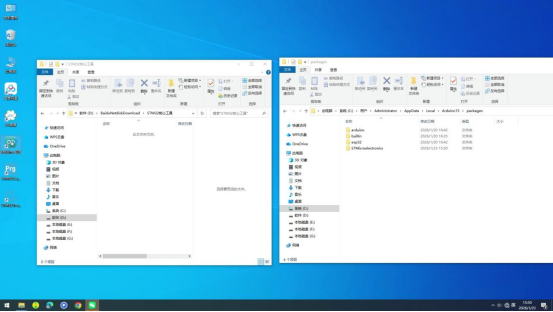
- 打开STM32核心工具的解压目录,选中所有文件,复制(Ctrl+C)后,粘贴(Ctrl+V)到packages目录下。
核心操作要点:
- 目录路径需准确无误,不可修改目录名称,否则Arduino无法加载STM32核心工具。
- 若AppData文件夹隐藏,可通过"查看→隐藏项目"开启显示,再进入对应目录。
预期结果:STM32核心工具所有文件成功复制到packages目录下,文件完整无遗漏。
步骤7:重新打开Arduino,配置STM32开发板
操作说明:关闭当前打开的Arduino软件,重新启动,通过菜单栏选择对应STM32开发板型号,确认STM32开发环境配置成功。
具体操作:
- 关闭当前Arduino软件
- 重新双击Arduino快捷方式,启动软件。
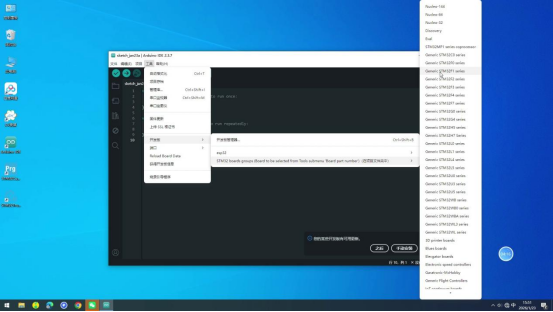
- 点击菜单栏"工具→开发板",在下拉列表中查找并选择"STM32"分类下的"Generic STM32F1 series",完成开发板选择。
核心操作要点:
- 必须重新启动Arduino软件,才能加载STM32相关文件,否则"工具→开发板"中不会出现STM32分类。
- 若未找到"Generic STM32F1 series",检查步骤5、步骤6的文件复制是否完整、路径是否正确,重新操作后重启Arduino。
预期结果:重新启动Arduino后,"工具→开发板"中成功显示"Generic STM32F1 series",STM32开发环境配置完成。
步骤8:复制点灯实验代码到Arduino
操作说明:打开提前解压的点灯实验代码文件,将代码完整复制到Arduino编辑区,覆盖原有空白内容,确保代码无遗漏、无格式错误,代码适配STM32F103C8T6开发板及A0引脚。
核心操作要点:
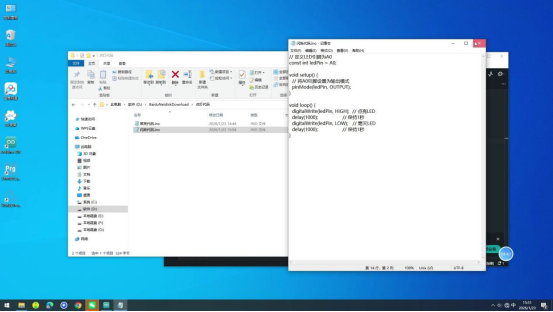
- 打开点灯代码文件(通常为.ino格式),全选代码(Ctrl+A),复制(Ctrl+C),确保代码完整无遗漏。
- 切换到Arduino编辑区,全选原有空白内容,粘贴(Ctrl+V),覆盖空白内容,粘贴后检查代码格式,确保无红色报错标识。
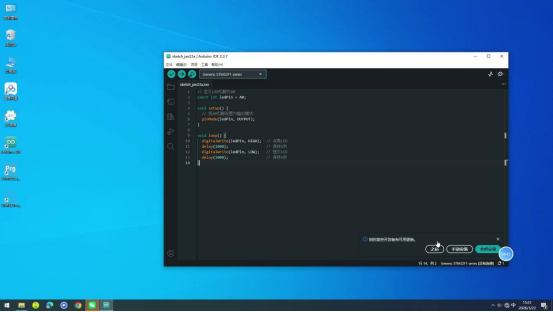
- 代码中有引脚定义,确认LED灯连接的引脚为A0(与接线步骤一致),若不一致需修改代码中的引脚编号。
预期结果:代码复制完成后,Arduino编辑区无红色报错标识,代码完整、格式正确,引脚定义与接线一致。
步骤9:点击上传,完成实验
操作说明:确认接线正确、开发板配置完成、代码无错误后,点击Arduino工具栏的上传按钮,将代码上传至STM32F103C8T6开发板,完成点灯实验,验证LED灯是否正常点亮。
具体操作:
- 确认ST-LINK V2已插入电脑USB接口,STM32开发板与ST-LINK、LED灯连接牢固。
- 点击Arduino工具栏中的上传按钮(图标为右箭头),此时程序开始编译代码、上传至STM32开发板,上传进度可通过窗口下方进度条查看。
核心操作要点:
- 若上传失败,检查接线是否正确、驱动是否正常识别、开发板是否选择正确、代码是否有错误,逐一排查后重新上传。
预期结果:上传完成后,Arduino状态栏显示"上传成功",STM32F103C8T6开发板连接的LED灯正常点亮,实验成功。若LED灯未点亮,逐一排查接线、驱动、代码及开发板配置问题,重新上传重试。
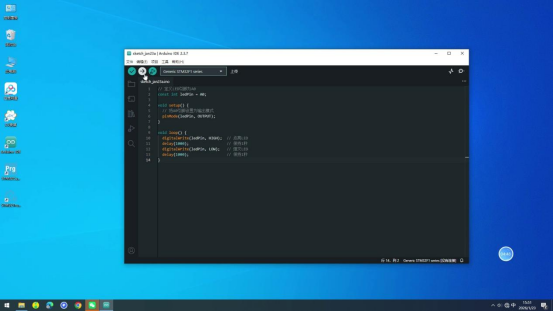
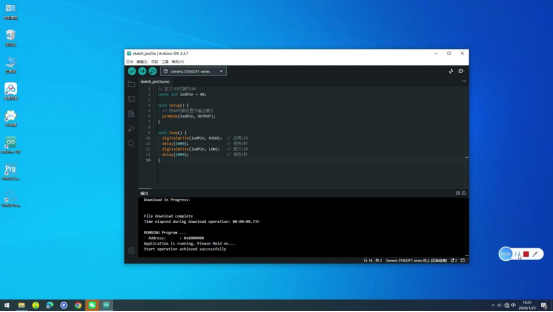
实物结果演示:
代码上传完成后,首先观察 Arduino 软件反馈:状态栏清晰显示 "上传成功",输出窗口同步打印 "File download complete""Start operation achieved successfully" 等提示,无编译错误、上传超时等异常信息,表明程序已成功写入 STM32F103C8T6 开发板。
随后聚焦硬件状态:与开发板 A0 引脚、GND 引脚连接的 LED 灯(根据所选灯珠类型呈现红、绿或蓝色)按程序设定规律工作 ------每隔 1 秒交替闪烁:高电平状态下 LED 灯稳定点亮,亮度均匀无闪烁;延迟 1 秒后切换为熄灭状态,保持 1 秒后再次点亮,循环往复,亮灭节奏与代码逻辑完全一致。
未烧录前,LED灯并不会亮:
烧录后,LED灯会被点亮: