【Flutter for OpenHarmony 实战】Flutter手势处理与交互设计实战指南
### 文章目录
- [【Flutter for OpenHarmony 实战】Flutter手势处理与交互设计实战指南](#文章目录 【Flutter for OpenHarmony 实战】Flutter手势处理与交互设计实战指南 @[toc] 前言 一、手势基础原理 1.1 手势竞技场 1.2 GestureDetector基础 二、常用手势识别 2.1 滑动手势 2.2 缩放手势 2.3 拖拽手势 2.4 InkWell点击效果 三、自定义手势实现 3.1 自定义手势识别器 3.2 Listener底层手势 四、交互设计原则 4.1 手势反馈 4.2 防误触设计 总结)
- [@toc](#文章目录 【Flutter for OpenHarmony 实战】Flutter手势处理与交互设计实战指南 @[toc] 前言 一、手势基础原理 1.1 手势竞技场 1.2 GestureDetector基础 二、常用手势识别 2.1 滑动手势 2.2 缩放手势 2.3 拖拽手势 2.4 InkWell点击效果 三、自定义手势实现 3.1 自定义手势识别器 3.2 Listener底层手势 四、交互设计原则 4.1 手势反馈 4.2 防误触设计 总结)
- [前言](#文章目录 【Flutter for OpenHarmony 实战】Flutter手势处理与交互设计实战指南 @[toc] 前言 一、手势基础原理 1.1 手势竞技场 1.2 GestureDetector基础 二、常用手势识别 2.1 滑动手势 2.2 缩放手势 2.3 拖拽手势 2.4 InkWell点击效果 三、自定义手势实现 3.1 自定义手势识别器 3.2 Listener底层手势 四、交互设计原则 4.1 手势反馈 4.2 防误触设计 总结)
- [一、手势基础原理](#文章目录 【Flutter for OpenHarmony 实战】Flutter手势处理与交互设计实战指南 @[toc] 前言 一、手势基础原理 1.1 手势竞技场 1.2 GestureDetector基础 二、常用手势识别 2.1 滑动手势 2.2 缩放手势 2.3 拖拽手势 2.4 InkWell点击效果 三、自定义手势实现 3.1 自定义手势识别器 3.2 Listener底层手势 四、交互设计原则 4.1 手势反馈 4.2 防误触设计 总结)
- [1.1 手势竞技场](#文章目录 【Flutter for OpenHarmony 实战】Flutter手势处理与交互设计实战指南 @[toc] 前言 一、手势基础原理 1.1 手势竞技场 1.2 GestureDetector基础 二、常用手势识别 2.1 滑动手势 2.2 缩放手势 2.3 拖拽手势 2.4 InkWell点击效果 三、自定义手势实现 3.1 自定义手势识别器 3.2 Listener底层手势 四、交互设计原则 4.1 手势反馈 4.2 防误触设计 总结)
- [1.2 GestureDetector基础](#文章目录 【Flutter for OpenHarmony 实战】Flutter手势处理与交互设计实战指南 @[toc] 前言 一、手势基础原理 1.1 手势竞技场 1.2 GestureDetector基础 二、常用手势识别 2.1 滑动手势 2.2 缩放手势 2.3 拖拽手势 2.4 InkWell点击效果 三、自定义手势实现 3.1 自定义手势识别器 3.2 Listener底层手势 四、交互设计原则 4.1 手势反馈 4.2 防误触设计 总结)
- [二、常用手势识别](#文章目录 【Flutter for OpenHarmony 实战】Flutter手势处理与交互设计实战指南 @[toc] 前言 一、手势基础原理 1.1 手势竞技场 1.2 GestureDetector基础 二、常用手势识别 2.1 滑动手势 2.2 缩放手势 2.3 拖拽手势 2.4 InkWell点击效果 三、自定义手势实现 3.1 自定义手势识别器 3.2 Listener底层手势 四、交互设计原则 4.1 手势反馈 4.2 防误触设计 总结)
- [2.1 滑动手势](#文章目录 【Flutter for OpenHarmony 实战】Flutter手势处理与交互设计实战指南 @[toc] 前言 一、手势基础原理 1.1 手势竞技场 1.2 GestureDetector基础 二、常用手势识别 2.1 滑动手势 2.2 缩放手势 2.3 拖拽手势 2.4 InkWell点击效果 三、自定义手势实现 3.1 自定义手势识别器 3.2 Listener底层手势 四、交互设计原则 4.1 手势反馈 4.2 防误触设计 总结)
- [2.2 缩放手势](#文章目录 【Flutter for OpenHarmony 实战】Flutter手势处理与交互设计实战指南 @[toc] 前言 一、手势基础原理 1.1 手势竞技场 1.2 GestureDetector基础 二、常用手势识别 2.1 滑动手势 2.2 缩放手势 2.3 拖拽手势 2.4 InkWell点击效果 三、自定义手势实现 3.1 自定义手势识别器 3.2 Listener底层手势 四、交互设计原则 4.1 手势反馈 4.2 防误触设计 总结)
- [2.3 拖拽手势](#文章目录 【Flutter for OpenHarmony 实战】Flutter手势处理与交互设计实战指南 @[toc] 前言 一、手势基础原理 1.1 手势竞技场 1.2 GestureDetector基础 二、常用手势识别 2.1 滑动手势 2.2 缩放手势 2.3 拖拽手势 2.4 InkWell点击效果 三、自定义手势实现 3.1 自定义手势识别器 3.2 Listener底层手势 四、交互设计原则 4.1 手势反馈 4.2 防误触设计 总结)
- [2.4 InkWell点击效果](#文章目录 【Flutter for OpenHarmony 实战】Flutter手势处理与交互设计实战指南 @[toc] 前言 一、手势基础原理 1.1 手势竞技场 1.2 GestureDetector基础 二、常用手势识别 2.1 滑动手势 2.2 缩放手势 2.3 拖拽手势 2.4 InkWell点击效果 三、自定义手势实现 3.1 自定义手势识别器 3.2 Listener底层手势 四、交互设计原则 4.1 手势反馈 4.2 防误触设计 总结)
- [三、自定义手势实现](#文章目录 【Flutter for OpenHarmony 实战】Flutter手势处理与交互设计实战指南 @[toc] 前言 一、手势基础原理 1.1 手势竞技场 1.2 GestureDetector基础 二、常用手势识别 2.1 滑动手势 2.2 缩放手势 2.3 拖拽手势 2.4 InkWell点击效果 三、自定义手势实现 3.1 自定义手势识别器 3.2 Listener底层手势 四、交互设计原则 4.1 手势反馈 4.2 防误触设计 总结)
- [3.1 自定义手势识别器](#文章目录 【Flutter for OpenHarmony 实战】Flutter手势处理与交互设计实战指南 @[toc] 前言 一、手势基础原理 1.1 手势竞技场 1.2 GestureDetector基础 二、常用手势识别 2.1 滑动手势 2.2 缩放手势 2.3 拖拽手势 2.4 InkWell点击效果 三、自定义手势实现 3.1 自定义手势识别器 3.2 Listener底层手势 四、交互设计原则 4.1 手势反馈 4.2 防误触设计 总结)
- [3.2 Listener底层手势](#文章目录 【Flutter for OpenHarmony 实战】Flutter手势处理与交互设计实战指南 @[toc] 前言 一、手势基础原理 1.1 手势竞技场 1.2 GestureDetector基础 二、常用手势识别 2.1 滑动手势 2.2 缩放手势 2.3 拖拽手势 2.4 InkWell点击效果 三、自定义手势实现 3.1 自定义手势识别器 3.2 Listener底层手势 四、交互设计原则 4.1 手势反馈 4.2 防误触设计 总结)
- [四、交互设计原则](#文章目录 【Flutter for OpenHarmony 实战】Flutter手势处理与交互设计实战指南 @[toc] 前言 一、手势基础原理 1.1 手势竞技场 1.2 GestureDetector基础 二、常用手势识别 2.1 滑动手势 2.2 缩放手势 2.3 拖拽手势 2.4 InkWell点击效果 三、自定义手势实现 3.1 自定义手势识别器 3.2 Listener底层手势 四、交互设计原则 4.1 手势反馈 4.2 防误触设计 总结)
- [4.1 手势反馈](#文章目录 【Flutter for OpenHarmony 实战】Flutter手势处理与交互设计实战指南 @[toc] 前言 一、手势基础原理 1.1 手势竞技场 1.2 GestureDetector基础 二、常用手势识别 2.1 滑动手势 2.2 缩放手势 2.3 拖拽手势 2.4 InkWell点击效果 三、自定义手势实现 3.1 自定义手势识别器 3.2 Listener底层手势 四、交互设计原则 4.1 手势反馈 4.2 防误触设计 总结)
- [4.2 防误触设计](#文章目录 【Flutter for OpenHarmony 实战】Flutter手势处理与交互设计实战指南 @[toc] 前言 一、手势基础原理 1.1 手势竞技场 1.2 GestureDetector基础 二、常用手势识别 2.1 滑动手势 2.2 缩放手势 2.3 拖拽手势 2.4 InkWell点击效果 三、自定义手势实现 3.1 自定义手势识别器 3.2 Listener底层手势 四、交互设计原则 4.1 手势反馈 4.2 防误触设计 总结)
- [总结](#文章目录 【Flutter for OpenHarmony 实战】Flutter手势处理与交互设计实战指南 @[toc] 前言 一、手势基础原理 1.1 手势竞技场 1.2 GestureDetector基础 二、常用手势识别 2.1 滑动手势 2.2 缩放手势 2.3 拖拽手势 2.4 InkWell点击效果 三、自定义手势实现 3.1 自定义手势识别器 3.2 Listener底层手势 四、交互设计原则 4.1 手势反馈 4.2 防误触设计 总结)
前言
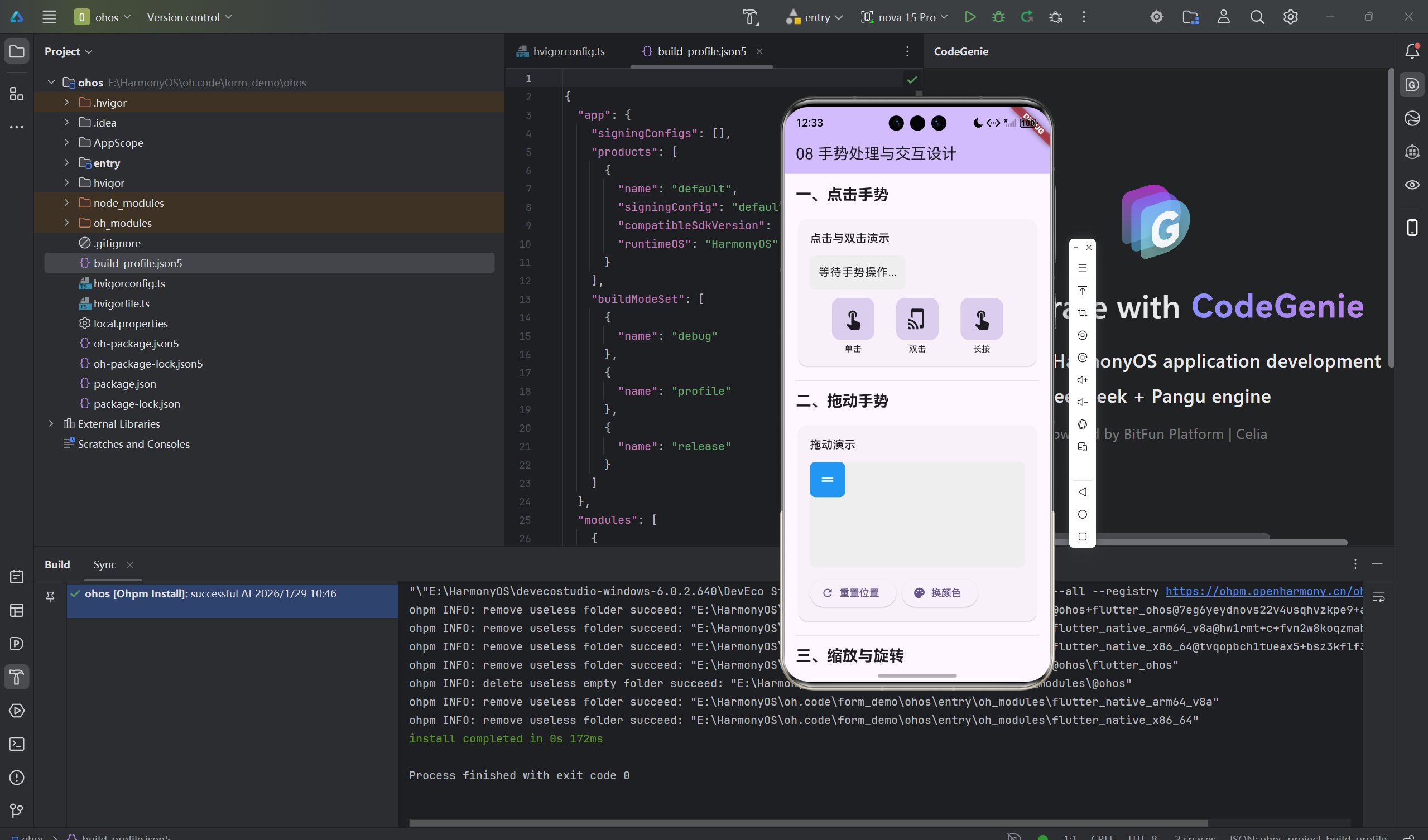
用户通过手势与应用交互,好的手势设计让应用更易用。
Flutter的手势系统一开始让我有点困惑,GestureDetector、InkWell、Listener...各种手势组件怎么选择?
后来慢慢理解了,每个都有适用的场景。这篇文章我想分享手势处理的实践经验。
一、手势基础原理
1.1 手势竞技场
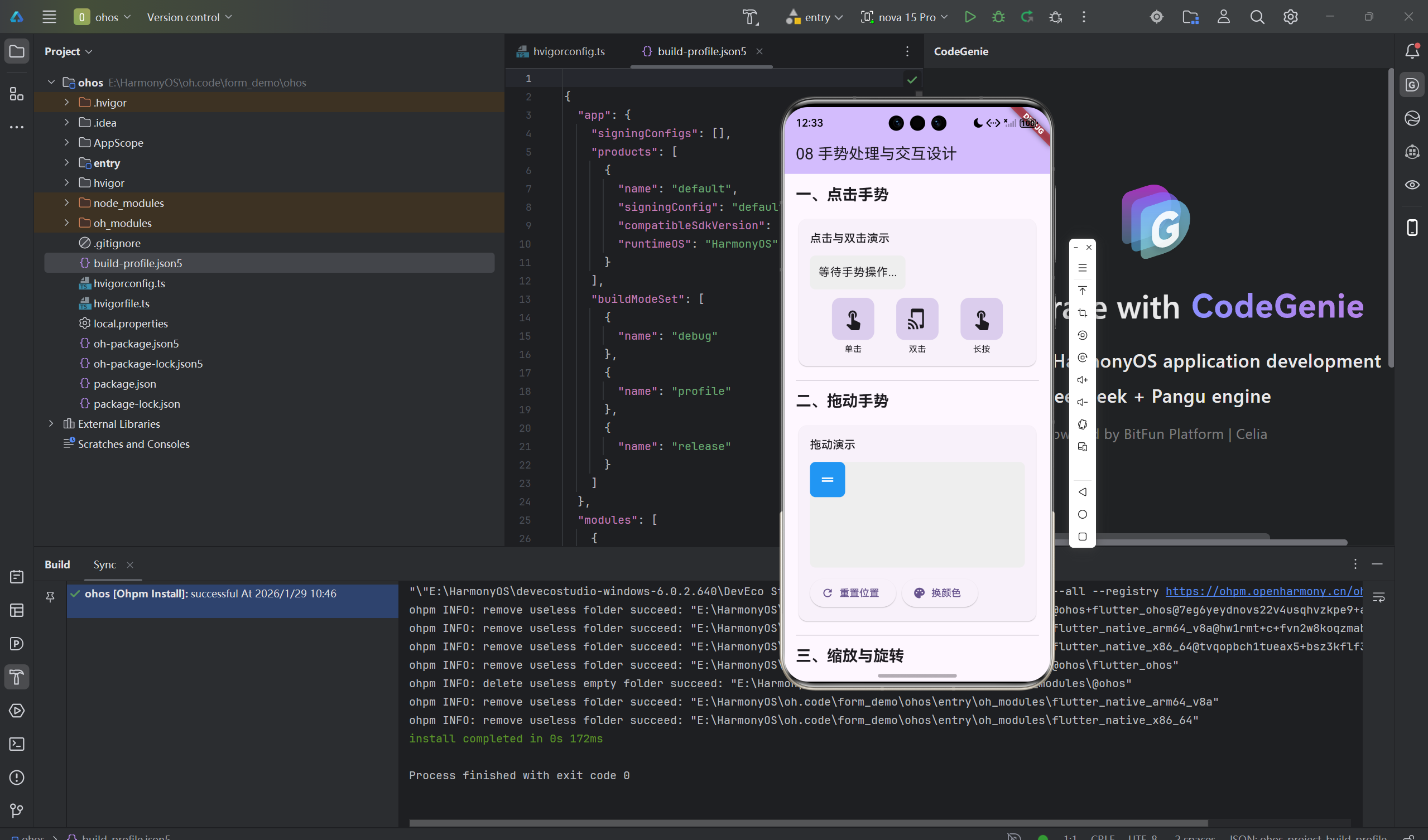
Flutter使用手势竞技场(Gesture Arena)来处理冲突手势:
dart
GestureDetector(
  onTap: () => print('点击'),
  onDoubleTap: () => print('双击'),
  onLongPress: () => print('长按'),
  child: Container(color: Colors.blue),
)
1.2 GestureDetector基础
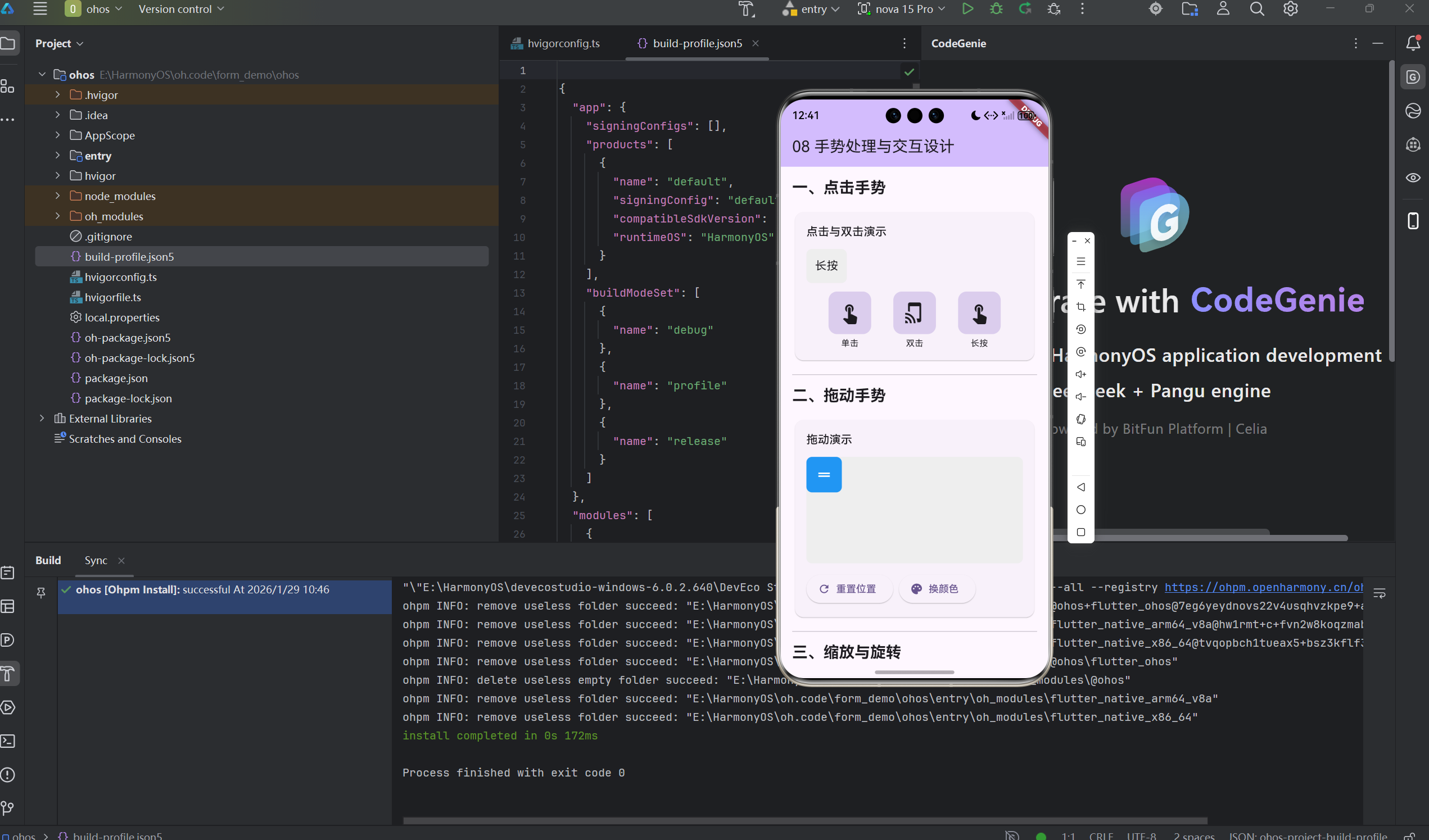
dart
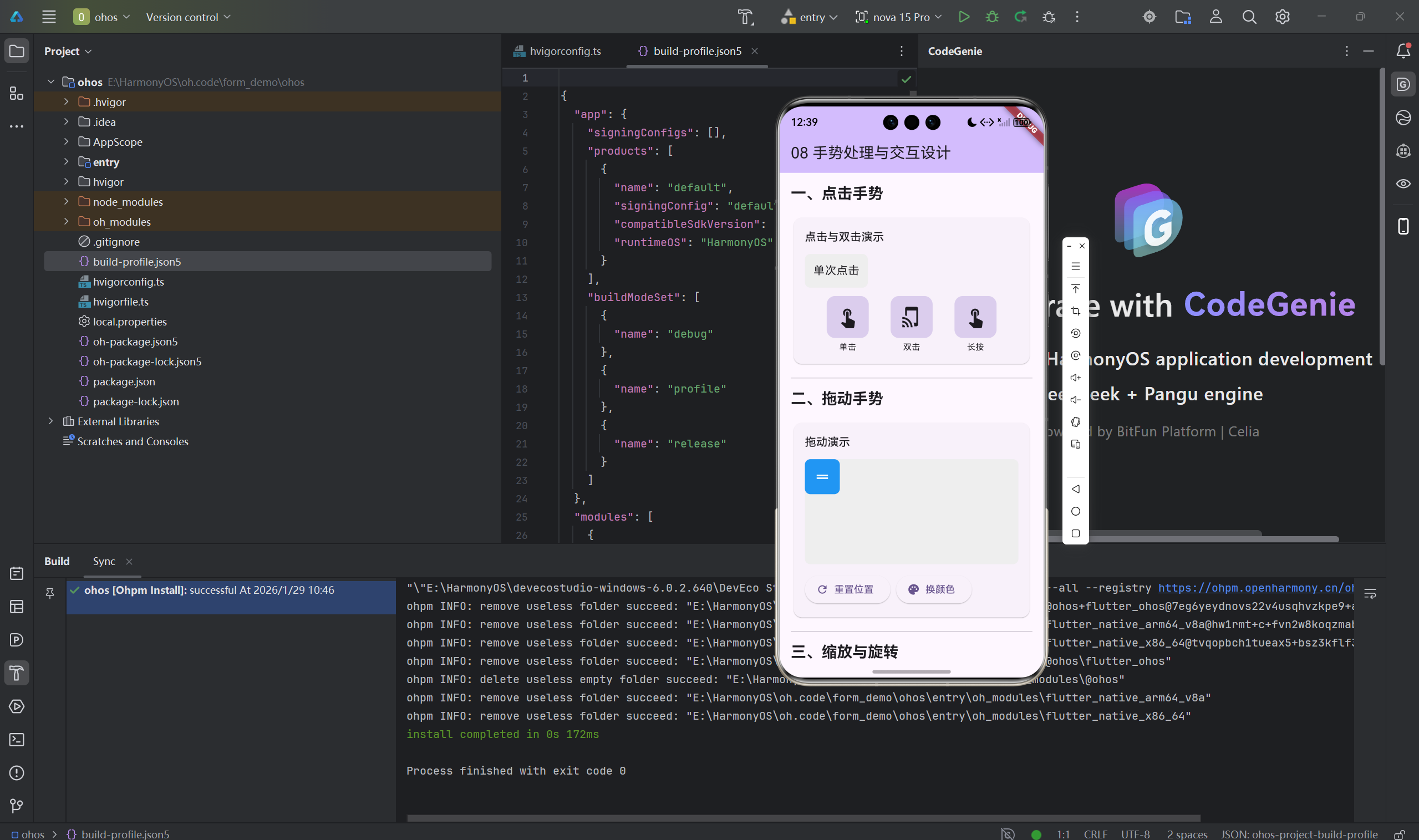
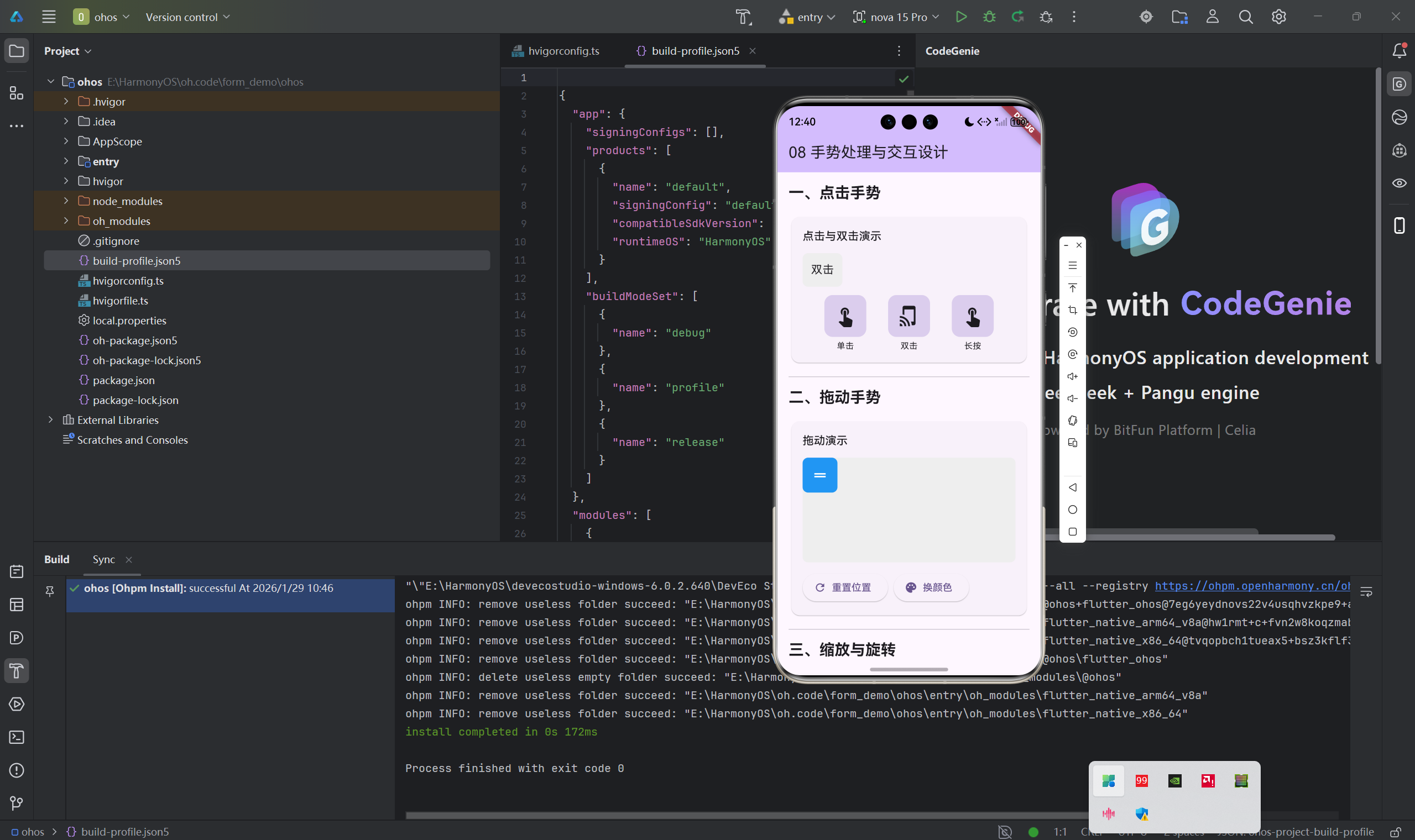
class BasicGestureDetector extends StatelessWidget {
  @override
  Widget build(BuildContext context) {
    return GestureDetector(
      // 点击
      onTap: () => print('点击'),
      onTapDown: (details) => print('按下: ${details.globalPosition}'),
      onTapUp: (details) => print('抬起: ${details.globalPosition}'),

      // 双击
      onDoubleTap: () => print('双击'),

      // 长按
      onLongPress: () => print('长按'),
      onLongPressStart: (details) => print('长按开始'),

      // 滑动
      onPanStart: (details) => print('滑动开始'),
      onPanUpdate: (details) => print('滑动: ${details.delta}'),
      onPanEnd: (details) => print('滑动结束'),

      // 缩放
      onScaleStart: (details) => print('缩放开始'),
      onScaleUpdate: (details) => print('缩放: ${details.scale}'),
      onScaleEnd: (details) => print('缩放结束'),

      child: Container(
        width: 200,
        height: 200,
        color: Colors.blue,
        child: Center(child: Text('手势区域')),
      ),
    );
  }
}
二、常用手势识别
2.1 滑动手势
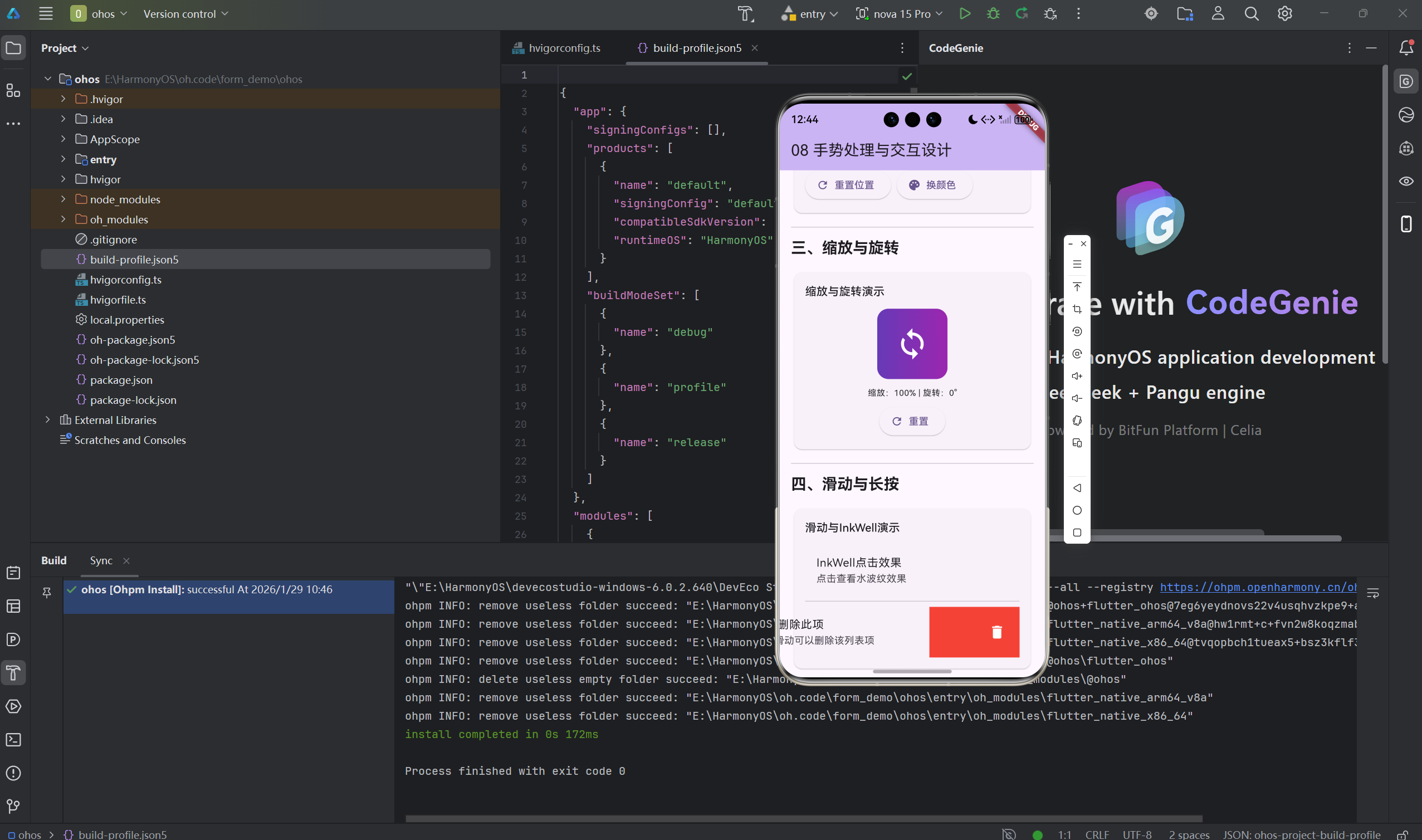
dart
class SwipeGestureExample extends StatefulWidget {
  @override
  State<SwipeGestureExample> createState() => _SwipeGestureExampleState();
}

class _SwipeGestureExampleState extends State<SwipeGestureExample> {
  int _currentIndex = 0;
  final List<Widget> _pages = [
    Container(color: Colors.red, child: Center(child: Text('页面1'))),
    Container(color: Colors.green, child: Center(child: Text('页面2'))),
    Container(color: Colors.blue, child: Center(child: Text('页面3'))),
  ];

  @override
  Widget build(BuildContext context) {
    return GestureDetector(
      onHorizontalDragEnd: (details) {
        if (details.primaryVelocity == null) return;

        if (details.primaryVelocity! > 0) {
          setState(() {
            _currentIndex = (_currentIndex - 1).clamp(0, _pages.length - 1);
          });
        } else {
          setState(() {
            _currentIndex = (_currentIndex + 1).clamp(0, _pages.length - 1);
          });
        }
      },
      child: _pages[_currentIndex],
    );
  }
}
2.2 缩放手势
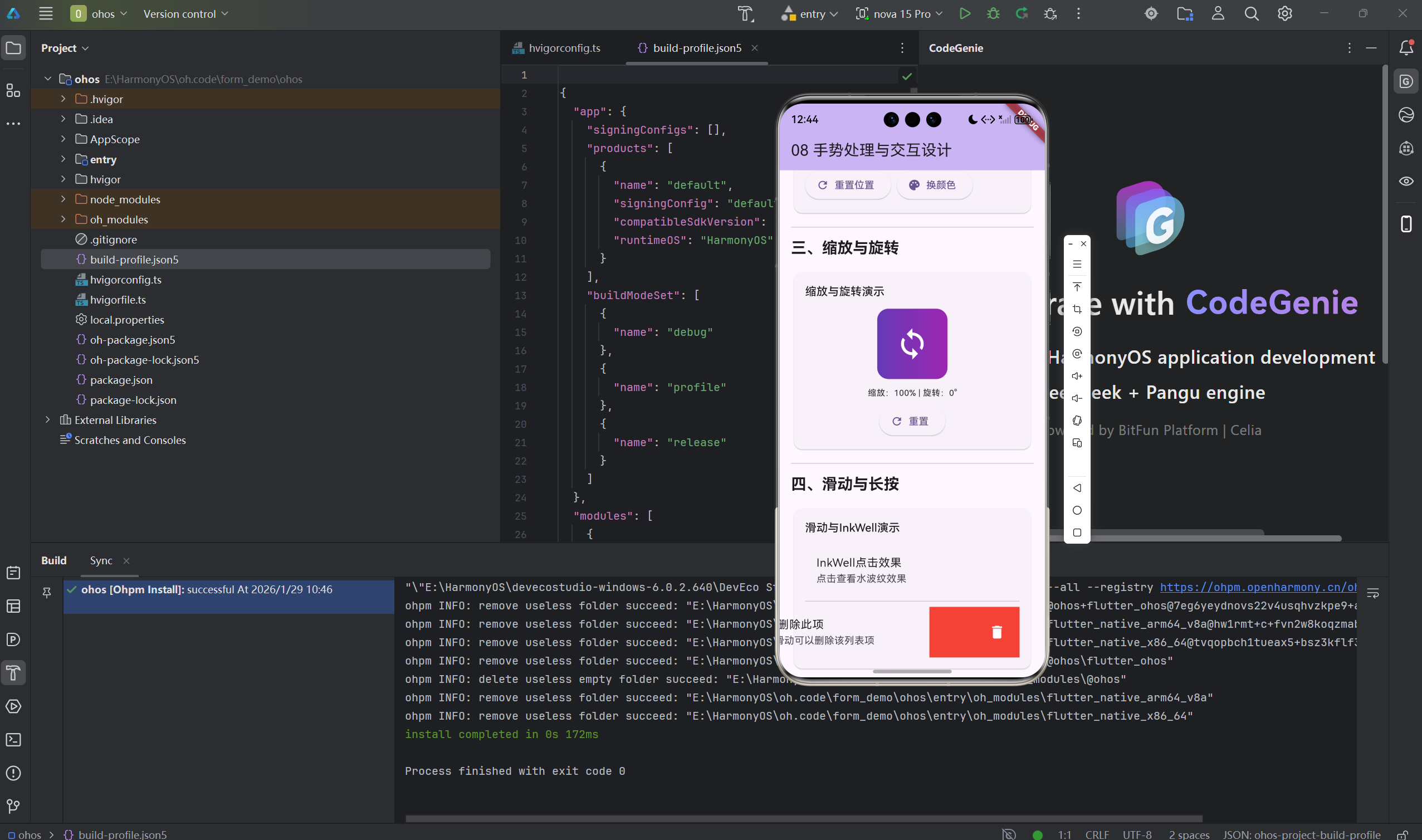
dart
class ScaleGestureExample extends StatefulWidget {
  @override
  State<ScaleGestureExample> createState() => _ScaleGestureExampleState();
}

class _ScaleGestureExampleState extends State<ScaleGestureExample> {
  double _scale = 1.0;

  @override
  Widget build(BuildContext context) {
    return GestureDetector(
      onScaleUpdate: (details) {
        setState(() {
          _scale = details.scale;
        });
      },
      child: Transform.scale(
        scale: _scale,
        child: Container(
          width: 200,
          height: 200,
          color: Colors.blue,
          child: Center(child: Text('缩放: $_scale')),
        ),
      ),
    );
  }
}
2.3 拖拽手势
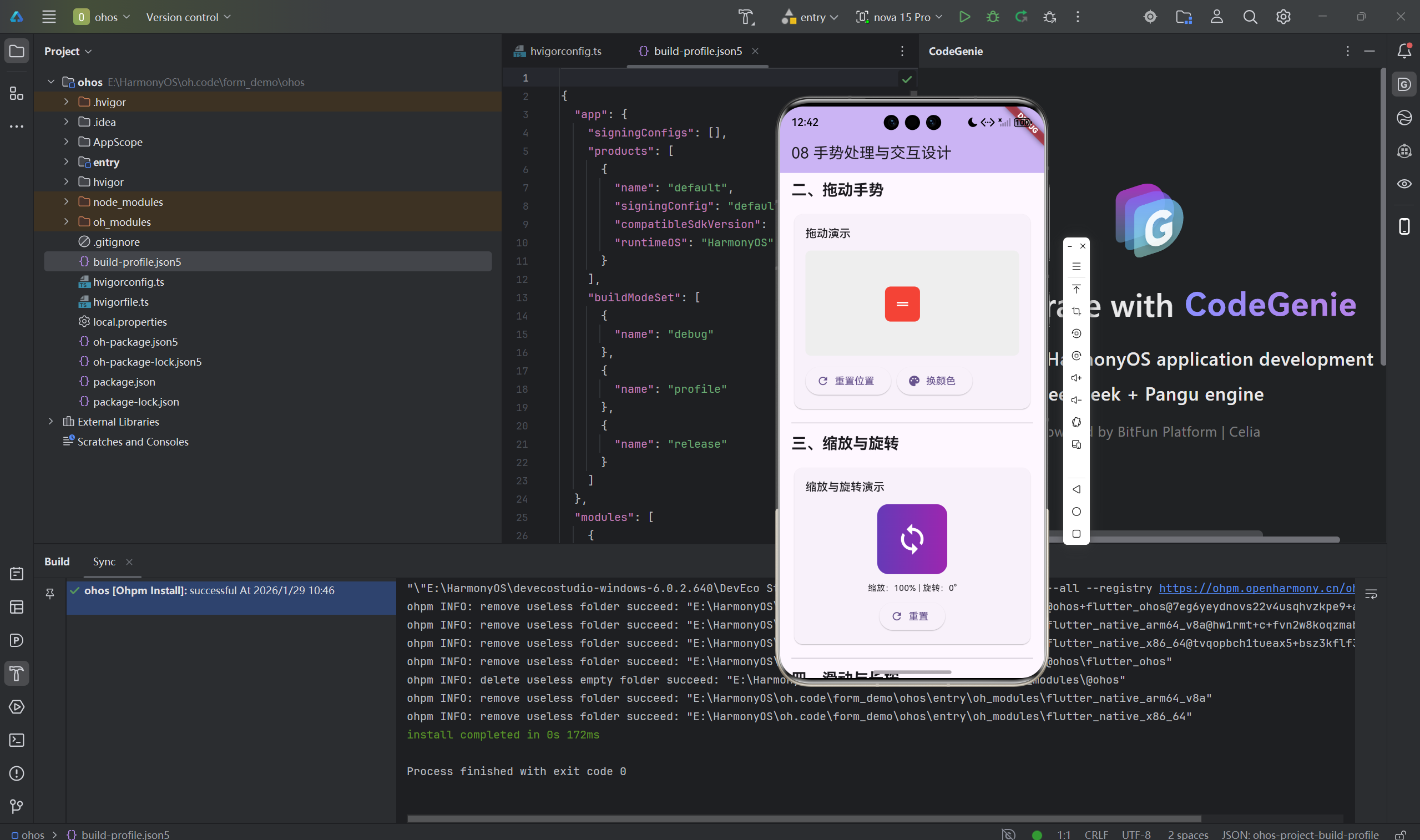
dart
class DragGestureExample extends StatefulWidget {
  @override
  State<DragGestureExample> createState() => _DragGestureExampleState();
}

class _DragGestureExampleState extends State<DragGestureExample> {
  Offset _position = Offset.zero;

  @override
  Widget build(BuildContext context) {
    return Stack(
      children: [
        Positioned(
          left: _position.dx,
          top: _position.dy,
          child: GestureDetector(
            onPanUpdate: (details) {
              setState(() {
                _position += details.delta;
              });
            },
            child: Container(
              width: 100,
              height: 100,
              color: Colors.blue,
              child: Center(child: Text('拖我')),
            ),
          ),
        ),
      ],
    );
  }
}
2.4 InkWell点击效果
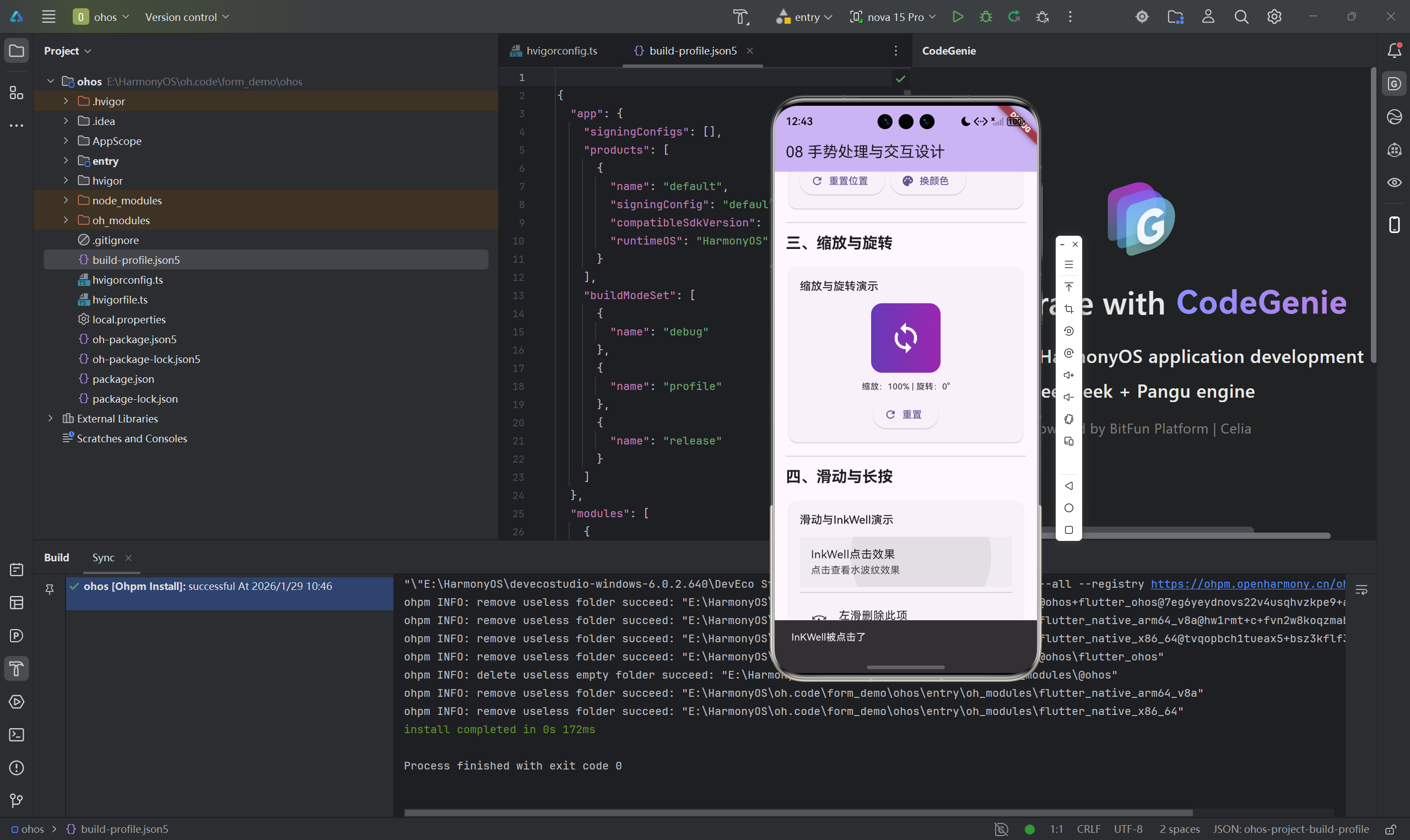
dart
InkWell(
  onTap: () => print('点击'),
  onLongPress: () => print('长按'),
  borderRadius: BorderRadius.circular(8),
  child: Container(
    padding: EdgeInsets.all(16),
    decoration: BoxDecoration(
      borderRadius: BorderRadius.circular(8),
      border: Border.all(color: Colors.blue),
    ),
    child: Text('有水波纹效果的按钮'),
  ),
)
三、自定义手势实现
3.1 自定义手势识别器
dart
class CustomTapGestureRecognizer extends TapGestureRecognizer {
  @override
  void resolve(GestureDisposition disposition) {
    super.resolve(disposition);
  }
}

class CustomGestureDetector extends StatelessWidget {
  final Widget child;
  final VoidCallback? onCustomTap;

  const CustomGestureDetector({
    super.key,
    required this.child,
    this.onCustomTap,
  });

  @override
  Widget build(BuildContext context) {
    return RawGestureDetector(
      gestures: {
        CustomTapGestureRecognizer:
            GestureRecognizerFactoryWithHandlers<CustomTapGestureRecognizer>(
          () => CustomTapGestureRecognizer(),
          (CustomTapGestureRecognizer instance) {
            instance.onTapDown = (details) {};
          },
        ),
      },
      child: child,
    );
  }
}
3.2 Listener底层手势
dart
Listener(
  onPointerDown: (event) => print('按下: ${event.position}'),
  onPointerMove: (event) => print('移动: ${event.position}'),
  onPointerUp: (event) => print('抬起: ${event.position}'),
  onPointerCancel: () => print('取消'),
  child: Container(
    width: 200,
    height: 200,
    color: Colors.orange,
    child: Center(child: Text('Listener')),
  ),
)
四、交互设计原则
4.1 手势反馈
dart
class GestureFeedbackExample extends StatefulWidget {
  @override
  State<GestureFeedbackExample> createState() => _GestureFeedbackExampleState();
}

class _GestureFeedbackExampleState extends State<GestureFeedbackExample> {
  bool _isPressed = false;

  @override
  Widget build(BuildContext context) {
    return GestureDetector(
      onTapDown: (_) => setState(() => _isPressed = true),
      onTapUp: (_) => setState(() => _isPressed = false),
      onTapCancel: () => setState(() => _isPressed = false),
      child: AnimatedContainer(
        duration: Duration(milliseconds: 100),
        width: 200,
        height: 60,
        decoration: BoxDecoration(
          color: _isPressed ? Colors.blue.shade700 : Colors.blue,
          borderRadius: BorderRadius.circular(8),
        ),
        child: Center(
          child: Text(
            '按钮',
            style: TextStyle(color: Colors.white),
          ),
        ),
      ),
    );
  }
}
4.2 防误触设计
dart
class PreventAccidentalTap extends StatefulWidget {
  @override
  State<PreventAccidentalTap> createState() => _PreventAccidentalTapState();
}

class _PreventAccidentalTapState extends State<PreventAccidentalTap> {
  DateTime? _lastTapTime;

  void _handleTap() {
    final now = DateTime.now();
    if (_lastTapTime != null && now.difference(_lastTapTime!).inMilliseconds < 300) {
      print('点击太快,忽略');
      return;
    }
    _lastTapTime = now;
    print('执行操作');
  }

  @override
  Widget build(BuildContext context) {
    return ElevatedButton(
      onPressed: _handleTap,
      child: Text('防误触按钮'),
    );
  }
}
总结
手势交互让应用更生动。
核心要点:
- GestureDetector是最常用的手势组件
- InkWell提供Material风格的点击反馈
- 注意手势冲突的处理
- 提供清晰的手势反馈
- 防止误触和误操作
交互建议:
- 手势要符合用户习惯
- 提供即时反馈
- 重要操作要有确认
- 考虑防误触设计
- 做好手势教学
好的手势设计提升用户体验。
欢迎加入开源鸿蒙跨平台社区:开源鸿蒙跨平台开发者社区