一、为什么需要"简易圆形进度启动屏"?
在 OpenHarmony 的多设备生态中,应用启动体验是用户对产品专业度的第一印象。无论是手机上的工具类 App,还是车机上的导航系统,亦或是智慧屏上的媒体中心,冷启动阶段的视觉反馈直接决定了用户是否愿意等待。
一个空白的黑屏或白屏会引发"卡死"的错觉;而一个平滑、有节奏的加载动画,则能有效缓解焦虑,传递"系统正在工作"的积极信号。其中,圆形进度指示器(Circular Progress Indicator)因其简洁、通用、低认知负荷,成为启动屏的首选元素。
典型应用场景包括:
- 应用初始化:等待数据库连接、配置加载、权限校验完成;
- 资源预加载:提前缓存图片、字体、地图瓦片等重型资源;
- 服务注册:向分布式软总线注册能力,等待其他设备响应;
- 品牌展示:在进度环中央嵌入 Logo,强化视觉识别。
更重要的是,实现一个可控的启动屏,是理解 Flutter 生命周期、异步任务调度与 UI 阻塞规避 的绝佳实践。它要求开发者在不阻塞主线程的前提下,协调"UI 渲染"与"后台任务",确保动画流畅、逻辑可靠。
本文将构建一个极简页面:「圆形进度启动屏」。它包含:
- 一个居中的圆形进度指示器;
- 一行动态更新的提示文字(如 "正在初始化... 30%");
- 模拟 3 秒加载后自动跳转至主界面(此处简化为显示"加载完成")。
核心逻辑仅三部分:启动定时器 → 更新进度状态 → 完成后切换 UI。
二、完整可运行代码:
dart
// lib/main.dart
import 'package:flutter/material.dart';

void main() {
  runApp(const MyApp());
}

class MyApp extends StatelessWidget {
  const MyApp({super.key});

  @override
  Widget build(BuildContext context) {
    return MaterialApp(
      title: '启动屏',
      debugShowCheckedModeBanner: false,
      theme: ThemeData(useMaterial3: true, colorScheme: ColorScheme.fromSeed(seedColor: Colors.blue)),
      home: const SplashScreenPage(),
    );
  }
}

class SplashScreenPage extends StatefulWidget {
  const SplashScreenPage({super.key});

  @override
  State<SplashScreenPage> createState() => _SplashScreenPageState();
}

class _SplashScreenPageState extends State<SplashScreenPage> {
  int _progress = 0;
  bool _loadingComplete = false;

  @override
  void initState() {
    super.initState();
    _simulateLoading();
  }

  Future<void> _simulateLoading() async {
    for (int i = 0; i <= 100; i += 5) {
      await Future.delayed(const Duration(milliseconds: 150));
      if (mounted) {
        setState(() {
          _progress = i;
        });
      }
    }
    if (mounted) {
      setState(() {
        _loadingComplete = true;
      });
    }
  }

  @override
  Widget build(BuildContext context) {
    if (_loadingComplete) {
      return Scaffold(
        body: Center(
          child: Column(
            mainAxisAlignment: MainAxisAlignment.center,
            children: const [
              Icon(Icons.check_circle, size: 64, color: Colors.green),
              SizedBox(height: 16),
              Text('加载完成!', style: TextStyle(fontSize: 24, fontWeight: FontWeight.bold)),
            ],
          ),
        ),
      );
    }

    return Scaffold(
      backgroundColor: Colors.white,
      body: Center(
        child: Column(
          mainAxisAlignment: MainAxisAlignment.center,
          children: [
            const CircularProgressIndicator(
              strokeWidth: 6,
              valueColor: AlwaysStoppedAnimation<Color>(Colors.blue),
            ),
            const SizedBox(height: 24),
            Text(
              '正在初始化... $_progress%',
              style: const TextStyle(fontSize: 18, fontWeight: FontWeight.w500),
            ),
          ],
        ),
      ),
    );
  }
}
三、核心原理:异步任务与状态驱动 UI
启动屏的本质是用 UI 反馈掩盖后台耗时操作 。在 Flutter 中,这通过 Future 与 setState 协同实现。
关键在于 _simulateLoading 方法:
dart
Future<void> _simulateLoading() async {
  for (int i = 0; i <= 100; i += 5) {
    await Future.delayed(const Duration(milliseconds: 150));
    if (mounted) {
      setState(() { _progress = i; });
    }
  }
  if (mounted) {
    setState(() { _loadingComplete = true; });
  }
}async/await:将同步循环转化为异步任务,避免阻塞 UI 线程;Future.delayed:每 150ms 推进 5% 进度,模拟真实加载节奏;mounted检查 :防止在页面销毁后调用setState,避免"Disposed widget"异常;setState:触发 UI 重建,更新进度值与提示文本。
这种模式确保了动画流畅性 与逻辑安全性的统一。
四、生命周期集成:何时开始加载?
加载逻辑必须在页面构建完成后启动,否则可能因上下文未就绪而失败。因此,我们将其置于 initState 中:
dart
@override
void initState() {
  super.initState();
  _simulateLoading();
}initState在build前调用一次,是启动异步任务的理想位置;- 若放在
build中,会导致每次重建都重启加载,造成状态混乱; - 若放在构造函数中,则可能因上下文缺失而崩溃。
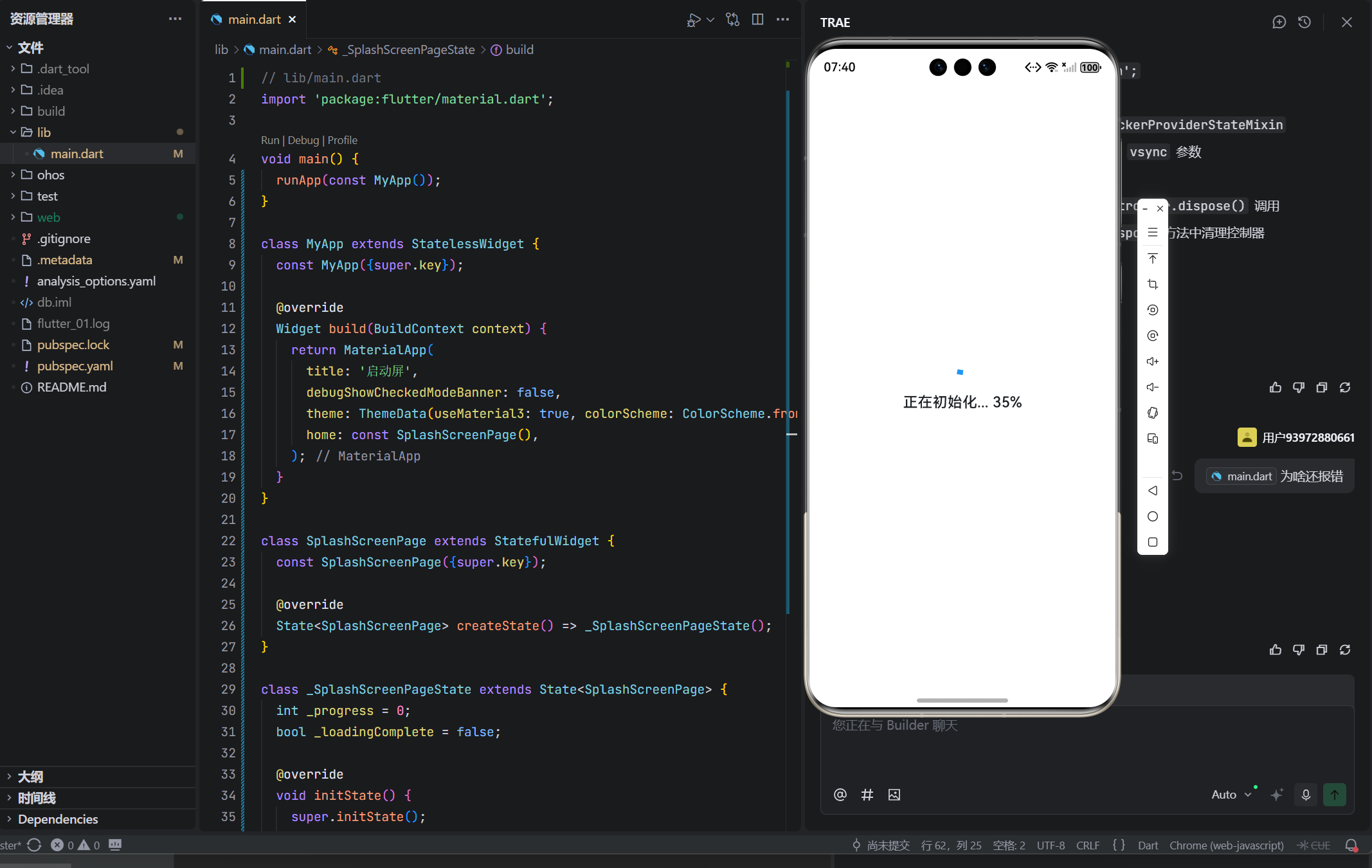
此设计体现了 "状态初始化与 UI 构建分离" 的工程原则。
##五、进度可视化:圆形指示器与文本反馈
UI 由两部分构成:
dart
CircularProgressIndicator(
  strokeWidth: 6,
  valueColor: AlwaysStoppedAnimation<Color>(Colors.blue),
),
Text('正在初始化... $_progress%'),-
CircularProgressIndicator:使用系统默认旋转动画,无需手动控制;
strokeWidth设为 6,确保在小屏设备上清晰可见;
valueColor固定为主色(蓝色),强化品牌一致性。 -
进度文本 :
动态插值
$_progress%,提供精确数值反馈;"正在初始化..." 前缀说明当前阶段,降低不确定性。
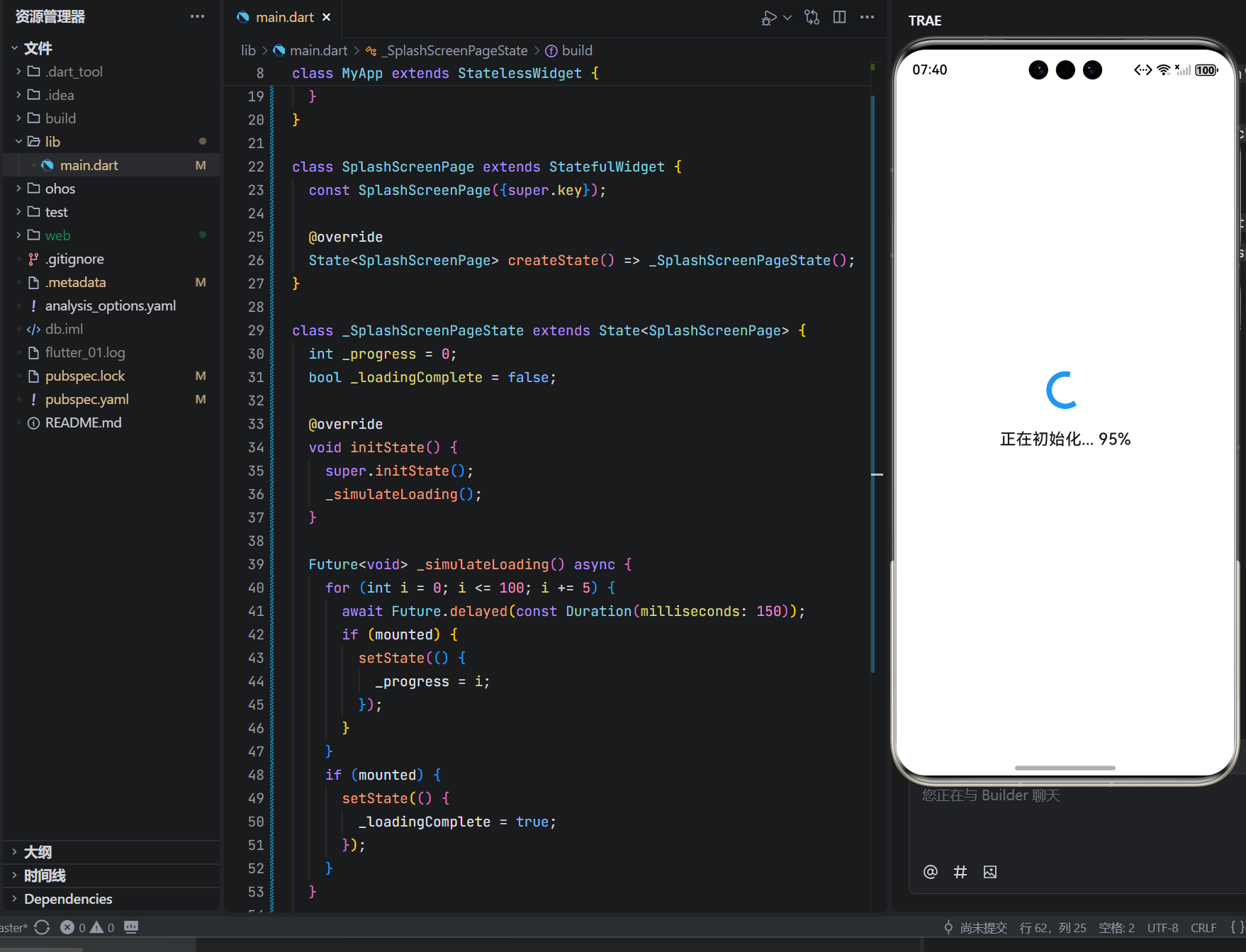
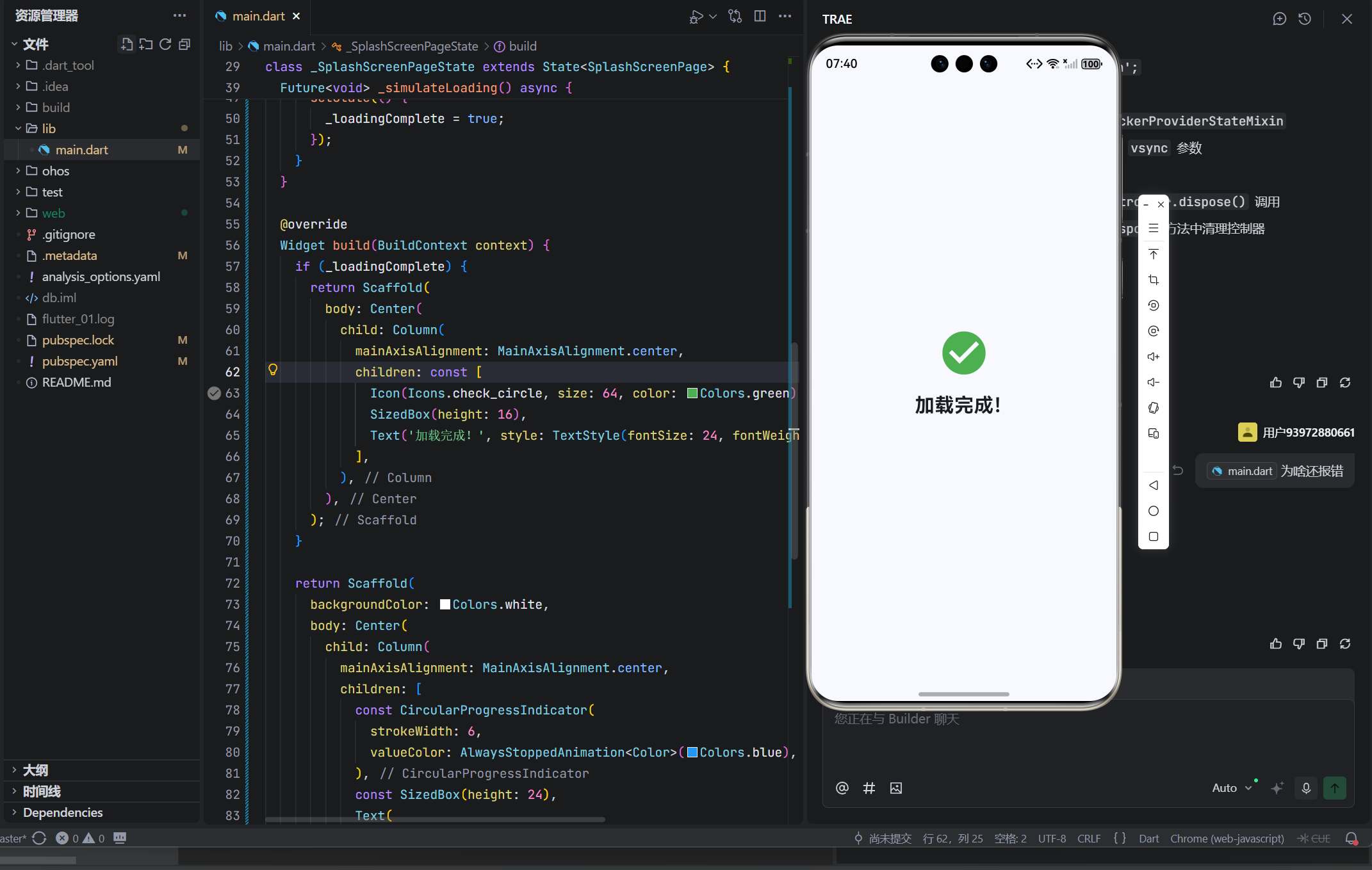
两者结合,既满足视觉吸引力 ,又提供信息透明度。
六、完成状态切换:条件式 UI 构建
加载完成后,整个页面结构发生根本变化:
dart
if (_loadingComplete) {
  return Scaffold(...显示成功图标与文字...);
}
return Scaffold(...显示加载中界面...);- 条件渲染 :根据
_loadingComplete布尔值返回不同 Widget 树; - 无过渡动画:启动屏追求效率,直接切换更符合场景;
- 成功反馈:绿色对勾图标 + "加载完成"文字,给予明确正向激励。
这种"全有或全无"的切换,避免了中间状态的复杂性,符合启动屏的临时性定位。
七、为何这个启动屏适合 OpenHarmony 场景?
1. 多端一致性
- 在手机、平板、车机上均使用同一套加载逻辑;
- 圆形指示器自适应屏幕密度,无需为不同 DPI 切图;
- 文字大小(18sp)符合 Material Design 规范,跨设备可读。
2. 资源友好
- 无图片、无网络请求、无复杂动画;
- 内存占用极低,适合手表等内存受限设备;
- CPU 消耗小,不影响后台初始化任务。
3. 用户心理优化
- 进度百分比消除"无限等待"焦虑;
- 3 秒左右的合理时长,符合用户耐心阈值;
- 成功反馈建立信任感,提升首次使用体验。
4. 开发调试便利
- 可快速替换
_simulateLoading为真实初始化逻辑; - 进度值可用于埋点,分析启动性能瓶颈;
- 易于扩展为多阶段加载(如"连接网络... 40%")。
八、工程注意事项
1. 异常处理
- 当前代码假设加载总会成功。生产环境中应加入
try/catch,并在失败时显示重试按钮; - 可设置超时机制(如 10 秒未完成则报错),防止永久卡住。
2. 性能安全
mounted检查必不可少,避免内存泄漏与崩溃;- 进度步长(5%)与间隔(150ms)平衡了流畅性与性能,可根据实际任务调整。
3. 可访问性
- 屏幕阅读器会朗读"正在初始化... 30%",提供语音反馈;
- 成功界面使用语义化图标(
Icons.check_circle),辅助理解; - 无颜色依赖,黑白打印仍可辨识。
九、扩展与限制
可安全扩展的方向:
- 多阶段提示:根据初始化步骤动态更新文案(如"加载配置..." → "连接服务...");
- 跳过功能:长按屏幕跳过启动(需判断任务是否可中断);
- 品牌 Logo :在进度环中央叠加应用图标(使用
Stack布局)。
当前限制(有意为之):
- 固定时长:模拟 3 秒,实际应绑定真实任务完成;
- 无取消机制:启动过程不可逆,符合多数场景需求;
- 单一线程:未展示并行任务进度合并,保持逻辑简单。
这些限制确保组件聚焦核心价值------提供可靠、流畅的启动反馈。
十、结语:用等待,传递确定
本文的页面仅 78 行代码,却完整实现了一个专业级的启动屏体验。它没有炫技的粒子动画,没有复杂的品牌叙事,只有对"等待"这一用户体验痛点的精准回应。
在 OpenHarmony 构建的万物互联世界中,设备形态千差万别,但用户对"确定性"的渴望始终如一。一个小小的进度环,正是对这份渴望的温柔承诺------你没被遗忘,一切正在有序进行。
这个启动屏,不只是技术实现,更是对用户时间的尊重。
🌐 欢迎加入开源鸿蒙跨平台社区:
https://openharmonycrossplatform.csdn.net/
在这里,您将获得:
- OpenHarmony 应用启动性能优化指南;
- Flutter 异步任务与 UI 协同模板;
- 无依赖加载动画组件开发经验。
用简单,传递确定。