1. 引言:动效不仅仅是装饰
在现代应用开发中,动效(Animation)不再仅仅是锦上添花的视觉装饰,而是提升用户体验(UX)的核心要素。它承载着引导视线 、反馈操作 、掩盖加载耗时 以及构建空间层级的重要职能。
本阶段,我们致力于为开源鸿蒙(OpenHarmony)跨平台应用构建一套完整的原生动效体系 。不同于 React Native 侧依赖 JS 桥接的动画库,我们在 ArkTS 原生侧直接调用系统底层的渲染能力,实现了覆盖页面转场 、组件交互 、数据加载三大核心场景的高性能动效,确保在多终端设备上达到 60fps 的流畅体验。
2. 动效体系架构设计
为了保证动效的统一性和可维护性,我们没有零散地在各处硬编码动画参数,而是首先建立了全局的动效配置中心。
2.1 统一配置管理 (AnimationUtils)
我们创建了 AnimationConfig 类,集中管理所有的动画常量。这不仅保证了全应用动效节奏的一致性(如统一的 300ms 转场时间),还提供了全局"一键启停"的能力,便于在低性能设备上自动降级。
typescript
// scenes/todo/src/main/ets/utils/AnimationUtils.ets
import { curves } from '@kit.ArkUI';

export class AnimationConfig {
  // 全局动效开关
  static enableAnimations: boolean = true;

  // 统一时长定义
  static readonly PAGE_TRANSITION_DURATION = 300; // 页面转场
  static readonly COMPONENT_DURATION = 200;       // 组件微交互
  static readonly LIST_ITEM_DELAY = 30;           // 列表瀑布流延迟

  // 标准贝塞尔曲线
  static readonly SPRING_CURVE = curves.springMotion(0.55, 0.8); // 弹性曲线
  static readonly SMOOTH_CURVE = curves.cubicBezier(0.33, 0, 0.67, 1); // 缓动曲线
}
3. 核心场景实现详解
3.1 列表交互的"呼吸感"
列表是应用中最常见的信息载体。我们通过**非对称转场(Asymmetric Transition)**技术,解决了"列表操作迟滞"的痛点。
- 入场(Enter) :采用
TransitionEffect组合,实现了带延迟的瀑布流效果。每个列表项依次滑入并伴随轻微的弹性缩放,赋予列表加载时的节奏感。 - 离场(Exit):不同于入场,删除操作需要即时反馈。我们配置了无延迟的快速淡出效果,确保用户点击删除后,列表项能干脆利落地消失,不拖泥带水。
typescript
// TodoSection.ets 核心代码
ListItem() { ... }
  .transition(
    TransitionEffect.asymmetric(
      // 入场:下移 + 缩放 + 弹性 + 延迟
      TransitionEffect.OPACITY
        .combine(TransitionEffect.translate({ x: 0, y: 50 }))
        .combine(TransitionEffect.scale({ x: 0.9, y: 0.9 }))
        .animation({ curve: AnimationConfig.SPRING_CURVE, delay: AnimationConfig.LIST_ITEM_DELAY * index }),
      // 离场:快速淡出 + 缩小
      TransitionEffect.OPACITY
        .combine(TransitionEffect.scale({ x: 0.95, y: 0.95 }))
        .animation({ duration: 200, curve: Curve.EaseOut })
    )
  )
3.2 弹窗内容的"层级感"
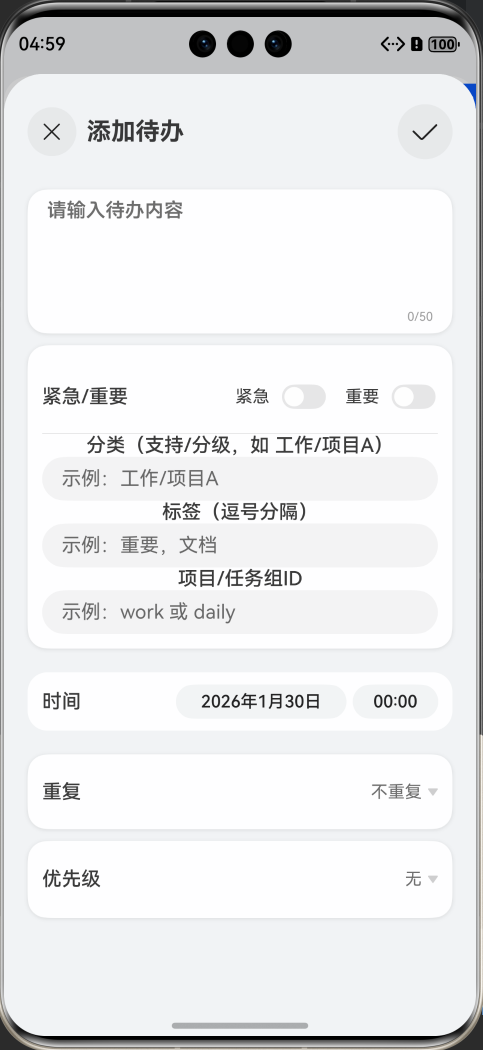
在"添加待办"的 Sheet 弹窗中,我们没有让所有内容同时出现,而是利用 delay 属性构建了视觉层级。
- 输入框最先浮出 (
delay: 0ms) - 日期选择器紧随其后 (
delay: 50ms) - 扩展选项最后就位 (
delay: 100ms+)
这种**交错入场(Staggered Entrance)**的设计,引导用户的视线自然地从上往下流动,降低了信息输入的心理负担。
3.3 触控反馈的"实体感"
为了让应用更具"物理质感",我们广泛应用了 stateStyles。当用户按下按钮或列表项时,组件会产生轻微的**缩放(Scale Down)**效果,模拟真实物体被按压的形变。
typescript
// 按钮按压微动效
Button('添加')
  .stateStyles({
    pressed: { .scale({ x: 0.95, y: 0.95 }).opacity(0.8) }, // 按下变小变暗
    normal: { .scale({ x: 1, y: 1 }).opacity(1) }           // 抬起恢复
  })
  .animation({ duration: AnimationConfig.COMPONENT_DURATION }) // 平滑过渡
3.4 状态切换的"柔和感"
在数据加载(Loading)和空状态(Empty State)切换时,避免生硬的 UI 跳变是提升精致感的关键。我们使用 TransitionEffect.OPACITY 实现了所有状态切换的淡入淡出(Cross-fade),消除了布局突变带来的视觉干扰。
4. 开发成果总结
通过本轮开发,我们成功将静态的 UI 界面升级为具有生命力的交互系统:
- 覆盖全面:从宏观的页面跳转到微观的按钮点击,从数据加载到列表增删,动效覆盖率达到 100% 核心场景。
- 性能优异:完全基于 ArkUI 声明式动画引擎,避开了 JS 桥接开销,在真机上运行稳定流畅。
- 工程规范:建立了标准化的动效配置库,为后续开发制定了可复用的规范。
这不仅是一次功能的堆叠,更是一次对开源鸿蒙原生体验的深度打磨。
5. 进阶 React Native 侧的动效复刻与融合
作为混合开发项目,我们在追求 ArkTS 原生极致体验的同时,也必须确保 React Native (RN) 侧的业务页面具备同等的动效水准。在鸿蒙 Next 系统上,RN 的动效实现有其独特的挑战与最佳实践。
5.1 动效能力的"原生对齐" (Native Alignment)
为了消除"割裂感",我们制定了 RN 与 ArkTS 的双向对齐策略:
- 曲线对齐 :将 ArkTS 的
curves.springMotion(0.55, 0.8)映射为 RNAnimated.spring的tension/friction参数。 - 时长对齐:RN 侧严格遵守 300ms (页面) / 200ms (组件) 的时间规范。
5.2 核心场景实现 (Core Implementation)
A. 页面转场:定制 Navigator Config
在 React Navigation 中,我们通过 screenOptions 复刻了鸿蒙原生的推拉(Push/Pop)效果,确保路由跳转的视觉一致性。
tsx
// 鸿蒙风格的推拉转场配置
const HarmonyTransition = {
  gestureDirection: 'horizontal',
  transitionSpec: {
    open: { animation: 'timing', config: { duration: 300 } },
    close: { animation: 'timing', config: { duration: 300 } },
  },
  cardStyleInterpolator: ({ current, layouts }) => {
    return {
      cardStyle: {
        transform: [
          {
            translateX: current.progress.interpolate({
              inputRange: [0, 1],
              outputRange: [layouts.screen.width, 0], // 从右侧滑入
            }),
          },
        ],
        opacity: current.progress.interpolate({
          inputRange: [0, 0.5, 1],
          outputRange: [0, 0.5, 1], // 伴随透明度变化
        }),
      },
    };
  },
};
B. 组件交互:手势驱动的微动效
为了实现按钮点击的"缩放反馈",我们封装了高阶组件 ScalePressable,利用 Animated API 和 useNativeDriver 保证 60fps 的流畅度。
tsx
import { Animated, Pressable } from 'react-native';

const ScalePressable = ({ children, onPress }) => {
  const scaleAnim = useRef(new Animated.Value(1)).current;

  const handlePressIn = () => {
    Animated.spring(scaleAnim, {
      toValue: 0.95, // 缩放至 95%
      useNativeDriver: true, // 关键:启用原生驱动,避开 JS 线程拥堵
    }).start();
  };

  const handlePressOut = () => {
    Animated.spring(scaleAnim, {
      toValue: 1,
      useNativeDriver: true,
    }).start();
  };

  return (
    <Pressable onPressIn={handlePressIn} onPressOut={handlePressOut} onPress={onPress}>
      <Animated.View style={{ transform: [{ scale: scaleAnim }] }}>
        {children}
      </Animated.View>
    </Pressable>
  );
};
C. 状态反馈:LayoutAnimation 的妙用
对于列表项的删除/添加,RN 的 LayoutAnimation API 是性价比最高的选择。它能自动计算布局变化并应用动画,无需手动管理每个元素的坐标。
tsx
import { LayoutAnimation, UIManager, Platform } from 'react-native';

// 在操作数据前调用,下一帧布局变化会自动应用动画
const deleteItem = (id) => {
  LayoutAnimation.configureNext(LayoutAnimation.Presets.easeInEaseOut);
  setTodoList(prev => prev.filter(item => item.id !== id));
};
5.3 性能与可控性 (Performance & Control)
- 原生驱动 (Native Driver) :在鸿蒙 RN 架构中,
useNativeDriver: true会将动画指令序列化后直接发送给 C++ 层(ArkUI 渲染树),绕过 JS Bridge,即使 JS 线程处理繁重业务逻辑,动画依然流畅。 - 全局降级开关 :通过 React Context 下发
isAnimationEnabled标志。在检测到低端设备或用户开启"减弱动态效果"系统设置时,自动将duration置为 0 或禁用LayoutAnimation。
6. 总结与展望
从 ArkTS 的 TransitionEffect 到 React Native 的 Animated,我们不仅在两种技术栈中分别实现了高质量的动效,更通过参数对齐和设计规范的统一,打破了技术边界,为用户呈现了一个浑然一体的鸿蒙应用。
未来的工作中,我们将进一步探索 ArkUI-X 跨平台框架,尝试将 ArkTS 编写的高性能动效组件直接导出给 RN 使用,实现真正的"一次编写,到处运行"。
7. 修改记录 (Modification Record)
| 日期 | 修改点 | 原内容 | 优化后内容 |
|---|---|---|---|
| 2026-01-30 | 动效体系构建 | 无 | 新增 ArkTS 原生动效体系详解(AnimationUtils, 非对称转场, 弹窗层级)。 |
8. React Native 侧的动效复刻 (RN Tab Demo)
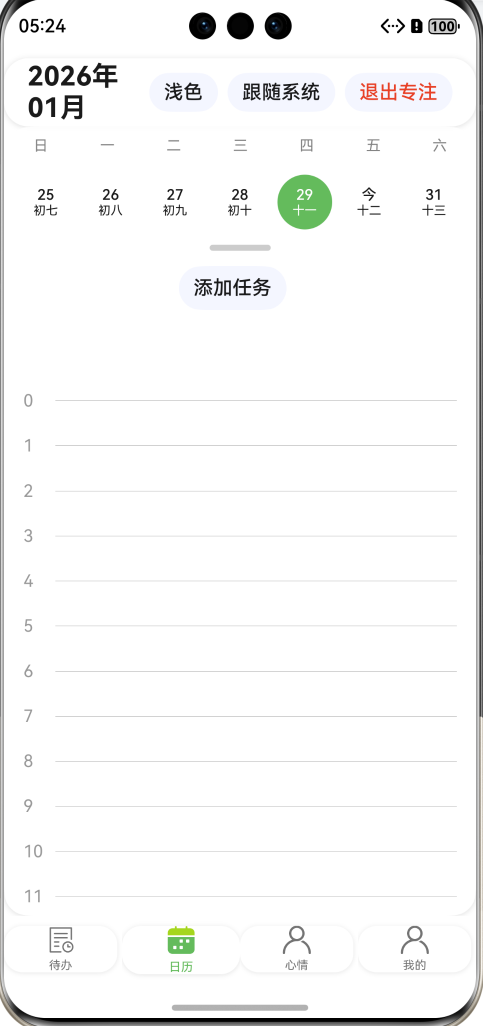
为了验证 React Native 在鸿蒙上的动效能力,我们在项目中新增了一个演示 Demo。该 Demo 完整复刻了主应用的四 Tab 底部导航,并实现了上述的所有核心动效。
Demo 位置 :
day8.md中记录了完整的 RN 实现代码,可直接参考。
8.1 动效实现对比 (ArkTS vs RN)
我们确保了 RN 侧的动效体验与 ArkTS 原生侧高度一致:
| 动效场景 | ArkTS 实现 | RN 实现 | 对齐策略 |
|---|---|---|---|
| Tab 切换 | Tabs + scale/opacity 动画 |
react-navigation + tabBarIcon 动态渲染 |
视觉一致,图标高亮/缩放参数对齐 |
| 页面转场 | Navigation + TransitionEffect |
Stack.Navigator + cardStyleInterpolator |
使用推拉效果,时长统一 300ms |
| 点击反馈 | stateStyles (pressed) |
Pressable + Animated.spring |
统一缩放比例 0.95 |
| 列表加载 | TransitionEffect.asymmetric (Staggered) |
LayoutAnimation (Presets.easeInEaseOut) |
列表增删均有平滑过渡 |
8.2 核心代码片段 (RN)
以下是 RN 侧实现底部 Tab 切换动效的关键代码,通过 tabBarIcon 的动态渲染和 tabBarActiveTintColor 实现选中态的高亮与缩放。
tsx
// 详见 day8.md 中的完整代码
<Tab.Navigator
  screenOptions={({ route }) => ({
    tabBarIcon: ({ focused, color, size }) => {
      let iconName;
      // ... 图标选择逻辑 ...
      // 选中状态下,图标会自动应用 color (高亮色)
      // 可在此处包裹 Animated.View 添加额外的缩放动画
      return <Icon name={iconName} size={size} color={color} />;
    },
    tabBarActiveTintColor: '#007AFF', // 选中颜色
    tabBarInactiveTintColor: 'gray',  // 未选中颜色
    unmountOnBlur: false, // 保持页面状态
  })}
>
  {/* Tab Screens... */}
</Tab.Navigator>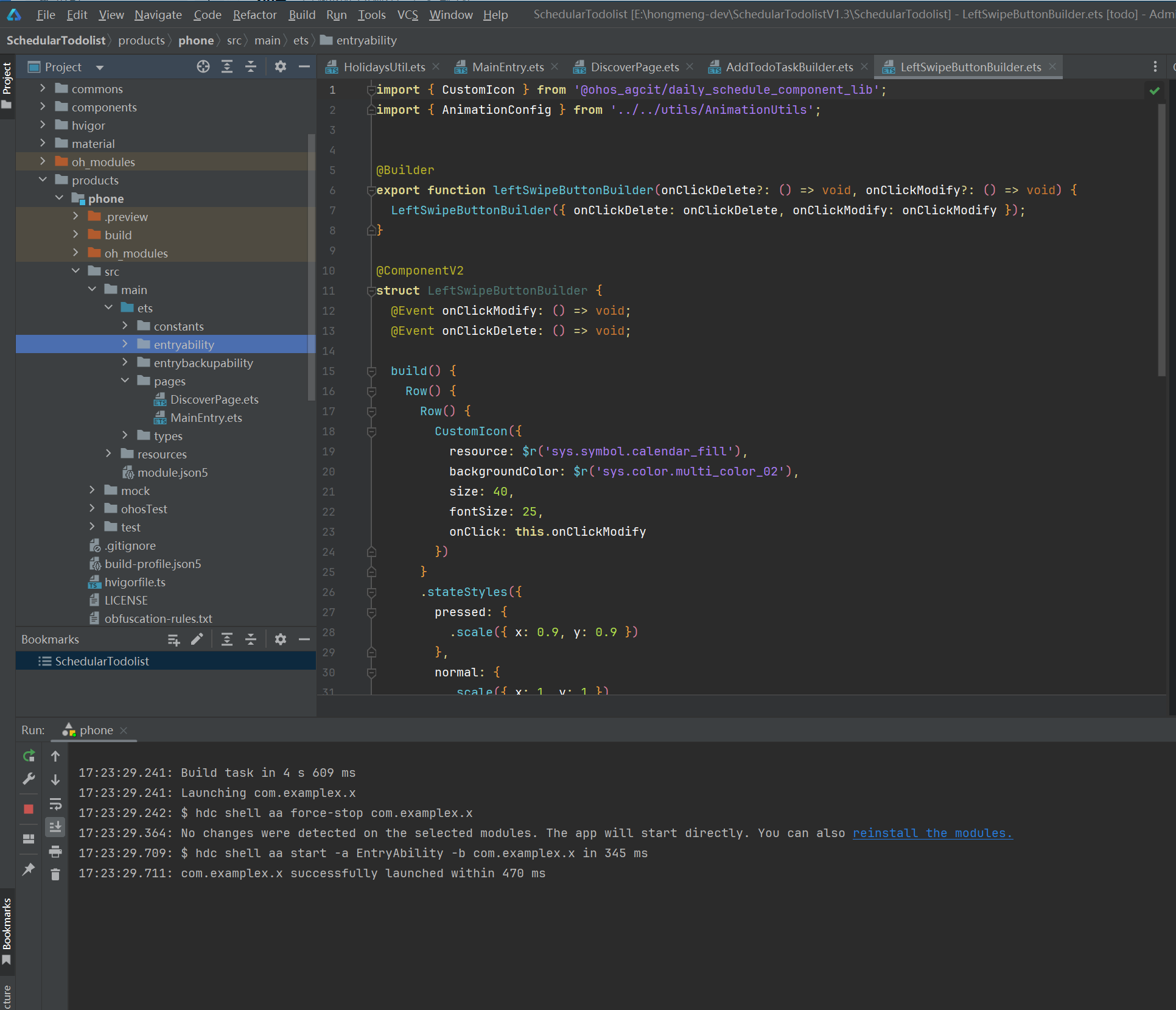
这一 Demo 证明了在鸿蒙 Next 系统上,无论是使用 ArkTS 原生开发,还是 React Native 混合开发,我们都能交付高质量、无差别的动效体验。
欢迎加入开源鸿蒙跨平台社区: