西门子TP1200系列触摸屏程序转换为MTP1200系列触摸屏程序的方法
一、问题描述
最近一个项目上因设备更新需求,对原有PLC控制柜进行更换。由于原配套的西门子TP1200系列触摸屏已停产,新更换的PLC控制柜采用西门子MTP1200系列触摸屏作为替代设备。因此需要将原有的TP1200触摸屏的程序,迁移到至新的MTP1200触摸屏中使用。但是在博途V20中,无法直接将TP1200程序迁移到MTP1200触摸屏,若重新开发一套完整的MTP1200触摸屏程序,不仅需要投入人力成本,还会影响泵站设备的调试进度,因此需要找到一种程序转换方法,实现原有程序的快速迁移复用
二、原因分析
西门子TP1200与MTP1200虽同属西门子触摸屏系列,但二者属于不同规格的产品,硬件架构、系统内核存在本质区别,对应的程序文件格式、硬件配置参数不兼容,导致TP1200的程序无法直接被MTP1200识别。
三、解决方法
使用 Data2Unified 插件,可以将TP1200触摸屏的程序转换为MTP1200触摸屏的程序,具体方法如下:
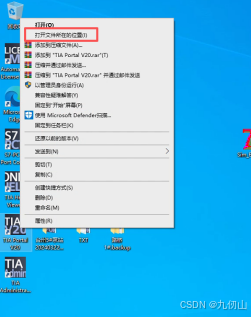
1、右键点击"TIA Portal V20",在弹出的对话框中点击"打开文件所在的位置",找到博途安装的文件路径。
2、找到"AddIns"文件夹,打开该文件夹,并将Data2Unified 复制到该文件夹
3、在"我的电脑"上右键单击,在弹出的对话框中选择"属性",打开"计算机管理"窗口
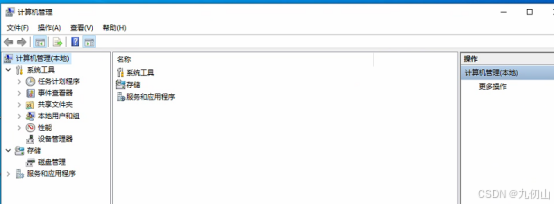
4、在"计算机管理"窗口中,展开"本地用户和组",在组中找到"Siemens TIA Openness"
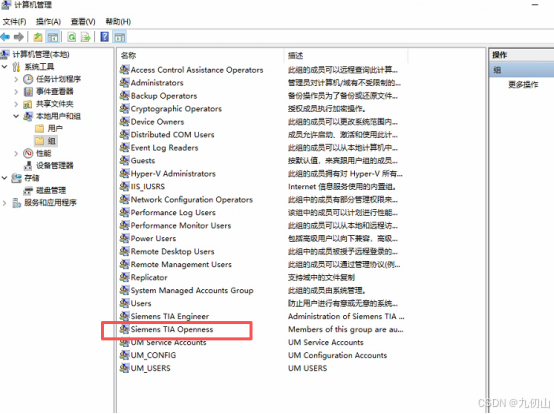
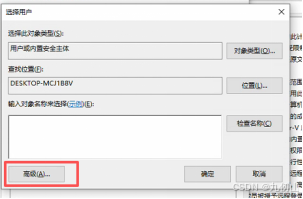
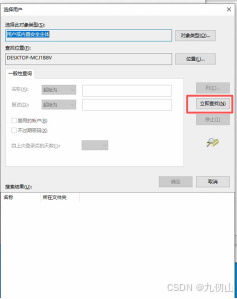
5、双击"Siemens TIA Openness",打开"Siemens TIA Openness属性"窗口,点击左下角的"添加"按钮,在弹出的"选择用户"窗口中点击"高级"按钮,在弹出的"查找用户"窗口中点击"立即查找"按钮,
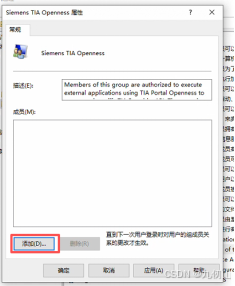
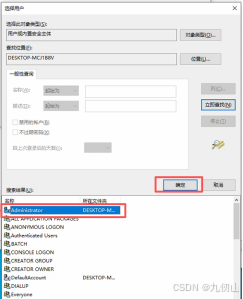
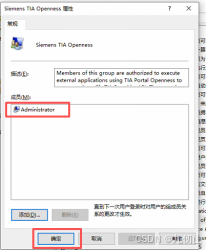
6、在弹出的"选择用户"对话框中,选择登录系统的用户账号,点击确认,登录账号添加到成员中,点击确认。
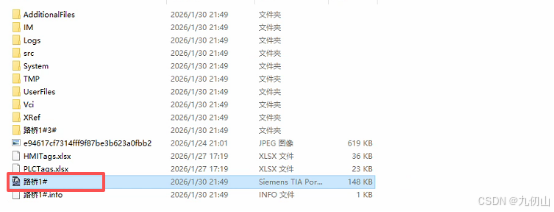
7、打开路桥1#程序的文件,双击"路桥1#",使用博途V20打开程序。
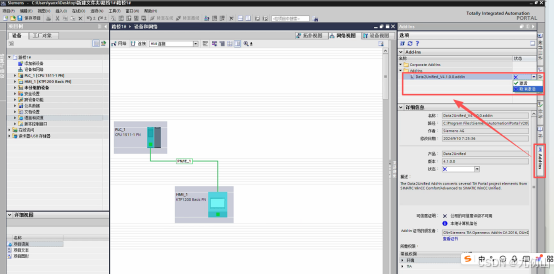
8、点击右侧侧边栏的"Add-Ins",在"Add-Ins"对话框中找到之前拷贝的插件"Data2Unified_V4.1.0.0.addin",在右侧下拉框中选择"激活"
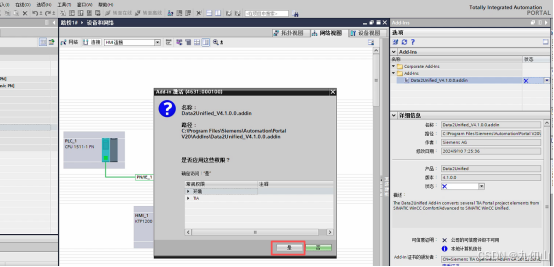
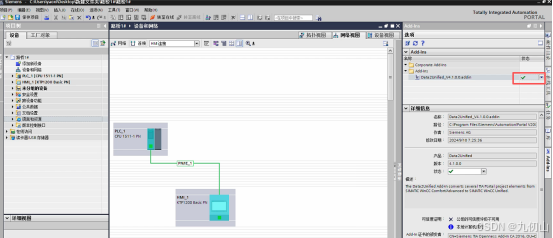
9、在弹出的Add In 激活窗口中,点击"是",激活插件
10、打开"网络视图",在右侧"硬件目录"中展开"HMI"---"SIMATIC Unified Basic Panel"---"12'显示屏",将MTP1200硬件添加到"网络视图"
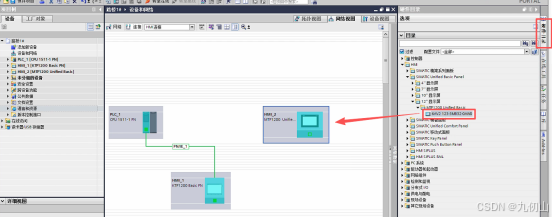
11、将MTP1200 组网到原有PLC网络中
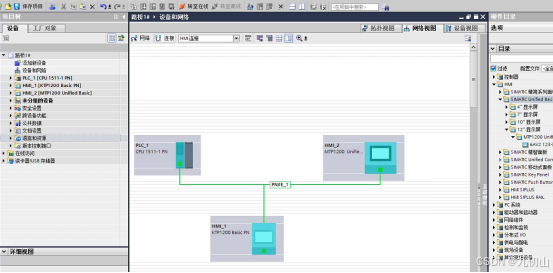
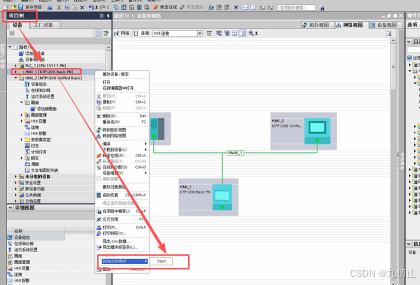
12、在"项目树"中找到原来的HMI即KTP1200触摸屏,在其上点击右键,在弹出的右键菜单中,选择"Data2Unified"---"Start"
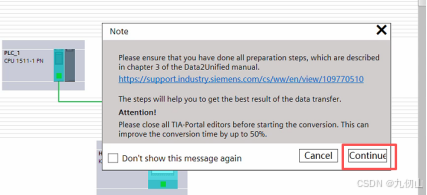
13、在弹出的"Note"中点击"Continue"
14、插件会自动搜索当前程序的HMI程序
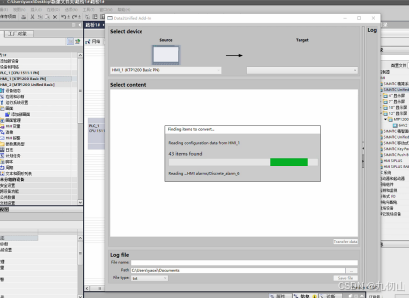
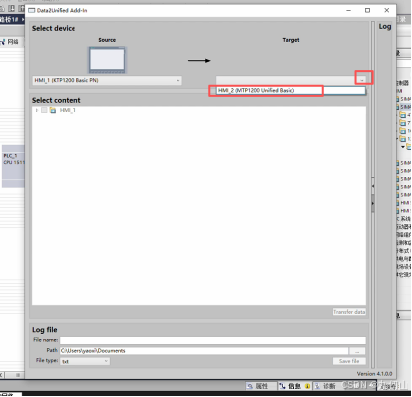
15、在Target列,点击右侧下拉菜单,选择新建的HMI_2硬件
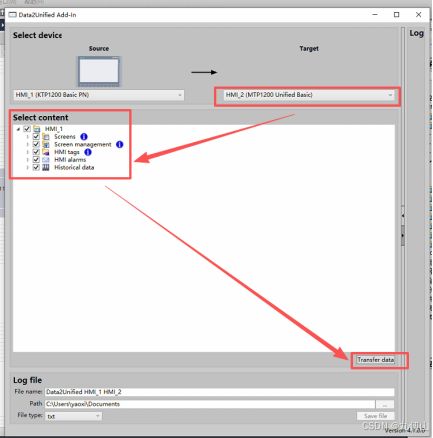
16、在Target下拉框中选择"HMI_2"后,下方的"Select content"变为可选状态,勾选"HMI_1"的所有元素,然后点击右下角的"Transfer data"按钮
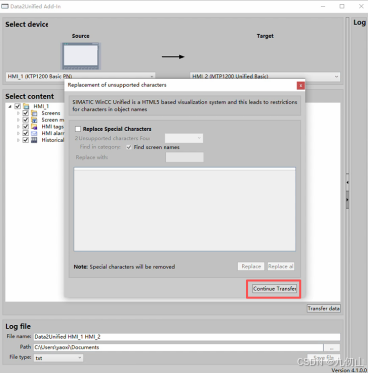
17、在弹出的"替换不支持的字符"窗口中,如果在PLC程序中有定义特殊的字符,如"#","/"等特殊字符时,可以根据程序情况选择替换为其它字符,这里保留原有字符,没有替换,具体视PLC程序决定,若有替换,则在下方的"替换为"输入框中,输入要替换特殊字符的字符,完成后,点击"Continue Transfer"按钮。
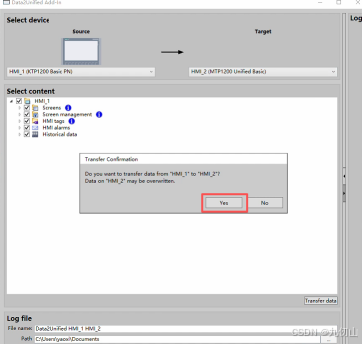
18、在弹出的确认转换对话框中,点击"Yes",开始转换
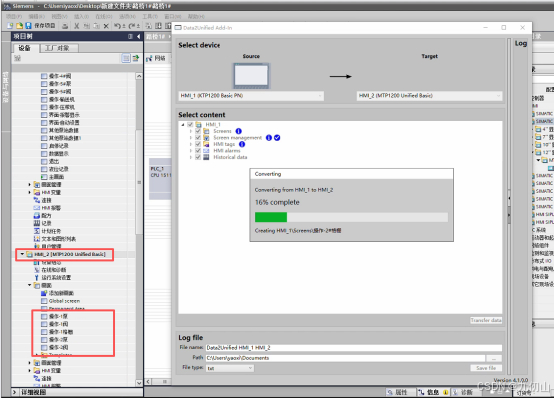
19、转换时间的长短视具体程序大小决定,耐心等待,在此期间,可以看到HMI_2的组态窗口中正在添加转换后的页面
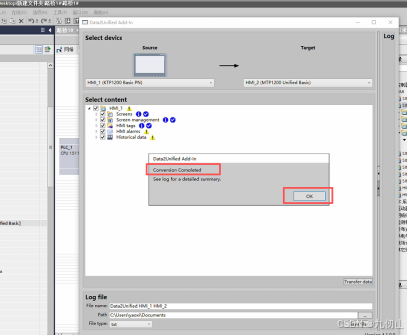
20、转换完成后,点击"OK"按钮
21、可以看到,在"项目树"的HMI_2下面的画面文件夹,已经成功将HMI_1的程序转换到了"HMI_2"中
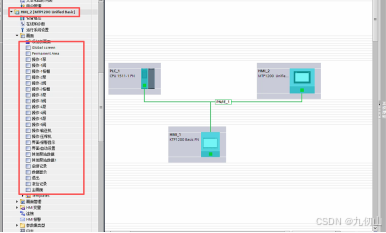
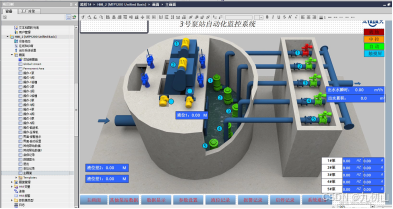
22、双击"主页面",可以看到页面已经完整转换成功。
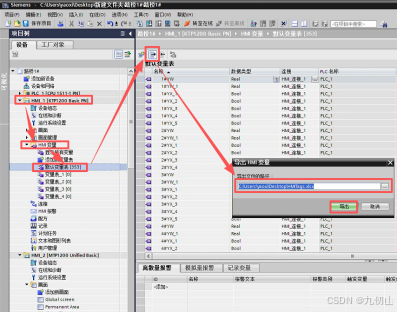
23、在"项目树"中双击"HMI_1",找到"HMI变量",双击"默认变量表",在右侧变量表工具栏点击"导出"图标,选择文件路径,将变量导出为xlsx格式的文件
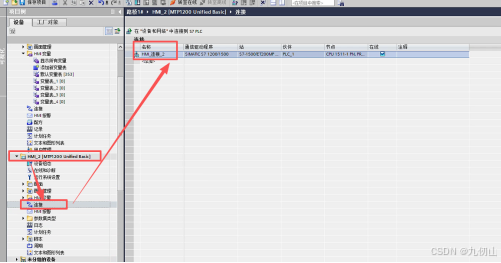
24、双击"项目树"中HMI_2下的"连接",在右侧查看连接的名称,这里默认名称为"HMI_连接_2"
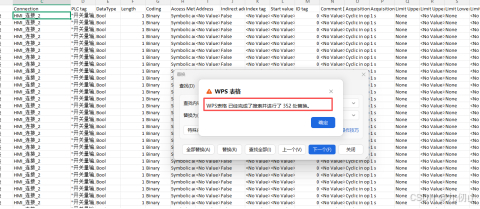
25、找到导出的"HMITags.xlsx"文件,双击打开,在打开的Excel表格中,找到"Connection"列,在该列任意一行,选中"HMI_连接_1",按键盘"Ctrl+F"键,切换到替换窗口,将其替换为"HMI_连接_2",点击"全部替换"按钮
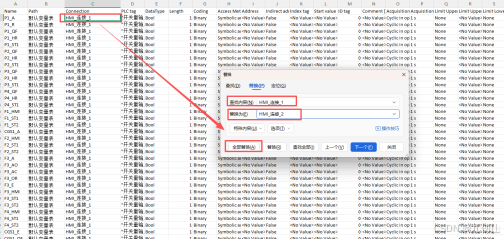
26、将"HMI_连接_1"全部替换为"HMI_连接_2",替换后点击保存
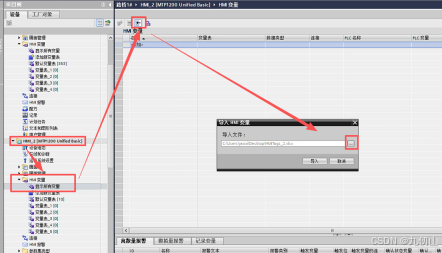
27、切换到博途V20软件,在"目录树"中,打开"HMI_2"---"显示所有变量",在右侧菜单栏点击"导入"图标,在弹出的"导入HMI变量"中选择刚刚修改过的文件,点击"导入"按钮
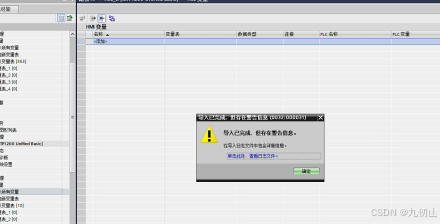
28、导入完成后,提示导入完成,这里可以通过点击查看日志文件,来查看导入的警告信息。
29、导入成功后,可以看到"显示所有变量"中已经成功导入了变量
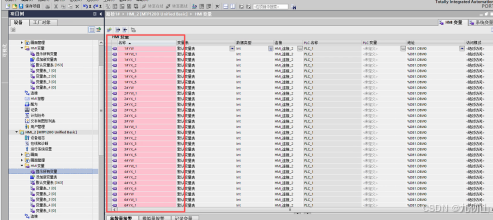
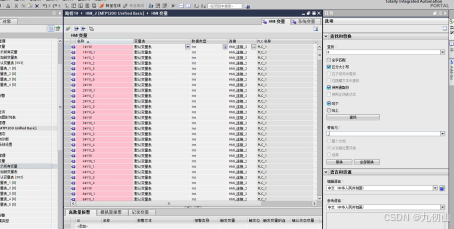
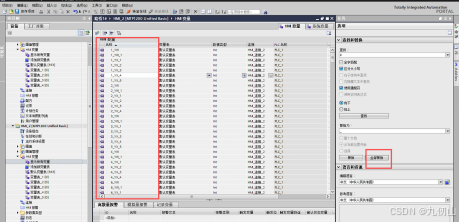
30、但是,在"名称"这一列的名称全部报红色错误,这是因为在MTP1200中,变量名称中不允许使用特殊字符"#",需要将其替换掉
31、在HMI变量的名称列,任意一行选中"#",按"Ctrl+F",调出查找替换对话框,在"查找"输入框中输入"#",在替换为中输入"_",点击"全部替换",报警消失。
32、至此,整个程序转换成功。
注意:在转换的过程中,可能存在变量对应的问题,需要仔细核对,一一对应。
通过上面的方法,可以成功将TP1200触摸屏程序转换为MTP1200程序。