目录
概述
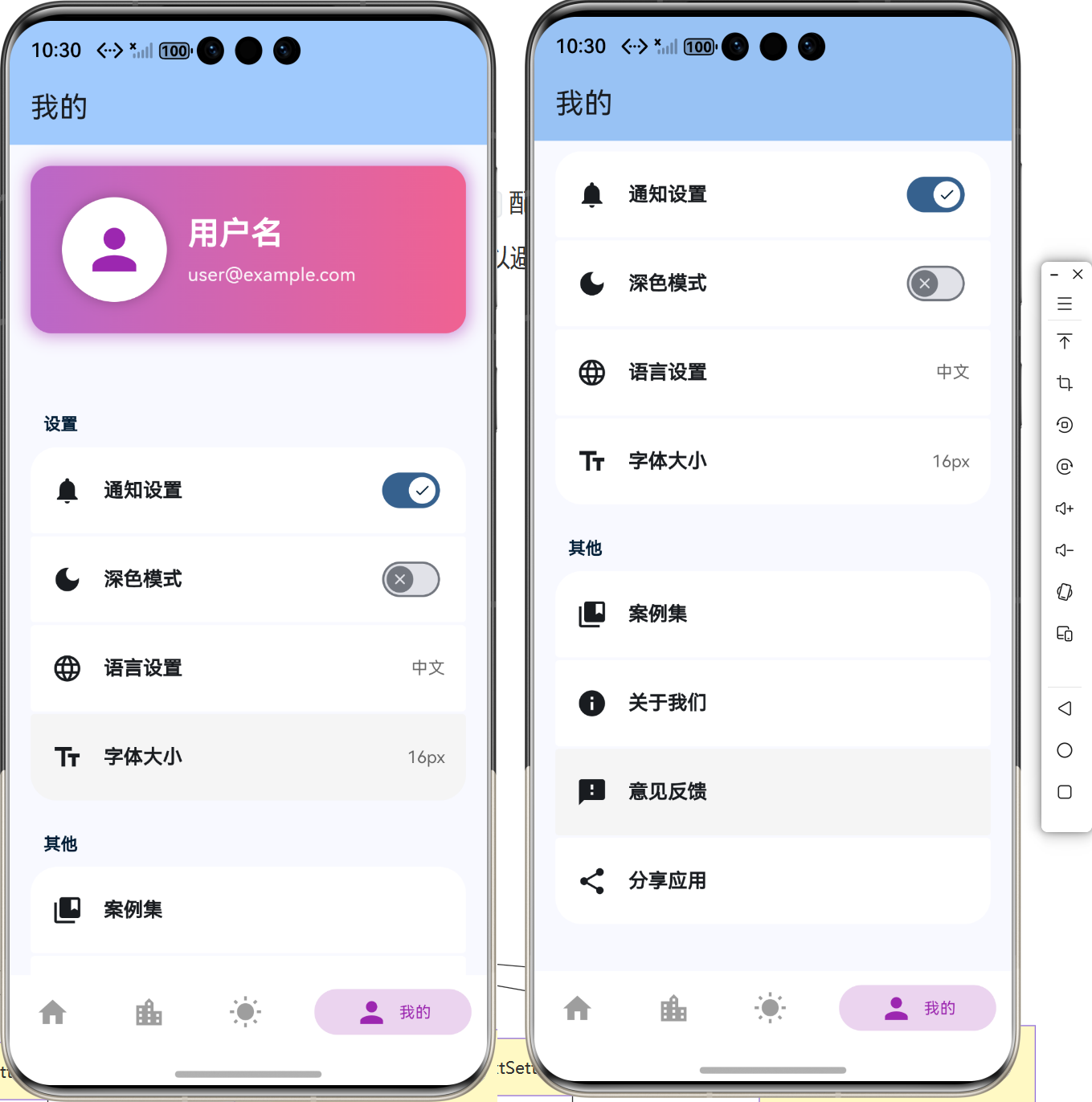
本章节主要详细介绍在使用跨平台框架 Flutter 开发鸿蒙应用程序时,如何引入和使用 card_settings_ui 库重构选项卡界面,实现美观的卡片式设置界面。card_settings_ui 是一个基于卡片的设置 UI 库,支持多种设置项类型,无需进行鸿蒙化适配,可以直接使用。
🎯 本教程目标
通过本教程,你将学会:
- ✅ 如何在 Flutter 项目中引入
card_settings_ui库 - ✅ 如何在"我的"页面中使用
card_settings_ui重构选项卡界面 - ✅ 如何使用不同类型的设置项(开关、导航、滑块等)
- ✅ 如何处理设置项的交互和状态管理
- ✅ 最终在鸿蒙设备上实现美观的卡片式设置界面
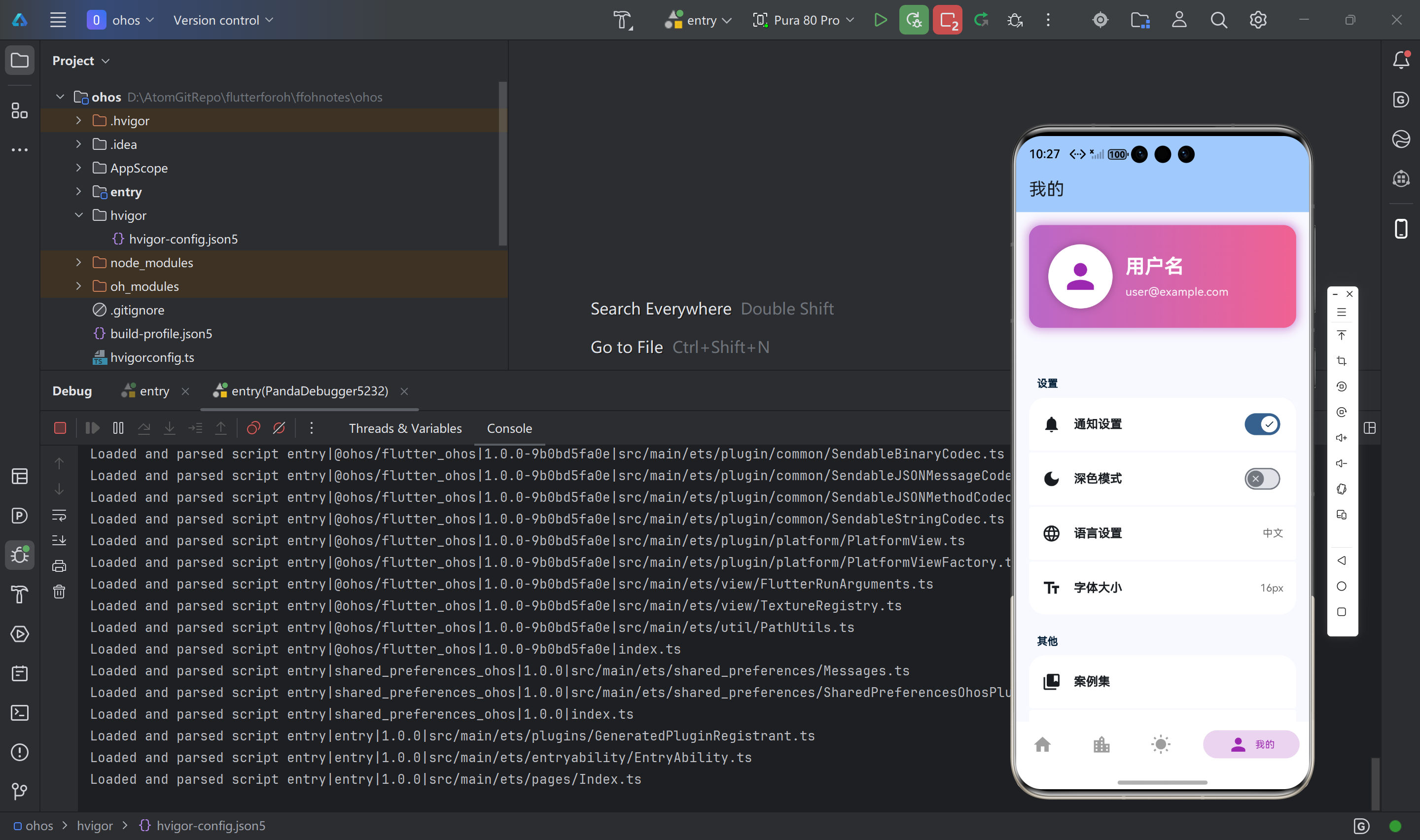
📁 项目文件结构
在开始之前,让我们先了解一下项目结构:
lib/
└── screens/                        # 页面文件目录
    └── profile_page.dart          # 👤 我的页面(使用 card_settings_ui 重构)
🎯 本教程将创建/修改的文件(按顺序)
严格按照以下顺序创建/修改文件,每个文件创建后立即验证:
pubspec.yaml- 📝 配置card_settings_ui依赖lib/screens/profile_page.dart- 👤 我的页面(使用 card_settings_ui 重构选项卡界面)
🛠️ 技术栈
- Card Settings UI: Flutter 卡片式设置界面库
- SettingsList: 设置列表容器
- SettingsSection: 设置分组
- SettingsTile: 设置项基类
💡 Card Settings UI 简介
card_settings_ui 是 Flutter 提供的卡片式设置界面库,具有以下特点:
- 🎨 美观设计: 基于卡片的设计风格,美观现代
- 📱 跨平台 : 支持 Android、iOS、Web、Windows、macOS、Linux 和 HarmonyOS
- 🔧 类型丰富: 支持开关、导航、滑块、文本输入等多种设置项类型
- ⚡ 易于使用: API 简单直观,易于集成
- 🎯 Material Design: 遵循 Material Design 设计规范
引入三方库步骤
📋 流程图概览
是
否
是
否
📝 开始引入三方库
📄 步骤1: 打开 pubspec.yaml 文件
📝 步骤2: 添加依赖到 dependencies 部分
💾 步骤3: 保存文件
⬇️ 步骤4: 运行 flutter pub get
✅ 安装成功?
🔍 步骤5: 验证安装
❌ 检查版本兼容性
版本正确?
🎉 完成引入
📝 步骤 1:打开 pubspec.yaml 文件
文件路径: pubspec.yaml(项目根目录)
操作说明:
- 📂 在 IDE 中打开项目根目录
- 📄 找到并打开
pubspec.yaml文件 - 👀 确认文件内容,找到
dependencies:部分
📝 步骤 2:添加依赖到 pubspec.yaml
位置: pubspec.yaml 文件的 dependencies: 部分
操作步骤:
- 📍 找到
dependencies:部分 - 📝 在
dependencies:下添加以下内容:
yaml
dependencies:
  flutter:
    sdk: flutter

  # Card Settings UI 卡片式设置界面
  card_settings_ui: ^2.0.1
📝 代码解读:
card_settings_ui:: 依赖包名称^2.0.1: 版本号(^表示兼容 2.0.1 及以上版本)
⚠️ 注意事项:
- ✅ 确保缩进正确(使用2个空格)
- ✅ 确保版本号正确
- ✅ 确保没有语法错误(冒号、引号等)
验证:
- ✅ 确认缩进正确(使用2个空格)
- ✅ 确认版本号正确
- ✅ 确认没有语法错误(冒号、引号等)
📝 步骤 3:保存文件
操作说明:
- 💾 保存
pubspec.yaml文件 - ✅ 确认文件已保存成功
📝 步骤 4:运行 flutter pub get
操作步骤:
- 💻 打开终端(Terminal)
- 📂 切换到项目根目录
- ⬇️ 运行以下命令:
bash
flutter pub get预期输出:
Resolving dependencies...
Downloading packages...
+ card_settings_ui 2.0.1
Got dependencies!
✅ 成功标志:
- 看到
Got dependencies!提示 - 没有错误信息
.dart_tool/package_config.json文件中包含card_settings_ui
📝 步骤 5:验证安装
操作步骤:
- 🔍 检查
.dart_tool/package_config.json文件 - 🔍 搜索
card_settings_ui,确认已正确安装 - 📝 在代码中尝试导入:
dart
import 'package:card_settings_ui/card_settings_ui.dart';✅ 验证成功标志:
- IDE 没有报错
- 可以正常导入包
- 代码提示正常工作
使用方法
📋 使用流程图
开关
导航
滑块
文本
🎯 开始使用 Card Settings UI
📝 导入 card_settings_ui 库
📋 创建 SettingsList
📦 添加 SettingsSection
🔧 添加 SettingsTile
设置项类型?
SwitchSettingsTile
NavigationSettingsTile
SliderSettingsTile
TextSettingsTile
✅ 完成
🎯 文件 1:重构 profile_page.dart
文件路径: lib/screens/profile_page.dart
功能说明: 使用 card_settings_ui 重构"我的"页面,实现卡片式设置界面
操作步骤:
- 📝 添加导入语句:
dart
// 导入 Flutter Material 设计库
import 'package:flutter/material.dart';
// 导入 card_settings_ui 用于卡片式设置界面
import 'package:card_settings_ui/card_settings_ui.dart';
// 导入案例列表页面
import 'case_list_page.dart';
📝 代码解读:
package:card_settings_ui/card_settings_ui.dart: 导入 card_settings_ui 库- 其他导入保持不变
- 📝 添加状态变量:
dart
class _ProfilePageState extends State<ProfilePage> {
  // 设置项状态
  bool _notificationsEnabled = true;
  bool _darkModeEnabled = false;
  String _selectedLanguage = '中文';
  double _fontSize = 16.0;

  // ... 其他代码
}
📝 代码解读:
_notificationsEnabled: 通知设置开关状态_darkModeEnabled: 深色模式开关状态_selectedLanguage: 选中的语言_fontSize: 字体大小值
- 📝 重构 build 方法:
dart
@override
Widget build(BuildContext context) {
  return Scaffold(
    appBar: AppBar(
      title: const Text('我的'),
      backgroundColor: Theme.of(context).colorScheme.inversePrimary,
    ),
    body: CustomScrollView(
      slivers: [
        // 用户信息卡片
        SliverToBoxAdapter(
          child: _buildUserCard(),
        ),
        const SliverToBoxAdapter(
          child: SizedBox(height: 16),
        ),
        // 使用 card_settings_ui 构建设置界面
        SliverToBoxAdapter(
          child: SettingsList(
            shrinkWrap: true,
            physics: const NeverScrollableScrollPhysics(),
            sections: [
              // 设置分组
              SettingsSection(
                title: const Text('设置'),
                tiles: [
                  // 开关设置项 - 通知设置
                  SettingsTile.switchTile(
                    leading: const Icon(Icons.notifications),
                    title: const Text('通知设置'),
                    initialValue: _notificationsEnabled,
                    onToggle: (value) {
                      setState(() {
                        _notificationsEnabled = value ?? false;
                      });
                      _showSnackBar('通知设置已${value ?? false ? "开启" : "关闭"}');
                    },
                  ),
                  // ... 其他设置项
                ],
              ),
              // 其他功能分组
              SettingsSection(
                title: const Text('其他'),
                tiles: [
                  // ... 其他设置项
                ],
              ),
            ],
          ),
        ),
      ],
    ),
  );
}
📝 代码解读:
CustomScrollView: 外层滚动容器,支持 Sliver 组件SliverToBoxAdapter: 将普通 Widget 转换为 SliverSettingsList: 设置列表容器,需要设置shrinkWrap: true和physics: NeverScrollableScrollPhysics()SettingsSection: 设置分组,包含标题和多个设置项SettingsTile.switchTile: 开关设置项,用于布尔值设置
🎯 设置项类型详解
📝 类型 1:SettingsTile.switchTile(开关设置项)
功能说明: 用于布尔值设置,如开关、启用/禁用等
文件位置: lib/screens/profile_page.dart
代码示例:
dart
// 开关设置项 - 通知设置
SettingsTile.switchTile(
  leading: const Icon(Icons.notifications),
  title: const Text('通知设置'),
  initialValue: _notificationsEnabled,
  onToggle: (value) {
    setState(() {
      _notificationsEnabled = value ?? false;
    });
    _showSnackBar('通知设置已${value ?? false ? "开启" : "关闭"}');
  },
),
📝 参数说明:
| 参数 | 类型 | 说明 | 必填 |
|---|---|---|---|
leading |
Widget? |
前置图标或 Widget | 否 |
title |
Widget |
设置项标题(Text Widget) | 是 |
initialValue |
bool? |
初始开关状态 | 是 |
onToggle |
Function(bool?)? |
开关切换回调(值可能为 null) | 是 |
description |
Widget? |
描述文本 | 否 |
实现功能:
- ✅ 显示通知设置开关
- ✅ 点击开关切换状态
- ✅ 显示状态变化提示
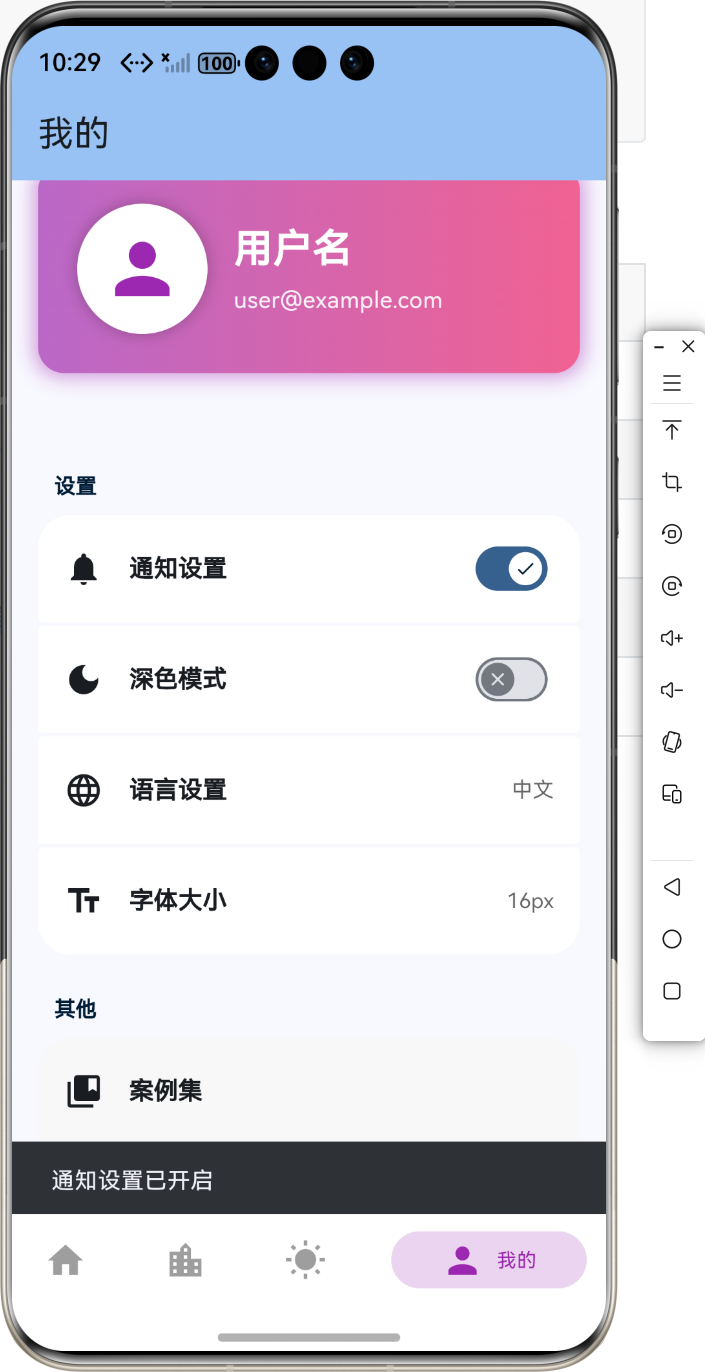
📝 类型 2:SettingsTile.navigation(导航设置项)
功能说明: 用于导航到其他页面或执行操作
文件位置: lib/screens/profile_page.dart
代码示例:
dart
// 导航设置项 - 案例集
SettingsTile.navigation(
  leading: const Icon(Icons.collections_bookmark),
  title: const Text('案例集'),
  onPressed: (context) {
    Navigator.push(
      context,
      MaterialPageRoute(
        builder: (context) => const CaseListPage(),
      ),
    );
  },
),
📝 参数说明:
| 参数 | 类型 | 说明 | 必填 |
|---|---|---|---|
leading |
Widget? |
前置图标或 Widget | 否 |
title |
Widget |
设置项标题(Text Widget) | 是 |
onPressed |
Function(BuildContext)? |
点击回调(接收 BuildContext) | 是 |
value |
Widget? |
显示的值(右侧,Text Widget) | 否 |
description |
Widget? |
描述文本 | 否 |
实现功能:
- ✅ 显示案例集入口
- ✅ 点击跳转到案例列表页面
- ✅ 显示右箭头图标
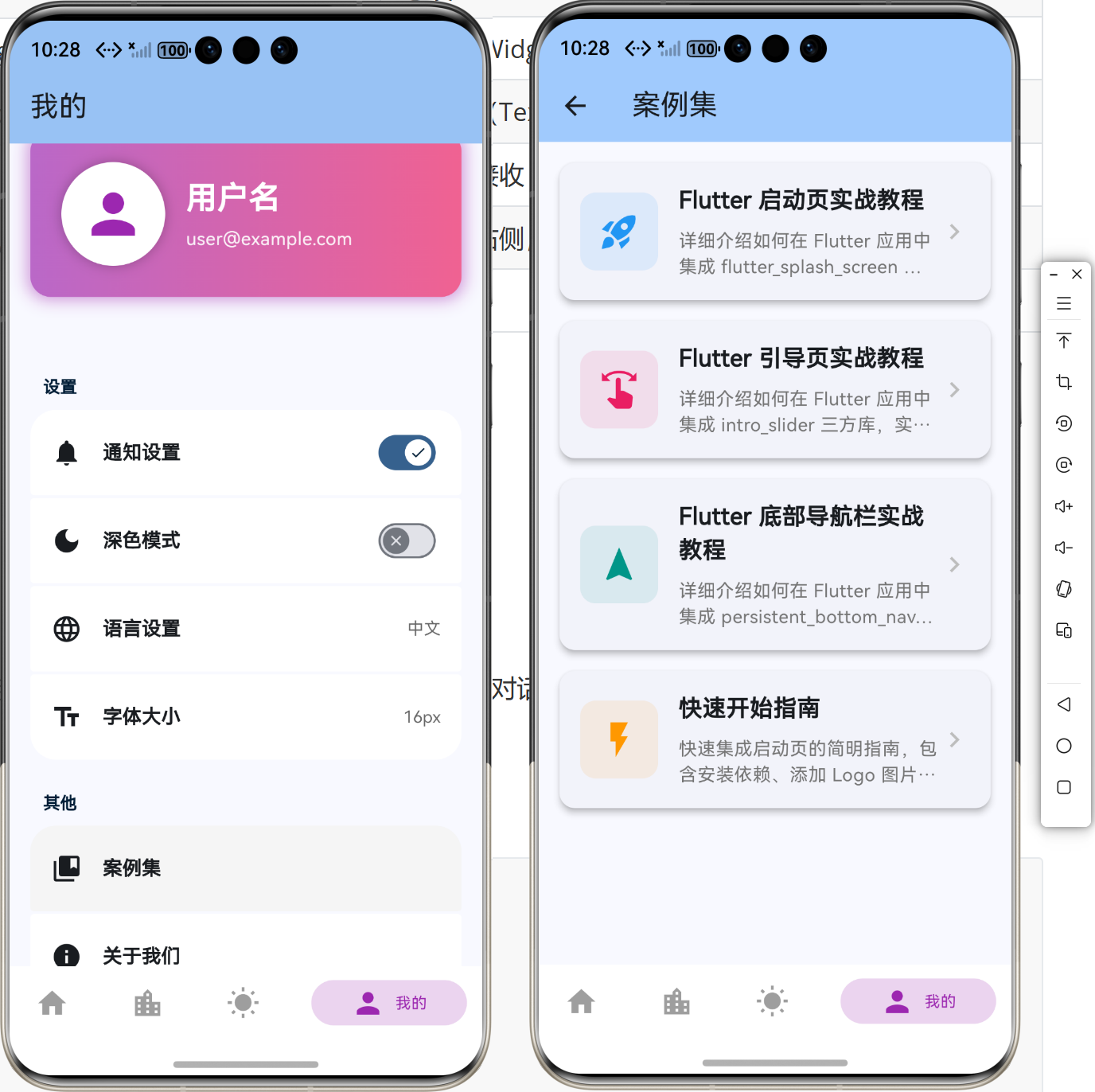
📝 类型 3:使用导航方式实现滑块设置项
功能说明: card_settings_ui 不直接支持滑块设置项,可以通过导航方式点击后显示对话框来实现
文件位置: lib/screens/profile_page.dart
代码示例:
dart
// 导航设置项 - 字体大小(点击后显示对话框)
SettingsTile.navigation(
  leading: const Icon(Icons.text_fields),
  title: const Text('字体大小'),
  value: Text('${_fontSize.toInt()}px'),
  onPressed: (context) {
    _showFontSizeDialog();
  },
),

// 字体大小选择对话框
void _showFontSizeDialog() {
  showDialog(
    context: context,
    builder: (context) => AlertDialog(
      title: const Text('选择字体大小'),
      content: StatefulBuilder(
        builder: (context, setDialogState) {
          return Column(
            mainAxisSize: MainAxisSize.min,
            children: [
              Text('当前大小: ${_fontSize.toInt()}px'),
              const SizedBox(height: 16),
              Slider(
                value: _fontSize,
                min: 12.0,
                max: 24.0,
                divisions: 12,
                label: '${_fontSize.toInt()}px',
                onChanged: (value) {
                  setDialogState(() {
                    _fontSize = value;
                  });
                },
              ),
            ],
          );
        },
      ),
      actions: [
        TextButton(
          onPressed: () => Navigator.pop(context),
          child: const Text('取消'),
        ),
        TextButton(
          onPressed: () {
            setState(() {});
            Navigator.pop(context);
            _showSnackBar('字体大小已设置为 ${_fontSize.toInt()}px');
          },
          child: const Text('确定'),
        ),
      ],
    ),
  );
}
📝 实现说明:
- 使用
SettingsTile.navigation显示当前值 - 点击后弹出对话框,使用
Slider调整数值 - 使用
StatefulBuilder在对话框内更新状态
实现功能:
- ✅ 显示字体大小滑块
- ✅ 拖动滑块调整字体大小
- ✅ 显示当前字体大小值
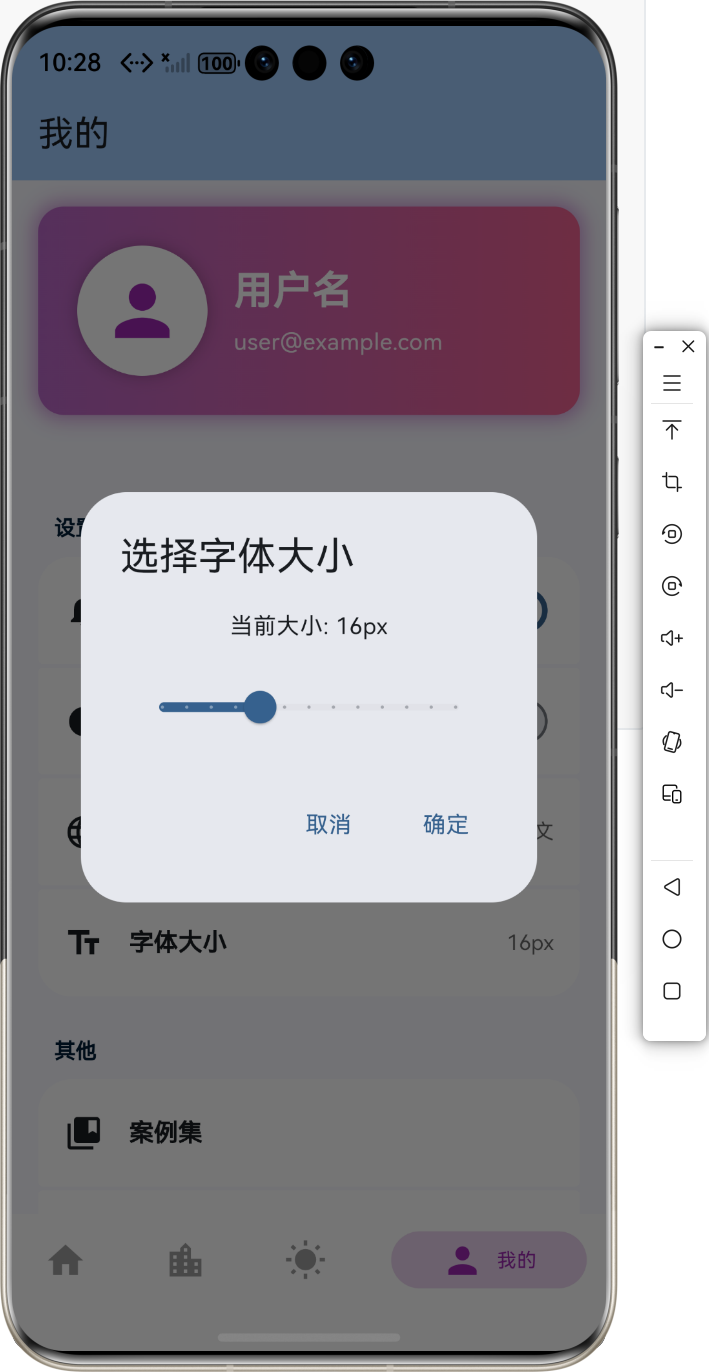
📋 完整代码实现
文件路径: lib/screens/profile_page.dart
完整代码:
dart
// 导入 Flutter Material 设计库
import 'package:flutter/material.dart';
// 导入 card_settings_ui 用于卡片式设置界面
import 'package:card_settings_ui/card_settings_ui.dart';
// 导入案例列表页面
import 'case_list_page.dart';

/// 我的页面
/// 使用 card_settings_ui 显示用户信息和设置选项
class ProfilePage extends StatefulWidget {
  const ProfilePage({super.key});

  @override
  State<ProfilePage> createState() => _ProfilePageState();
}

class _ProfilePageState extends State<ProfilePage> {
  // 设置项状态
  bool _notificationsEnabled = true;
  bool _darkModeEnabled = false;
  String _selectedLanguage = '中文';
  double _fontSize = 16.0;

  @override
  Widget build(BuildContext context) {
    return Scaffold(
      appBar: AppBar(
        title: const Text('我的'),
        backgroundColor: Theme.of(context).colorScheme.inversePrimary,
      ),
      body: CustomScrollView(
        slivers: [
          // 用户信息卡片
          SliverToBoxAdapter(
            child: _buildUserCard(),
          ),
          const SliverToBoxAdapter(
            child: SizedBox(height: 16),
          ),
          // 使用 card_settings_ui 构建设置界面
          SliverToBoxAdapter(
            child: SettingsList(
              shrinkWrap: true,
              physics: const NeverScrollableScrollPhysics(),
              sections: [
              // 设置分组
              SettingsSection(
                title: '设置',
                tiles: [
                  // 开关设置项 - 通知设置
                  SwitchSettingsTile(
                    leading: const Icon(Icons.notifications),
                    title: '通知设置',
                    value: _notificationsEnabled,
                    onToggle: (value) {
                      setState(() {
                        _notificationsEnabled = value;
                      });
                      _showSnackBar('通知设置已${value ? "开启" : "关闭"}');
                    },
                  ),
                  // 开关设置项 - 深色模式
                  SwitchSettingsTile(
                    leading: const Icon(Icons.dark_mode),
                    title: '深色模式',
                    value: _darkModeEnabled,
                    onToggle: (value) {
                      setState(() {
                        _darkModeEnabled = value;
                      });
                      _showSnackBar('深色模式已${value ? "开启" : "关闭"}');
                    },
                  ),
                  // 选择设置项 - 语言设置
                  NavigationSettingsTile(
                    leading: const Icon(Icons.language),
                    title: '语言设置',
                    value: _selectedLanguage,
                    onTap: () {
                      _showLanguageDialog();
                    },
                  ),
                  // 滑块设置项 - 字体大小
                  SliderSettingsTile(
                    leading: const Icon(Icons.text_fields),
                    title: '字体大小',
                    value: _fontSize,
                    min: 12.0,
                    max: 24.0,
                    divisions: 12,
                    onChanged: (value) {
                      setState(() {
                        _fontSize = value;
                      });
                    },
                    valueLabel: '${_fontSize.toInt()}px',
                  ),
                ],
              ),
              // 其他功能分组
              SettingsSection(
                title: '其他',
                tiles: [
                  // 导航设置项 - 案例集
                  NavigationSettingsTile(
                    leading: const Icon(Icons.collections_bookmark),
                    title: '案例集',
                    onTap: () {
                      Navigator.push(
                        context,
                        MaterialPageRoute(
                          builder: (context) => const CaseListPage(),
                        ),
                      );
                    },
                  ),
                  // 导航设置项 - 关于我们
                  NavigationSettingsTile(
                    leading: const Icon(Icons.info),
                    title: '关于我们',
                    onTap: () {
                      _showAboutDialog();
                    },
                  ),
                  // 导航设置项 - 意见反馈
                  NavigationSettingsTile(
                    leading: const Icon(Icons.feedback),
                    title: '意见反馈',
                    onTap: () {
                      _showSnackBar('意见反馈');
                    },
                  ),
                  // 导航设置项 - 分享应用
                  NavigationSettingsTile(
                    leading: const Icon(Icons.share),
                    title: '分享应用',
                    onTap: () {
                      _showSnackBar('分享应用');
                    },
                  ),
                ],
              ),
            ],
          ),
        ],
      ),
    );
  }

  /// 构建用户信息卡片
  Widget _buildUserCard() {
    return Container(
      margin: const EdgeInsets.all(16),
      padding: const EdgeInsets.all(24),
      decoration: BoxDecoration(
        gradient: LinearGradient(
          colors: [
            Colors.purple.shade300,
            Colors.pink.shade300,
          ],
        ),
        borderRadius: BorderRadius.circular(16),
        boxShadow: [
          BoxShadow(
            color: Colors.purple.shade200,
            blurRadius: 10,
            spreadRadius: 2,
          ),
        ],
      ),
      child: Row(
        children: [
          Container(
            width: 80,
            height: 80,
            decoration: BoxDecoration(
              color: Colors.white,
              shape: BoxShape.circle,
              boxShadow: [
                BoxShadow(
                  color: Colors.black26,
                  blurRadius: 8,
                ),
              ],
            ),
            child: const Icon(
              Icons.person,
              size: 50,
              color: Colors.purple,
            ),
          ),
          const SizedBox(width: 16),
          Expanded(
            child: Column(
              crossAxisAlignment: CrossAxisAlignment.start,
              children: [
                const Text(
                  '用户名',
                  style: TextStyle(
                    fontSize: 24,
                    fontWeight: FontWeight.bold,
                    color: Colors.white,
                  ),
                ),
                const SizedBox(height: 4),
                Text(
                  'user@example.com',
                  style: TextStyle(
                    fontSize: 14,
                    color: Colors.white.withOpacity(0.9),
                  ),
                ),
              ],
            ),
          ),
        ],
      ),
    );
  }

  /// 显示语言选择对话框
  void _showLanguageDialog() {
    showDialog(
      context: context,
      builder: (context) => AlertDialog(
        title: const Text('选择语言'),
        content: Column(
          mainAxisSize: MainAxisSize.min,
          children: [
            ListTile(
              title: const Text('中文'),
              leading: Radio<String>(
                value: '中文',
                groupValue: _selectedLanguage,
                onChanged: (value) {
                  setState(() {
                    _selectedLanguage = value!;
                  });
                  Navigator.pop(context);
                  _showSnackBar('语言已切换为中文');
                },
              ),
            ),
            ListTile(
              title: const Text('English'),
              leading: Radio<String>(
                value: 'English',
                groupValue: _selectedLanguage,
                onChanged: (value) {
                  setState(() {
                    _selectedLanguage = value!;
                  });
                  Navigator.pop(context);
                  _showSnackBar('Language switched to English');
                },
              ),
            ),
          ],
        ),
      ),
    );
  }

  /// 显示关于对话框
  void _showAboutDialog() {
    showDialog(
      context: context,
      builder: (context) => AlertDialog(
        title: const Text('关于我们'),
        content: const Column(
          mainAxisSize: MainAxisSize.min,
          crossAxisAlignment: CrossAxisAlignment.start,
          children: [
            Text('天气预报应用'),
            SizedBox(height: 8),
            Text('版本:1.0.0'),
            SizedBox(height: 8),
            Text('基于 Flutter 和鸿蒙平台开发'),
          ],
        ),
        actions: [
          TextButton(
            onPressed: () => Navigator.pop(context),
            child: const Text('确定'),
          ),
        ],
      ),
    );
  }

  /// 显示提示信息
  void _showSnackBar(String message) {
    ScaffoldMessenger.of(context).showSnackBar(
      SnackBar(
        content: Text(message),
        duration: const Duration(seconds: 1),
      ),
    );
  }
}
📝 代码解读:
1. 导入库:
package:card_settings_ui/card_settings_ui.dart: 导入 card_settings_ui 库
2. 状态管理:
- 使用
StatefulWidget管理设置项状态 - 使用
setState()更新 UI
3. 布局结构:
CustomScrollView: 外层滚动容器,支持 Sliver 组件SliverToBoxAdapter: 将普通 Widget 转换为 SliverSettingsList: 设置列表容器,需要设置shrinkWrap: true和physics: NeverScrollableScrollPhysics()以避免嵌套滚动冲突
4. SettingsList 结构:
SettingsList: 最外层容器SettingsSection: 分组容器,包含标题和多个设置项SettingsTile: 具体的设置项
5. 设置项类型:
SettingsTile.switchTile: 开关设置项(通知设置、深色模式)SettingsTile.navigation: 导航设置项(语言设置、案例集、关于我们等)
⚠️ 重要提示:
SettingsList本身是可滚动的 Widget,不能直接放在ListView中- 如果需要在同一页面显示其他内容(如用户信息卡片),应使用
CustomScrollView配合SliverToBoxAdapter - 必须设置
shrinkWrap: true和physics: NeverScrollableScrollPhysics()以避免滚动冲突
实现功能:
- ✅ 通知设置开关
- ✅ 深色模式开关
- ✅ 语言设置选择
- ✅ 字体大小调整
- ✅ 案例集导航
- ✅ 关于我们对话框
- ✅ 意见反馈和分享功能
📋 Card Settings UI 支持的设置项类型
SettingsTile 设置项类型
SwitchSettingsTile 开关
NavigationSettingsTile 导航
SliderSettingsTile 滑块
TextSettingsTile 文本输入
DropdownSettingsTile 下拉选择
布尔值设置
页面导航
数值范围
文本输入
选项选择
设置项类型对照表:
| 类型 | Widget | 用途 | 数据类型 |
|---|---|---|---|
| 开关 | SettingsTile.switchTile |
布尔值设置 | bool? |
| 导航 | SettingsTile.navigation |
页面导航 | Function(BuildContext)? |
| 复选框 | SettingsTile.checkboxTile |
复选框选择 | bool? |
| 单选按钮 | SettingsTile.radioTile |
单选选择 | T |
⚠️ 注意事项:
- 所有设置项都使用
SettingsTile的命名构造函数 title参数必须是Widget类型(通常是Text)leading参数支持 Widget,可以使用图标或自定义 WidgetonToggle、onPressed等回调函数是必填的onToggle回调的值可能为null,需要处理空值情况
常见错误及解决方案
📋 错误处理流程图
导入错误
类型错误
状态错误
回调错误
❌ 发生错误
错误类型
package 未找到
SettingsTile 类型错误
setState 调用错误
回调函数未定义
运行 flutter pub get
检查依赖安装
检查 SettingsTile 类型
使用正确的子类
确保在 setState 中更新状态
检查 BuildContext
实现所有必填回调函数
检查参数类型
✅ 问题解决
❌ 错误 1:package 未找到
错误信息:
Error: Couldn't resolve the package 'card_settings_ui' in 'package:card_settings_ui/card_settings_ui.dart'.原因分析:
- 📦 依赖未正确安装
- 🔄
flutter pub get未执行 - 📝
pubspec.yaml配置错误
解决方案:
-
运行 flutter pub get:
bashflutter pub get -
检查 pubspec.yaml:
yamldependencies: card_settings_ui: ^2.0.1 -
清理并重新安装:
bashflutter clean flutter pub get
预防措施:
- ✅ 添加依赖后立即运行
flutter pub get - ✅ 检查
pubspec.yaml语法 - ✅ 确认版本号正确
❌ 错误 2:SettingsTile 类型错误
错误信息:
The argument type 'SettingsTile' can't be assigned to the parameter type 'List<SettingsTile>'.原因分析:
- 🔧 使用了错误的基类
- 📦
tiles参数需要 List - 🎯 类型不匹配
解决方案:
-
使用正确的子类:
dart// ❌ 错误示例 SettingsSection( tiles: [ SettingsTile(...), // 基类不能直接使用 ], ) // ✅ 正确示例 SettingsSection( tiles: [ SwitchSettingsTile(...), // 使用子类 NavigationSettingsTile(...), ], ) -
确保 tiles 是 List:
dartSettingsSection( tiles: [ SwitchSettingsTile(...), NavigationSettingsTile(...), ], // 确保是 List )
预防措施:
- ✅ 使用具体的 SettingsTile 子类
- ✅ 确保 tiles 参数是 List 类型
- ✅ 检查类型匹配
❌ 错误 3:setState 调用错误
错误信息:
setState() called after dispose()原因分析:
- 🔄 Widget 已销毁后调用 setState
- ⏱️ 异步操作完成时 Widget 已销毁
- 📱 BuildContext 无效
解决方案:
-
检查 mounted 状态:
dartSwitchSettingsTile( onToggle: (value) { if (mounted) { setState(() { _notificationsEnabled = value; }); } }, ) -
使用异步安全模式:
dartNavigationSettingsTile( onTap: () async { final result = await someAsyncOperation(); if (mounted) { setState(() { _selectedLanguage = result; }); } }, )
预防措施:
- ✅ 在 setState 前检查
mounted - ✅ 异步操作后检查
mounted - ✅ 避免在 dispose 后调用 setState
❌ 错误 4:回调函数未定义
错误信息:
The named parameter 'onToggle' is required, but there's no corresponding argument.原因分析:
- 🔧 必填回调函数缺失
- 📝 参数名称错误
- 🎯 回调函数类型错误
解决方案:
-
实现所有必填回调:
dart// ❌ 错误示例 SwitchSettingsTile( title: '通知设置', value: _notificationsEnabled, // 缺少 onToggle ) // ✅ 正确示例 SwitchSettingsTile( title: '通知设置', value: _notificationsEnabled, onToggle: (value) { setState(() { _notificationsEnabled = value; }); }, ) -
检查参数名称:
dart// SwitchSettingsTile 使用 onToggle SwitchSettingsTile(onToggle: ...) // NavigationSettingsTile 使用 onTap NavigationSettingsTile(onTap: ...) // SliderSettingsTile 使用 onChanged SliderSettingsTile(onChanged: ...)
预防措施:
- ✅ 实现所有必填回调函数
- ✅ 检查参数名称和类型
- ✅ 参考 API 文档
❌ 错误 5:界面显示空白
错误信息:
界面显示为空白,看不到任何设置项原因分析:
- 📦
SettingsList嵌套在ListView中导致滚动冲突 - 🔄
SettingsList本身是可滚动的 Widget - 🎯 布局结构不正确
解决方案:
-
使用 CustomScrollView 替代 ListView:
dart// ❌ 错误示例 body: ListView( children: [ _buildUserCard(), SettingsList(...), // 嵌套滚动冲突 ], ) // ✅ 正确示例 body: CustomScrollView( slivers: [ SliverToBoxAdapter( child: _buildUserCard(), ), SliverToBoxAdapter( child: SettingsList( shrinkWrap: true, physics: const NeverScrollableScrollPhysics(), sections: [...], ), ), ], ) -
设置 shrinkWrap 和 physics:
dartSettingsList( shrinkWrap: true, // 必须设置 physics: const NeverScrollableScrollPhysics(), // 禁用自身滚动 sections: [...], )
预防措施:
- ✅ 不要将
SettingsList放在ListView中 - ✅ 使用
CustomScrollView配合SliverToBoxAdapter - ✅ 设置
shrinkWrap: true和physics: NeverScrollableScrollPhysics()
❌ 错误 6:状态更新不生效
错误信息:
设置项状态更新后 UI 不刷新原因分析:
- 🔄 忘记调用 setState
- 📦 状态变量未正确更新
- 🎯 值绑定错误
解决方案:
-
确保调用 setState:
dartSwitchSettingsTile( value: _notificationsEnabled, onToggle: (value) { setState(() { // 必须调用 setState _notificationsEnabled = value; }); }, ) -
检查值绑定:
dart// ❌ 错误示例:值未更新 SwitchSettingsTile( value: true, // 固定值 onToggle: (value) { // 更新了其他变量 _otherValue = value; }, ) // ✅ 正确示例:值正确更新 SwitchSettingsTile( value: _notificationsEnabled, // 绑定状态变量 onToggle: (value) { setState(() { _notificationsEnabled = value; // 更新同一个变量 }); }, )
预防措施:
- ✅ 始终在回调中调用 setState
- ✅ 确保更新正确的状态变量
- ✅ 检查值绑定是否正确
📋 错误排查检查清单
导入错误
类型错误
状态错误
回调错误
是
否
遇到错误
检查错误信息
错误类型
检查依赖安装
检查 SettingsTile 类型
检查 setState 调用
检查回调函数
问题解决?
✅ 完成
查看日志
搜索解决方案
联系技术支持
检查清单:
- ✅ 是否运行了
flutter pub get? - ✅ 导入语句是否正确?
- ✅ 是否使用了正确的 SettingsTile 子类(
SettingsTile.switchTile、SettingsTile.navigation)? - ✅ 是否实现了所有必填回调函数?
- ✅ 是否在回调中调用了 setState?
- ✅ 状态变量是否正确更新?
- ✅ 值绑定是否正确?
- ✅
SettingsList是否正确嵌套(使用CustomScrollView而不是ListView)? - ✅ 是否设置了
shrinkWrap: true和physics: NeverScrollableScrollPhysics()?
总结
📋 本教程完成的内容
本教程详细介绍了如何在 Flutter 项目中使用 card_settings_ui 库重构选项卡界面。主要内容包括:
- ✅ 📦 引入三方库 :添加
card_settings_ui依赖到pubspec.yaml - ✅ 🔧 重构界面 :使用
card_settings_ui重构"我的"页面 - ✅ 💡 使用方法:详细介绍了不同类型的设置项使用方法
- ✅ ⚠️ 错误处理:详细介绍了常见错误及解决方案,帮助新手快速解决问题
💡 关键要点
- ⚙️ SettingsList 结构:使用 SettingsList、SettingsSection、SettingsTile 三层结构
- 🔧 设置项类型:支持开关、导航、滑块、文本输入等多种类型
- 📊 状态管理:使用 StatefulWidget 和 setState 管理设置项状态
- 🎨 UI 设计:基于卡片的设计风格,美观现代
- ⚡ 易于使用:API 简单直观,易于集成
📚 相关资源
- Card Settings UI 官方文档: https://pub.dev/packages/card_settings_ui
- Flutter 官方文档: https://flutter.dev/docs
- Material Design 指南: https://material.io/design
🎉 祝你开发顺利! 🚀
欢迎加入开源鸿蒙跨平台社区