React 手写实现的 KeepAlive 组件 🚀
引言 📝
在 React 开发中,你是否遇到过这样的场景:切换 Tab 页面后,返回之前的页面,输入的内容、计数状态却 "消失不见" 了?🤔 这是因为 React 组件默认在卸载时会销毁状态,重新渲染时会创建新的实例。而 KeepAlive 组件就像一个 "状态保鲜盒",能让组件在隐藏时不卸载,保持原有状态,再次显示时直接复用。今天我们就结合实战代码,从零拆解 KeepAlive 组件的实现逻辑,带你吃透这一实用技能!
一、什么是 Keep-Alive? 🧩
Keep-Alive 源于 Vue 的内置组件,在 React 中并没有原生支持,但提供了组件缓存能力 的第三方库react-activation,我们可以通过import {KeepAlive} from 'react-activation'; 导入KeepAlive获得状态保存能力。
现在我们来手动实现其核心功能,它本质是一个组件缓存容器,核心特性如下:
- 缓存组件实例,避免组件频繁挂载 / 卸载,减少性能开销;
- 保持组件状态(如 useState 数据、表单输入值等),提升用户体验;
- 通过 "显隐控制" 替代 "挂载 / 卸载",组件始终存在于 DOM 中,并未卸载,只是通过样式隐藏;
- 支持以唯一标识(如
activeId)管理多个组件的缓存与切换。
简单说,Keep-Alive 就像给组件 "冬眠" 的能力 ------ 不用时休眠(隐藏),需要时唤醒(显示),状态始终不变 ✨。
二、为什么需要 Keep-Alive?(作用 + 场景 + 使用)🌟
1. 核心作用
- 状态保留:避免组件切换时丢失临时状态(如表单输入、计数、滚动位置);
- 性能优化 :减少重复渲染和生命周期函数执行(如
useEffect中的接口请求); - 体验提升:切换组件时无加载延迟,操作连贯性更强。
2. 适用场景
- Tab 切换页面:如后台管理系统的多标签页、移动端的底部导航切换;
- 路由跳转:列表页跳转详情页后返回,保留列表筛选条件和滚动位置;
- 高频切换组件:如表单分步填写、弹窗与页面的切换;
- 资源密集型组件:如包含大量图表、视频的组件,避免重复初始化。
3. 基础使用方式
在我们的实战代码中,Keep-Alive 的使用非常简洁:
jsx
// 父组件中包裹需要缓存的组件,传入 activeId 控制激活状态
<KeepAlive activeId={activeTab}>
  {activeTab === 'A' ? <Counter name="A" /> : <OtherCounter name="B" />}
</KeepAlive>activeId:唯一标识,用于区分当前激活的组件;children:需要缓存的组件实例,支持动态切换不同组件。
三、手写 KeepAlive 组件的实现思路 🔍
1. 核心需求分析
要实现一个通用的 Keep-Alive 组件,需满足以下条件:
- 支持多组件缓存:能同时缓存多个组件,通过
activeId区分; - 自动更新缓存:新组件首次激活时自动存入缓存,已缓存组件直接复用;
- 灵活控制显隐:只显示当前激活的组件,其余组件隐藏;
- 兼容性强:不侵入子组件逻辑,子组件无需修改即可使用;
- 状态稳定:缓存的组件状态不丢失,生命周期不重复执行。
2. 实现步骤拆解(结合代码讲解)
初始化一个React项目,选择JavaScript语言。
我们的 KeepAlive 组件代码位于 src/components/KeepAlive.jsx,核心分为 3 个步骤,一步步拆解如下:
步骤一:定义缓存容器 📦
核心思路:用 React 的 useState 定义一个缓存对象 cache,以 activeId 为 key,缓存对应的组件实例(children)。
jsx
import { useState, useEffect } from 'react';

const KeepAlive = ({ activeId, children }) => {
  // 定义缓存容器:key 是 activeId,value 是对应的组件实例(children)
  // 初始值为空对象,保证首次渲染时无缓存组件
  const [cache, setCache] = useState({});

  // 后续逻辑...
};- 为什么用对象作为缓存容器?对象的 key 支持字符串类型的
activeId,查询和修改效率高(O (1)),且配合Object.entries方便遍历; - Map 也可作为缓存容器(key 可支持对象类型),但本例中
activeId是字符串,对象足够满足需求,更简洁。
步骤二:监听依赖,更新缓存 🔄
核心思路:通过 useEffect 监听 activeId 和 children 的变化,当切换组件时,若当前 activeId 对应的组件未被缓存,则存入缓存。
jsx
useEffect(() => {
  // 逻辑:如果当前 activeId 对应的组件未在缓存中,就添加到缓存
  if (!cache[activeId]) {
    // 利用函数式更新,确保拿到最新的缓存状态(prev 是上一次的 cache)
    setCache((prev) => ({
      ...prev, // 保留已有的缓存组件
      [activeId]: children // 新增当前 activeId 对应的组件到缓存
    }))
  }
}, [activeId, children, cache]); // 依赖项:activeId 变了、组件变了、缓存变了,都要重新检查-
依赖项说明:
activeId:切换标签时触发,检查新标签对应的组件是否已缓存;children:若传入的组件实例变化(如 props 改变),需要更新缓存中的组件;cache:确保获取最新的缓存状态,避免覆盖已有缓存;
-
为什么不直接
setCache({...cache, [activeId]: children})? 因为cache是状态,直接使用可能拿到旧值,函数式更新(prev => {...})能保证拿到最新的状态,避免缓存丢失。
步骤三:遍历缓存,控制组件显隐 🎭
核心思路:通过 Object.entries 将缓存对象转为 [key, value] 二维数组,遍历渲染所有缓存组件,通过 display 样式控制显隐(激活的组件显示,其余隐藏)。
jsx
return (
  <>
    {
      // Object.entries(cache):将缓存对象转为二维数组,格式如 [[id1, component1], [id2, component2]]
      Object.entries(cache).map(([id, component]) => (
        <div
          key={id} // 用缓存的 id 作为 key,确保 React 正确识别组件
          // 显隐控制:当前 id 等于 activeId 时显示(block),否则隐藏(none)
          style={{ display: id === activeId ? 'block' : 'none' }}
        >
          {component} {/* 渲染缓存的组件实例 */}
        </div>
      ))
    }
  </>
);- 关键逻辑:所有缓存的组件都会被渲染到 DOM 中,但通过
display: none隐藏未激活的组件,这样组件不会卸载,状态得以保留; key的作用:必须用id作为 key,避免 React 误判组件身份,导致状态丢失。
3.关键逻辑拆解
四、完整代码及效果演示 📸
1. 完整 KeepAlive 组件(src/components/KeepAlive.jsx)
jsx
import { useState, useEffect } from 'react';

/**
 * KeepAlive 组件:缓存 React 组件,避免卸载,保持状态
 * @param {string} activeId - 当前激活的组件标识(唯一key)
 * @param {React.ReactNode} children - 需要缓存的组件实例
 * @returns {JSX.Element} 渲染所有缓存组件,控制显隐
 */
const KeepAlive = ({ activeId, children }) => {
  // 缓存容器:key 为 activeId,value 为对应的组件实例
  const [cache, setCache] = useState({});

  // 监听 activeId、children、cache 变化,更新缓存
  useEffect(() => {
    // 若当前 activeId 对应的组件未缓存,则添加到缓存
    if (!cache[activeId]) {
      // 函数式更新,确保拿到最新的缓存状态
      setCache((prevCache) => ({
        ...prevCache, // 保留已有缓存
        [activeId]: children // 新增当前组件到缓存
      }));
    }
  }, [activeId, children, cache]);

  // 遍历缓存,渲染所有组件,通过 display 控制显隐
  return (
    <>
      {Object.entries(cache).map(([id, component]) => (
        <div
          key={id}
          style={{
            display: id === activeId ? 'block' : 'none',
          }}
        >
          {component}
        </div>
      ))}
    </>
  );
};

export default KeepAlive;
2. 模拟 Tab 切换场景(src/App.jsx)
jsx
import { useState, useEffect } from 'react';
import KeepAlive from './components/KeepAlive.jsx';

// 计数组件 A:演示状态保留
const Counter = ({ name }) => {
  const [count, setCount] = useState(0);

  // 模拟组件挂载/卸载生命周期
  useEffect(() => {
    console.log(`✨ 组件 ${name} 挂载完成`);
    return () => {
      console.log(`❌ 组件 ${name} 卸载完成`);
    };
  }, [name]);

  return (
    <div style={{ padding: '20px', border: '1px solid #646cff', borderRadius: '8px', margin: '10px 0' }}>
      <h3 style={{ color: '#646cff' }}>{name} 视图</h3>
      <p>当前计数:{count} 🎯</p>
      <button onClick={() => setCount(count + 1)} style={{ marginRight: '10px' }}>+1</button>
      <button onClick={() => setCount(0)}>重置</button>
    </div>
  );
};

// 计数组件 B:与 A 功能一致,用于模拟切换
const OtherCounter = ({ name }) => {
  const [count, setCount] = useState(0);

  useEffect(() => {
    console.log(`✨ 组件 ${name} 挂载完成`);
    return () => {
      console.log(`❌ 组件 ${name} 卸载完成`);
    };
  }, [name]);

  return (
    <div style={{ padding: '20px', border: '1px solid #535bf2', borderRadius: '8px', margin: '10px 0' }}>
      <h3 style={{ color: '#535bf2' }}>{name} 视图</h3>
      <p>当前计数:{count} 🎯</p>
      <button onClick={() => setCount(count + 1)} style={{ marginRight: '10px' }}>+1</button>
      <button onClick={() => setCount(0)}>重置</button>
    </div>
  );
};

const App = () => {
  // 控制当前激活的 Tab,默认激活 A 组件
  const [activeTab, setActiveTab] = useState('A');

  return (
    <div style={{ maxWidth: '800px', margin: '0 auto', padding: '2rem' }}>
      <h1 style={{ textAlign: 'center', marginBottom: '2rem', color: '#242424' }}>
        React KeepAlive 组件实战 🚀
      </h1>

      {/* Tab 切换按钮 */}
      <div style={{ textAlign: 'center', marginBottom: '2rem' }}>
        <button
          onClick={() => setActiveTab('A')}
          style={{
            marginRight: '1rem',
            padding: '0.8rem 1.5rem',
            backgroundColor: activeTab === 'A' ? '#646cff' : '#f9f9f9',
            color: activeTab === 'A' ? 'white' : '#242424'
          }}
        >
          显示 A 组件
        </button>
        <button
          onClick={() => setActiveTab('B')}
          style={{
            padding: '0.8rem 1.5rem',
            backgroundColor: activeTab === 'B' ? '#535bf2' : '#f9f9f9',
            color: activeTab === 'B' ? 'white' : '#242424'
          }}
        >
          显示 B 组件
        </button>
      </div>

      {/* 用 KeepAlive 包裹需要缓存的组件 */}
      <KeepAlive activeId={activeTab}>
        {activeTab === 'A' ? <Counter name="A" /> : <OtherCounter name="B" />}
      </KeepAlive>

      <div style={{ marginTop: '2rem', textAlign: 'center', color: '#888' }}>
        👉 切换 Tab 试试,组件状态不会丢失哦!
      </div>
    </div>
  );
};

export default App;
3. 效果展示
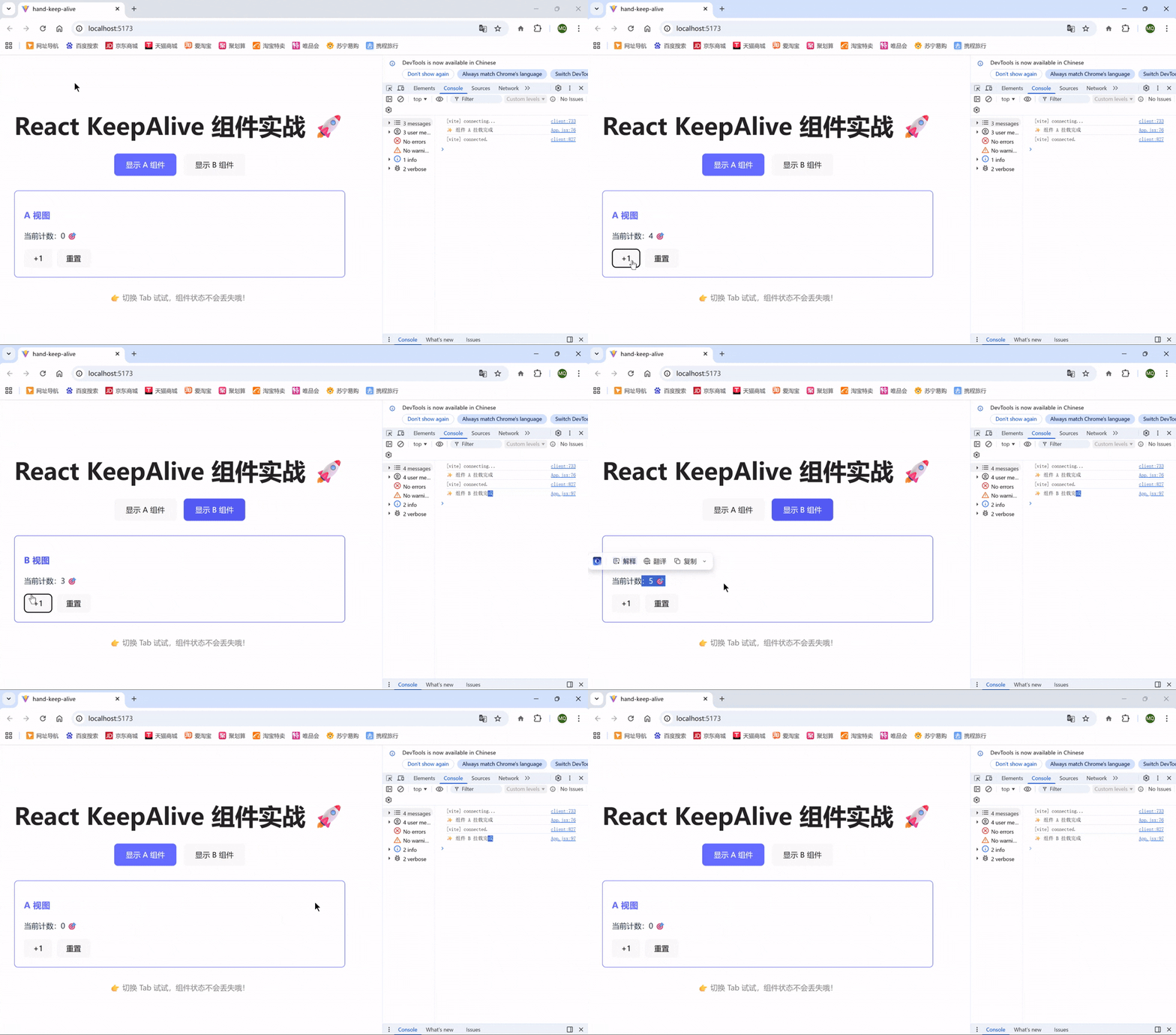
(1)功能效果
- 首次进入页面:显示 A 组件,计数为 0;
- 点击 A 组件 "+1" 按钮,计数变为 7;
- 切换到 B 组件:B 组件计数为 0,A 组件隐藏(未卸载);
- 点击 B 组件 "+1" 按钮,计数变为 5;
- 切换回 A 组件:A 组件计数依然是 7,无需重新初始化;
- 控制台日志:只有组件挂载日志,无卸载日志,证明组件始终存在。
(2)用户体验
- 切换无延迟,状态无缝衔接;
- 避免重复执行
useEffect中的逻辑(如接口请求),提升性能;
五、核心知识点梳理 📚
通过手写 KeepAlive 组件,我们掌握了这些关键知识点:
- React Hooks 实战 :
useState管理缓存状态,useEffect监听依赖更新,函数式更新避免状态覆盖; - 组件生命周期控制 :通过
display样式控制组件显隐,替代挂载 / 卸载,从而保留状态; - 数据结构应用 :对象作为缓存容器,
Object.entries实现对象遍历; - Props 传递与复用 :
childrenprops 让KeepAlive组件通用化,支持任意子组件缓存; - 状态管理思路 :以唯一标识(
activeId)关联组件,确保缓存的准确性和唯一性; - 性能优化技巧:避免组件频繁挂载 / 卸载,减少 DOM 操作和资源消耗;
- 组件设计原则:通用、低侵入、易扩展,不修改子组件逻辑即可实现缓存功能。
补充: Map 与 JSON 的区别 ------Map 可以直接存储对象作为 key,而 JSON 只能存储字符串。如果需要缓存以对象为标识的组件,可将 cache 改为 Map 类型,优化如下:
jsx
// 用 Map 替代对象作为缓存容器
const [cache, setCache] = useState(new Map());

// 更新缓存
useEffect(() => {
  if (!cache.has(activeId)) {
    setCache((prev) => new Map(prev).set(activeId, children));
  }
}, [activeId, children, cache]);

// 遍历缓存
return (
  <>
    {Array.from(cache.entries()).map(([id, component]) => (
      <div key={id} style={{ display: id === activeId ? 'block' : 'none' }}>
        {component}
      </div>
    ))}
  </>
);
六、结语 🎉
手写 Keep-Alive 组件看似简单,却涵盖了 React 组件设计、状态管理、性能优化等多个核心知识点。它的核心思想是 "缓存 + 显隐控制",通过巧妙的状态管理避免组件卸载,从而保留状态。
在实际开发中,我们可以基于这个基础版本扩展更多功能:比如设置缓存上限(避免内存溢出)、手动清除缓存、支持路由级缓存等。掌握了这个组件的实现逻辑,你不仅能解决实际开发中的状态保留问题,还能更深入理解 React 组件的渲染机制和生命周期。
希望这篇文章能带你吃透 Keep-Alive 组件的核心原理,下次遇到类似需求时,也能从容手写实现!如果觉得有收获,欢迎点赞收藏,一起探索 React 的更多实战技巧吧~ 🚀