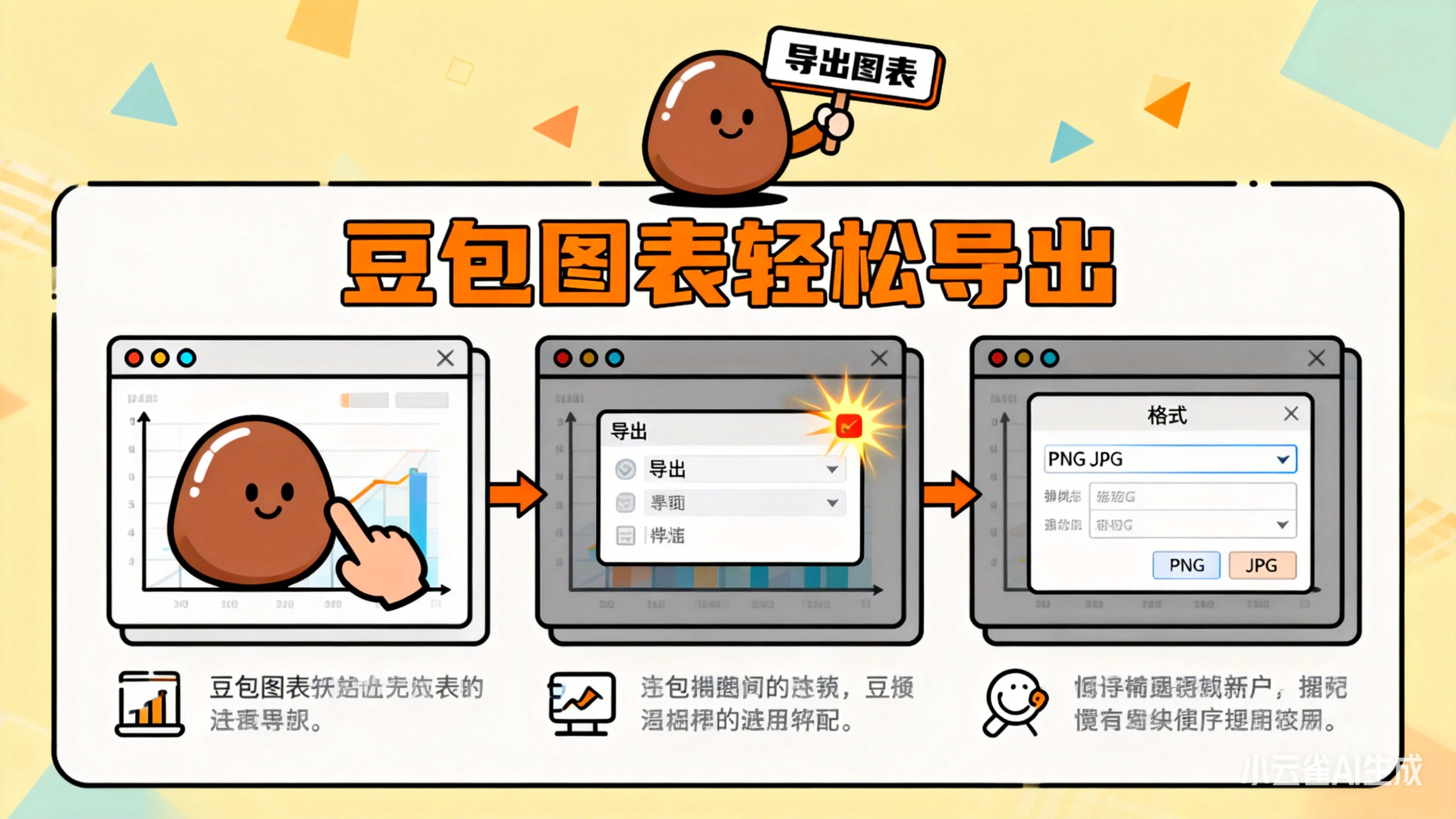
在豆包(Doubao)等AI绘图平台使用AI生成图表是一种高效的内容创作方式。然而,生成图表只是创作的一半,如何高效地将这些AI作品导出并用于报告、演示或分享,是许多用户在实际工作中面临的痛点。
1. 现状与痛点:豆包图表导出的挑战
在豆包AI中生成图表后,用户最关心的问题通常是如何将其保存。根据实际使用情况,导出面临以下几个问题:
- 多样性需求:不同的场景需要不同的格式。比如社交媒体分享适合PNG或JPEG,高质量打印则需要PDF,而网页开发或后期编辑则需要SVG矢量图\[1]。
- 品质控制:AI生成的图表有时需要对分辨率、颜色或字体进行微调,确保导出后的图表符合品牌规范或打印要求\[2]。
- 效率问题:对于包含多个图表的长报告,逐个手动导出既耗时又容易出错。
2. 导出指南:豆包内置导出功能详解
针对上述痛点,豆包平台通常提供了相对完善的导出功能。以下是基于实际操作经验的导出步骤与技巧:
2.1. 寻找导出入口
在豆包中,导出选项通常不在显眼的菜单中,而是隐藏在更通用的功能区。
- 位置定位:完成图表编辑后,首先检查右上角或左上角。通常会有一个向下的箭头图标或一个"三点"(...)的更多按钮\[3]\[4]。
- 功能名称:点击后,你可能会看到"导出"、"保存"或"下载"等选项,具体名称可能因版本更新而略有差异。
2.2. 选择导出格式
这是导出过程中的核心环节,根据你的需求选择合适的格式:
- PNG/JPEG:适合在演示文稿(PPT)中插入或在社交媒体(如朋友圈、微博)中分享。PNG无损压缩,适合细节较多的图表;JPEG压缩率高,文件更小\[5]\[6]。
- PDF:如果你的图表是用于正式的技术报告或打印,建议选择PDF格式。PDF能够保持图表的排版和分辨率,不会因放大而模糊。
- SVG:对于网页开发者或需要后期对图形进行深度编辑(如修改路径、颜色)的用户,SVG是最佳选择。它是矢量图形,不受分辨率限制\[7]。
2.3. 导出前的优化建议
为了确保导出的图表质量,建议在导出前进行以下检查:
- 配色审查:检查图表的配色方案,确保色彩搭配合理且符合可视化标准。AI生成的图表有时会出现颜色过于鲜艳或对比度不足的情况\[8]。
- 字体与排版:确保图表中的字体大小、加粗或斜体效果符合你的使用需求。如果需要在Word或PPT中编辑,建议导出为PDF或SVG格式\[9]。
- 版权与标识:如果图表中包含了AI生成的图像或特定模型的标识,建议在导出后手动添加公司Logo或来源信息,以提升专业度\[10]。
3. 进阶方案:DS随心转网页版一键导出
虽然豆包本身提供了基本的导出功能,但对于追求极致效率和高度保真度的用户,单纯依赖豆包的导出可能还不足。
DS随心转网页版是一个专门针对AI生成内容进行格式转换和导出的工具。它可以解决以下高级问题:
- 一键导出:无需手动调整格式,DS随心转网页版可以直接将豆包中生成的图表一键转换为Word、PDF或PPT等办公文档格式,省去了截图粘贴的繁琐步骤\[11]\[12]。
- 结构保真:它不仅仅是导出图片,而是可以将图表的结构信息(如数据表格、矢量路径)完整保留,导出后的文档可以直接编辑,而不会变成一张"照片"\[13]。
- 适用性强:无论是导出为Word文档进行二次编辑,还是导出为PDF用于审阅,DS随心转网页版都能保证内容的排版完整性\[14]。
结论 :如果你仅需快速保存图表用于简单展示,豆包内置的导出功能已足够用。但如果你需要将图表进行深度编辑、排版或大量处理文档,DS随心转网页版的"一键导出"功能将是你的最佳选择,真正实现从AI创作到办公文档的无缝衔接。