想了解 C# WinForm 里Show()和ShowDialog()的核心区别,这两个方法都是用来显示窗体的,最关键的差异是是否为「模态窗体」 ,连带会影响代码执行是否阻塞、窗体交互规则、资源释放等,下面用通俗解释 + 表格对比 + 实际代码示例讲清楚,新手也能直接套用,同时补充开发中必知的使用细节和场景选择。
一、核心概念先理清
先明确两个核心术语,理解后区别就懂了一半:
- 非模态窗体(
Show()):新打开的窗体和原窗体(父窗体)是「平级」的,能自由切换、同时操作,比如软件的「日志窗口」「辅助工具栏」。 - 模态窗体(
ShowDialog()) :新打开的窗体是「独占」的,必须先关闭这个窗体,才能回到原窗体操作,比如软件的「登录窗口」「保存文件对话框」「提示弹窗」。
二、核心区别直观对比(开发选方法的核心依据)
| 对比维度 | Show()(非模态) |
ShowDialog()(模态) |
|---|---|---|
| 窗体交互 | 新窗体和父窗体可自由切换、同时操作 | 只能操作当前新窗体,关闭后才能操作父窗体 |
| 代码执行 | 调用后立即执行后续代码(不阻塞) | 调用后阻塞后续代码,关闭窗体才继续执行 |
| 窗体归属 | 无强制父窗体,需手动设置Owner才关联 |
自动关联调用的父窗体(也可手动传IWin32Window) |
| 返回值 | void(无返回值) |
DialogResult(枚举,返回窗体关闭结果,如确定 / 取消 / 关闭) |
| 资源释放 | 关闭后窗体实例仍存在,需手动Dispose() |
关闭后会自动释放资源(推荐使用) |
| 窗口层级 | 普通层级,可能被其他窗体遮挡 | 顶层层级,始终在父窗体上方,不会被遮挡 |
三、实际代码示例(直接复制可用)
新建 WinForm 项目,放两个Button(btnShow、btnShowDialog),再新建一个测试窗体Form2,分别演示两个方法的使用,直观看到差异。
1. Show() 用法(非模态)
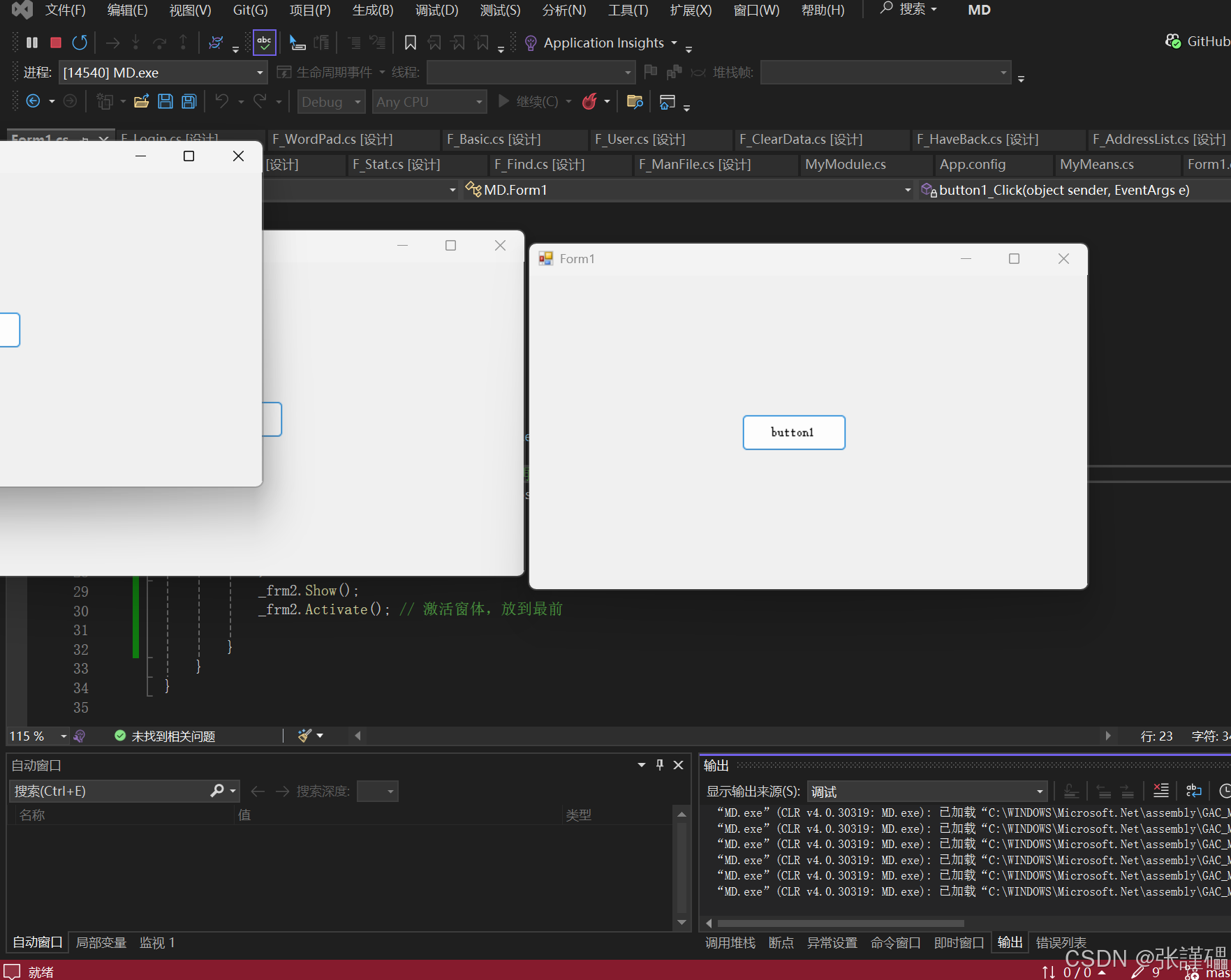
// 按钮btnShow的点击事件
private void btnShow_Click(object sender, EventArgs e)
{
    // 实例化新窗体
    Form2 frm2 = new Form2();
    // 【可选】手动设置父窗体,让frm2始终在当前窗体上方(不设置则可随意拖动)
    frm2.Owner = this;
    // 显示非模态窗体
    frm2.Show();

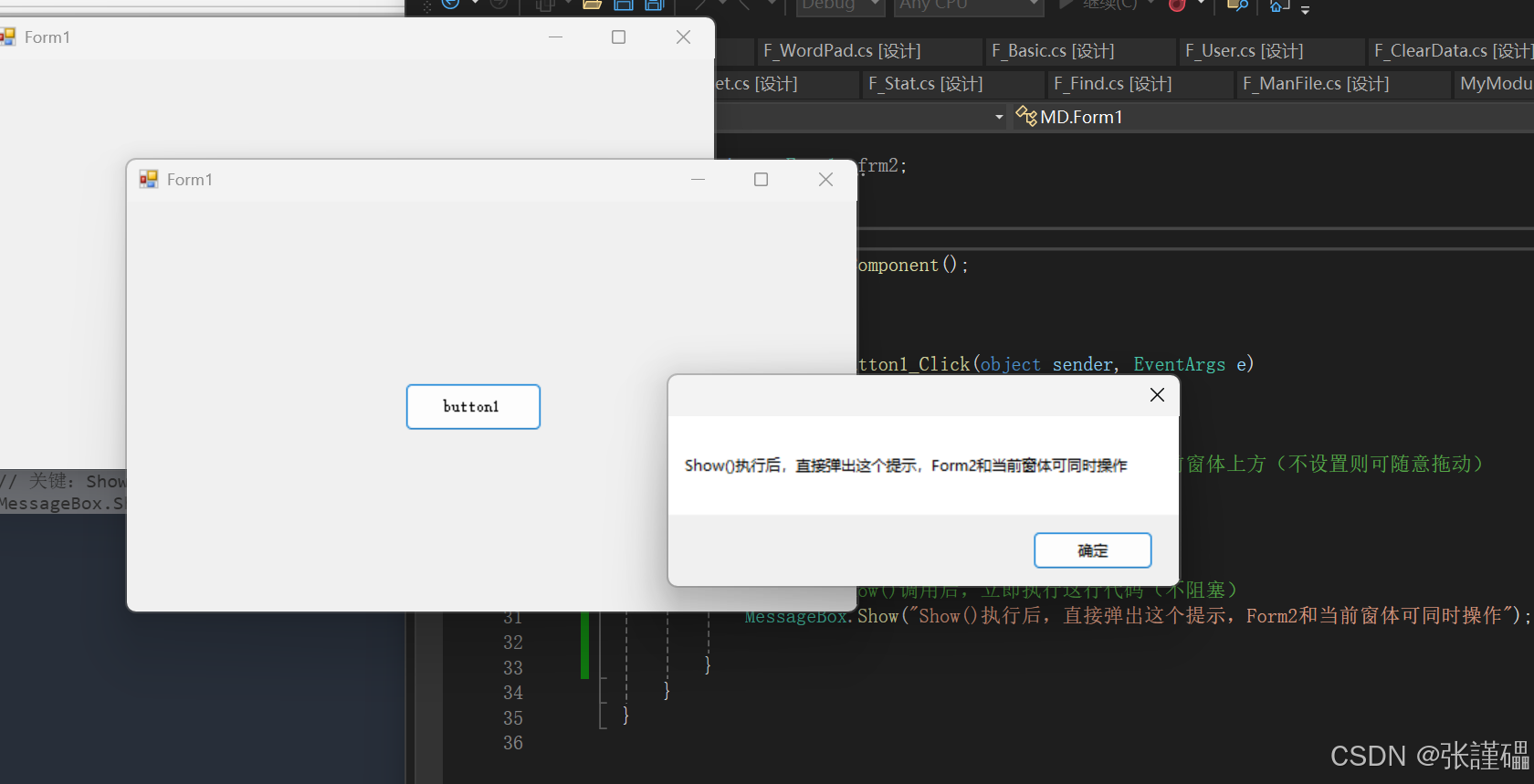
    // 关键:Show()调用后,立即执行这行代码(不阻塞)
    MessageBox.Show("Show()执行后,直接弹出这个提示,Form2和当前窗体可同时操作");
}
2. ShowDialog() 用法(模态)
// 按钮btnShowDialog的点击事件
private void btnShowDialog_Click(object sender, EventArgs e)
{
    Form2 frm2 = new Form2();
    // 显示模态窗体,接收返回值(DialogResult)
    DialogResult result = frm2.ShowDialog(this); // this是父窗体,可选参数

    // 关键:ShowDialog()调用后,代码阻塞,关闭Form2才会执行后续代码
    // 根据返回值做不同逻辑处理(开发中常用)
    if (result == DialogResult.OK)
    {
        MessageBox.Show("你点击了Form2的「确定」按钮");
    }
    else if (result == DialogResult.Cancel)
    {
        MessageBox.Show("你点击了Form2的「取消」按钮/关闭按钮");
    }
}
3. 给 Form2 加按钮,设置返回值(配套 ShowDialog ())
在Form2放两个Button(btnOK、btnCancel),设置点击事件,指定DialogResult,关闭时会把结果返回给父窗体:
// Form2的「确定」按钮
private void btnOK_Click(object sender, EventArgs e)
{
    // 设置窗体返回值为OK,同时自动关闭窗体
    this.DialogResult = DialogResult.OK;
}

// Form2的「取消」按钮
private void btnCancel_Click(object sender, EventArgs e)
{
    // 设置窗体返回值为Cancel,同时自动关闭窗体
    this.DialogResult = DialogResult.Cancel;
}
注意:设置
this.DialogResult后,窗体会自动关闭 ,无需再调用Close()。
四、开发中必知的使用细节
Show()的坑:避免重复实例化 如果多次点击btnShow,会打开多个Form2,因为每次点击都新建了实例。解决方法:单例化窗体 或判断窗体是否已打开:
-
ShowDialog()的返回值枚举 常用的DialogResult值:OK、Cancel、Yes、No、Abort、Retry、Ignore、None(默认),可直接给按钮的DialogResult属性赋值(设计器中直接设置,无需写代码)。 -
模态窗体的关闭方式 除了设置
DialogResult,也可调用Close(),但此时返回值为DialogResult.Cancel;如果想关闭窗体但不返回任何值,可设置this.DialogResult = DialogResult.None。 -
非模态窗体的资源释放
Show()打开的窗体,关闭后实例还在内存中,长期使用会造成内存泄漏,建议在窗体的FormClosed事件中手动释放:frm2.FormClosed += (s, e) => frm2.Dispose();
五、场景选择(开发中怎么选?)
-
用
ShowDialog()的场景(绝大多数业务弹窗)- 需要用户必须处理完当前窗体才能继续操作(如登录、注册、修改信息);
- 弹窗需要返回结果(如确定 / 取消保存、选择文件 / 路径);
- 临时的提示、确认、输入窗口(如消息框、输入框)。
-
用
Show()的场景(辅助性窗口)- 软件的常驻辅助窗口(如日志查看、数据监控、工具栏);
- 允许用户同时操作多个窗体(如多文档编辑 MDI、多标签页辅助窗口);
- 无需返回结果、随时可以关闭的窗口。
总结
Show()是非模态,不阻塞代码、可多窗体同时操作,需手动处理实例和资源,适合辅助窗口;ShowDialog()是模态,阻塞代码、独占交互,自动返回结果并释放资源,适合业务弹窗、确认窗口;- 开发中优先用
ShowDialog()(更安全、无需手动管理资源),仅在需要多窗体同时操作时用Show(),并做好单例和资源释放处理。