深入了解在前端开发中如何精准选中 HTML 元素,这是操作 DOM(文档对象模型)的基础,不管是修改样式、绑定事件还是操作内容都离不开它。下面从基础到进阶,详细讲解所有常用的选中方法,以及它们的使用场景和精准选型技巧。
一、核心选中方法(按常用度排序)
所有选中方法都挂载在 document 对象上,不同方法的精准度、返回值和适用场景不同,先看核心方法的对比和用法:
1. 通过 ID 选中(最高精准度)
- 方法 :document.getElementById(id)
- 核心特点:
- ID 在 HTML 规范中要求页面唯一 ,因此返回值是单个元素对象 (精准到唯一),找不到则返回 null。
- 是所有选中方法中性能最快的,因为浏览器会为 ID 建立哈希索引。
- 使用示例:
|--------------------------------------------------------------------------------------------------------------------------------------------------------------------------------------------------------------------------------------------------------------------------------------|
| HTML <!-- HTML --> <div id="user-card">用户卡片</div> <script> // 精准选中 id 为 user-card 的元素 const userCard = document.getElementById('user-card'); if (userCard) { // 避免 null 报错 userCard.style.color = 'red'; // 修改样式 console.log(userCard.textContent); // 输出:用户卡片 } </script> |
- 精准技巧:确保 HTML 中 ID 不重复(重复时仅返回第一个),命名避免特殊字符(仅字母、数字、下划线、短横线,且不能以数字开头)。
2. 通过选择器选中(最灵活、精准度可控)
- 方法:
- document.querySelector(selector):返回第一个匹配的元素(精准选中单个目标)。
- document.querySelectorAll(selector):返回所有匹配的元素(伪数组 NodeList,精准选中一组目标)。
- 核心特点:
- 支持 CSS 所有选择器(ID、类、标签、属性、伪类、后代/子代/相邻选择器等),是最通用的精准选中方式。
- querySelectorAll 返回的 NodeList 不是实时的(修改 DOM 后不会自动更新),需注意。
- 使用示例(精准场景):
|---------------------------------------------------------------------------------------------------------------------------------------------------------------------------------------------------------------------------------------------------------------------------------------------------------------------------------------------------------------------------------------------------------------------------------------------------------------------------------------------------------------------------------------------------------------------------------------------------------------------------------------------------------------------------------------------------------|
| HTML <!-- HTML --> <div class="list"> <li class="item active" data-id="1">选项1</li> <li class="item" data-id="2">选项2</li> <li class="item" data-id="3">选项3</li> </div> <script> // 1. 精准选中 类为 item 且 data-id=2 的 li(属性选择器) const item2 = document.querySelector('li.itemdata-id="2"'); item2.style.backgroundColor = '#eee'; // 2. 精准选中 所有类为 item 且非 active 的 li(伪类+组合) const inactiveItems = document.querySelectorAll('li.item:not(.active)'); inactiveItems.forEach(item => { // 遍历伪数组 item.style.color = '#999'; }); // 3. 精准选中 .list 下的第一个 li(子代+伪类) const firstItem = document.querySelector('.list > li:first-child'); firstItem.style.fontWeight = 'bold'; </script> |
- 精准技巧:
- 组合选择器缩小范围(如 父元素 + 子元素 + 属性),避免全局匹配。
- 伪类(:not()/:first-child/:nth-child(n))精准定位特定位置的元素。
- 属性选择器(name="value"/data-\*)精准匹配自定义属性(如业务标识)。
3. 通过类名选中
- 方法:
- document.getElementsByClassName(className):返回实时的 HTMLCollection(DOM 变化会自动更新),包含所有匹配类名的元素。
- 核心特点:
- 支持多个类名(空格分隔,如 'item active'),匹配同时包含这些类的元素。
- 性能优于 querySelectorAll(实时集合),但需注意遍历方式。
- 使用示例:
|-----------------------------------------------------------------------------------------------------------------------------------------------------------------------------------------------------------------------------------------------------------------------------------------------------------------------------------------------------------------------------------------------------------------------------------------------------------------------------------------------|
| HTML <!-- HTML --> <div class="box red big">盒子1</div> <div class="box blue small">盒子2</div> <script> // 精准选中 同时包含 box 和 red 的元素 const redBox = document.getElementsByClassName('box red')0; // 取第一个 redBox.style.border = '1px solid red'; // 实时性演示:新增元素后自动包含 const newBox = document.createElement('div'); newBox.className = 'box red small'; document.body.appendChild(newBox); console.log(document.getElementsByClassName('box red').length); // 输出:2(包含新增的) </script> |
- 精准技巧 :多类名组合('class1 class2')精准匹配,避免单类名的大范围匹配。
4. 通过标签名选中
- 方法 :document.getElementsByTagName(tagName):返回实时的 HTMLCollection,包含所有匹配标签的元素。
- 核心特点:
- 标签名不区分大小写(如 'div' 和 'DIV' 效果一致)。
- 适合批量选中同类型标签(如所有 <a>/<input>),结合上下文可精准化。
- 使用示例:
|------------------------------------------------------------------------------------------------------------------------------------------------------------------------------------------------------------------------------------------------------------------------------------------------------------------------------------------------------------------------------------------------------------------------------------------------------------------------------------------------------|
| HTML <!-- HTML --> <form id="login-form"> <input type="text" name="username"> <input type="password" name="password"> <button type="submit">登录</button> </form> <script> // 先选中父表单,再精准选中表单内的所有 input(缩小范围) const loginForm = document.getElementById('login-form'); const inputs = loginForm.getElementsByTagName('input'); // 仅表单内的 input for (let i = 0; i < inputs.length; i++) { // 遍历 HTMLCollection inputsi.placeholder = '请输入' + (i === 0 ? '用户名' : '密码'); } </script> |
- 精准技巧 :不要直接全局调用(如 document.getElementsByTagName('input')),而是先选中父元素,再在父元素上调用(上下文精准)。
二、进阶精准选中技巧
1. 上下文选中(缩小范围)
所有选中方法(除 getElementById)都可以在具体元素 上调用,而非仅 document,这是精准选中的关键:
|---------------------------------------------------------------------------------------------------------------------------------------------------------------------------------------------------------------------------|
| JavaScript // 先选中父容器(缩小范围),再在容器内选子元素 const nav = document.getElementById('main-nav'); const activeLink = nav.querySelector('a.active'); // 仅导航内的激活链接 const navItems = nav.getElementsByClassName('nav-item'); // 仅导航内的菜单项 |
2. 关系选中(基于已有元素找关联)
通过已选中元素的属性,精准找其父子、兄弟元素:
|---------------------------------------------------------------------------------------------------------------------------------------------------------------------------------------------------------------------------------------------------------------------------------------------------------------------------------------------------------------------------------------------------------------------------------------------------------------------------------------------------------------------|
| HTML <!-- HTML --> <ul> <li>item1</li> <li id="target">item2</li> <li>item3</li> </ul> <script> const target = document.getElementById('target'); // 父元素:精准找当前元素的父 ul const parentUl = target.parentElement; // 上一个兄弟:精准找 target 的前一个 li const prevLi = target.previousElementSibling; // 下一个兄弟:精准找 target 的后一个 li const nextLi = target.nextElementSibling; // 所有子元素:精准找 ul 下的所有直接子 li const allLi = parentUl.children; prevLi.style.color = 'green'; nextLi.style.color = 'blue'; </script> |
3. 避免选中陷阱(提升精准度)
- 不要依赖索引(如 querySelectorAll('li')2):DOM 结构变化会导致索引失效,优先用 ID/属性/类名。
- 区分 NodeList 和 HTMLCollection:前者用 forEach 遍历,后者需用 for 循环(或转换为数组 Array.from(collection))。
- 空值处理:选中后先判断是否为 null/空数组,避免后续操作报错(如 if (element) { ... })。
备注事项:
- 最高精准度 :优先用 getElementById(唯一 ID),其次用 querySelector 组合 CSS 选择器(属性/伪类/上下文)。
- 灵活精准 :querySelector/querySelectorAll 支持所有 CSS 选择器,是最通用的精准选中方式,适合复杂场景。
- 精准技巧:缩小选中上下文(先选父元素再选子元素)、组合选择器(类+属性+伪类)、关系选中(父子/兄弟),避免全局大范围匹配。
掌握这些方法后,你可以根据业务场景(如"选唯一元素""选一组特定条件的元素")灵活选择,实现对 HTML 元素的精准定位。
三、HTML 元素精准选中动画演示:从基础到扩展
直观展示 HTML 元素精准选中 的效果,我们提供了一个带动画的交互 Demo:通过点击不同按钮,精准选中页面内的元素,并给选中的元素添加高亮、缩放等动画效果,同时在控制台输出选中的元素信息。
这个 Demo 包含了 ID 选中、类名选中、属性选中、组合选择器选中 四种核心场景,代码可直接复制运行。
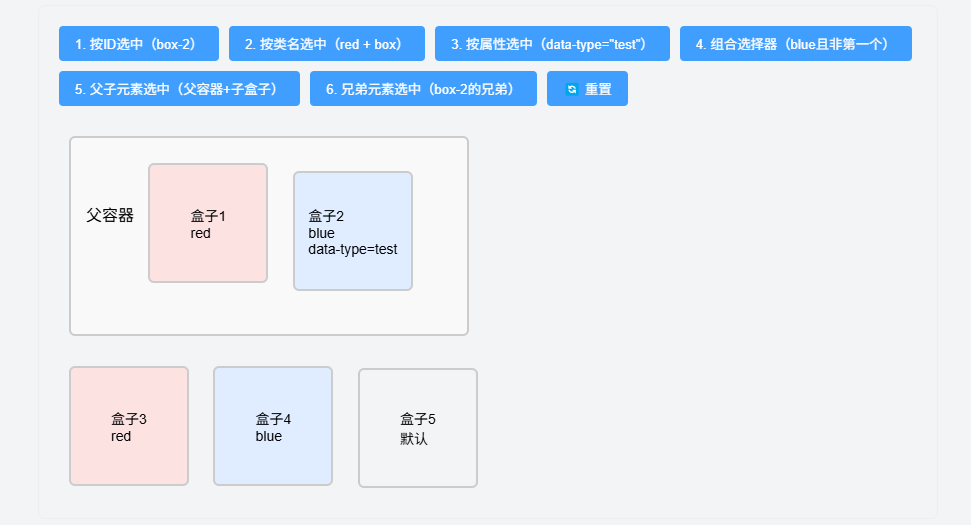
图示: 演示界面 ,点击蓝色按钮
完整代码(HTML + CSS + JavaScript)
|-------------------------------------------------------------------------------------------------------------------------------------------------------------------------------------------------------------------------------------------------------------------------------------------------------------------------------------------------------------------------------------------------------------------------------------------------------------------------------------------------------------------------------------------------------------------------------------------------------------------------------------------------------------------------------------------------------------------------------------------------------------------------------------------------------------------------------------------------------------------------------------------------------------------------------------------------------------------------------------------------------------------------------------------------------------------------------------------------------------------------------------------------------------------------------------------------------------------------------------------------------------------------------------------------------------------------------------------------------------------------------------------------------------------------------------------------------------------------------------------------------------------------------------------------------------------------------------------------------------------------------------------------------------------------------------------------------------------------------------------------------------------------------------------------------------------------------------------------------------------------------------------------------------------------------------------------------------------------------------------------------------------------------------------------------------------------------------------------------------------------------------------------------------------------------------------------------------------------------------------------------------------------------------------------------------------------------------------------------------------------------------------------------------------------------------------------------------------------------------------------------------------------------------------------------------------------------------------------------------------------------------------------------------------------------------------------------------------------------------------------------------------------------------------------------------------------------------------------------------------------------------------------------------------------------------------------------------------------------------------------------------------------------------------------------------------------------------------------------------------------------------------------------------------------------------------------------------------------------------------------------------------------------------------------------------------------------------------------------------------------------------------------------------------------------------------------------------------------------------------------------------------------------------------------------------------------------------------------------------------------------------------------------------------------------------------------------------------------------------------------------------------------------------------------------------------------------------------------------------------------------------------------------------------------------------------------------------------------------------------------------------------------------------------------------------------------------------------------------------------------------------------------------------------------------------------------------------------------------------------------------------------------------------------------------------------------------------------------------------------------------------------------------------------------------------------------------------------------------------------------------------------------------------------------------------------------------------------------------------------------------------------------------------------------------------------------------------------------------------------------------------------------------------------------------------------------------------------------------------------------------------------------------------------------------------------------------------------------------------------------------------------------------------------------------------------------------------------------|
| <!DOCTYPE html> <html lang="zh-CN"> <head> <meta charset="UTF-8"> <title>元素精准选中动画演示(完整版)</title> <style> * { margin: 0; padding: 0; box-sizing: border-box; font-family: Arial, sans-serif; } .container { width: 900px; margin: 50px auto; padding: 20px; border: 1px solid #eee; border-radius: 8px; } .btn-group { margin-bottom: 30px; display: flex; gap: 10px; flex-wrap: wrap; } button { padding: 8px 16px; border: none; border-radius: 4px; background: #409eff; color: #fff; cursor: pointer; transition: all 0.3s; } button:hover { background: #66b1ff; } /* 新增:父子选中演示的容器样式 */ .parent-box { width: 400px; height: 200px; margin: 20px 10px; padding: 15px; border: 2px solid #ccc; border-radius: 6px; background: #f9f9f9; } .box { width: 120px; height: 120px; margin: 10px; display: inline-flex; align-items: center; justify-content: center; border: 2px solid #ccc; border-radius: 6px; font-size: 14px; transition: all 0.5s ease; /* 动画过渡 */ } /* 选中元素的高亮动画样式 */ .active { border-color: #f56c6c; background: #fef0f0; transform: scale(1.1); /* 缩放动画 */ box-shadow: 0 0 15px rgba(245, 108, 108, 0.3); } /* 父子/兄弟选中的辅助高亮 */ .parent-active { border-color: #67c23a; background: #f0f9ff; transform: scale(1.02); box-shadow: 0 0 15px rgba(103, 194, 58, 0.2); } .sibling-active { border-color: #e6a23c; background: #fdf6ec; transform: scale(1.08); box-shadow: 0 0 15px rgba(230, 162, 60, 0.2); } .red { background: #fde2e2; } .blue { background: #e0ecff; } </style> </head> <body> <div class="container"> <div class="btn-group"> <button onclick="selectById()">1. 按ID选中(box-2)</button> <button onclick="selectByClass()">2. 按类名选中(red + box)</button> <button onclick="selectByAttr()">3. 按属性选中(data-type="test")</button> <button onclick="selectByCombine()">4. 组合选择器(blue且非第一个)</button> <button onclick="selectParentChild()">5. 父子元素选中(父容器+子盒子)</button> <button onclick="selectSibling()">6. 兄弟元素选中(box-2的兄弟)</button> <button onclick="resetAll()">�� 重置</button> </div> <!-- 新增:父子选中演示的父容器 --> <div class="parent-box" id="parent-container"> 父容器 <div class="box red" id="box-1">盒子1<br>red</div> <div class="box blue" id="box-2" data-type="test">盒子2<br>blue<br>data-type=test</div> </div> <div class="box red" id="box-3">盒子3<br>red</div> <div class="box blue" id="box-4">盒子4<br>blue</div> <div class="box" id="box-5">盒子5<br>默认</div> </div> <script> // 移除所有元素的active类(重置动画) function resetAll() { const allElements = document.querySelectorAll('.box, .parent-box'); allElements.forEach(el => { el.classList.remove('active', 'parent-active', 'sibling-active'); }); console.clear(); } // 1. 按ID精准选中(唯一元素) function selectById() { resetAll(); const target = document.getElementById('box-2'); if (target) { target.classList.add('active'); console.log('✅ 按ID选中的元素:', target); } } // 2. 按类名精准选中(同时包含red和box的元素) function selectByClass() { resetAll(); const targets = document.getElementsByClassName('box red'); // HTMLCollection 转数组遍历 Array.from(targets).forEach(target => { target.classList.add('active'); }); console.log('✅ 按类名选中的元素集合:', targets); } // 3. 按属性精准选中(data-type="test"的元素) function selectByAttr() { resetAll(); const target = document.querySelector('data-type="test"'); if (target) { target.classList.add('active'); console.log('✅ 按属性选中的元素:', target); } } // 4. 组合选择器精准选中(.box.blue 且不是第一个子元素) function selectByCombine() { resetAll(); const targets = document.querySelectorAll('.box.blue:not(:first-of-type)'); targets.forEach(target => target.classList.add('active')); console.log('✅ 组合选择器选中的元素:', targets); } // 5. 新增:父子元素选中(先选父容器,再选父容器内的子元素) function selectParentChild() { resetAll(); // 第一步:选中父容器并添加专属高亮 const parent = document.getElementById('parent-container'); if (parent) { parent.classList.add('parent-active'); console.log('✅ 选中的父元素:', parent); // 第二步:在父容器内精准选中所有.box子元素(仅父容器内的) const childBoxes = parent.querySelectorAll('.box'); childBoxes.forEach(child => { child.classList.add('active'); console.log('✅ 父容器内的子元素:', child); }); } } // 6. 新增:兄弟元素选中(基于box-2找其兄弟) function selectSibling() { resetAll(); const target = document.getElementById('box-2'); if (target) { // 先高亮自身 target.classList.add('active'); // 选中上一个兄弟元素(box-1) const prevSibling = target.previousElementSibling; if (prevSibling) { prevSibling.classList.add('sibling-active'); console.log('✅ box-2的上一个兄弟:', prevSibling); } // 选中下一个兄弟元素(如果有) const nextSibling = target.nextElementSibling; if (nextSibling) { nextSibling.classList.add('sibling-active'); console.log('✅ box-2的下一个兄弟:', nextSibling); } // 选中同级别所有兄弟(父容器内的其他.box) const allSiblings = Array.from(target.parentElement.querySelectorAll('.box')).filter(el => el !== target); allSiblings.forEach(sib => { if (!sib.classList.contains('sibling-active')) { sib.classList.add('sibling-active'); } }); console.log('✅ box-2的所有兄弟元素:', allSiblings); } } </script> </body> </html> |
演示效果说明
- 按 ID 选中:点击按钮后,只有 id="box-2" 的元素会触发缩放+高亮动画,因为 ID 是唯一的,精准定位单个元素。
- 按类名选中:会同时选中所有带 box 和 red 类的元素(盒子1、盒子3),批量触发动画。
- 按属性选中 :精准匹配 data-type="test" 的元素(盒子2),适合业务中标记特定功能的元素。
- 组合选择器选中 :精准选中 blue 类且不是第一个的元素(盒子4),通过 :not() 伪类缩小范围。
- 重置按钮:清除所有动画效果,恢复初始状态。
- 父子元素选中(核心逻辑)
- 效果 :点击按钮后,父容器(#parent-container)会显示绿色高亮动画,容器内的所有 .box 子元素会显示红色高亮缩放动画,容器外的盒子不受影响。
- 核心代码:
|-------------------------------------------------------------------------------------------------------------------------------------------------------------|
| JavaScript // 先选父元素 const parent = document.getElementById('parent-container'); // 再在父元素范围内选子元素(精准缩小范围) const childBoxes = parent.querySelectorAll('.box'); |
- 场景价值:实际开发中,通过父元素限定选中范围,避免全局匹配导致的误选(比如只操作某个模块内的元素)。
- 兄弟元素选中(核心逻辑)
- **效果:**点击按钮后,box-2 自身红色高亮,其同级别兄弟元素(box-1)会显示黄色高亮动画,控制台会输出所有兄弟元素列表。
- 核心API:
- previousElementSibling:选中当前元素的上一个同级元素(仅元素节点,排除文本/注释节点)。
- nextElementSibling:选中当前元素的下一个同级元素。
- parentElement.querySelectorAll():选中父容器内所有同级兄弟(排除自身)。
核心动画原理
- 通过 CSS 的 transition 属性设置过渡动画,让样式变化更平滑。
- 选中元素时添加 .active 类,触发 border-color/transform/box-shadow 等样式变化,实现高亮缩放效果。
- JavaScript 负责精准选中元素,并控制类名的添加/移除,完成动画的触发和重置。
- 父子选中关键 :先选中父元素,再通过 父元素.querySelector() 精准选中其子元素,避免全局匹配。
- **兄弟选中关键:**通过 previousElementSibling/nextElementSibling 精准定位相邻兄弟,或通过父元素筛选同级别所有兄弟。
- 动画区分:为父子/兄弟选中添加了专属的高亮样式(绿色/黄色),和基础选中的红色样式区分,效果更清晰。
这个扩展后的 Demo 完整覆盖了日常开发中所有高频的精准选中场景,你可以直接运行代码,点击不同按钮直观看到每种选中方式的动画效果和精准性。