1 概述
Net Color View(网络颜色视图工具)是一款支持保存和恢复网络颜色与飞线显示状态配置的应用程序,该工具在布局规划和布线可行性分析场景中实用性极强。
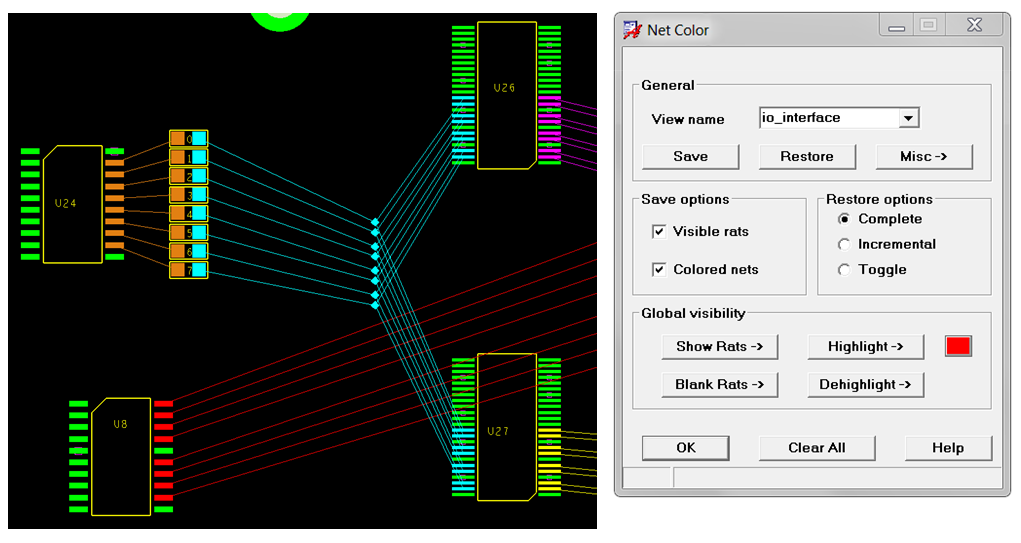
图 1:Net Color View(网络颜色视图工具)界面
用户可通过下拉菜单启动该工具,或在控制台窗口输入命令 tbx netcolorview 启动。
2 使用方法
下文将详细介绍该工具的多种使用模式。
2.1 保存颜色视图配置
-
执行标准命令:依次通过 显示 - 显示飞线 、显示 - 隐藏飞线 以及 显示 - 分配颜色 功能,搭配目标网络的选择操作,完成视图配置。
-
启动 Net Color View 工具。
-
在视图名称 输入框中填写配置名称,例如
io_interface。
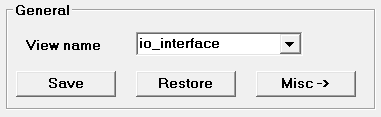
图 2:Net Color View(网络颜色视图工具)的视图名称输入界面
- 保存选项区域提供以下两个配置项
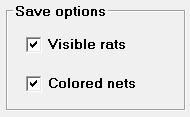
图 3:Net Color View(网络颜色视图工具)的保存选项界面
- 飞线显示状态:勾选后,仅将当前飞线处于显示状态的网络信息写入配置文件。
- 已着色网络:勾选后,仅将已分配颜色的网络信息写入配置文件。
- 点击保存按钮,即可将网络颜色视图配置文件保存至当前工作目录。
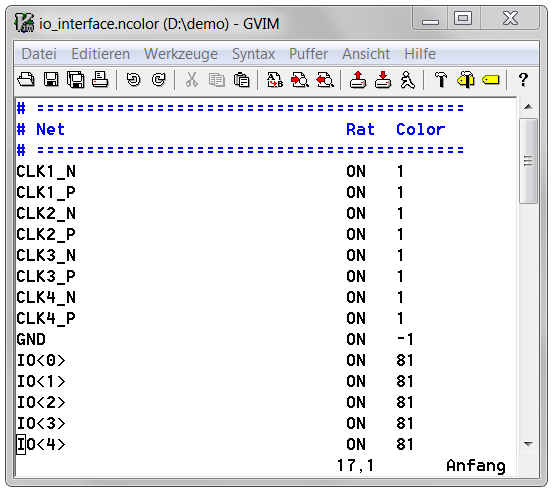
图 4:Net Color View(网络颜色视图工具)的配置文件示例
注:配置文件的扩展名统一为
.ncolor,文件内包含三列数据,分别为网络名称 、飞线状态 和颜色编号 。其中颜色编号为-1时,表示该网络未分配颜色,这种情况常见于飞线处于显示状态,但网络未配置颜色的场景。
2.2 恢复颜色视图配置
-
启动 Net Color View 工具。
-
程序将自动读取当前工作目录下所有扩展名为
.ncolor的配置文件,并将文件名称加载至视图名称下拉列表中。
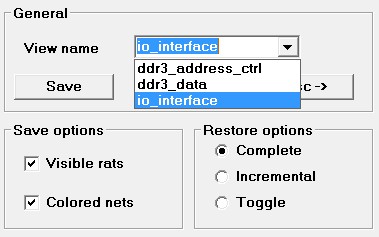
图 5:Net Color View(网络颜色视图工具)的视图名称列表界面
-
从下拉列表中选择需要恢复的网络颜色视图配置。
-
点击恢复按钮,即可按照配置文件中的参数恢复视图状态。恢复操作提供以下三种模式:
-
完全恢复模式:恢复前,先关闭所有网络的飞线显示并清除所有网络的颜色配置;随后仅加载并显示配置文件中记录的网络飞线状态与颜色信息。
-
增量恢复模式:恢复时保留当前已生效的飞线显示状态与颜色配置,仅基于配置文件中的数据进行增量式更新。
-
切换模式:可用于切换配置文件中记录的网络飞线显示状态与颜色配置的启用 / 禁用状态。
-
注:切换模式仅对满足以下条件的网络生效:飞线状态为开启,且颜色编号大于 0。
2.3 全局显示控制
该功能区域可在配置视图的过程中直接使用,无需跳转至 PCB Editor 的标准命令菜单,即可完成飞线的显示 / 隐藏以及网络颜色分配操作。
显示飞线
可选择以下对象范围:
- 全部网络
- 选中的网络
- 高亮的网络
- 固定的网络
- 电源网络
隐藏飞线
可选择以下对象范围:
- 全部网络
- 选中的网络
- 高亮的网络
- 非高亮的网络
- 固定的网络
- 电源网络
高亮显示
可选择以下对象范围:
- 全部网络
- 选中的网络
- 固定的网络
- 电源网络
- 虚拟网络
取消高亮
可选择以下对象范围:
- 全部网络
- 选中的网络
- 固定的网络
- 电源网络
- 虚拟网络
注:高亮颜色可通过点击颜色样本块进行自定义设置。
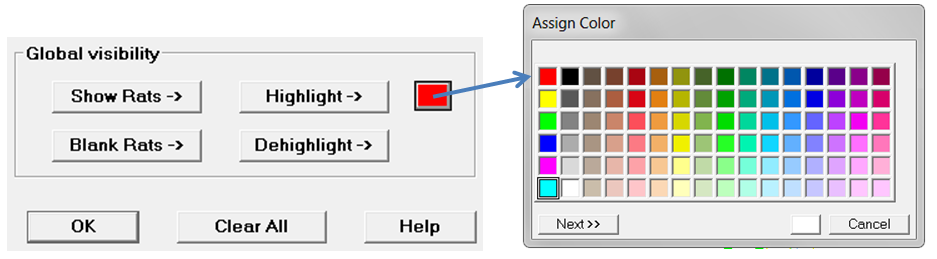
图 6:高亮颜色指定界面
注:Net Color View 是一款交互式应用程序,支持多种网络选择方式 ------ 可通过点选、框选、临时分组功能选择网络,也可通过按名称查找 功能定位目标网络,随后选择选中的网络选项完成视图配置。
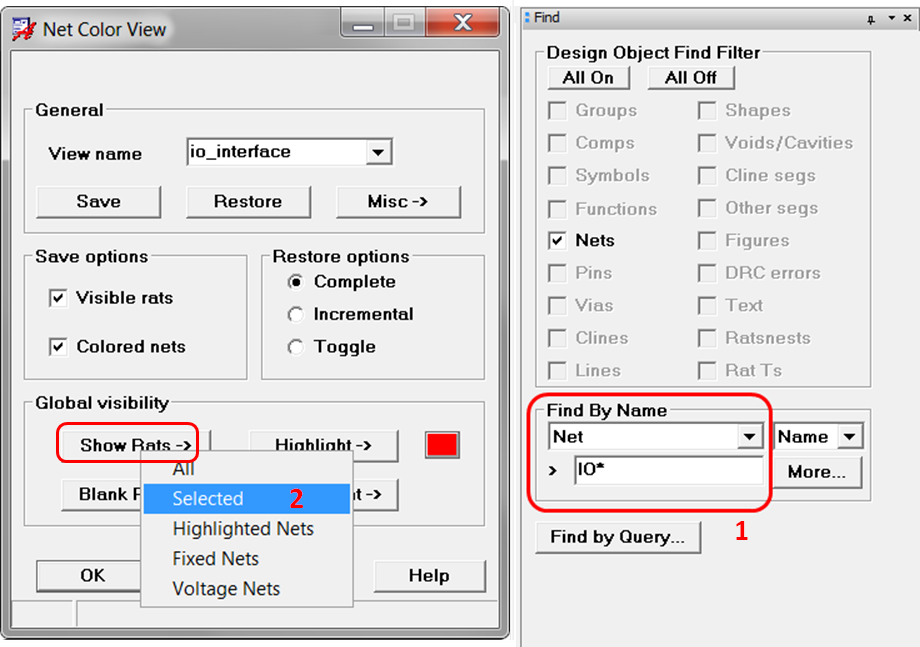
图 7:Net Color View(网络颜色视图工具)的按名称查找界面