文章目录
- [Flutter × OpenHarmony 跨端实战:打造健身俱乐部「数据可视化仪表盘」模块](#Flutter × OpenHarmony 跨端实战:打造健身俱乐部「数据可视化仪表盘」模块)
-
- 前言
- 背景
- [Flutter × OpenHarmony 跨端开发介绍](#Flutter × OpenHarmony 跨端开发介绍)
-
- [为什么选择 Flutter × OpenHarmony?](#为什么选择 Flutter × OpenHarmony?)
- 开发核心代码(逐行、拆解、结构解析)
-
- [1️⃣ Card:模块容器骨架](#1️⃣ Card:模块容器骨架)
- [2️⃣ Padding + Column:内部布局骨架](#2️⃣ Padding + Column:内部布局骨架)
- [3️⃣ 标题区域](#3️⃣ 标题区域)
- [4️⃣ GridView 三列统计卡片](#4️⃣ GridView 三列统计卡片)
- [5️⃣ 数据项组件(可复用)](#5️⃣ 数据项组件(可复用))
- [6️⃣ 趋势图占位区域](#6️⃣ 趋势图占位区域)
- 心得
- 总结
Flutter × OpenHarmony 跨端实战:打造健身俱乐部「数据可视化仪表盘」模块
前言
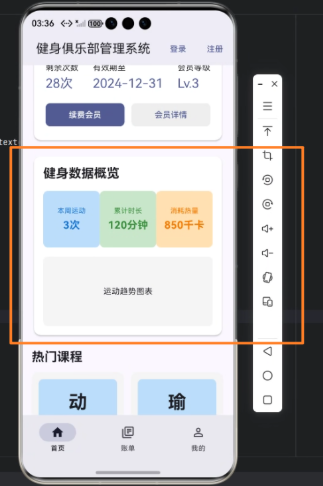
在传统健身俱乐部管理系统中,教练和会员往往只能看到零散的数据记录:今天练了什么?本周来了几次?消耗了多少热量?
但真正有价值的,不是"数据本身",而是数据所呈现的趋势与状态。
随着 OpenHarmony 生态逐渐成熟,Flutter 作为成熟的跨端 UI 框架,已经成为构建 "一次开发,多端部署" 企业级应用的重要方案。本文将以一个 健身俱乐部管理系统 中的核心模块 ------ 健身数据概览仪表盘 为例,详细讲解:
- Flutter 在 OpenHarmony 上的跨端实现方式
- 数据卡片式布局的设计思路
- Grid + 卡片 + 趋势图占位的组合方案
- 核心代码的逐行拆解与工程化理解
背景
健身俱乐部在数字化升级过程中,最核心的需求有三点:
- 会员运动情况一目了然
- 教练能快速判断训练效果
- 管理层能通过数据调整课程结构
但在传统系统中,这些信息往往散落在表格、日志、单页统计中,缺乏一个"仪表盘式"的入口。
因此我们在 Flutter × OpenHarmony 的健身俱乐部管理系统中,设计了一个核心首页模块:
👉 健身数据概览(Fitness Data Overview)
它用 卡片 + 网格 + 视觉分组 的方式,让用户在 3 秒内掌握自己的运动状态。
Flutter × OpenHarmony 跨端开发介绍

为什么选择 Flutter × OpenHarmony?
| 技术 | 作用 |
|---|---|
| Flutter | 高性能 UI 渲染、跨平台组件体系 |
| Dart | 声明式 UI + 响应式状态管理 |
| OpenHarmony | 面向多终端的国产操作系统(手机、平板、车机、穿戴) |
通过 OpenHarmony 的 Flutter Engine 适配层,我们可以实现:
- 一套代码 → 手机 / 平板 / 鸿蒙设备
- UI 层完全复用
- 数据层与系统能力解耦
这为企业级管理系统提供了极低的维护成本 和极强的扩展性。
开发核心代码(逐行、拆解、结构解析)
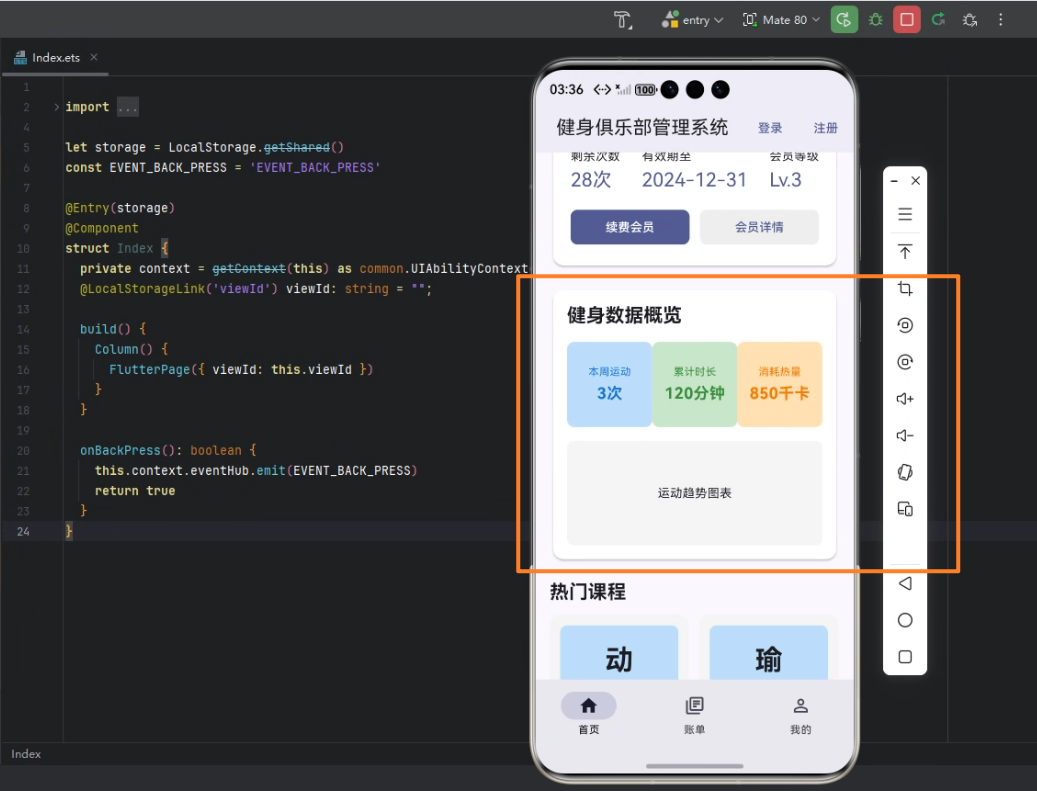
我们先看完整实现代码:
dart
// 健身数据概览
Widget _buildFitnessDataOverview(ThemeData theme) {
  return Card(
    elevation: 2,
    shape: RoundedRectangleBorder(
      borderRadius: BorderRadius.circular(12),
    ),
    child: Padding(
      padding: const EdgeInsets.all(16),
      child: Column(
        crossAxisAlignment: CrossAxisAlignment.start,
        children: [
          Text(
            '健身数据概览',
            style: theme.textTheme.titleLarge?.copyWith(fontWeight: FontWeight.bold),
          ),
          const SizedBox(height: 16),

          GridView.count(
            crossAxisCount: 3,
            shrinkWrap: true,
            physics: const NeverScrollableScrollPhysics(),
            children: [
              _buildDataItem('本周运动', '3次', Colors.blue[100]!, Colors.blue[700]!),
              _buildDataItem('累计时长', '120分钟', Colors.green[100]!, Colors.green[700]!),
              _buildDataItem('消耗热量', '850千卡', Colors.orange[100]!, Colors.orange[700]!),
            ],
          ),

          const SizedBox(height: 16),

          Container(
            width: double.infinity,
            height: 120,
            decoration: BoxDecoration(
              color: Colors.grey[100],
              borderRadius: BorderRadius.circular(8),
            ),
            child: const Center(
              child: Text('运动趋势图表'),
            ),
          ),
        ],
      ),
    ),
  );
}
1️⃣ Card:模块容器骨架
dart
return Card(
elevation: 2,Card是 Material 风格中的"模块容器"elevation: 2→ 产生轻微阴影,区分背景
dart
shape: RoundedRectangleBorder(
  borderRadius: BorderRadius.circular(12),
),- 设置 12px 圆角
- 让卡片更具"仪表盘风格"
2️⃣ Padding + Column:内部布局骨架
dart
child: Padding(
padding: const EdgeInsets.all(16),- 模块内部统一 16px 内边距
- 避免贴边,提升可读性
dart
child: Column(
crossAxisAlignment: CrossAxisAlignment.start,- 垂直排列
- 左对齐,符合阅读习惯
3️⃣ 标题区域
dart
Text(
  '健身数据概览',
  style: theme.textTheme.titleLarge?.copyWith(
    fontWeight: FontWeight.bold
  ),
),- 使用主题字体
- 通过
copyWith局部增强 - 保证全局风格一致
4️⃣ GridView 三列统计卡片
dart
GridView.count(
  crossAxisCount: 3,
  shrinkWrap: true,
physics: const NeverScrollableScrollPhysics(),| 参数 | 作用 |
|---|---|
| crossAxisCount: 3 | 每行 3 列 |
| shrinkWrap | 根据内容自适应高度 |
| NeverScrollable | 禁止内部滚动,交给外层 |
dart
children: [
  _buildDataItem('本周运动', '3次', ...),
  _buildDataItem('累计时长', '120分钟', ...),
  _buildDataItem('消耗热量', '850千卡', ...),
],
5️⃣ 数据项组件(可复用)
dart
Widget _buildDataItem(
  String label,
  String value,
  Color backgroundColor,
  Color textColor,
) {这是一个典型的可复用统计卡片组件。
dart
return Container(
  decoration: BoxDecoration(
    color: backgroundColor,
    borderRadius: BorderRadius.circular(8),
),- 背景色区分不同指标
- 8px 圆角,形成小卡片
dart
child: Column(
mainAxisAlignment: MainAxisAlignment.center,- 垂直居中排列
dart
Text(label, style: TextStyle(color: textColor, fontSize: 12)),
Text(value, style: TextStyle(color: textColor, fontSize: 18, fontWeight: FontWeight.bold)),- 上:指标名称
- 下:关键数值(加粗突出)
6️⃣ 趋势图占位区域
dart
Container(
  width: double.infinity,
height: 120,- 占满宽度
- 固定高度 120
dart
decoration: BoxDecoration(
  color: Colors.grey[100],
  borderRadius: BorderRadius.circular(8),
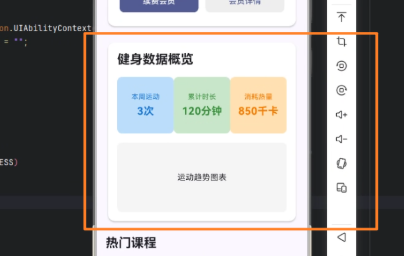
),- 作为未来折线图、柱状图的承载区
- 可后续接入图表库(如 fl_chart)
心得
这个模块的价值,不在于"UI好看",而在于:
- 用结构化布局代替杂乱数据
- 用视觉层级代替表格阅读
- 用组件化封装代替重复代码
在 Flutter × OpenHarmony 场景中,这种设计能极大提升管理系统的专业感和数据可读性。
总结
本文以健身俱乐部管理系统中的「健身数据概览仪表盘」为例,完整展示了 Flutter × OpenHarmony 在跨端管理系统中的工程化实践思路。从卡片容器、网格布局到数据项组件的封装,我们不仅实现了一个可复用、可扩展的 UI 模块,更构建了一种以数据为核心、以视觉为载体、以跨端为目标的系统设计方式。这种模式同样适用于企业看板、设备监控、教学统计等多种场景。
欢迎加入开源鸿蒙跨平台社区:https://openharmonycrossplatform.csdn.net