目录
[实战1:在mysql添加 数据,本地是否同步](#实战1:在mysql添加 数据,本地是否同步)
[1 使用 docker images 命令 查看当前已下载 的镜像](#1 使用 docker images 命令 查看当前已下载 的镜像)
[2 使用 docker pull 命令 从dockerhub 远程仓库 拉取指定镜像 9.6.0](#2 使用 docker pull 命令 从dockerhub 远程仓库 拉取指定镜像 9.6.0)
[3 执行docke run 创建 mysql 容器 ,并将mysql容器的默认的配置和数据存储目录挂载到本地目录](#3 执行docke run 创建 mysql 容器 ,并将mysql容器的默认的配置和数据存储目录挂载到本地目录)
[4 使用 dataGrip 图形操作界面,连接刚创建的mysql03 mysql 服务器 ,并创建一个mysql-test 数据库](#4 使用 dataGrip 图形操作界面,连接刚创建的mysql03 mysql 服务器 ,并创建一个mysql-test 数据库)
[5 使用docker exec 命令 进入 mysql 终端 ,验证mysql-test 是否创建成功](#5 使用docker exec 命令 进入 mysql 终端 ,验证mysql-test 是否创建成功)
[6 验证 本地data目录 数据是否同步](#6 验证 本地data目录 数据是否同步)
[实战2 :本地映射的mysql 配置目录添加日志配置,是否会同步到 mysql 容器](#实战2 :本地映射的mysql 配置目录添加日志配置,是否会同步到 mysql 容器)
[问题1: 使用 docker logs mysql03 打印 新增mysql-test 数据库的日志 ,但是看日志后,并没有找到新增mysql-test](#问题1: 使用 docker logs mysql03 打印 新增mysql-test 数据库的日志 ,但是看日志后,并没有找到新增mysql-test)
[验证:在本地映射的mysql 配置目录添加日志配置,是否会同步到 mysql 容器](#验证:在本地映射的mysql 配置目录添加日志配置,是否会同步到 mysql 容器)
前言
上一篇博客,简单介绍了Docker 数据卷 含义和相关示例,帮助大家 去理解Docker 数据卷 到底是干什么的?
https://blog.csdn.net/m0_74124657/article/details/157519062
本篇博客,将通过使用 Docker 数据卷技术,实现 MySQL 数据的同步
前提:
1 已经下载了dockerDesktop操作软件,配置 docker环境,可以使用docker命令
https://blog.csdn.net/m0_74124657/article/details/156836207?spm=1001.2014.3001.5502
2 具备良好的网络环境,支持从dockerHub 拉取mysql 镜像
如果可以正常点击 dockerhub 中下载mysql 镜像的界面,说明网络畅通:https://hub.docker.com/_/mysql
3 已经下载 好操作mysql 数据库的 图形化软件:DataGrip ,DBeaver,Navicat 等等
4 了解mysql 容器 默认读取配置 和数据写入的目录
容器内路径:/etc/mysql/conf.d
这是 MySQL 容器默认加载额外配置文件的目录,容器启动时会自动读取这里的配置。
作用:
你可以在宿主机的 /home/mysql/conf 里直接修改配置(比如调整字符集、连接数、缓存大小),无需进入容器。
配置会持久保存在宿主机,就算容器删除、重建,配置也不会丢失。
容器内路径:/var/lib/mysql
这是 MySQL 容器默认存储数据的目录,所有数据库的表和数据都存在这里。
作用:
数据持久化:如果不挂载,容器删除后,里面的 MySQL 数据会跟着容器一起消失;挂载后,数据保存在宿主机目录,容器重建后依然可以复用。
备份方便:直接备份宿主机的 /home/mysql/data 目录,就相当于备份了整个 MySQL 数据库。
实战1:在mysql添加 数据,本地是否同步
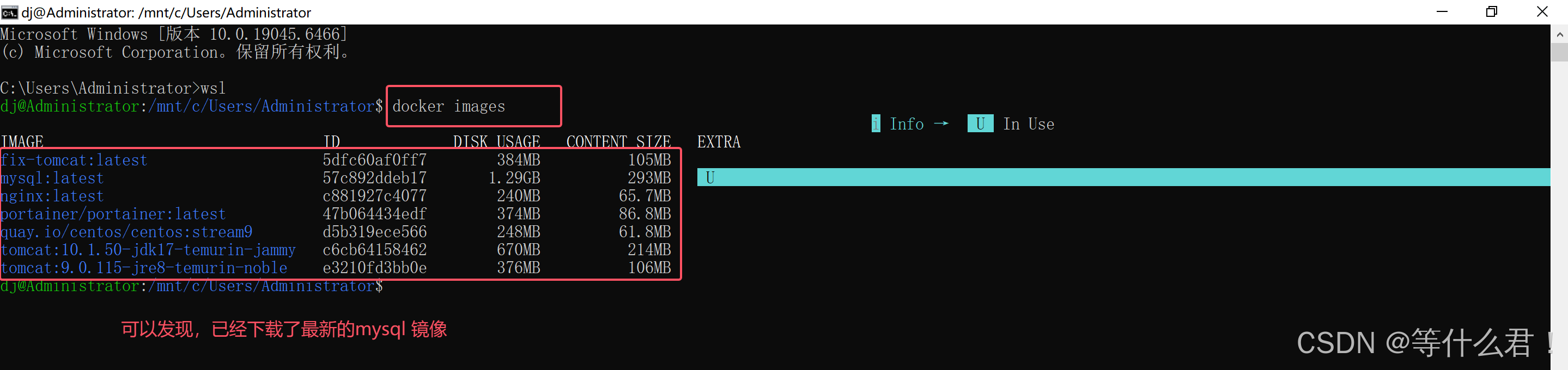
1 使用 docker images 命令 查看当前已下载 的镜像
可以发现,我已经下载好最新的mysql,并且 可以看到右侧 有一个 大写 的" U"标志 表示这个镜像曾经创建过一个或多个容器
2 使用 docker pull 命令 从dockerhub 远程仓库 拉取指定镜像 9.6.0
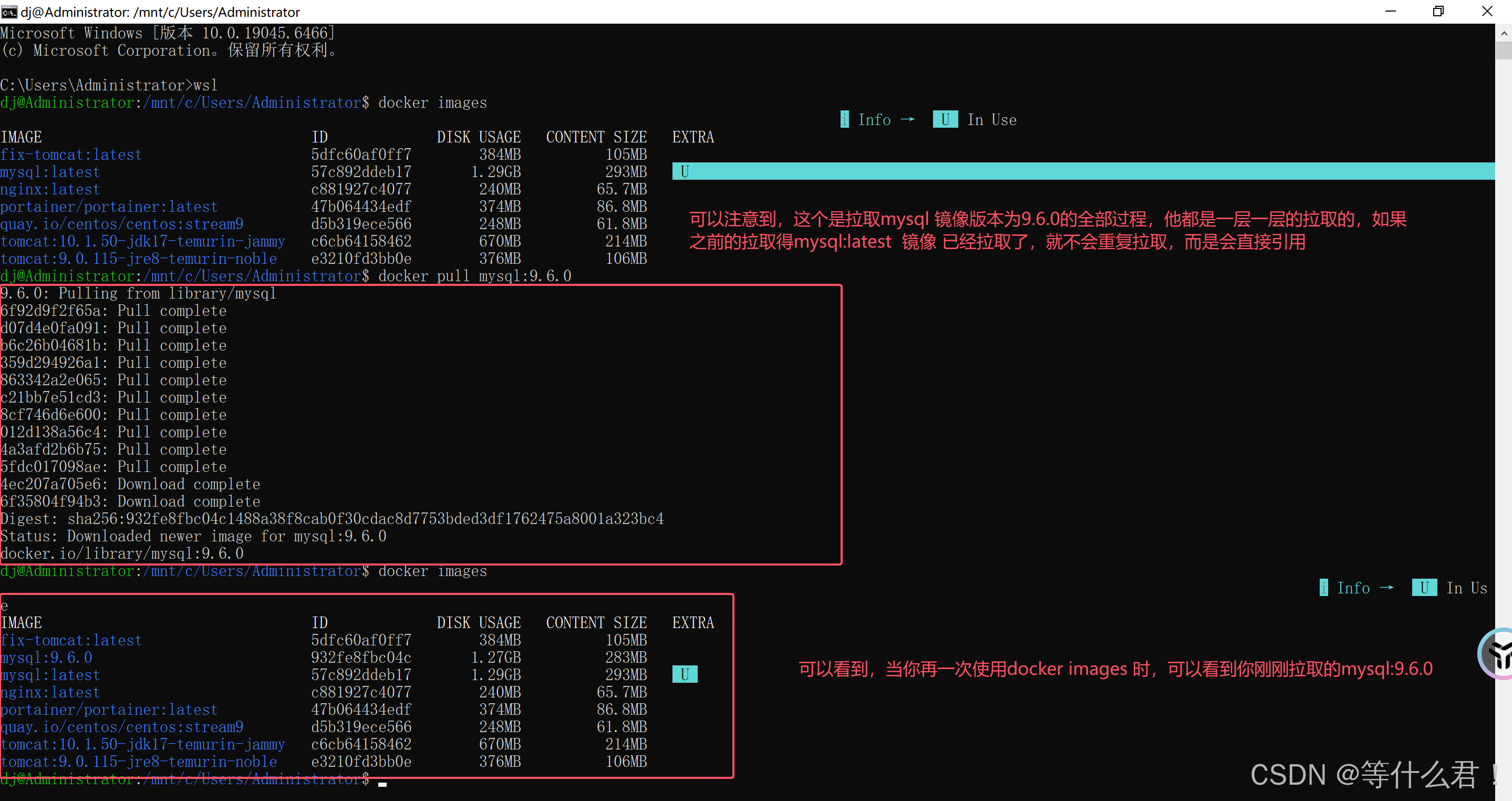
docker pull mysql:9.6.0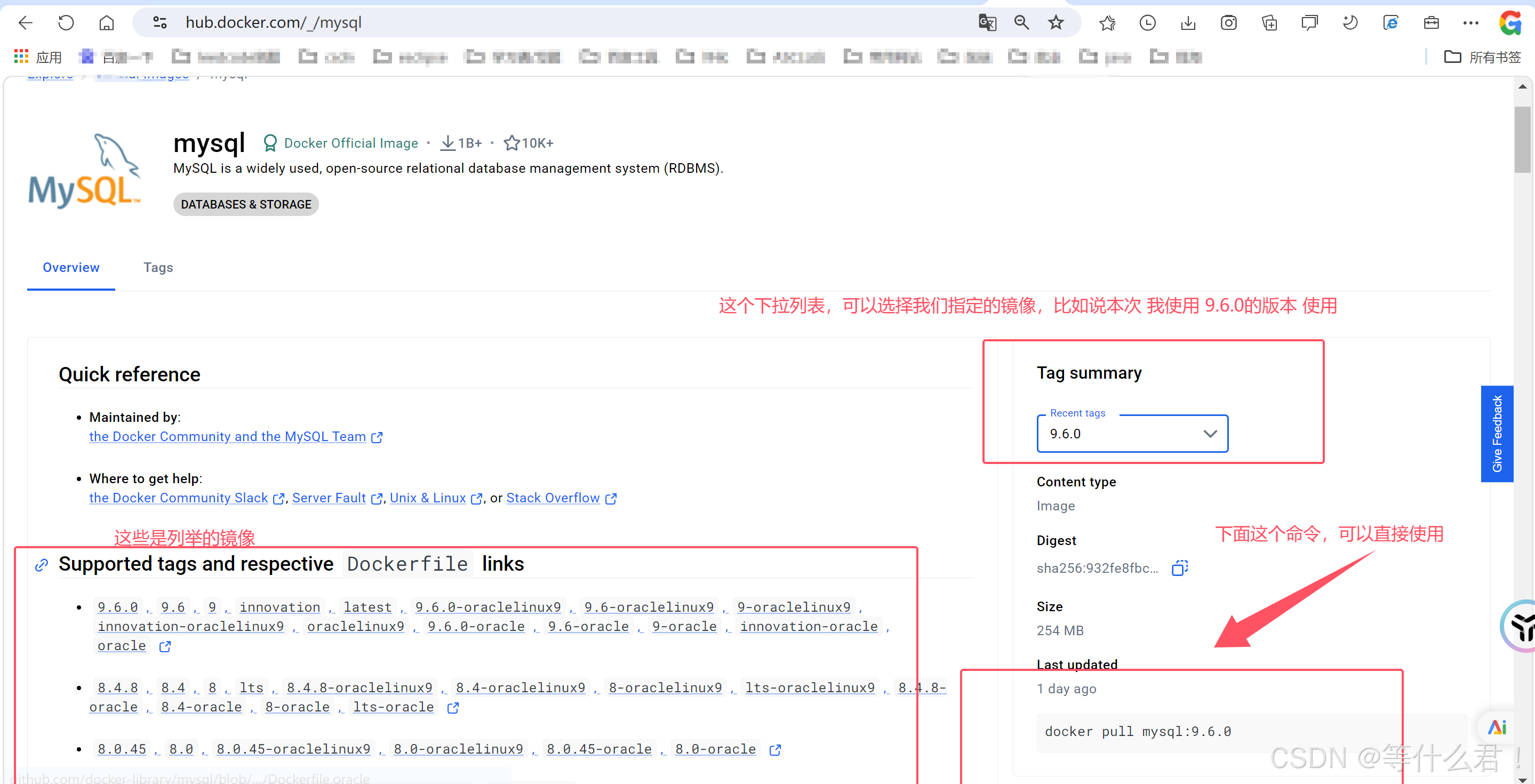
拉取成功,第二次使用 docker images 命令,可以看到刚拉取的9.6.0版本的镜像
3 执行docke run 创建 mysql 容器 ,并将mysql容器的默认的配置和数据存储目录挂载到本地目录
3.1 展示错误示例:
我选中的区域,展示的是错误示例
- 给容器设置名字不能有空格,否则误认为你添加的命名是镜像名
- 容器名字重复了,表示之前已经过mysql02的容器
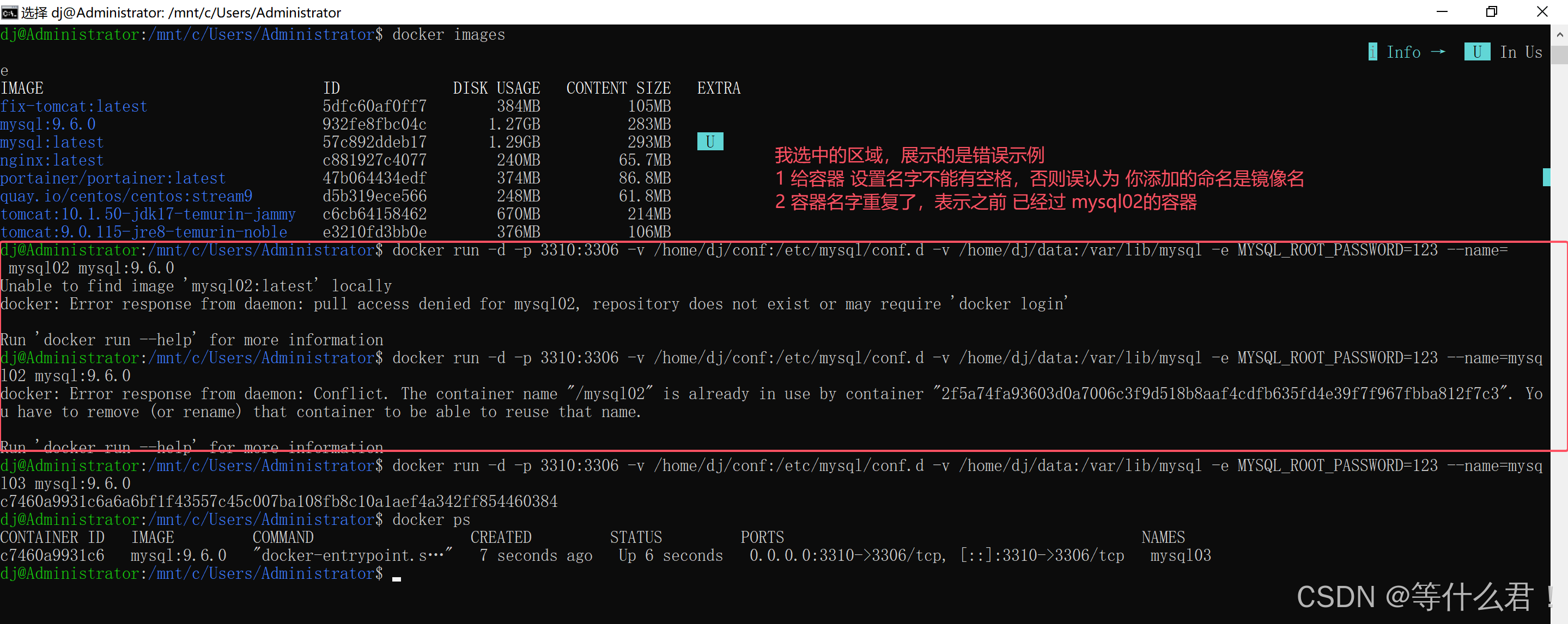
正确创建 mysql 容器 命令如下:
docker run -d -p 3310:3306 -v /home/dj/conf:/etc/mysql/conf.d -v /home/dj/data:/var/lib/mysql -e MYSQL_ROOT_PASSWORD=123 --name=mysql033.2 使用docker ps 验证 mysql03 容器是否启动成功
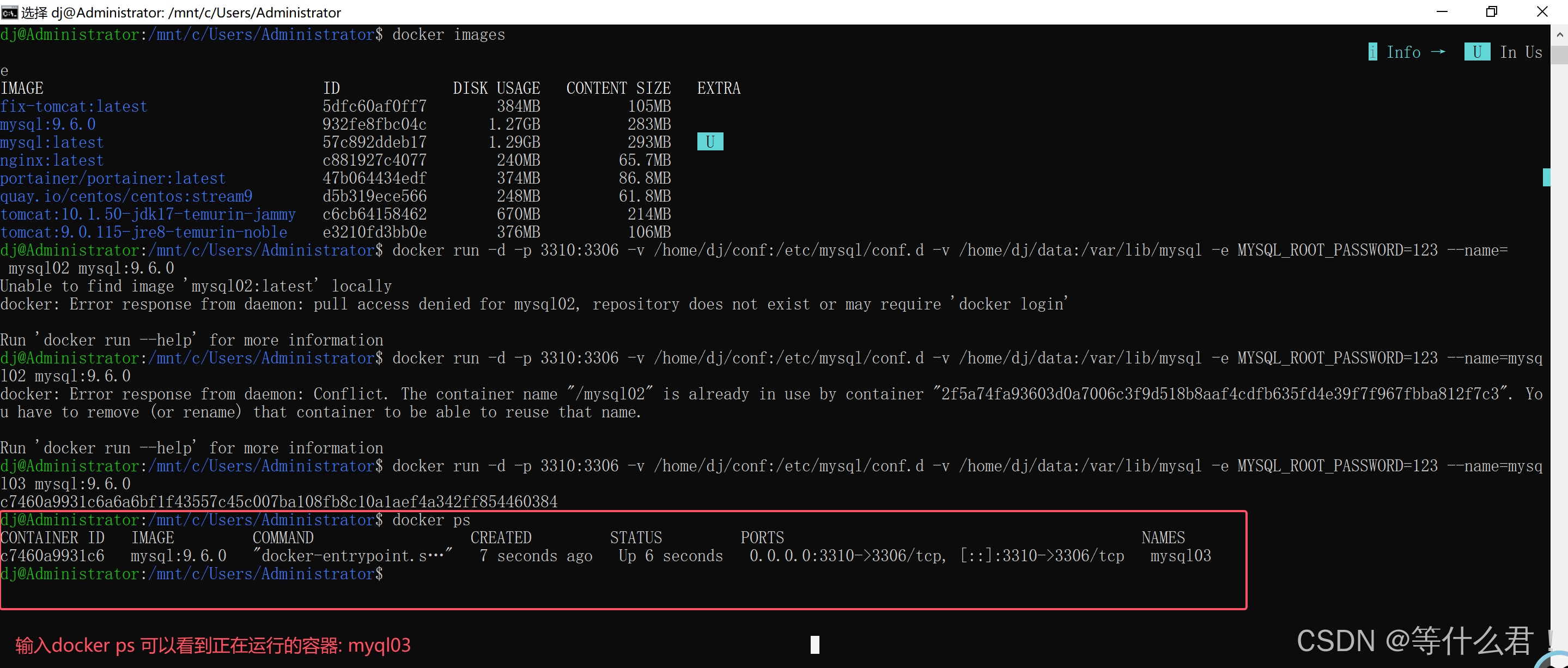
3.3 验证 mysql 容器 默认的配置目录和数据存储目录是否挂载到本地
命令:
docker inspect mysql03如下图所示:可以看到 ,mysql 容器挂载成功了,之后 数据库数据的变化和配置的更新都会同步到本地的目录。相反如果 本地目录中存储 mysql 数据的目录,配置目录发生改变,也会同步到容器。 -----相当于我们学习vue3 前端框架中的model 语法 " 双向绑定 "
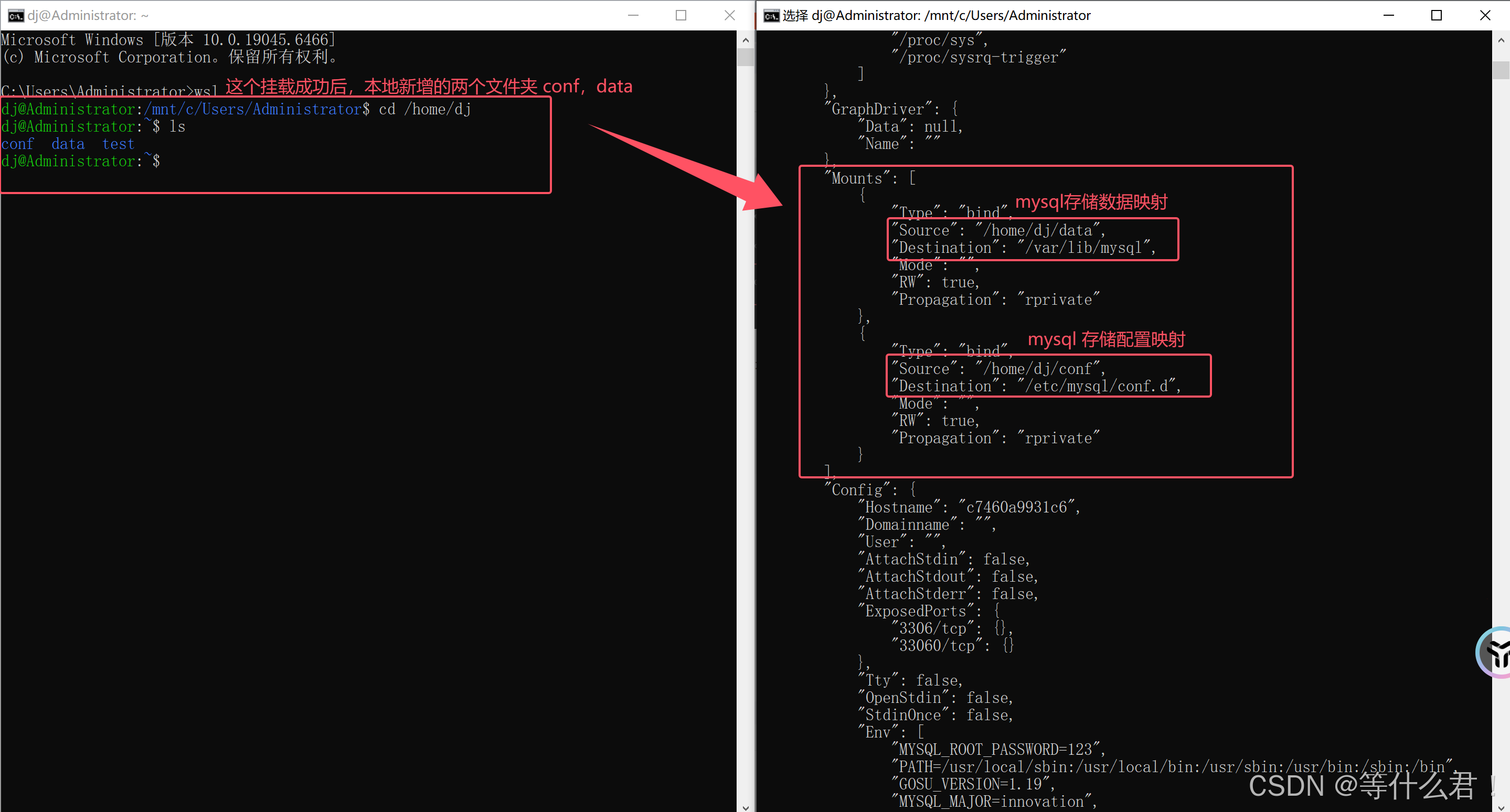
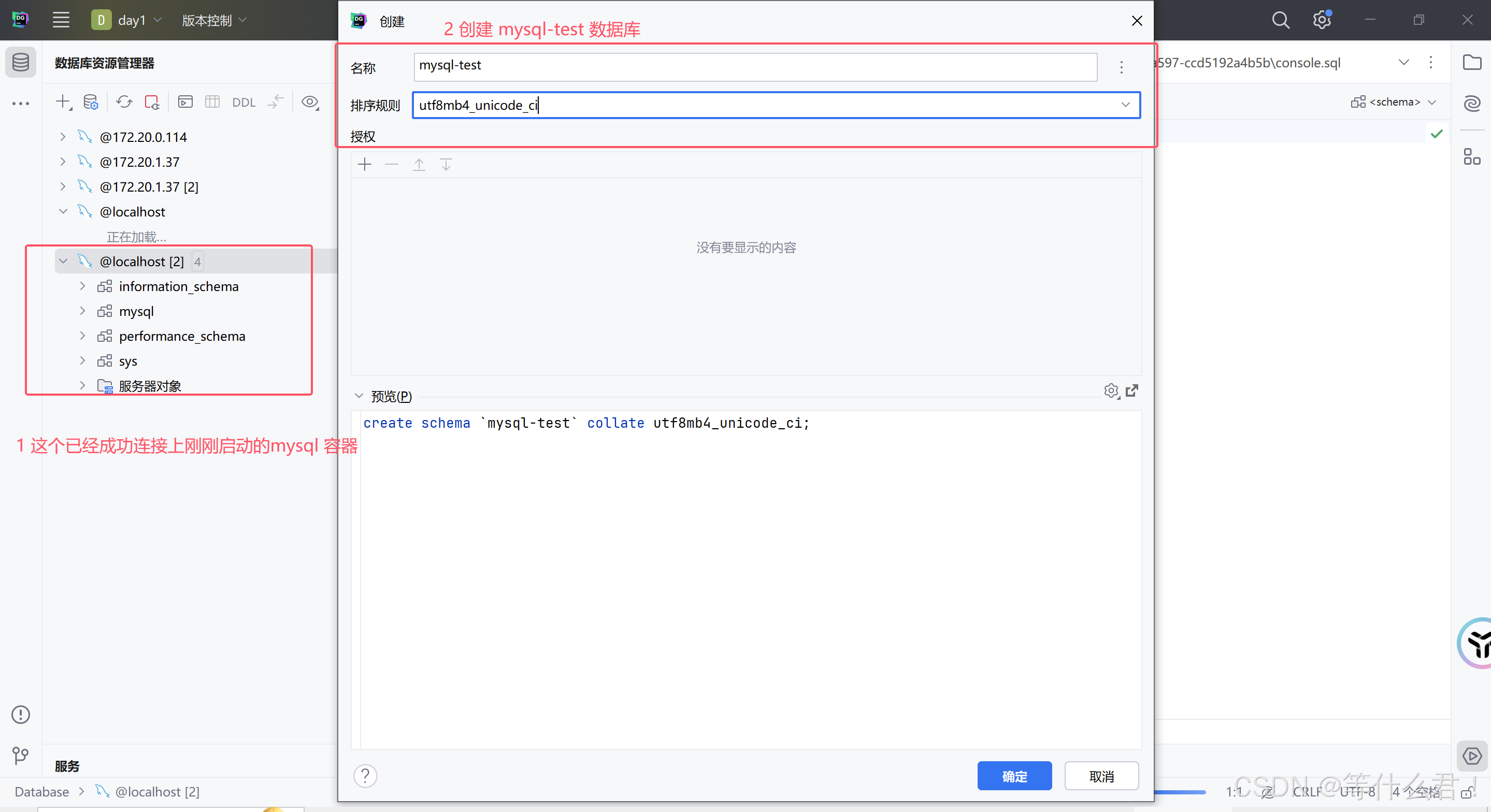
4 使用 dataGrip 图形操作界面,连接刚创建的mysql03 mysql 服务器 ,并创建一个mysql-test 数据库
可以看到 成功连接上了mysql 服务器 ,并创建了 mysql-test 数据库
5 使用docker exec 命令 进入 mysql 终端 ,验证mysql-test 是否创建成功
命令:
docker exec -it mysql03 mysql -uroot -p123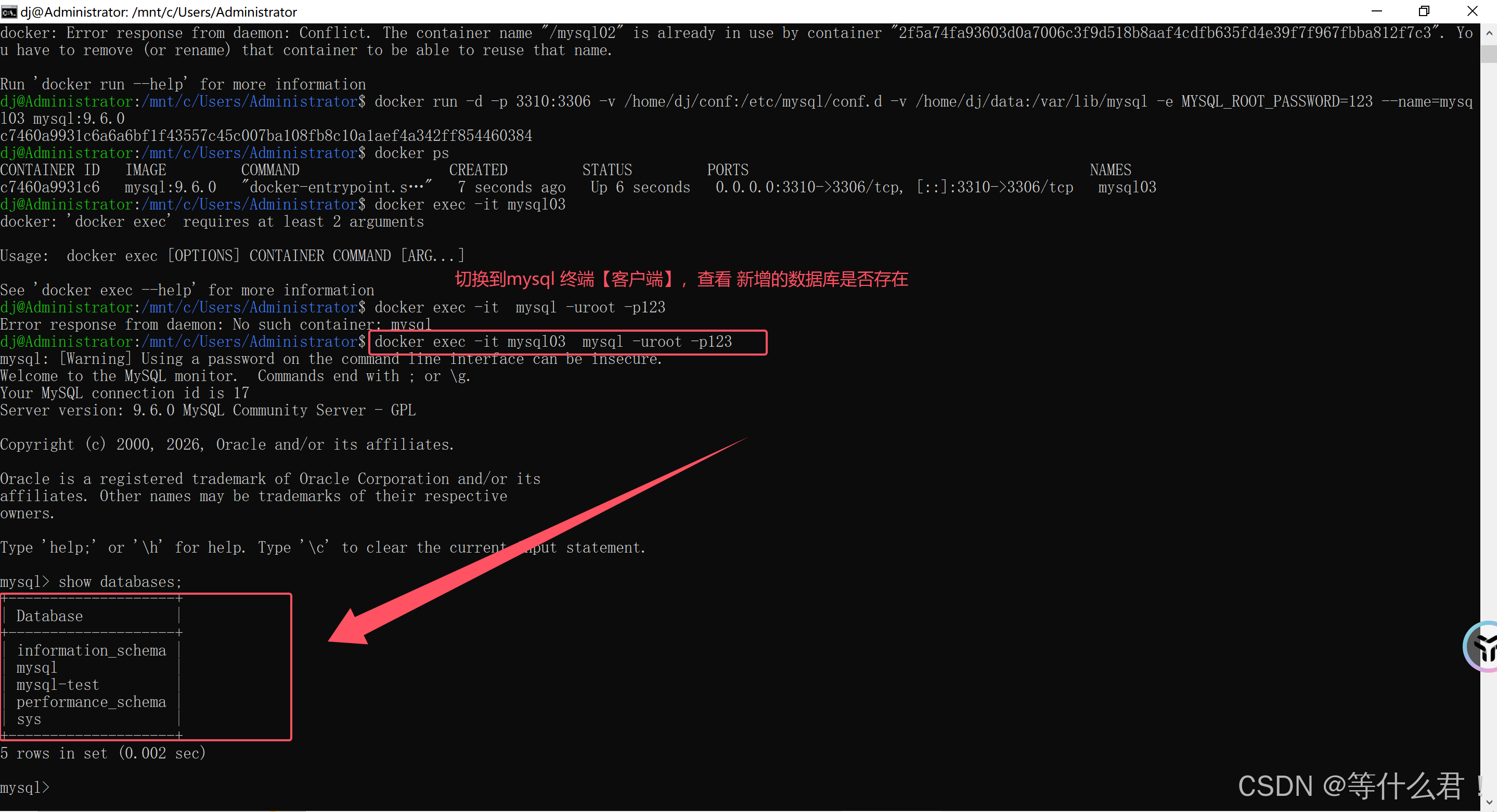
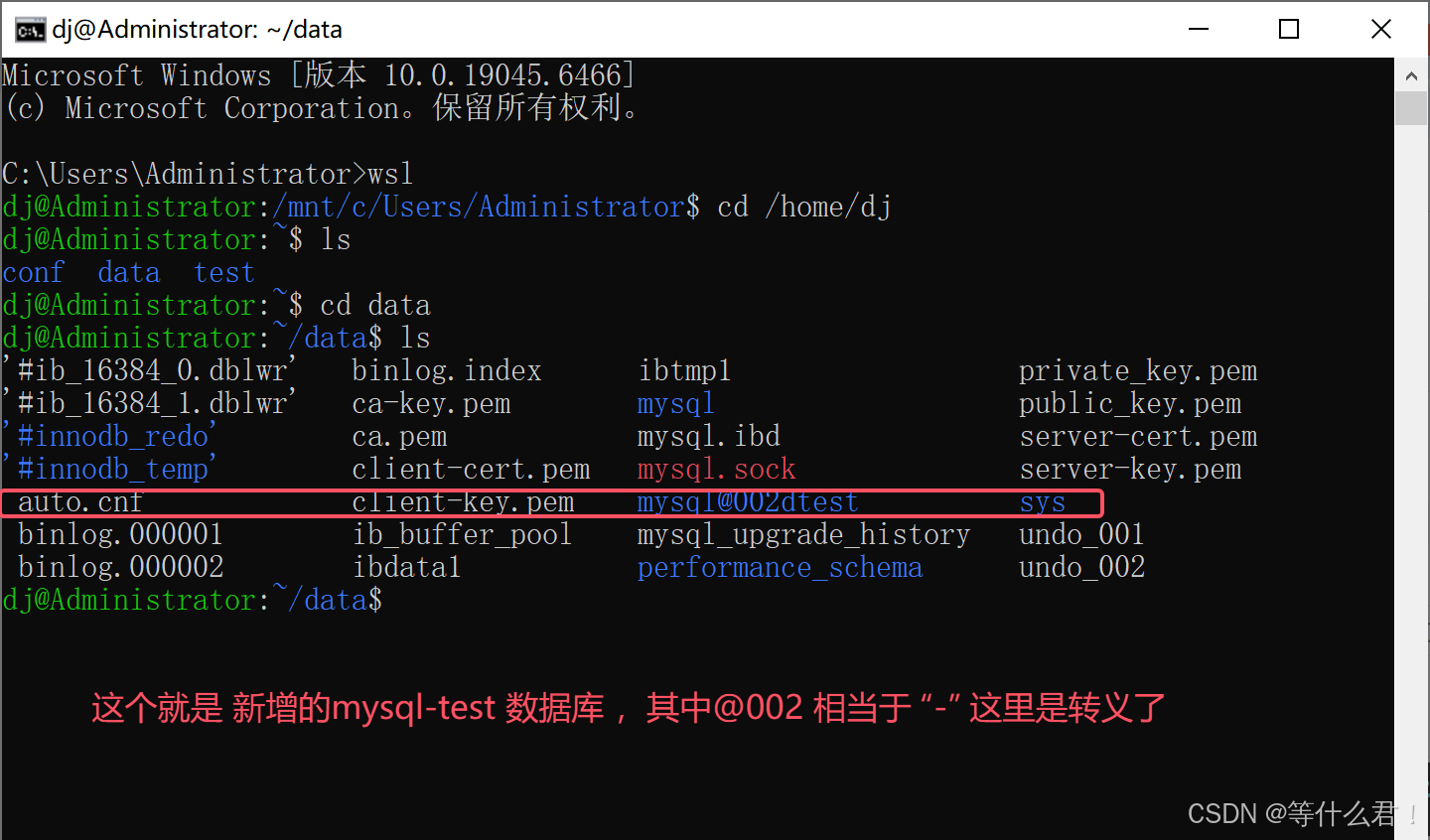
6 验证 本地data目录 数据是否同步
实战2 :本地映射的mysql 配置目录添加日志配置,是否会同步到 mysql 容器
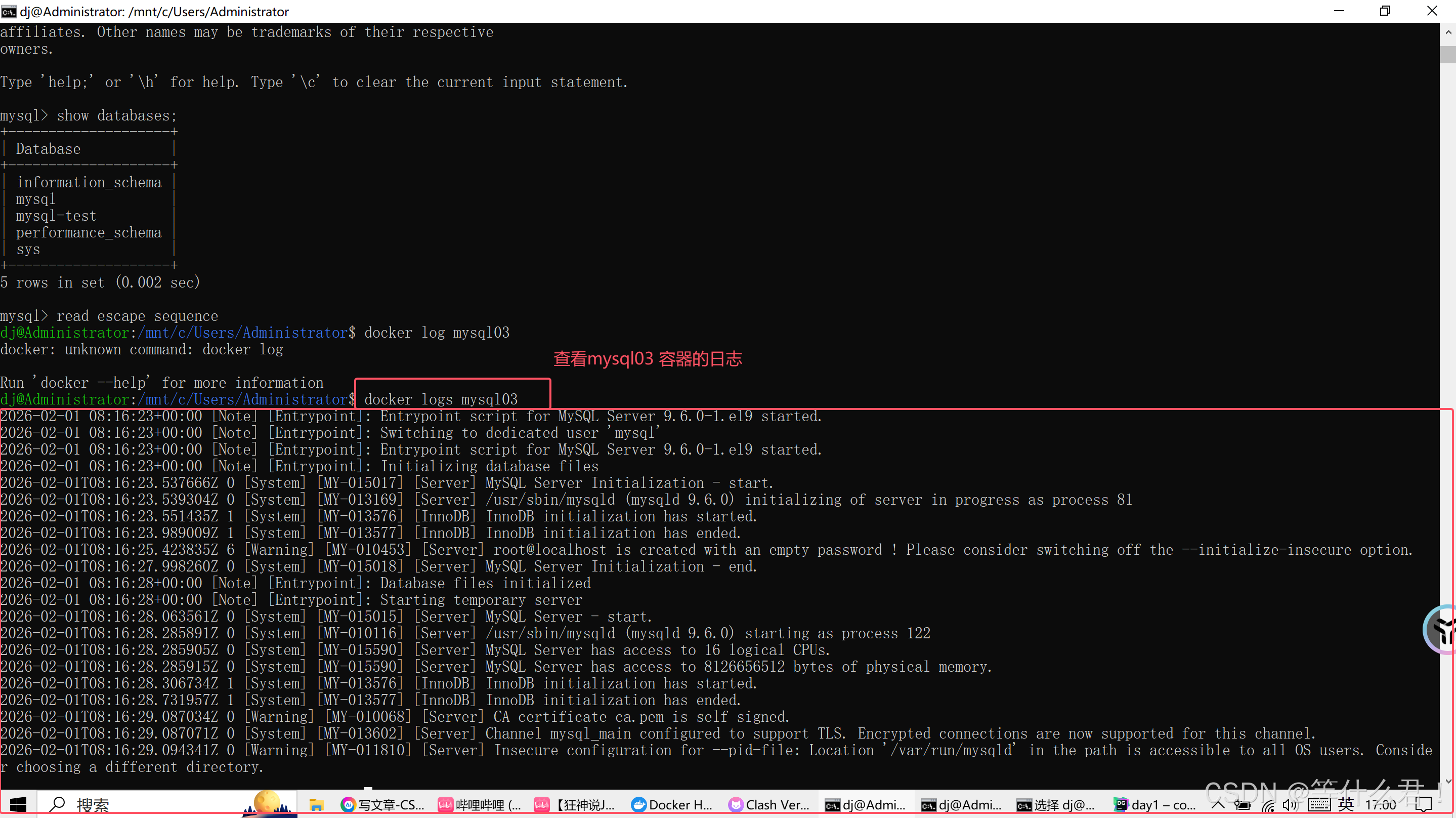
问题1: 使用 docker logs mysql03 打印 新增mysql-test 数据库的日志 ,但是看日志后,并没有找到新增mysql-test
上网浏览发现:
1 Docker logs 默认只捕获 MySQL 的启动 / 错误日志
Docker 容器的日志默认只收集 MySQL 的标准输出(STDOUT/STDERR),也就是容器启动初始化、错误信息这些内容。
而你执行的 CREATE DATABASE 属于普通 SQL 操作,默认不会被记录到错误日志里,所以不会出现在 docker logs 的输出中。
2 MySQL 默认不开启通用查询日志
要想看到所有 SQL 操作(包括创建数据库、表、增删改查等),需要手动开启 MySQL 的 通用查询日志(general_log)。
实战:如何让创建数据库的操作出现在 Docker 日志中(调试用)
本质上,就是 验证,在本地映射的mysql 配置目录添加配置,是否会同步到 mysql 容器
验证:在本地映射的mysql 配置目录添加日志配置,是否会同步到 mysql 容器
测试步骤
- 在你挂载的配置目录 /home/dj/conf 里创建 my.cnf 文件,添加以下内容
将操作 mysql 的日志,写入到general.log 日志文件中
sudo tee /home/dj/conf/my.cnf <<EOF
[mysqld]
general_log = 1
general_log_file = /var/log/mysql/general.log
EOF
这个命令的意思是将EOF 中间的内容 通过tee 命令 写入到 my.cnf 文件
general_log = 1
**注意:**general_log 是 MySQL 的布尔型变量,1 等价于 ON(开启日志),0 等价于 OFF(关闭日志)
general_log_file = /dev/stdout
**注意:**MySQL 把通用查询日志的内容,输出到 MySQL 进程的「标准输出(stdout,文件描述符 1)」,可以理解为,
- 使用root 权限创建 my.cnf文件 ,将命令写入的到文件中
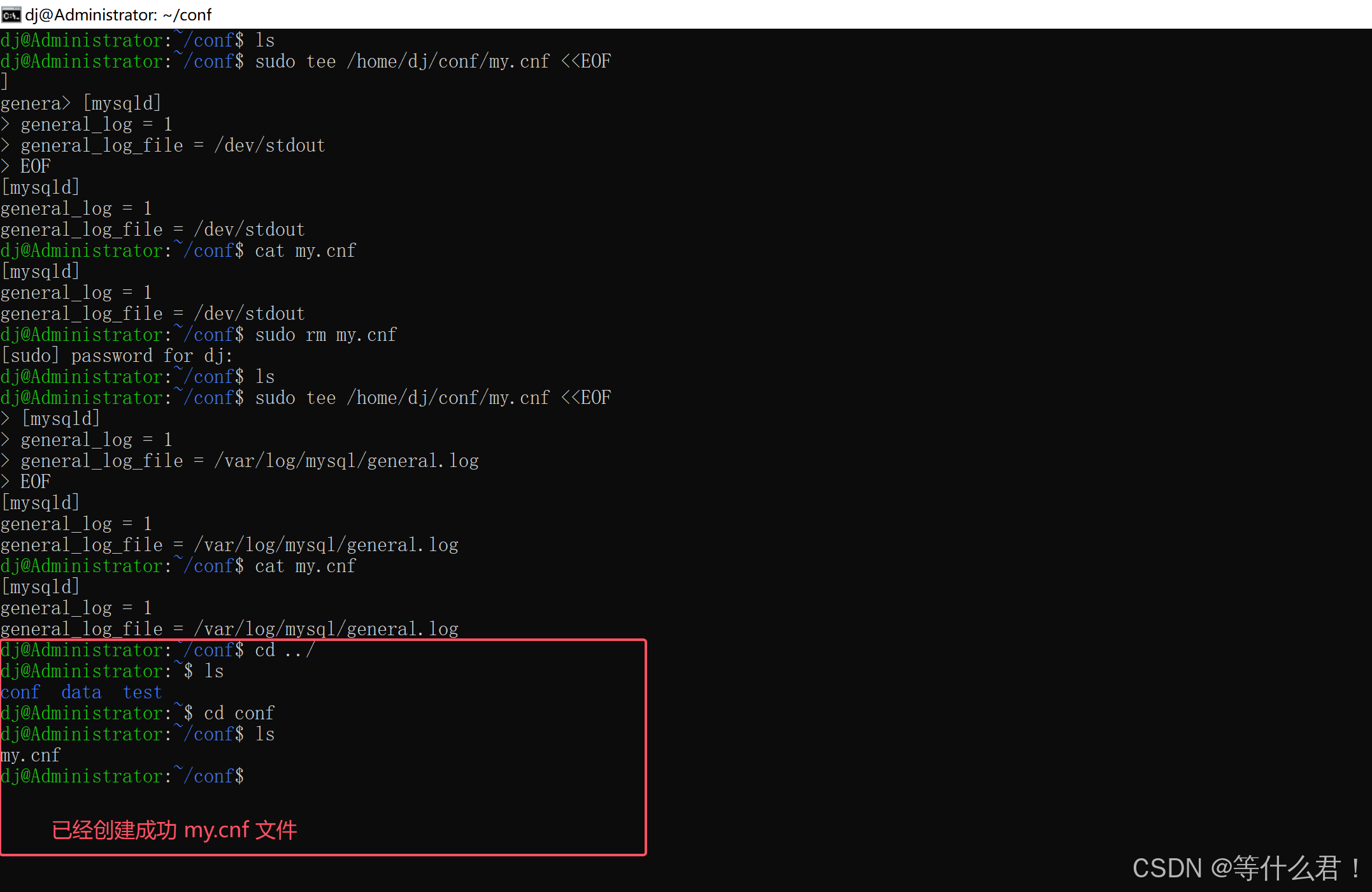
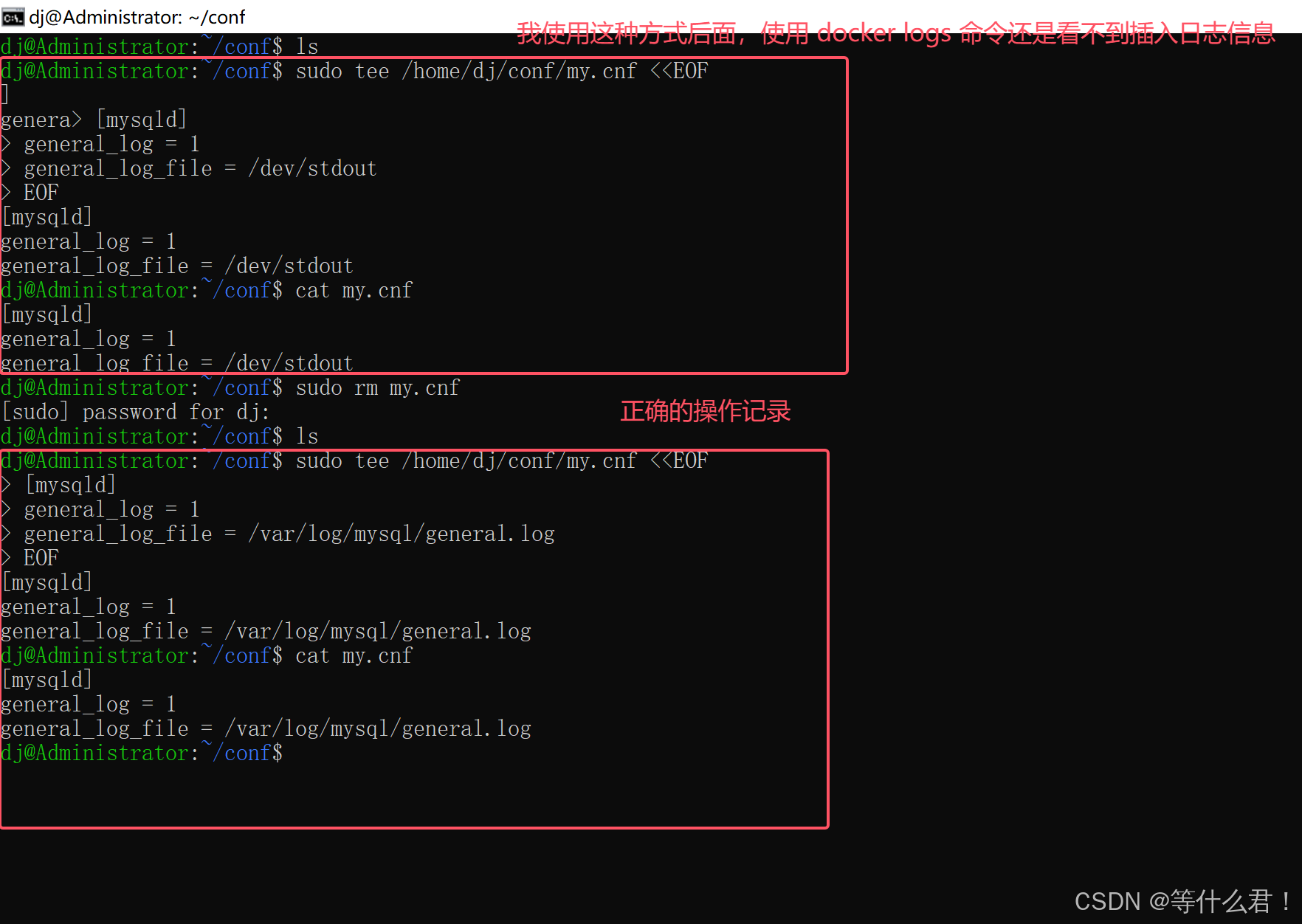
- 执行 sudo tee 命令将配置写入到 my.cnf文件
如下图所示,配置已成功写入
- 重启 mysql03容器
命令:
docker restart mysql03- 修改my.cnf的权限(适配mysql低权限用户)
问题:之前sudo tee 命令是使用root 权限将配置写入到 本地的与mysql 容器映射的配置目录中的,也就是说 修改后的日志配置是root 级别 ,但是我们操作的mysql 还是使用的是mysql权限 比root 权限要低
命令:可以看到打印的日志中是root 权限
docker exec -it mysql03 ls -l /etc/mysql/conf.d/my.cnf
解决办法
docker exec -it mysql03 chown mysql:mysql /etc/mysql/conf.d/my.cnf再次查看权限,发现已从root:root成功修改为mysql:mysql

- 查看 mysql 容器 日志,是否生效
验证 MySQL 通用日志(general_log)当前状态
-
eneral_log:显示 ON 表示通用日志已开启,OFF 表示关闭(这是你之前反复调试的核心指标)。
-
general_log_file:显示日志文件的存储路径(比如你现在配置的 /var/log/mysql/general.log)。
docker exec -it mysql03 mysql -uroot -p123 -e "SHOW VARIABLES LIKE 'general_log%'"

-
向 mysql-test2数据库 插入一条id=6 的数据
docker exec -it mysql03 mysql -uroot -p123 -e 'USE
mysql-test2; INSERT INTOmysql-test2(id) VALUES (6);'

-
使用docker exec -it mysql03 grep -i 'insert into `mysql-test2`' /var/log/mysql/general.log查看日志
docker exec -it mysql03 grep -i 'insert into
mysql-test2' /var/log/mysql/general.log

结尾补充:因为 操作2 : 执行 sudo tee 命令将配置写入到 my.cnf文件,导致将my.cnf文件权限抬高到root 级别,最好的解决办法是,从一开始 将日志配置写入到 my.cnf文件 就只使用 tee命令,不要添加 sudo 。
当你一开始直接 使用下面的命令时,就不需要后面使用chown 命令操作文件的权限了
tee /home/dj/conf/my.cnf <<EOF
[mysqld]
general_log = 1
general_log_file = /var/log/mysql/general.log
EOF
核心总结
Docker 挂载 MySQL 配置文件时,重启容器是配置生效的必要操作,但不是充分操作:
- 仅写配置 + 挂载 + 重启 → 若配置文件是 root 权限(sudo tee 导致),MySQL 读不到,配置不生效;
- 写配置 + 挂载 +改对权限+ 重启 → MySQL 重启时能正常读取配置文件,新配置才会真正生效;
Docker 的 bind 挂载特性是内容 + 权限双同步,sudo tee 在本地造的权限问题,会直接同步到容器内,成为配置加载的 "隐形障碍"。