踩坑实录:在E盘部署Node.js+Claude-Code环境的完整流程(附路径冲突解决方案)
最近在E盘搭建Node.js环境并安装claude-code时踩了不少坑,比如npm路径被生成文件而非文件夹、全局命令找不到、镜像安装失败等。这篇博客把从环境部署到最终启动的完整流程+踩坑解决方案整理出来,帮大家少走弯路。
一、准备工作:安装Node.js(E盘部署)
1. 下载Node.js
- 官网地址:Node.js中文网
- 选择Windows 64位安装包(.msi格式),下载后双击安装。
2. 关键步骤:自定义安装到E盘
- 安装时选择"Custom"自定义路径,将安装目录改为
E:\Node.js(避免默认C盘占用空间); - 勾选"Add to PATH"(自动添加系统变量,后续可省手动配置步骤)。
二、踩坑1:npm被错误生成为"文件"而非"文件夹"
安装完成后打开E:\Node.js目录,会发现一个名为npm的文件(而非文件夹)------这是后续路径冲突的根源!
解决方法:手动修正npm目录
-
打开
E:\Node.js,删除名为npm的文件 (注意不要删npm.cmd/npm.ps1); -
在同一目录下新建一个名为
npm的文件夹; -
打开PowerShell,执行以下命令配置npm路径:
powershell# 解除PowerShell脚本执行限制(临时生效) Set-ExecutionPolicy Bypass -Scope Process -Force # 配置npm全局包路径到E盘新建的文件夹 npm config set prefix "E:\Node.js\npm" # 配置npm缓存路径 npm config set cache "E:\Node.js\npm-cache"
三、安装Git:为什么需要Git?
很多npm包(包括claude-code)的依赖会从GitHub拉取资源,安装Git能避免"依赖拉取失败"的问题。
1. 下载Git
- 官网地址:Git下载页
- 选择"64-bit Git for Windows Setup",默认安装即可(会自动添加到系统变量)。
2. 验证安装
打开PowerShell执行:
powershell
git --version显示版本号即安装成功。
四、配置国内镜像源:解决安装速度慢的问题
默认npm源在国外,安装包会很慢,需切换到国内镜像:
常用国内镜像源(选其一)
-
淘宝镜像(推荐)
powershellnpm config set registry https://registry.npmmirror.com -
腾讯云镜像
powershellnpm config set registry http://mirrors.cloud.tencent.com/npm/ -
华为云镜像
powershellnpm config set registry https://mirrors.huaweicloud.com/repository/npm/
验证镜像配置
执行以下命令查看当前源:
powershell
npm config get registry显示国内地址即配置成功。
五、安装Claude-Code:解决全局命令找不到的问题
1. 全局安装Claude-Code
powershell
# 强制安装(覆盖可能的残留文件)
npm install -g @anthropic-ai/claude-code --force
2. 踩坑2:"claude-code不是可执行命令"
若执行claude-code提示"找不到命令",是系统变量未生效,需:
- 右键"此电脑"→"属性"→"高级系统设置"→"环境变量";
- 在"用户变量"的
Path中添加:E:\Node.js和E:\Node.js\npm; - 重启电脑(必须重启,让变量完全生效)。
六、最终启动Claude-Code
重启后打开PowerShell,直接输入:
powershell
claude-code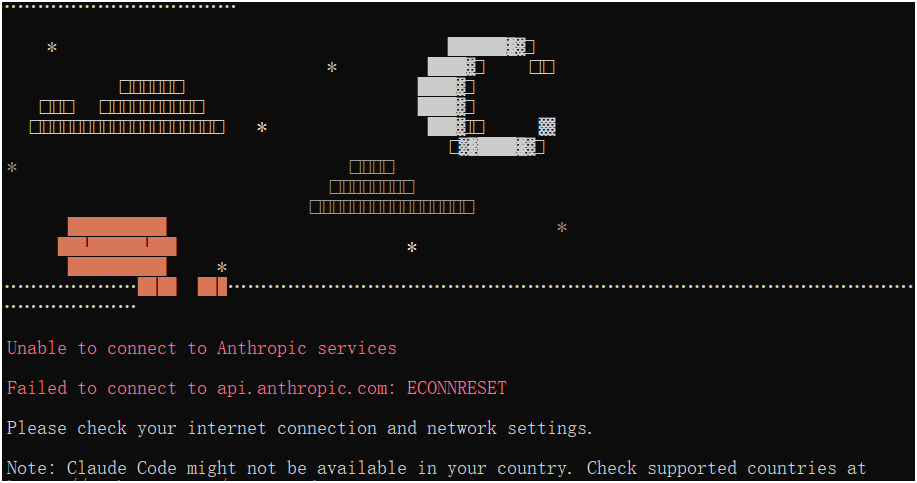
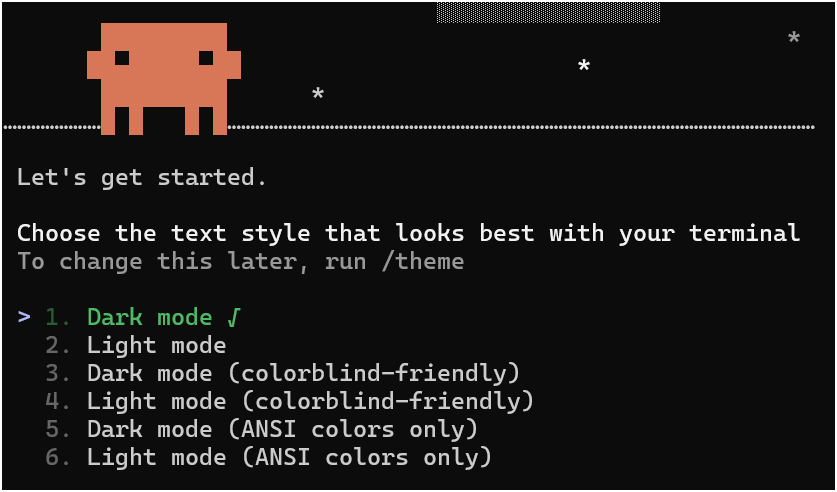
通过端点链接(推荐clash)此时会启动Claude-Code的交互界面,环境部署完成!
总结:避坑关键点
- Node.js安装时必须自定义到E盘,避免默认路径冲突;
- 安装后要手动修正npm为文件夹,这是E盘部署的核心踩坑点;
- 切换国内镜像+安装Git,解决安装速度和依赖拉取问题;
- 配置系统变量后必须重启电脑,否则全局命令无法识别。
如果在部署过程中遇到其他问题,欢迎在评论区交流~