目录
-
- 前言
- [1 Claude Code 的安装流程](#1 Claude Code 的安装流程)
-
- [1.1 在 PowerShell 中安装 Claude](#1.1 在 PowerShell 中安装 Claude)
- [1.2 安装 Git Bash 依赖](#1.2 安装 Git Bash 依赖)
- [1.3 重新执行 Claude 安装](#1.3 重新执行 Claude 安装)
- [2 Claude Code 的配置方法](#2 Claude Code 的配置方法)
-
- [2.1 核心配置文件 `.claude.json`](#2.1 核心配置文件
.claude.json) - [2.2 功能配置文件 `.claude/settings.json`](#2.2 功能配置文件
.claude/settings.json)
- [2.1 核心配置文件 `.claude.json`](#2.1 核心配置文件
- [3 在命令行中使用 Claude Code](#3 在命令行中使用 Claude Code)
-
- [3.1 启动 Claude](#3.1 启动 Claude)
- [3.2 Claude Code 常用命令](#3.2 Claude Code 常用命令)
- [4 在 VS Code 中使用 Claude Code](#4 在 VS Code 中使用 Claude Code)
-
- [4.1 安装插件](#4.1 安装插件)
- [4.2 在 IDE 中使用 Claude](#4.2 在 IDE 中使用 Claude)
- [5 Claude Code + MiniMax 的优势](#5 Claude Code + MiniMax 的优势)
- 结语
- 参考资料
前言
近年来,大模型工具正在迅速改变开发者的工作方式。从简单的代码补全,到自动生成复杂模块,再到直接参与系统设计,AI 正在成为开发流程中的重要伙伴。而在众多 AI 编程工具中,Claude Code 凭借其强大的代码理解能力、自然语言交互能力以及良好的命令行集成,逐渐成为开发者关注的焦点。
不过,对于国内用户而言,直接使用官方版本往往会面临登录限制、接口访问困难等问题。因此,很多开发者会选择通过兼容接口的方式接入其他模型服务,例如 MiniMax 提供的兼容接口。这样既能使用 Claude Code 的开发体验,又能通过可用 API 访问模型能力。
本文将基于实际操作经验,系统介绍 Claude Code 在 Windows 环境下的完整安装流程,并以 MiniMax M2.5 为例,讲解如何进行配置与使用。同时也会介绍命令行的基本操作方式,以及在 VS Code 中使用 Claude Code 的方法。
如果你希望在本地终端中拥有一个类似 AI 编程助手的体验,那么这篇文章将提供一套完整且可落地的实践方案。
1 Claude Code 的安装流程
在 Windows 环境中安装 Claude Code 的过程并不复杂,但需要注意依赖环境问题。整个安装流程可以分为两个阶段:首先安装 Claude 客户端,然后补充必要依赖并重新执行安装脚本。
1.1 在 PowerShell 中安装 Claude
首先打开 Windows PowerShell,并运行如下命令:
powershell
irm https://claude.ai/install.ps1 | iex这条命令的含义是从远程地址下载安装脚本,并立即执行。

执行之后,系统会开始自动安装 Claude Code。如果一切顺利,脚本会提示"安装完成"。但在实际安装过程中,很多用户会遇到一个问题:虽然脚本提示安装成功,但 Claude 并不能正常运行。
原因通常是系统缺少一个关键依赖------Git Bash。
Claude Code 在 Windows 上的一些功能依赖于 Git Bash 提供的类 Unix 环境。如果系统中没有安装 Git,Claude 的部分命令将无法正常执行。
1.2 安装 Git Bash 依赖
为了解决上述问题,需要手动安装 Git。
访问 Git 官方网站下载 Windows 安装程序:
https://git-scm.com/install/windows
在下载页面中选择独立安装版本,然后按照默认选项进行安装即可。整个过程基本是"下一步式"的傻瓜安装,不需要额外配置。
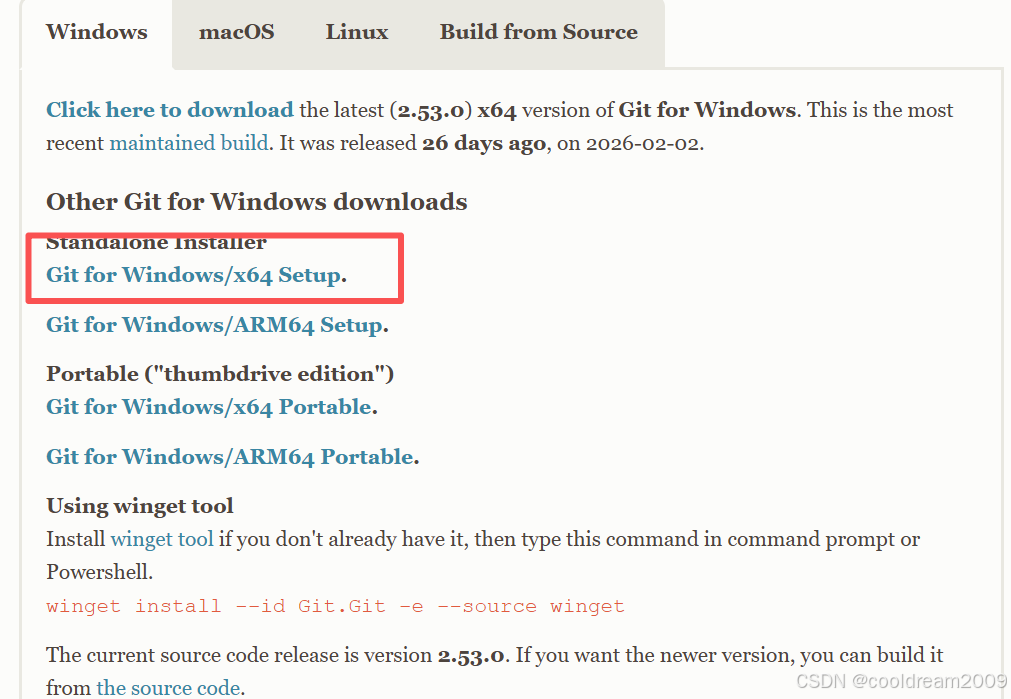
安装完成后,系统中就会包含 Git Bash 环境。
1.3 重新执行 Claude 安装
安装 Git 之后,需要再次回到 PowerShell 重新运行安装命令:
powershell
irm https://claude.ai/install.ps1 | iex这一次安装过程会明显更长一些。在网络条件一般的情况下,大约需要 10 分钟左右。如果网络速度较快,安装时间也可能更短。
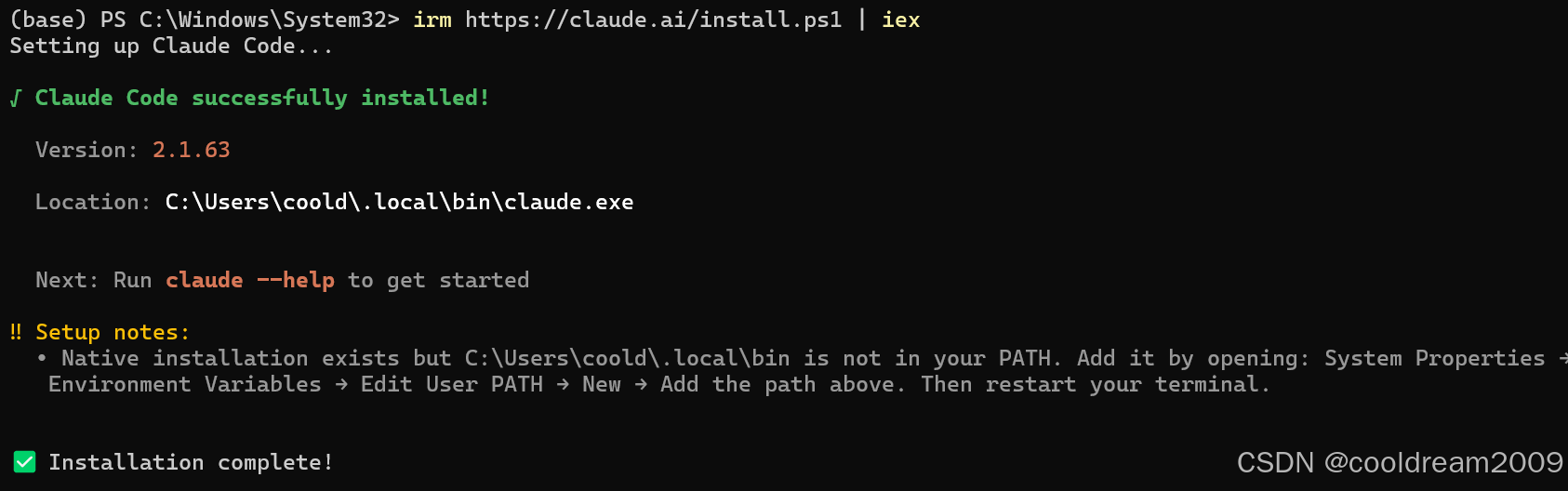
安装完成后,终端会显示成功提示,此时 Claude Code 的基本环境就已经准备好了。
2 Claude Code 的配置方法
Claude Code 的配置主要通过本地 JSON 文件完成。安装完成后,系统中会生成两个重要配置文件,它们分别承担不同职责。
| 配置文件 | 作用 |
|---|---|
.claude.json |
核心全局配置 |
.claude/settings.json |
本地界面与功能配置 |
这两个文件都位于用户目录下:
C:/Users/用户名/理解它们的区别,对于后续配置非常重要。
2.1 核心配置文件 .claude.json
文件路径:
C:/Users/xxx/.claude.json该文件属于 Claude 客户端的核心配置文件,优先级较高。程序启动时会优先读取这里的配置。
它主要用于存储客户端的核心运行参数,例如用户状态、登录信息等。
如果希望跳过 Claude 的登录流程,可以在 JSON 文件中加入以下内容:
json
{
  "hasCompletedOnboarding": true,
  "skipLogin": true,
  "apiKey": "dummy-key"
}
这些配置项的作用如下:
hasCompletedOnboarding表示用户已经完成初始引导skipLogin表示跳过登录流程apiKey用于占位,避免客户端报错
通过这种方式,Claude Code 在启动时就不会强制要求登录账户。
2.2 功能配置文件 .claude/settings.json
第二个配置文件位于:
C:/Users/xxx/.claude/settings.json与 .claude.json 不同,这个文件主要负责客户端的功能设置和用户偏好。例如:
- API 接口配置
- 默认模型
- 请求超时
- 网络代理
- 权限控制
同时,它也是配置第三方模型接口的关键位置。
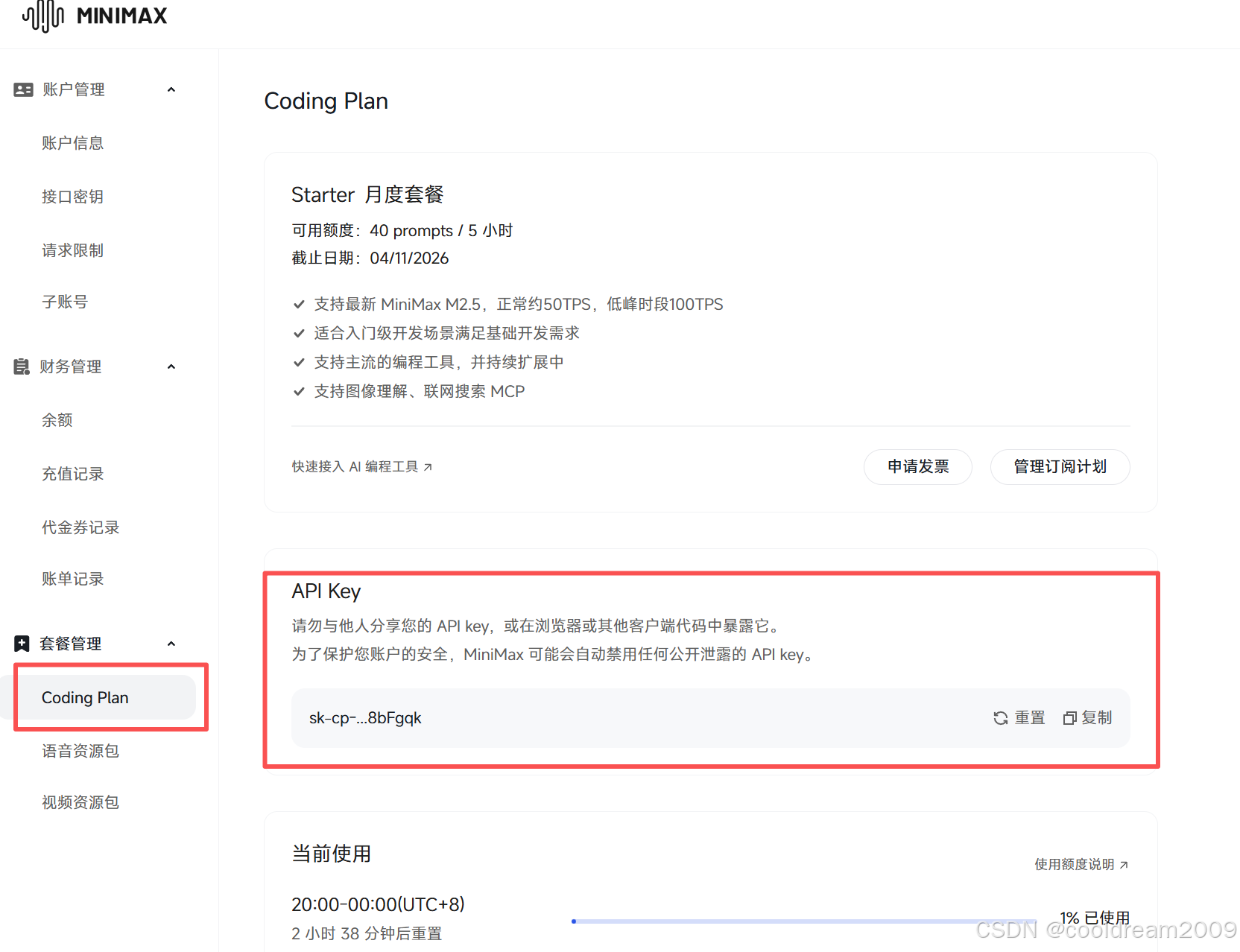
以 MiniMax M2.5 为例,
https://platform.minimaxi.com/subscribe/coding-plan?code=LxxdU1ieUs\&source=link,需要购买code plan,能够获取MiniMax M2.5 的api key。
然后设置如下内容:
json
{
  "env": {
    "ANTHROPIC_AUTH_TOKEN": "你的minimax的api key",
    "ANTHROPIC_BASE_URL": "https://api.minimaxi.com/anthropic",
    "ANTHROPIC_MODEL": "MiniMax-M2.5",
    "ANTHROPIC_SMALL_FAST_MODEL": "MiniMax-M2.5",
    "ANTHROPIC_DEFAULT_SONNET_MODEL": "MiniMax-M2.5",
    "ANTHROPIC_DEFAULT_OPUS_MODEL": "MiniMax-M2.5",
    "CLAUDE_CODE_MAX_OUTPUT_TOKENS": "6000",
    "CLAUDE_CODE_DISABLE_NONESSENTIAL_TRAFFIC": 1
  },
  "permissions": {
    "allow": [],
    "deny": []
  },
  "autoUpdatesChannel": "latest"
}
其中最关键的配置包括:
ANTHROPIC_AUTH_TOKEN
填写 MiniMax 提供的 API Key。ANTHROPIC_BASE_URL
指定兼容接口地址。ANTHROPIC_MODEL
设置默认调用模型。
通过这一步配置,Claude Code 的所有请求就会转发到 MiniMax 的 API,从而实现模型替换。
3 在命令行中使用 Claude Code
完成安装与配置之后,就可以在命令行中正式使用 Claude Code 了。
这种方式非常适合习惯终端开发环境的工程师,例如 Linux 用户或后端开发者。
3.1 启动 Claude
在命令行中输入:
bash
claude系统就会启动 Claude Code 的交互界面。
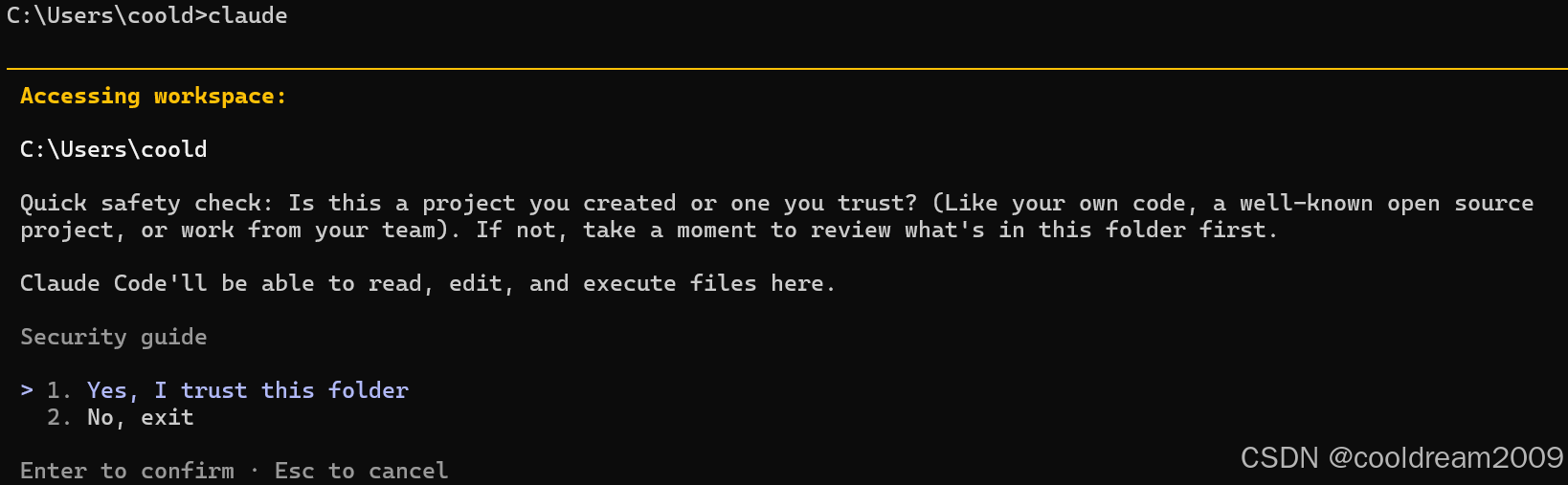
进入后,你会看到一个类似 AI 对话终端的界面,可以直接输入自然语言进行交互,例如:
- 解释代码
- 生成函数
- 修改脚本
- 调试程序
这种体验类似于一个运行在终端中的 AI 编程助手。
3.2 Claude Code 常用命令
Claude Code 在交互过程中提供了一些快捷指令,用于提高工作效率。
!
切换到原生 Bash 终端,可以直接执行系统命令。/
进入命令模式,用于执行内置指令,例如/help、/exit。@
快速插入本地文件路径。&
让任务在后台运行,不阻塞当前终端。
这些功能使 Claude Code 不仅是一个 AI 对话工具,更像是一个具备智能能力的开发终端。

例如,在调试项目时,你可以:
- 使用
@引入代码文件 - 让 Claude 分析代码逻辑
- 使用
!执行编译或测试命令
整个流程可以在同一个终端完成,大幅减少开发切换成本。
4 在 VS Code 中使用 Claude Code
虽然命令行方式非常高效,但很多开发者仍然更习惯在 IDE 中使用 AI 工具。因此 Claude Code 也提供了 VS Code 插件。
4.1 安装插件
打开 VS Code,进入扩展市场,搜索:
Claude Code找到对应插件后点击安装即可。
安装完成后,VS Code 就可以直接调用本地 Claude Code 环境。
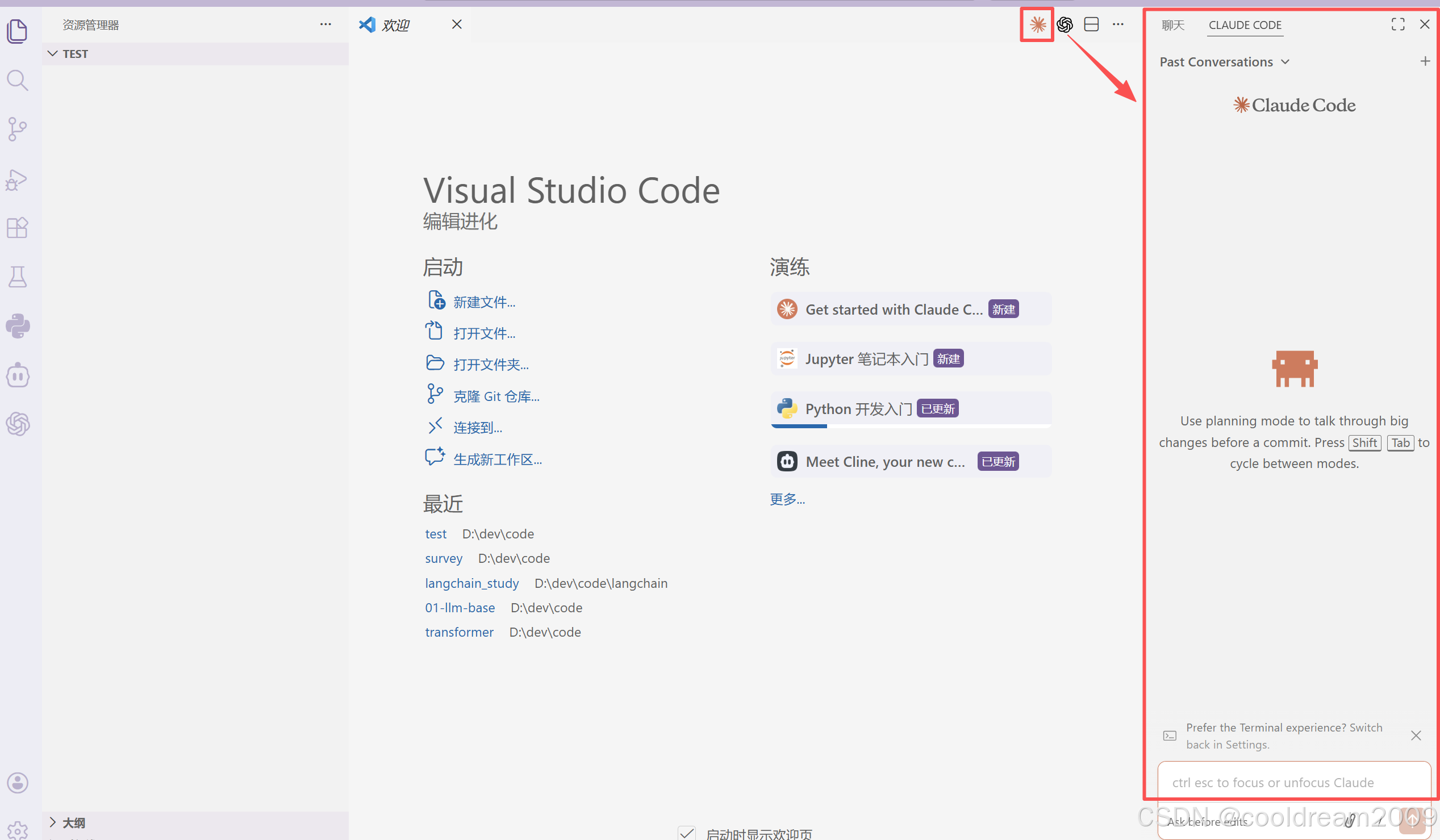
4.2 在 IDE 中使用 Claude
在 VS Code 中使用 Claude Code 的体验与命令行类似,但会更加直观。
你可以在编辑器中:
- 选中代码进行解释
- 让 AI 重构函数
- 生成测试代码
- 自动补全模块
同时,Claude Code 也可以访问当前项目目录,从而理解整个代码结构,而不仅仅是单个文件。
对于中大型项目来说,这种上下文能力尤为重要。
5 Claude Code + MiniMax 的优势
将 Claude Code 与 MiniMax M2.5 结合使用,实际上是一种"工具 + 模型"的组合方式。
Claude Code 负责:
- 命令行交互
- 开发工具集成
- 项目上下文管理
而 MiniMax 则提供:
- 大模型推理能力
- API 接口服务
- 模型计算资源
这种组合带来的好处包括:
- 可以在本地使用 Claude Code 的开发体验
- 不依赖官方账户体系
- 可以灵活切换模型服务
对于需要稳定 API 的开发者来说,这种方式非常实用。
结语
随着 AI 编程工具的发展,开发者的工作方式正在发生深刻变化。过去我们需要查阅文档、搜索 Stack Overflow、逐步调试代码,而现在很多问题只需要一句自然语言即可解决。
Claude Code 正是这种趋势下的重要工具之一。通过命令行或 IDE 集成,它可以成为开发者的"第二大脑",在代码理解、生成、调试等多个方面提供帮助。
本文介绍了 Claude Code 在 Windows 环境下的完整安装流程,并以 MiniMax M2.5 为例,讲解了如何配置兼容 API,从而绕过登录限制并正常使用模型能力。同时也介绍了命令行与 VS Code 的使用方式。
如果你是一名开发者,不妨尝试搭建这样一套本地 AI 编程环境。随着使用时间的增加,你会逐渐发现:很多原本需要花费数小时的问题,现在可能几分钟就能解决。
真正的效率提升,往往来自工具的升级。
参考资料
- Claude Code 官方安装脚本
- MiniMax API 文档
- Claude Code 配置文档
- Git 官方网站安装说明