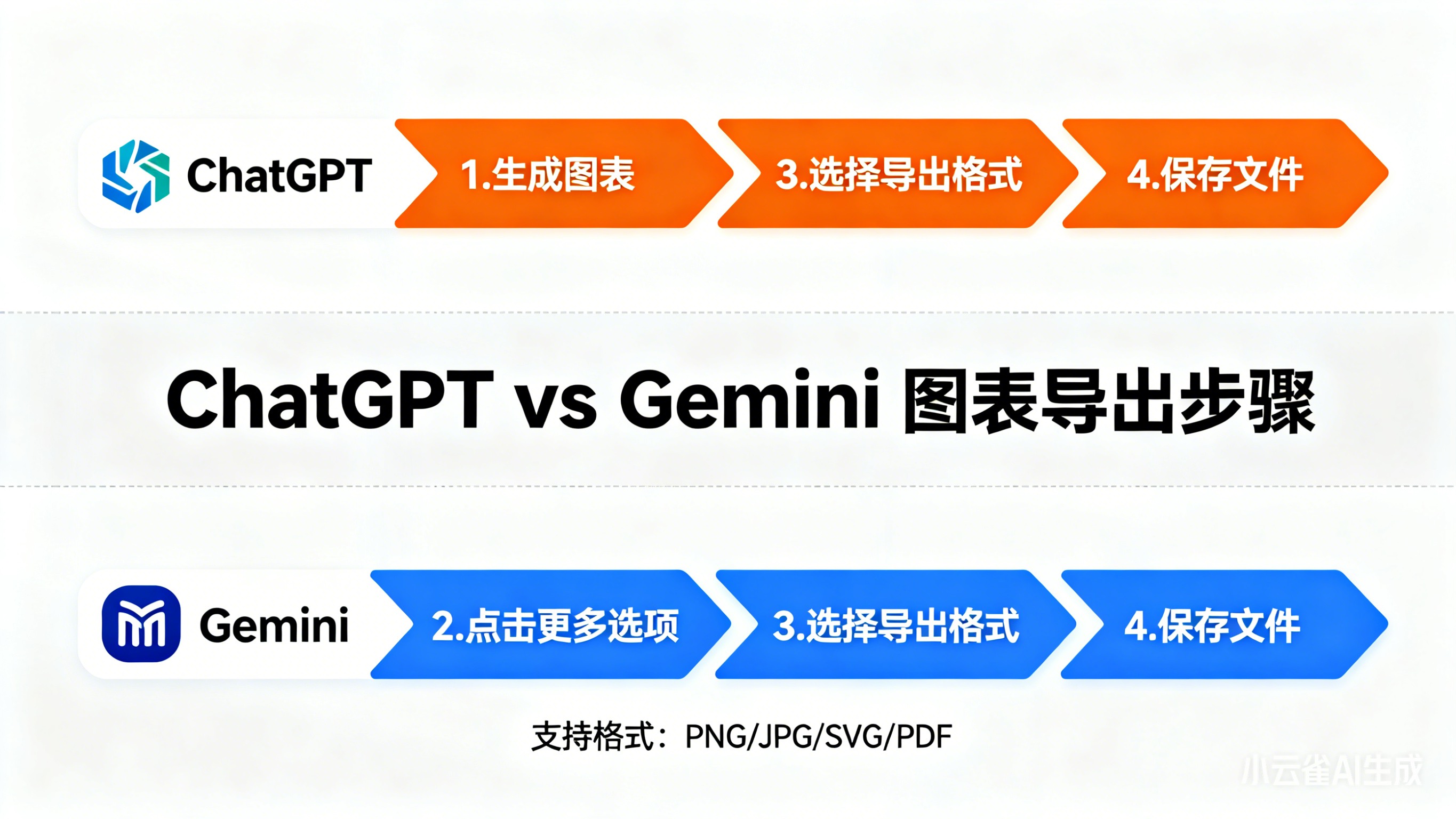
在 AI 助手的时代,图表不仅仅是数据的呈现,更是智能思维的外化。无论是 ChatGPT 还是 Gemini,这些大模型都具备将自然语言转化为结构化信息的能力,但要想真正将这些图表保存、分享或用于正式文档,导出 是最后且关键的一步。今天我们就来聊聊这个话题------从生成到保存:ChatGPT 与 Gemini 图表导出全攻略。
一、生成图表的"魔法"已经降临
我们先来看看这两位大模型是如何理解我们的指令,生成图表的。
- ChatGPT: 通过与图表配置化工具(如 ECharts、AntV 等)的深度融合,ChatGPT 能够将我们的自然语言描述(例如"展示2024年中国各地区的季度销售额变化")转化为结构化的数据和图表属性配置\[1]\[2]。它不仅能生成数据,还能通过 Mermaid 语法生成流程图、甘特图等专业图表\[3]\[4]。
- Gemini: 这位谷歌家的"造图高手"凭借 Gemini 3 Pro Canvas 的加持,可以直接根据文字生成图表,并支持导出为 SVG、PNG 等高分辨率格式\[5]\[6]。它不仅支持静态图表,还能生成包含代码的交互式图表,甚至支持 Mermaid 语法的图表生成\[7]\[8]。
二、导出的痛点:为什么说"一键"很重要?
虽然大模型生成图表的能力已经非常强大,但在实际使用中,我们往往会遇到以下问题:
- 格式错乱: 大模型输出的 Markdown 表格或代码块,直接复制到 Word 或 PPT 中往往会出现错位\[9]\[10]。
- 图片质量差: 有时我们只能截屏保存,得到的图片分辨率极低,放大后模糊不堪。
- 手动排版: 导出后,还需要我们手动调整颜色、字体、标签位置,这个过程非常繁琐。
三、完美导出方案:DS随心转网页版
为了解决上述痛点,DS随心转网页版 应运而生。它可以说是 ChatGPT 和 Gemini 的"终极配套工具",完美解决了导出难题。
1. 全能格式转换
DS随心转不仅支持普通的 Word、PDF 导出,还支持将 DeepSeek(以及其他大模型)生成的内容直接转化为图片或 Excel 表格\[11]\[12]。这意味着,你在 ChatGPT 中生成的图表或 Mermaid 代码,复制到 DS随心转中,就可以直接"一键"生成高质量的图片或 Excel 文件,彻底摆脱了复制粘贴错乱的问题\[13]\[14]。
2. 高保真排版
它的核心卖点在于尽可能保留原排版与清晰度。对于包含数学公式(LaTeX)的代码块,它能原样保留,生成的图片清晰度极高\[15]\[16]。对于复杂的 Mermaid 流程图,它能将一堆代码转化为一张清晰的 PNG 图片\[17]。
3. 专为科研与办公设计
DS随心转特别适合科研人员和职场精英使用。它支持将聊天记录转化为 Word 文档,保留原始的格式和样式,适用于撰写论文或项目报告\[18]。而且,它还支持将聊天记录转化为思维导图,帮助你更好地梳理思路\[19]。
四、总结
无论是 ChatGPT 的强大数据生成能力,还是 Gemini 的一键造图功能,都离不开高质量的导出。有了 DS随心转网页版,你再也不用担心图表导出后变得乱七八糟,它可以一键帮你将 AI 生成的内容转化为专业、清晰的文档和图片,真正实现从"生成"到"交付"的无缝衔接。