在我的之前的博客里已经详细说明了网络爬虫库和robots.txt规则 以及使用requests库的get()函数获取网页资源 的具体应用案例。本篇博客我将继续通过函数功能介绍并结合具体实战案例 的方法,循序渐进地剖析request库的post()函数 和实现动态页面自动化的Selenium 库 。
一、requests.post()
requests.post() 是 Python requests 库 中用于发送 HTTP POST 请求 的核心函数。它主要用于向服务器提交数据,比如登录表单、上传文件、调用 API 接口等。
1、基本语法
import requests

response = requests.post(url, data=None, json=None, **kwargs)url:目标请求地址(必填)。data:要发送的表单数据(字典、元组列表或字符串)。json:要发送的 JSON 数据 (字典),会自动设置Content-Type: application/json。**kwargs:其他可选参数(如headers、cookies、timeout等,与get()相同)。
post()和get()最大区别:
GET 用于"获取",POST 用于"提交" ;POST 的数据放在**请求体(body)**中,而 GET 放在 URL 参数里。
2、常见使用场景与示例
1. 提交表单数据(模拟登录)
import requests

url = "https://httpbin.org/post"
data = {
    'username': 'alice',
    'password': '123456'
}

response = requests.post(url, data=data)
print(response.json())  # 查看服务器收到的数据
🔍 此时请求头自动包含:
Content-Type: application/x-www-form-urlencoded
2. 发送 JSON 数据(调用 RESTful API)
import requests

url = "https://api.example.com/users"
payload = {
    "name": "Bob",
    "email": "bob@example.com"
}

# 方法1:使用 json 参数(推荐)
response = requests.post(url, json=payload)

# 方法2:手动序列化 + 设置 headers
# import json
# response = requests.post(url, data=json.dumps(payload),
#                          headers={'Content-Type': 'application/json'})
使用
json=参数时,requests会:
- 自动将字典转为 JSON 字符串
- 自动设置
Content-Type: application/json
3. 上传文件
files = {'file': open('report.pdf', 'rb')}
response = requests.post("https://httpbin.org/post", files=files)
⚠️ 注意:文件会以
multipart/form-data格式上传,适合图片、文档等二进制数据。
二、Selenium 库
selenium库是一种用于Web应用程序测试的工具,它可以驱动浏览器执行特定操作,自动按照脚本代码做出单击、输入、打开、验证等操作,支持的浏览器包括IE、Firefox、Safari、Chrome、Openra等。而在办公领域中如果经常需要使用浏览器操作某些内容,就可以使用selenium库来实现,例如将大量数据上传到网页中,或者实现自动驱动浏览器进行操作。
与requests库不同的是,selenium库是基于浏览器的驱动程序来驱动浏览器执行操作的。且浏览器可以实现网页源代码的渲染,因此通过selenium库还可以轻松获取网页中渲染后的数据信息。
1、Selenium 驱动浏览器的原理
Selenium 并不直接控制浏览器,而是通过 WebDriver 协议 实现间接通信:
Python 脚本
    ↓ (调用 selenium 库)
Selenium WebDriver (Python 接口)
    ↓ (发送 HTTP 请求)
浏览器专属驱动程序(如 chromedriver)
    ↓ (本地协议)
真实浏览器(Chrome / Firefox 等)
✅ 关键点:
- 每种浏览器都有专属的 Driver (如 Chrome →
chromedriver,Firefox →geckodriver)。- Driver 充当"翻译官",把 Selenium 指令转为浏览器能理解的操作。
- 必须确保 Driver 版本与浏览器版本兼容!
2、准备工作步骤
步骤 1:安装 selenium 库
在终端执行:
pip install selenium验证安装成功:
import selenium
print(selenium.__version__)
步骤 2:下载并配置 WebDriver
以 Google Chrome 为例
-
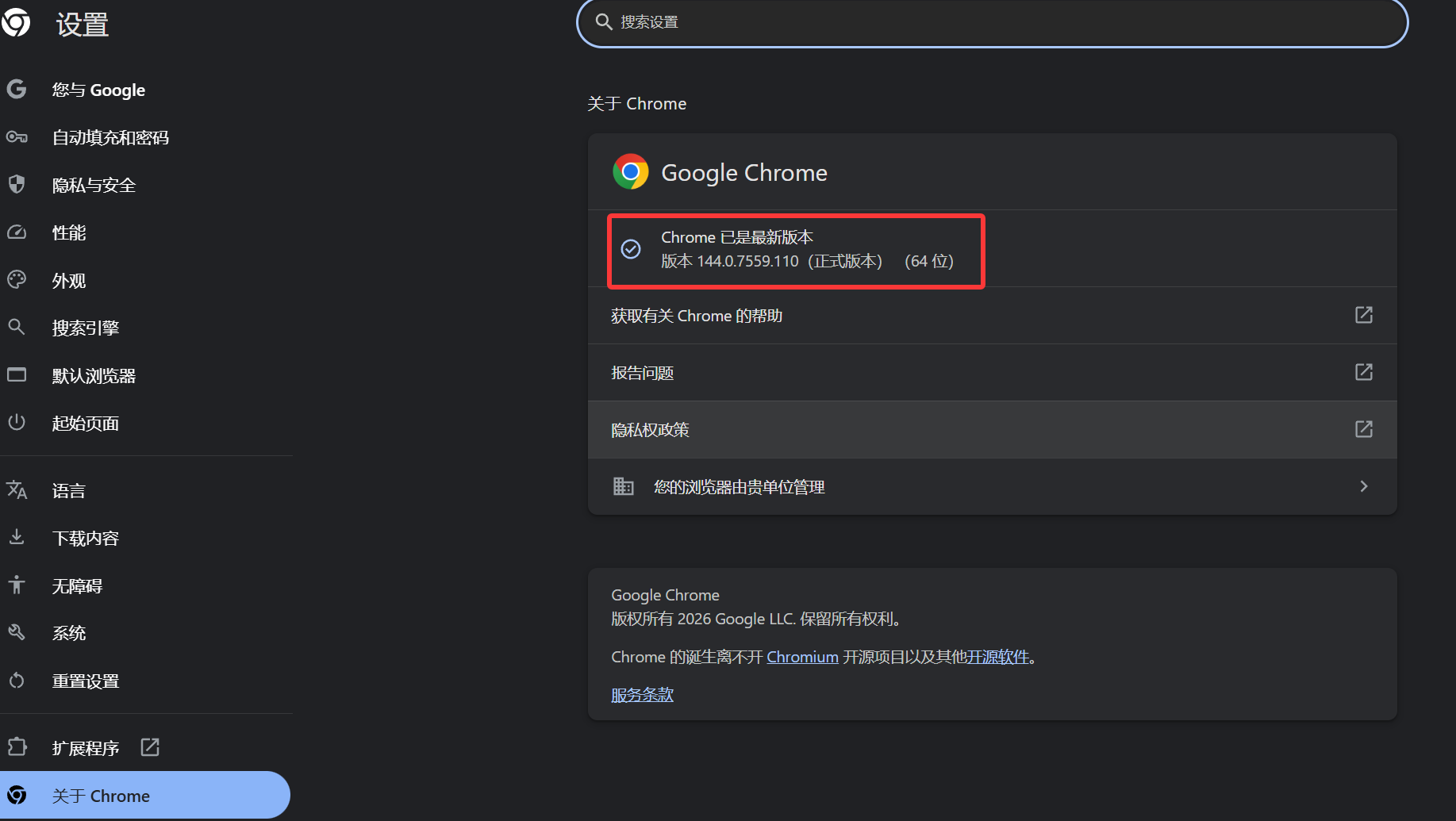
查看 Chrome 浏览器版本
打开 Chrome → 右上角
⋮→ 帮助 → 关于 Google Chrome示例版本:
125.0.6422.142
-
下载对应版本的 ChromeDriver
访问官方下载页:https://chromedriver.chromium.org/
或自动匹配工具:https://googlechromelabs.github.io/chrome-for-testing/
-
解压并放置到系统 PATH 中
-
Windows :将
chromedriver.exe放入C:\Windows\或 Python 安装目录 -
macOS/Linux :将
chromedriver移动到/usr/local/bin/sudo mv chromedriver /usr/local/bin/ sudo chmod +x /usr/local/bin/chromedriver
-
验证是否生效:
chromedriver --version
# 输出示例:ChromeDriver 125.0.6422.141
其他浏览器驱动下载地址
| 浏览器 | 驱动名称 | 下载地址 |
|---|---|---|
| Firefox | geckodriver | https://github.com/mozilla/geckodriver/releases |
| Edge | msedgedriver | https://developer.microsoft.com/en-us/microsoft-edge/tools/webdriver/ |
| Safari | 内置(需启用) | Safari → 开发 → 允许远程自动化 |
三、使用 WebDriver 驱动浏览器
基础用法
from selenium import webdriver
from selenium.webdriver.chrome.service import Service
from selenium.webdriver.common.by import By

# 方式1:自动查找 PATH 中的 chromedriver(推荐)
driver = webdriver.Chrome()

# 方式2:手动指定 driver 路径(兼容旧版)
# service = Service(executable_path="/path/to/chromedriver")
# driver = webdriver.Chrome(service=service)

try:
    # 打开网页
    driver.get("https://www.baidu.com")

    # 查找元素并操作
    search_box = driver.find_element(By.ID, "kw")
    search_box.send_keys("Selenium WebDriver")

    # 点击搜索按钮
    driver.find_element(By.ID, "su").click()

    # 等待并打印标题
    driver.implicitly_wait(3)
    print("页面标题:", driver.title)

finally:
    # 关闭浏览器
    driver.quit()
常用 WebDriver 配置选项
from selenium.webdriver.chrome.options import Options

chrome_options = Options()
chrome_options.add_argument("--headless")          # 无界面模式(后台运行)
chrome_options.add_argument("--no-sandbox")        # 禁用沙盒(Linux 服务器常用)
chrome_options.add_argument("--disable-dev-shm-usage")  # 防止内存不足
chrome_options.add_argument("--disable-gpu")       # 禁用 GPU 加速

driver = webdriver.Chrome(options=chrome_options)
💡 无头模式(Headless):适合服务器环境或不需要可视化界面的场景。
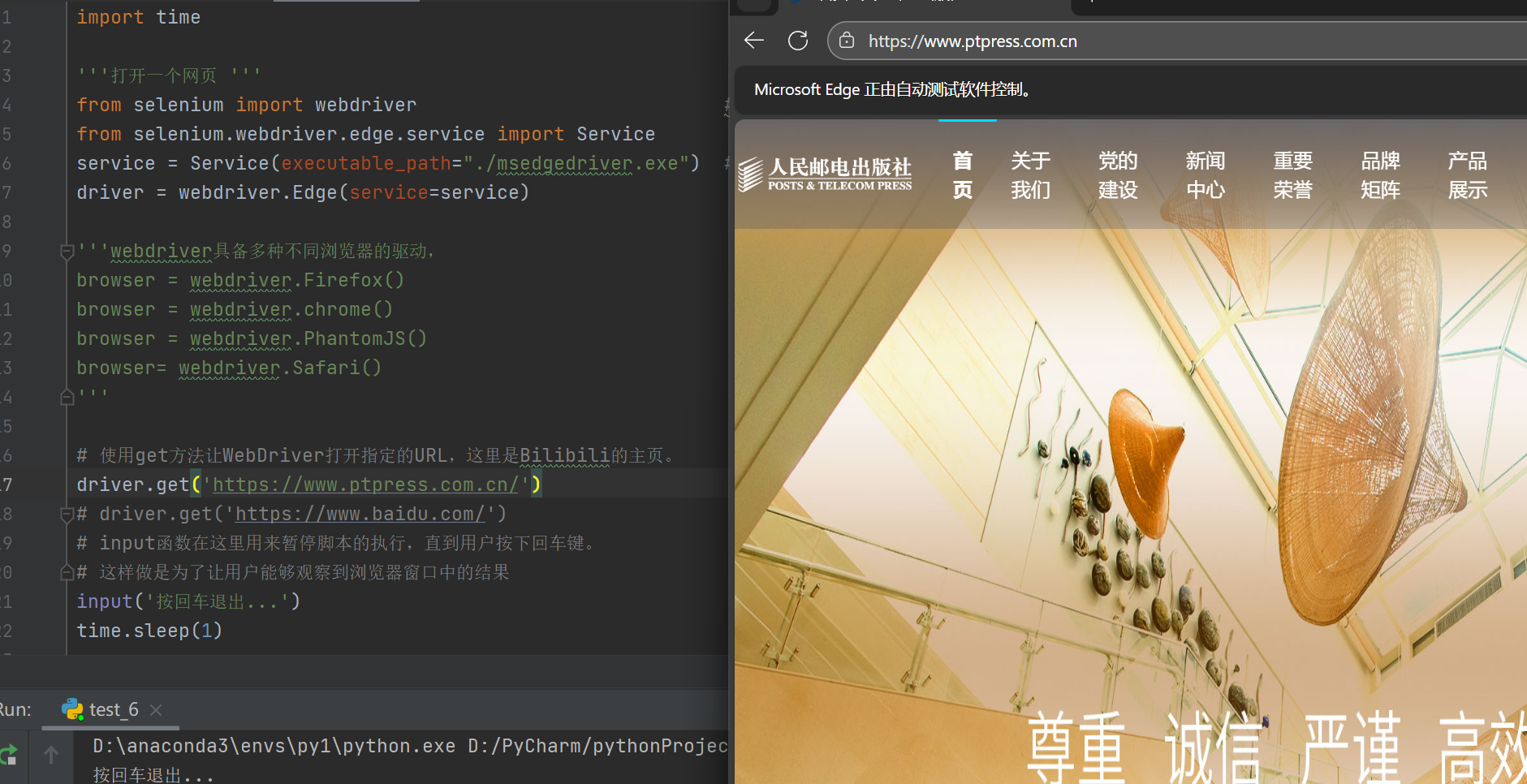
案例:打开一个网页
python
import time

'''打开一个网页 '''
from selenium import webdriver                           #(驱动浏览器驱动)
from selenium.webdriver.edge.service import Service
service = Service(executable_path="./msedgedriver.exe")  # 相对路径
driver = webdriver.Edge(service=service)

'''webdriver具备多种不同浏览器的驱动,
browser = webdriver.Firefox()
browser = webdriver.chrome()
browser = webdriver.PhantomJS()
browser= webdriver.Safari()
'''

# 使用get方法让WebDriver打开指定的URL,这里是Bilibili的主页。
driver.get('https://www.ptpress.com.cn/')
# driver.get('https://www.baidu.com/')
# input函数在这里用来暂停脚本的执行,直到用户按下回车键。
# 这样做是为了让用户能够观察到浏览器窗口中的结果
input('按回车退出...')
time.sleep(1)
运行结果:
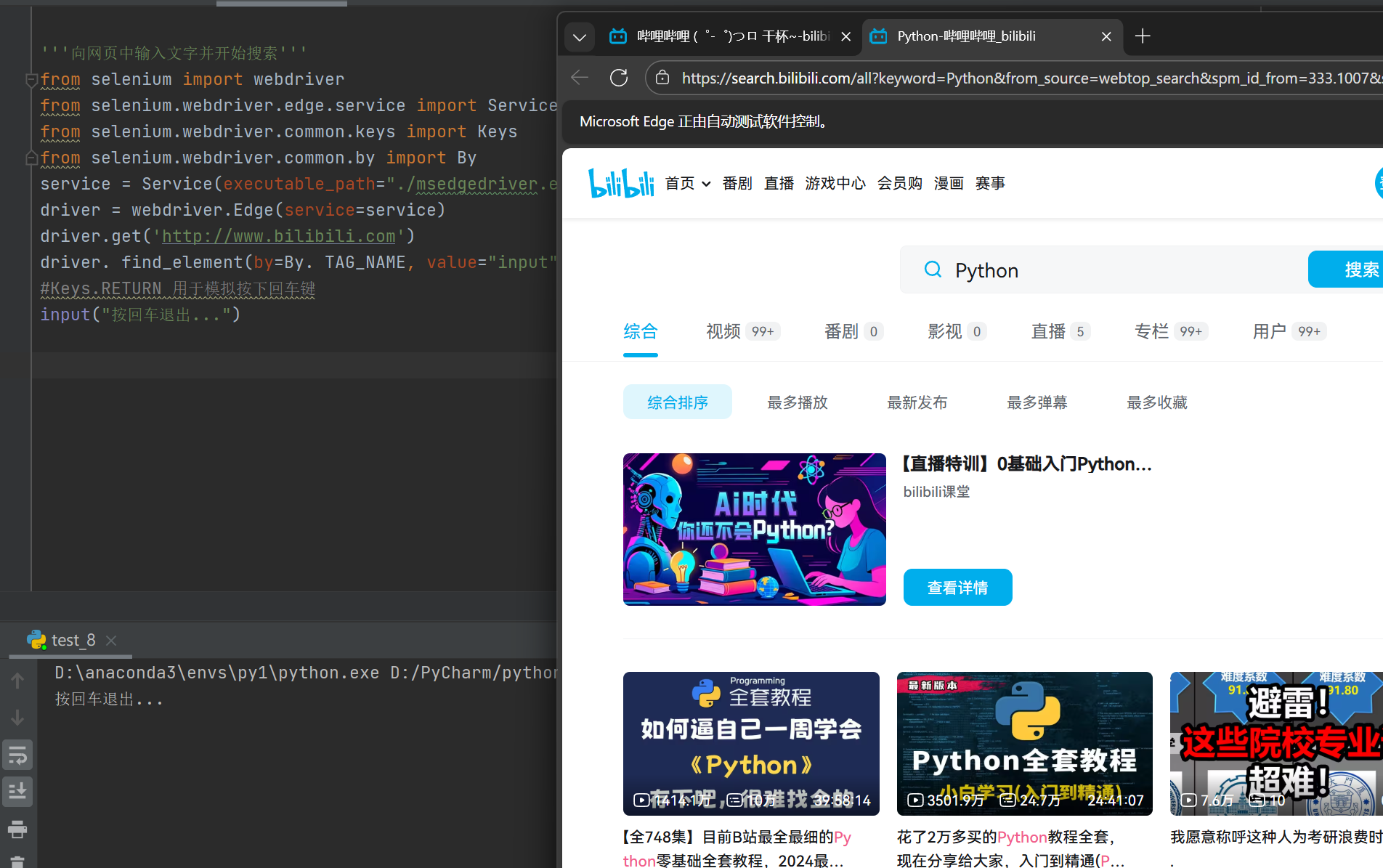
案例:向网页中输入文字并开始搜索
python
'''向网页中输入文字并开始搜索'''
from selenium import webdriver
from selenium.webdriver.edge.service import Service
from selenium.webdriver.common.keys import Keys
from selenium.webdriver.common.by import By

service = Service(executable_path="./msedgedriver.exe")  # 相对路径
driver = webdriver.Edge(service=service)
driver.get('http://www.bilibili.com')                    # 打开bilibili
driver. find_element(by=By.TAG_NAME, value="input").send_keys("Python"+ Keys.ENTER)
                                                   #Keys.RETURN 用于模拟按下回车键
input("按回车退出...")
运行结果:
案例:从百度批量下载图片资源
python
import requests
import os
import time
if not os.path.exists("./迪丽热巴1"):
    os.mkdir("./迪丽热巴1")
# 批量化下载网页资源
from selenium import webdriver
from selenium.webdriver.edge.service import Service
from selenium.webdriver.common.by import By
service = Service(executable_path="./msedgedriver.exe")  # 相对路径
driver = webdriver.Edge(service=service)
driver.get('https://image.baidu.com/search/index?tn=baiduimage&ie=utf-8&word=热巴') # 执行JavaScript滚动操作
driver.execute_script("window.scrollTo(0, document.body.scrollHeight);")
time.sleep(5)
img_list=driver.find_elements(By.XPATH, value="//img[@class='img_7rRSL']")
i=1
for img in img_list:
    # 获取图片的src属性
    img_url = img.get_attribute("src")
    img_data = requests.get(img_url)
    # 保存图片到文件
    with open(f"./迪丽热巴1/{i}.png", 'wb') as f:
        f.write(img_data.content)
    i += 1
四、常见问题排查
| 问题 | 解决方案 |
|---|---|
WebDriverException: Message: 'chromedriver' executable not in PATH |
检查 Driver 是否放入系统 PATH,或使用 Service() 指定路径 |
This version of ChromeDriver only supports Chrome version XX |
升级/降级 ChromeDriver 至匹配浏览器版本 |
| 启动后立即闪退 | 添加 driver.quit() 前加 input("按回车退出...") 调试 |
| 中文乱码或编码错误 | 在脚本开头添加 # -*- coding: utf-8 -*- |