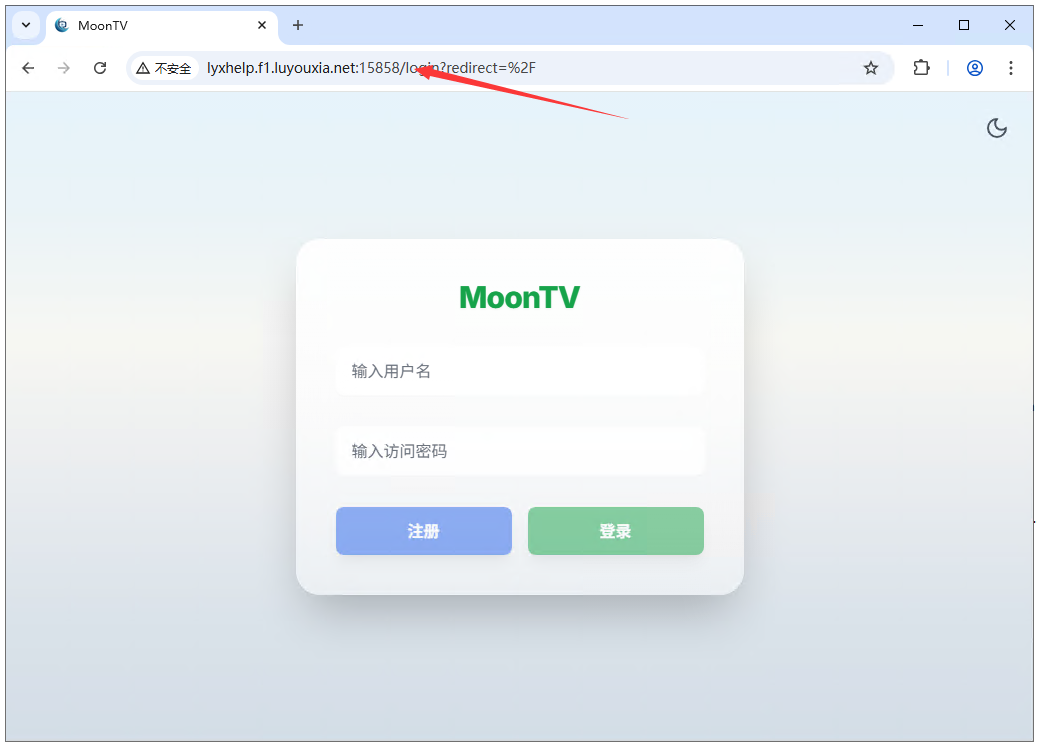
MoonTV 是一款影视聚合播放器。这款播放器集成了数十个免费站点资源,让你随时随地都能找到最新的热门电影、美剧、韩剧、动漫等等,更重要的是没有广告,不需要开通会员。本文将详细的介绍如何在 fnOS 飞牛云本地部署 MoonTV 并结合路由侠实现外网访问本地部署的 MoonTV 。
第一步,fnOS 本地部署 MoonTV
1,打开 moontv 的项目地址,点此进入,这里使用 docker compose 方式来安装。有两种版本,Local 版本和 Redis 版本,我们选择 Redis 版本进行安装。先把 Redis 版本的安装代码复制下来。
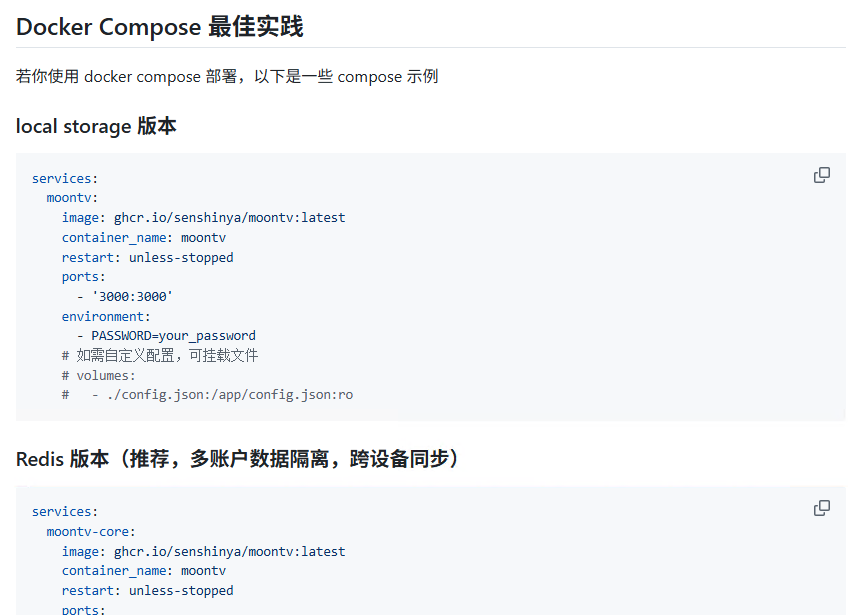
services:
moontv-core:
image: ghcr.io/senshinya/moontv:latest
container_name: moontv
restart: unless-stopped
ports:
- '3000:3000'
environment:
- USERNAME=admin
- PASSWORD=admin_password
- NEXT_PUBLIC_STORAGE_TYPE=redis
- REDIS_URL=redis://moontv-redis:6379
- NEXT_PUBLIC_ENABLE_REGISTER=true
networks:
- moontv-network
depends_on:
- moontv-redis
# 如需自定义配置,可挂载文件
# volumes:
# - ./config.json:/app/config.json:ro
moontv-redis:
image: redis
container_name: moontv-redis
restart: unless-stopped
networks:
- moontv-network
# 如需持久化
# volumes:
# - ./data:/data
networks:
moontv-network:
driver: bridge
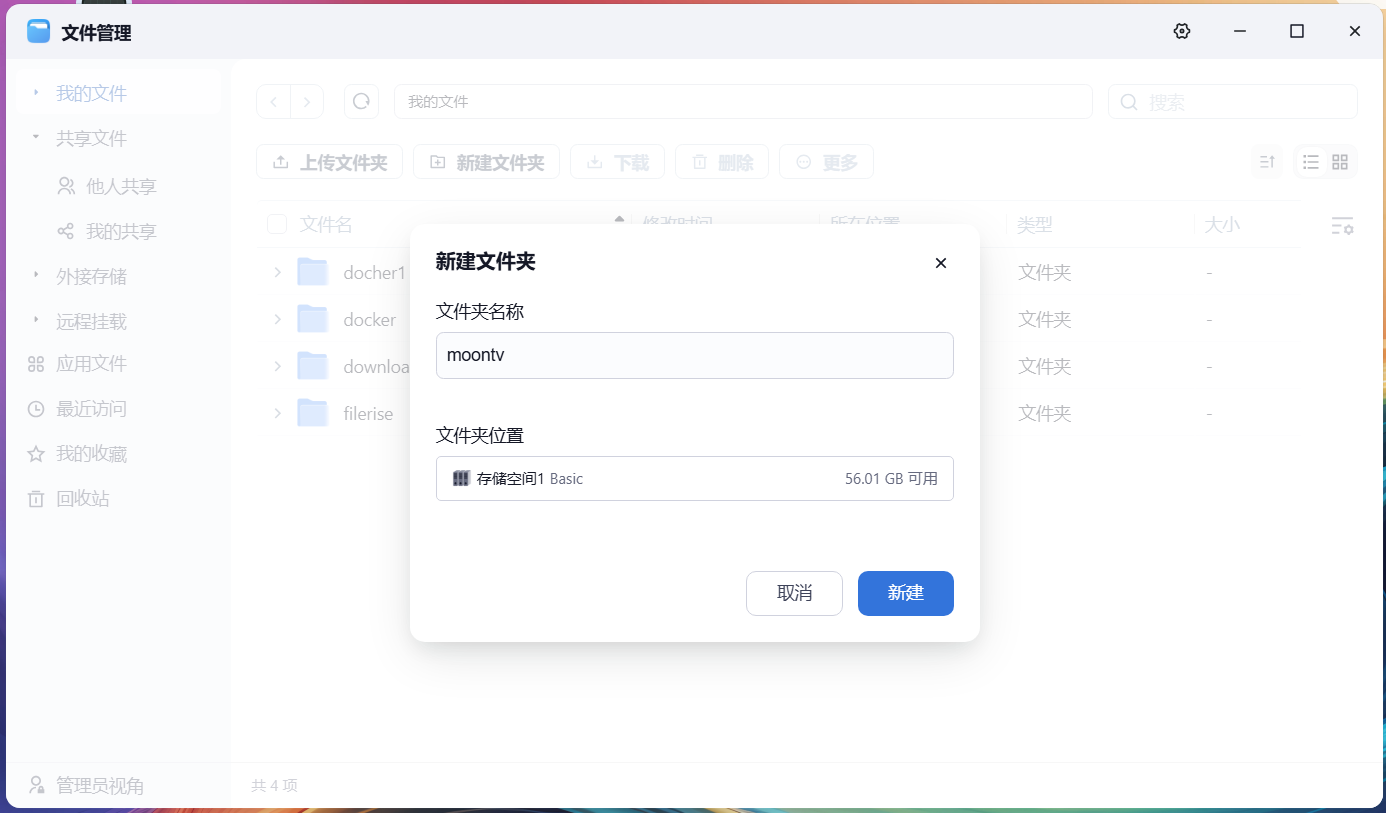
2,打开飞牛,在文件管理里面新建 moontv 文件夹。
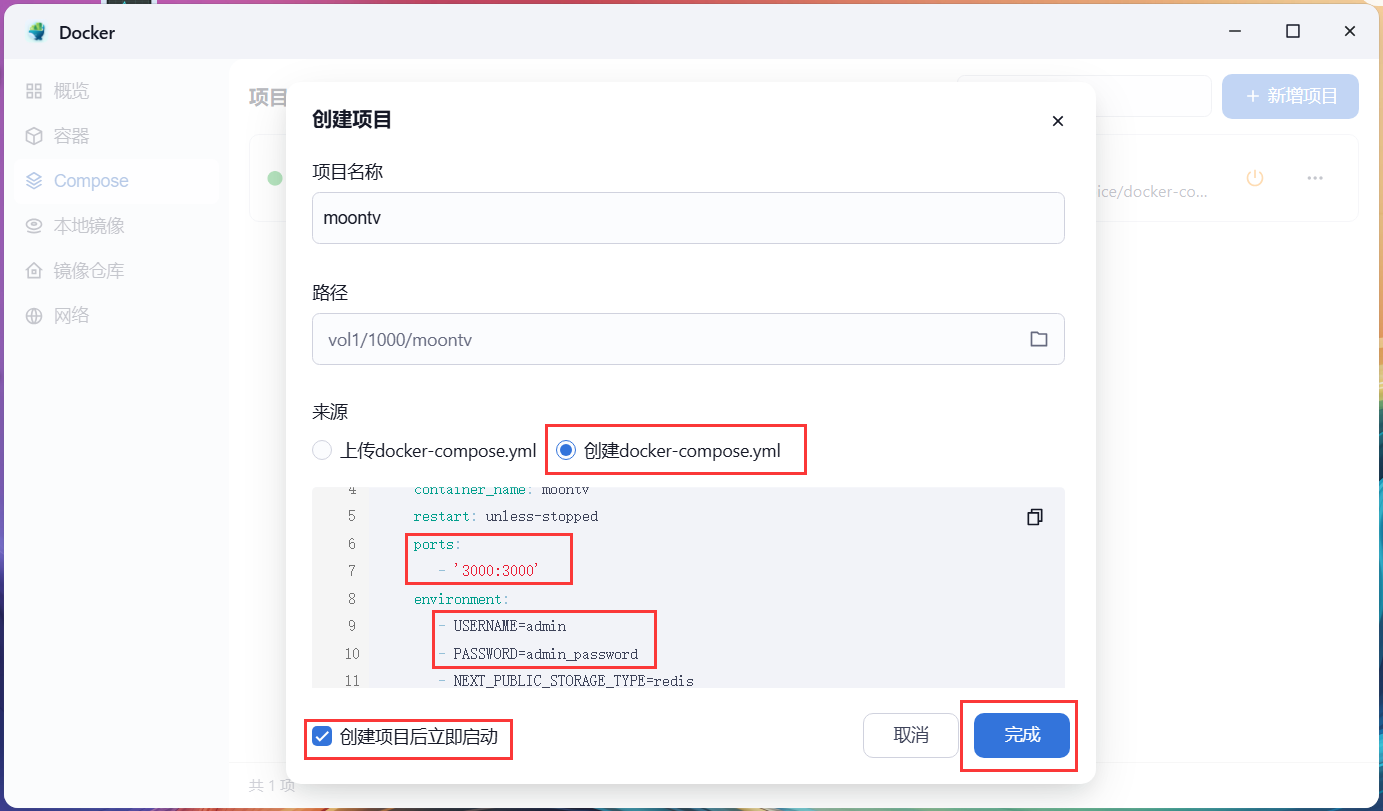
3,如下图,在 Docker 的 Compose 里面新建项目,项目名称可以自定义,路径是刚才新建文件的路径。
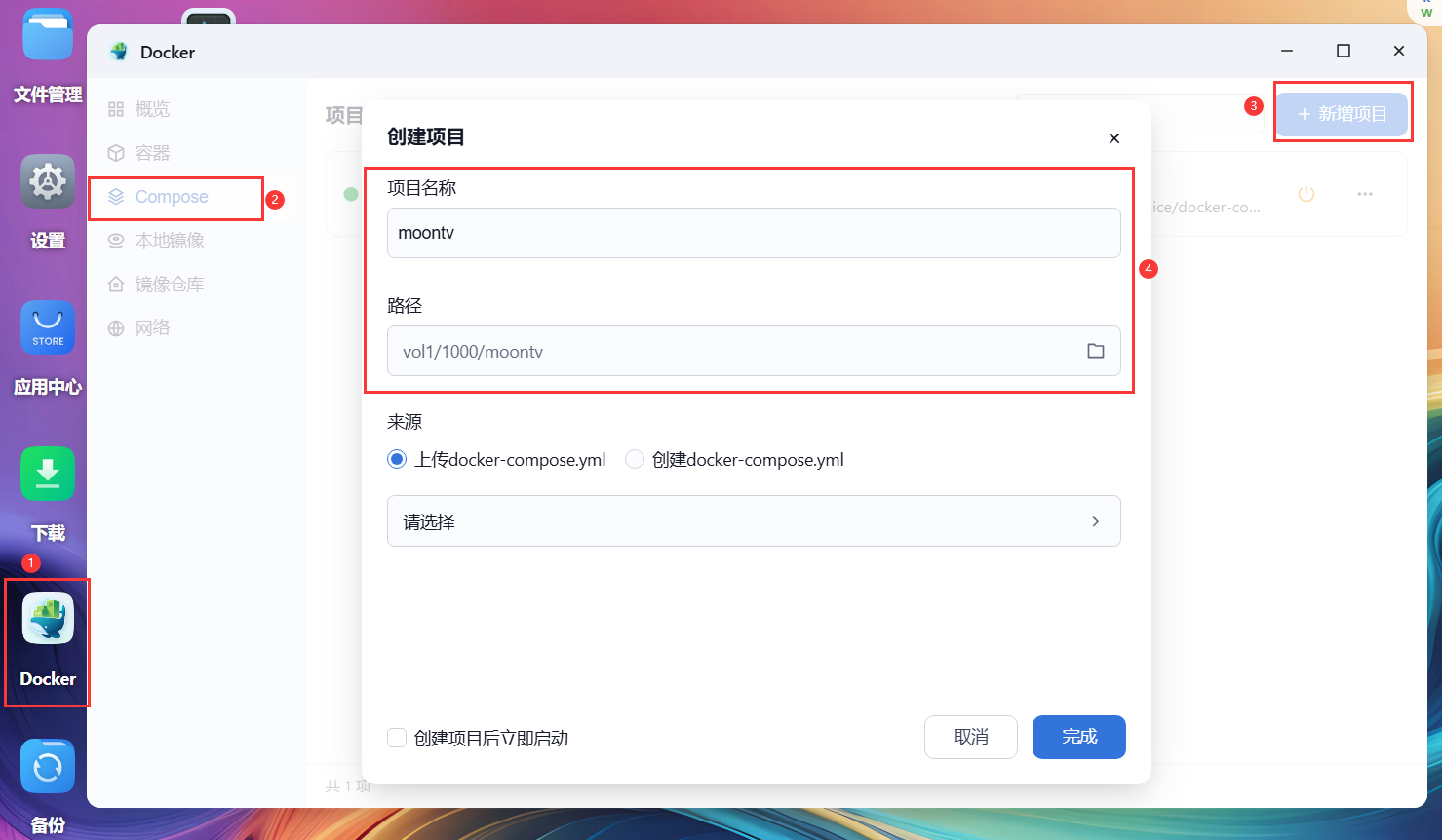
4,来源选择创建 docker compose ,粘贴刚才的 redis 版本进去,端口 3000 如果本地有冲突可以修改(这里我改成了3020端口),然后创建一个你自己的密码,勾选立即启动后,点击【完成】。
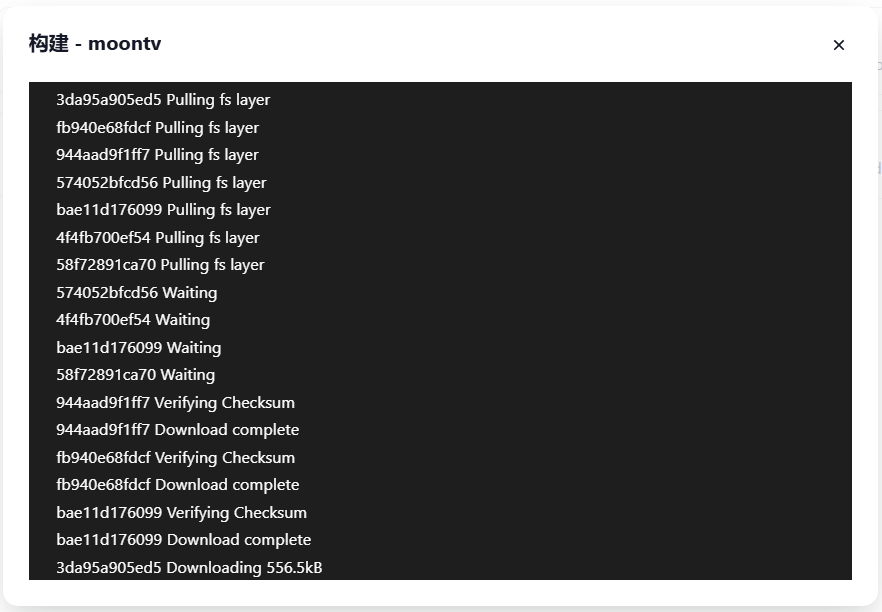
5,它就自动开始部署了。
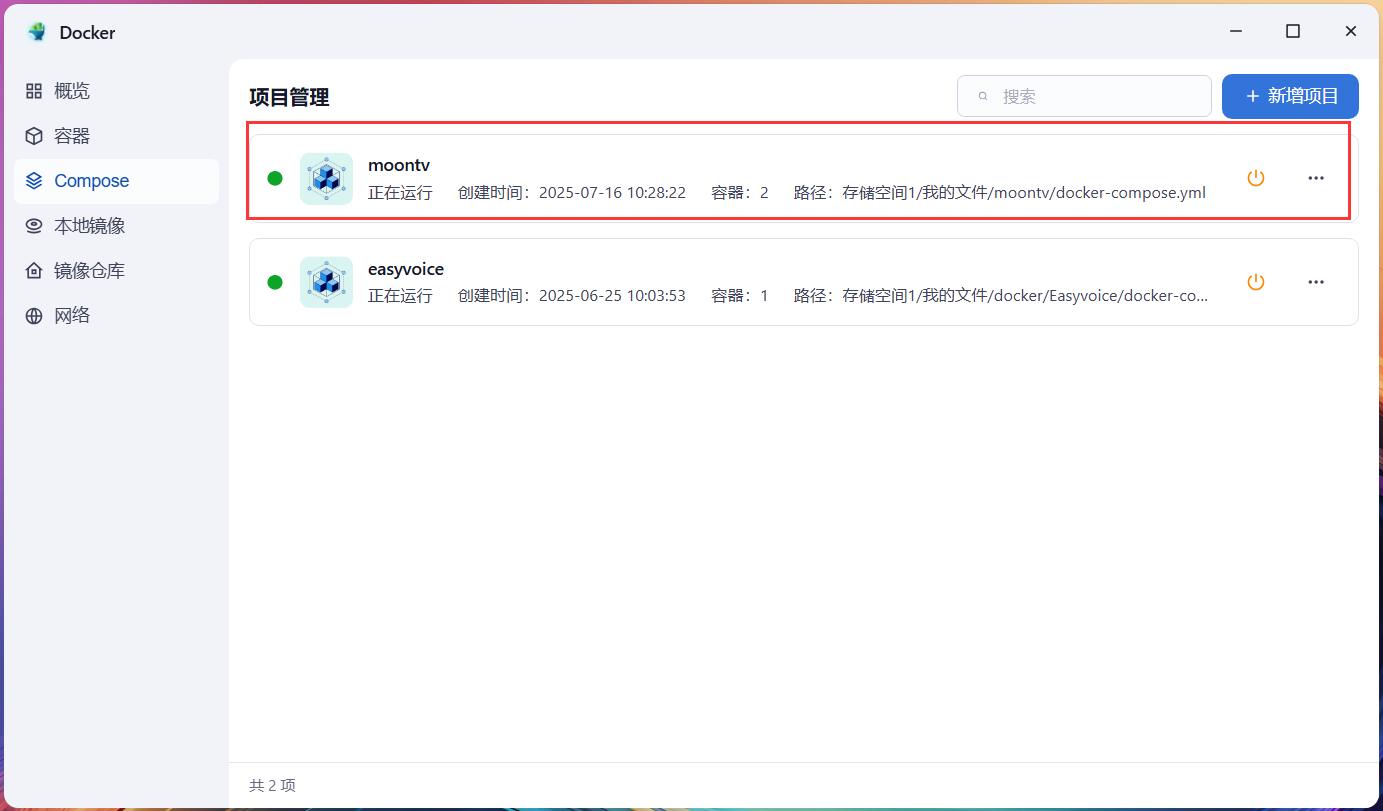
6,在 Docker 容器中可以看到部署好的 moontv 。
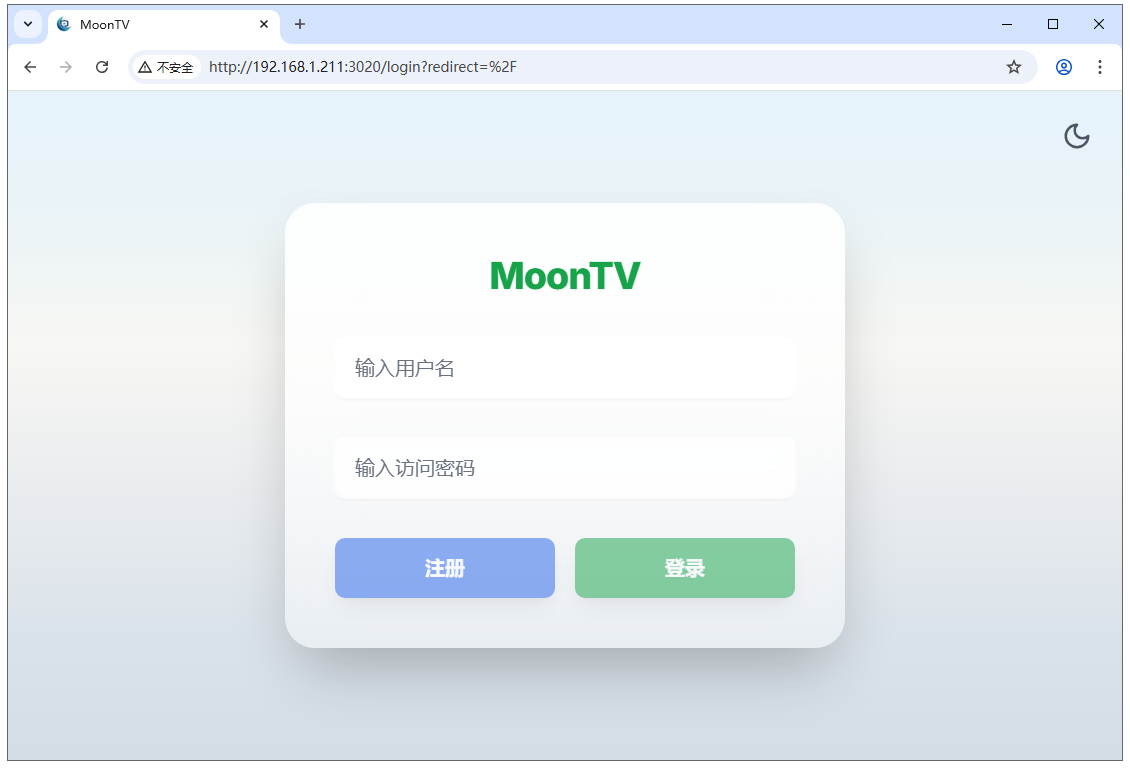
7,浏览器中访问 fnOS 飞牛 NAS 主机地址加端口号 , http://飞牛IP:端口 。就可以看到 moontv 登录界面了。用刚才创建的用户名和密码登录进去即可。
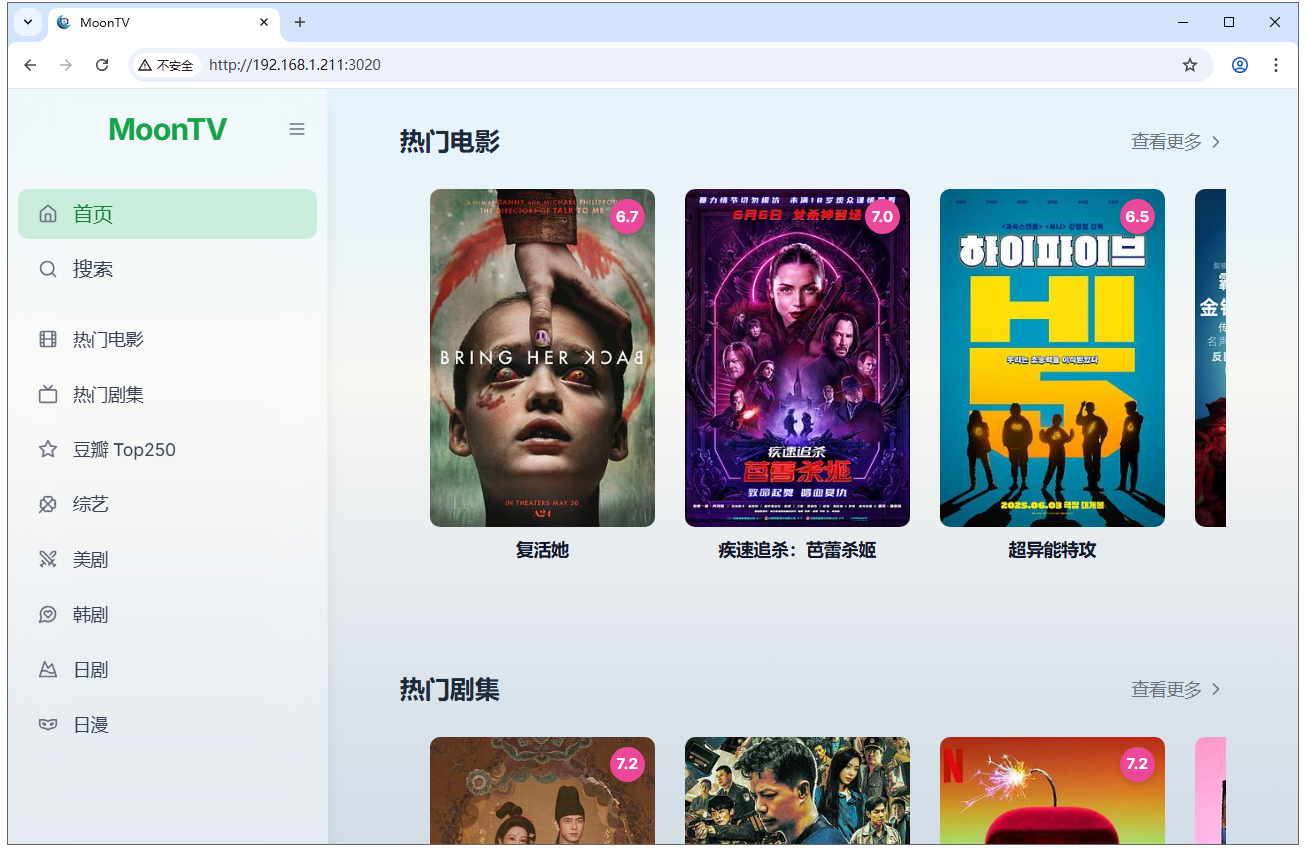
8,登录进来可以看到有很多热门电影,综艺等等,页面一目了然。
第三步,安装路由侠
1,在 docker 里安装路由侠,当前未提供网页管理,需要先在任意一台 Windows 机器安装路由侠 Windows 版本,用作跨机器管理。点此下载
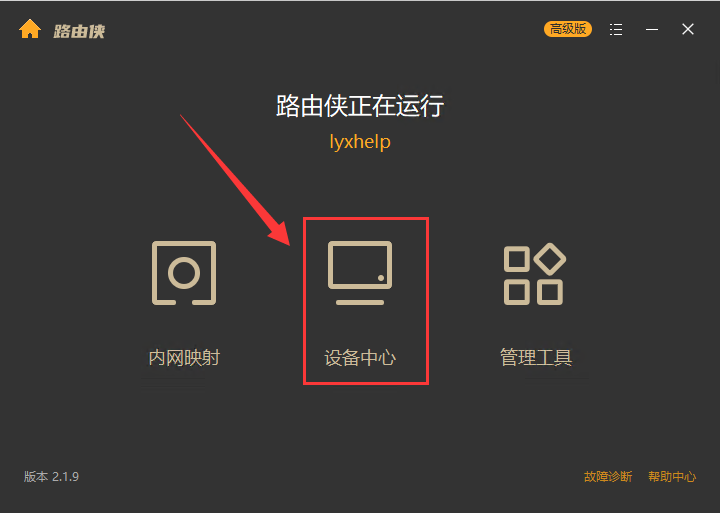
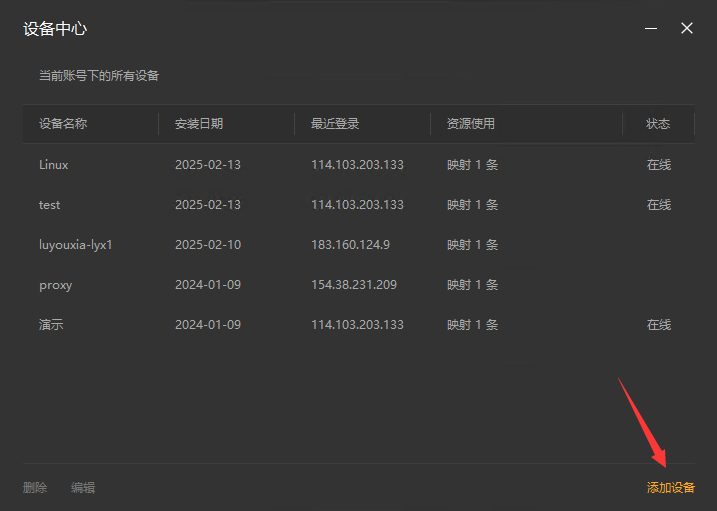
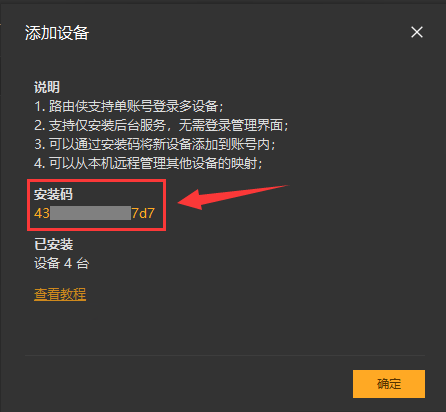
2,在 Windows 机器上的路由侠客户端主界面,进入"设备中心",点击右下角的"添加设备",此时可查看到对应的安装码,此安装码用于将设备添加到对应账号下,可选中后复制。
3,可使用以下命令拉取镜像:
wget https://dl.luyouxia.com:8443/v2/lyx-docker-x86_64.tar
docker load -i lyx-docker-x86_64.tar
4,然后使用该镜像启动容器
docker run --name lyx -it --restart=always --net=host -e code=这里填写安装码 luyouxia/lyx5,此时,需要等待下载和安装的过程,如果一切正常,最终可以看到一些输出,并且可以看到如下提示:
[Device] Logged in. Token: ....这就表示安装成功了。
当前 Linux 终端这边,如果是使用的上面的命令,Docker 是运行在前台,此时可以按住 Ctrl+C ,退出路由侠,容器也将退出。现在可以使用以下命令将其放入后台持续运行:
docker start lyx注意如果容器删除,重新 docker run, 将创建为新的设备。
需要注意的是,因为容器参数已经添加了 --restart=always,这样开机就会自动启动,不需要再手动启动路由侠了。
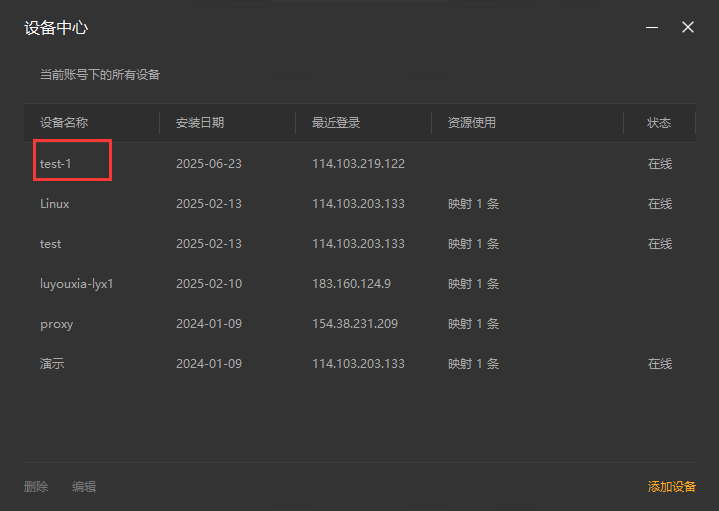
6,现在回到 Windows 这边设备列表,点击右上角的×返回主界面,再次进入,就可以找到这个设备,可以修改名称。
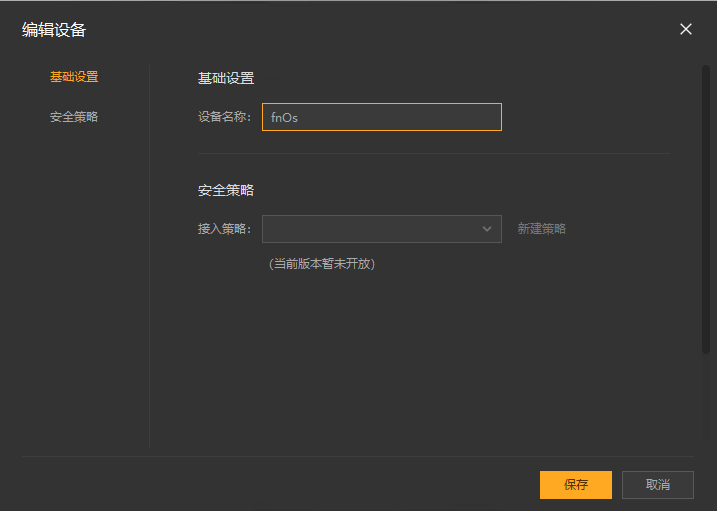
可以把设备名称修改成容易辨认的,修改好后,点击【保存】。
第四步,外网访问本地部署的 MoonTV
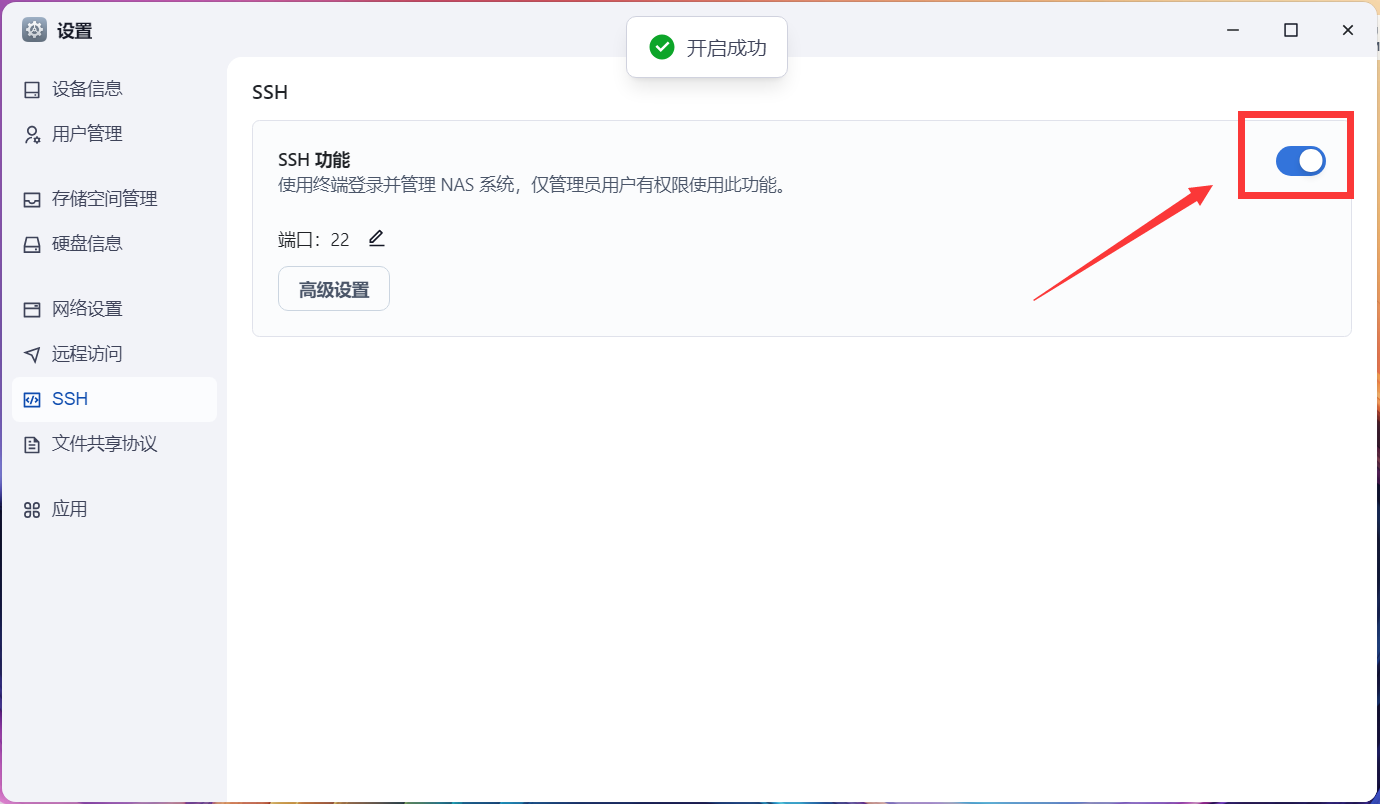
1,在内网把飞牛云 NAS 设置界面打开,在设置里开启 ssh 连接,端口默认为 22 ,如下图,开启后,我们就可以 ssh 连接飞牛云 NAS 执行命令。
2,我们可以通过 Putty 或者 windows 自带的 ssh 用飞牛的 ip 和账号远程连接进去,两者都可以。


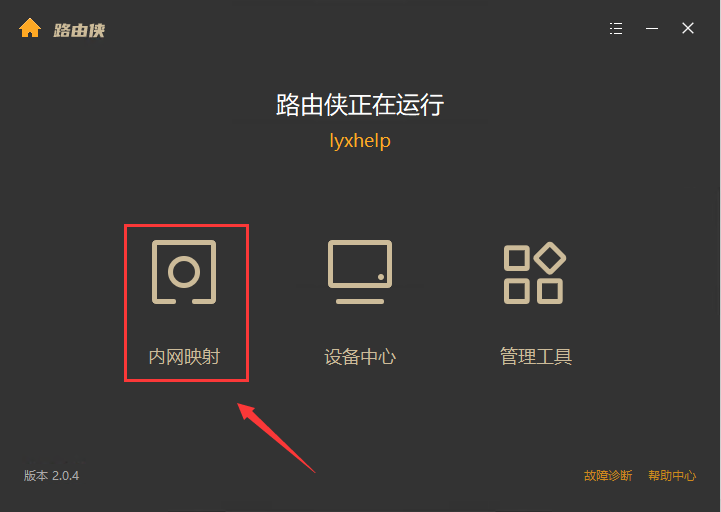
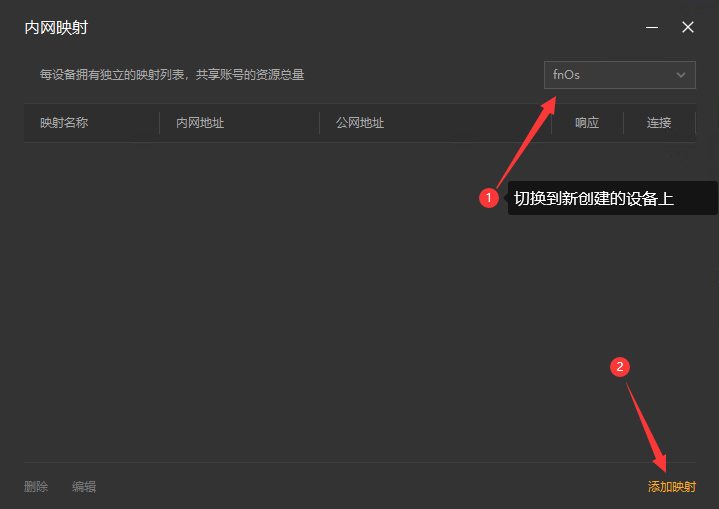
3,打开路由侠到主界面,点击【内网映射】。
4,注意右上角的设备名称下拉框,这里选中刚刚添加的设备名称,此时在这个界面上添加的映射,就属于刚刚这个设备。添加或修改一般需要等待30秒,容器中的路由侠进程就会更新并加载。切换好设备后,点击【添加映射】。
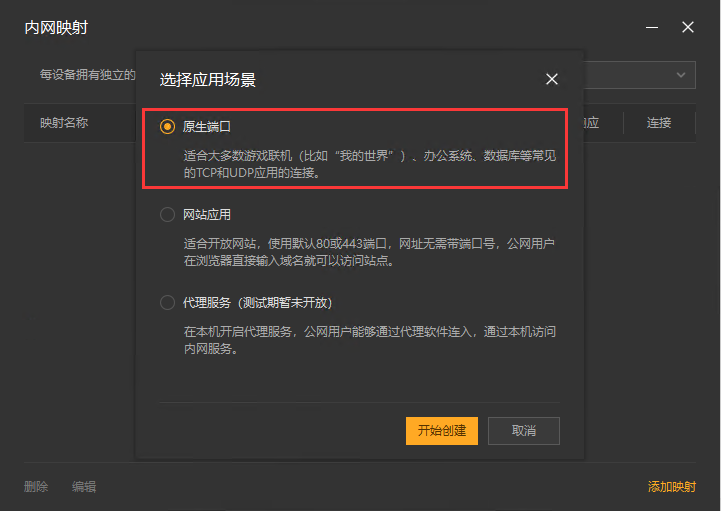
5,选择【原生端口】。
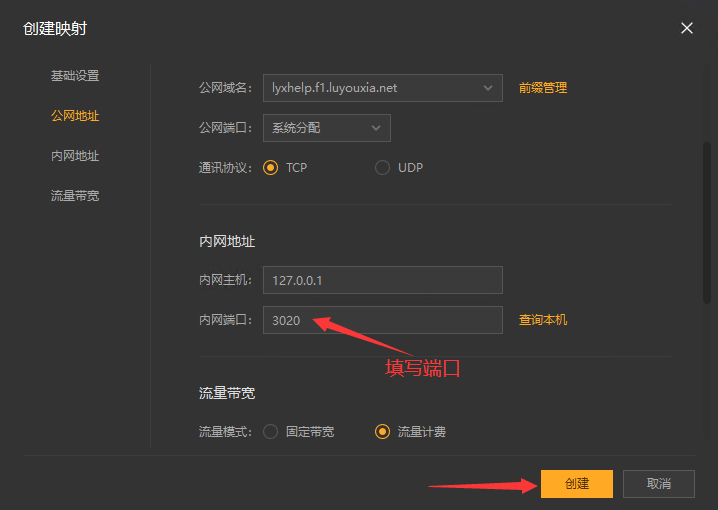
6,在内网端口里填写 MoonTV 的端口号后点击【创建】按钮,如下图。
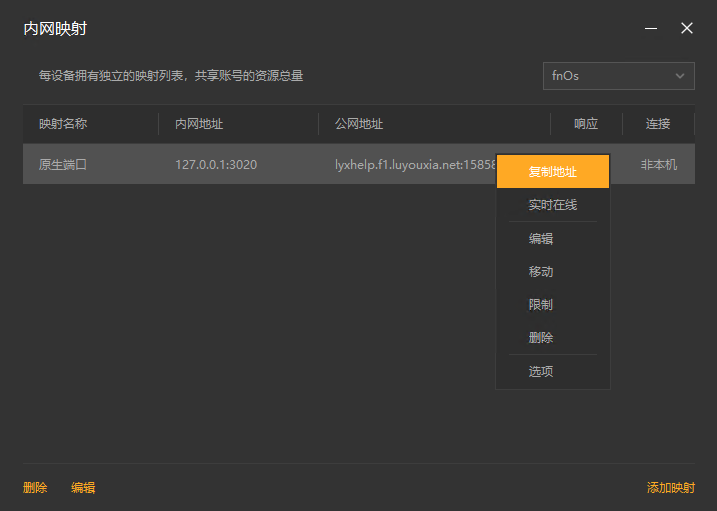
7,创建好后,就可以看到一条映射的公网地址,鼠标右键点击【复制地址】。
8,在外网电脑上,打开浏览器,在地址栏输入从路由侠生成的外网地址,就可以看到飞牛本地内网部署的 MoonTV 界面了。