【导读】
你是否好奇过,在屏幕只有 3.5 英寸的初代 iPhone 上,为何能"装下"为 1024px 宽的桌面设计的网页?
很多开发者对移动端适配的认知,始于并止于那行
<meta name="viewport">代码。但如果我问你:
为什么默认布局宽度是 980px?为什么双指缩放会影响文字大小?浏览器内部到底有几个"视口"在打架?只有厘清 Viewport 的底层机制,你才能进化为"布局掌控者"。本文将用完全图解 的方式,带你回到技术现场,拆解这个定义移动浏览体验的核心协议。
一、从现象出发:手机浏览网页的"反人类"体验
历史背景:桌面网页遇上手机屏幕
在2007年以前,互联网主要面向桌面设备,网站设计通常以800-1024px宽度为标准。当时几乎没有考虑手机浏览的需求。

当手机开始浏览网页时,浏览器面临尴尬处境:
| 浏览器选择 | 现象 | 结果 |
|---|---|---|
| 按原样显示 | 只能看到网页左边一小部分,需左右滑动 | 体验极差,无法正常使用 |
| 缩放显示 | 整个网页被缩小,文字小得看不清 | 需要反复放大缩小才能阅读 |
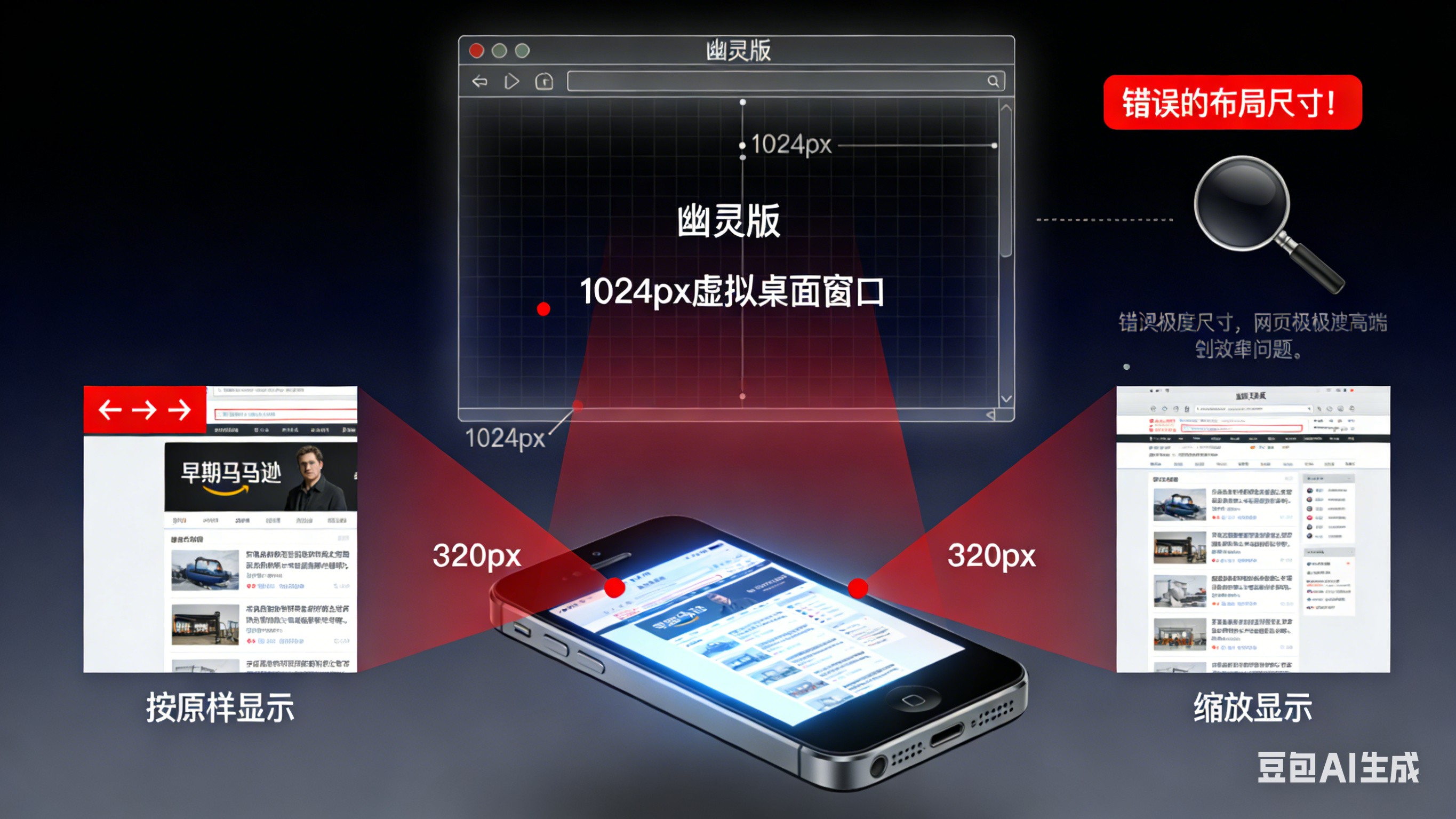
核心问题 :不是屏幕小,而是浏览器用错了尺寸来布局网页!
二、理解机制:布局视口 vs 视觉视口
浏览器内部用两个"视口"概念来解决这个问题:
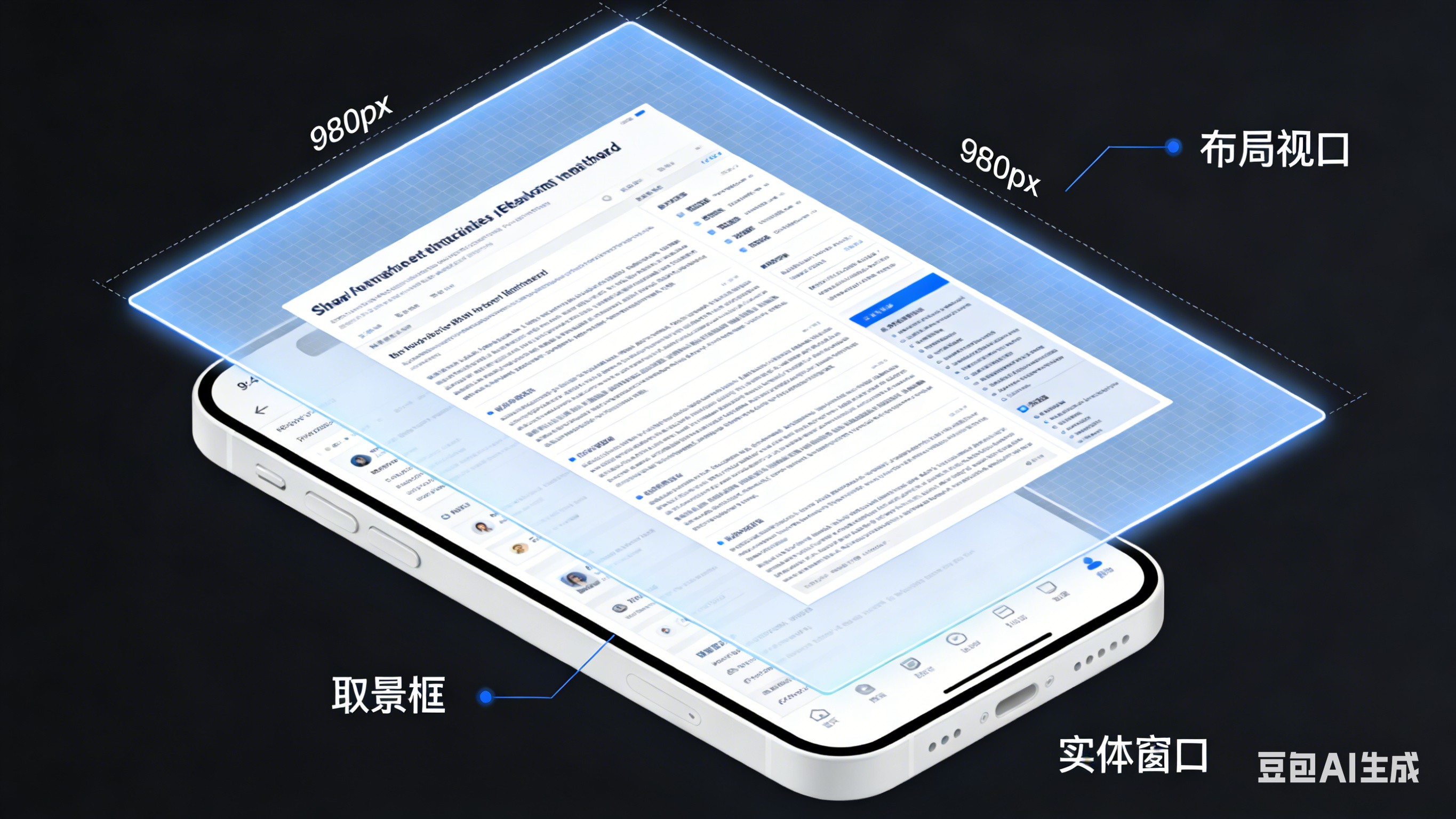
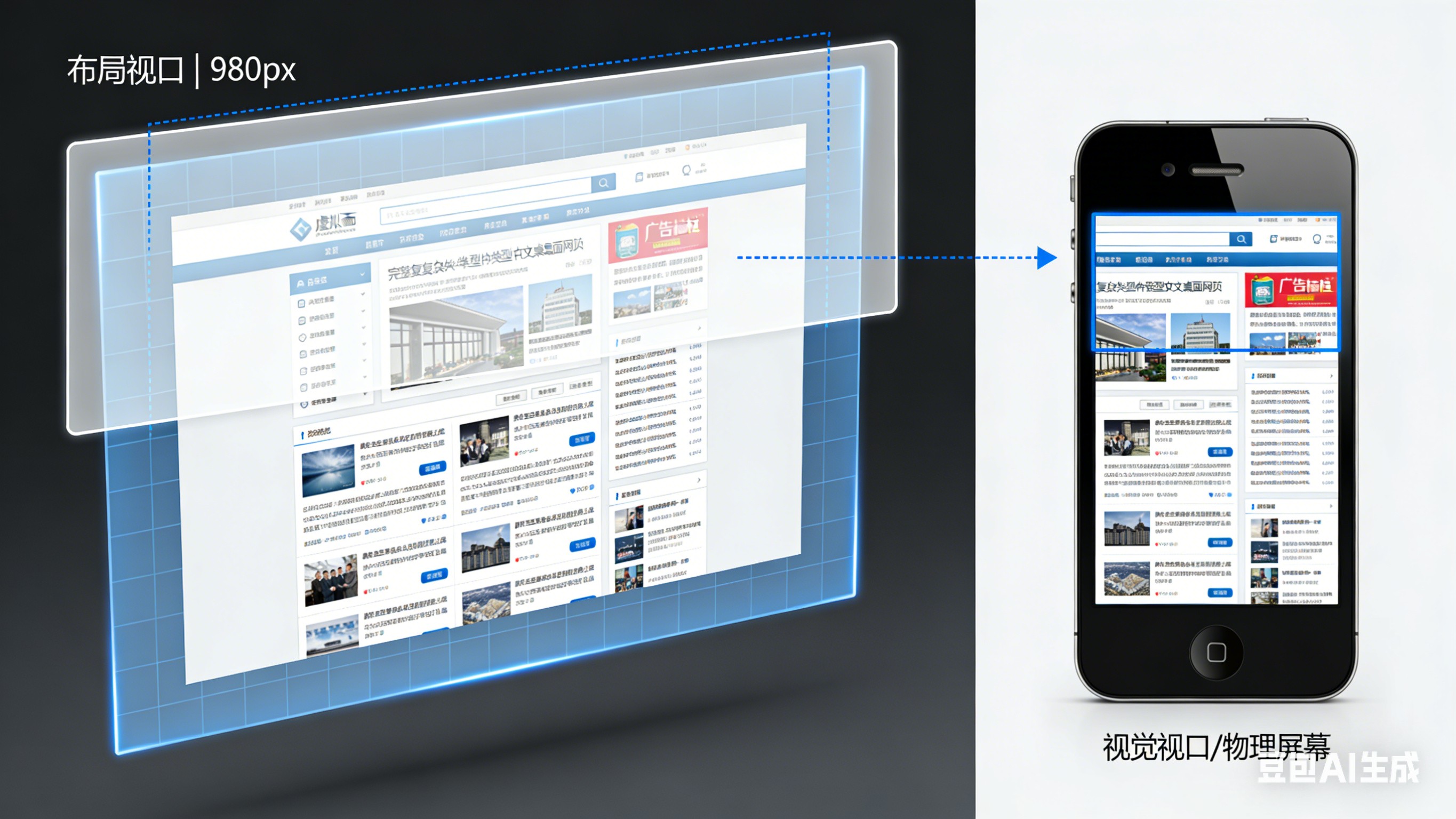
1. 布局视口(Layout Viewport)
- 是什么:浏览器用于布局网页的"虚拟画布"
- 默认大小:约980px(历史约定值)
- 特点:固定大小,网页所有元素都在这个画布上排列
2. 视觉视口(Visual Viewport)
- 是什么 :你实际看到的屏幕区域
- 大小:等于手机屏幕物理尺寸(如375px)
- 特点:可缩放、可滚动,是真正的"观察窗口"
三、浏览器的"两步走"策略(无viewport标签时)
当你的手机打开一个为桌面设计的网页时,浏览器内部会默默地执行以下两个步骤:
第一步:把它当成电脑屏幕来排版布局------布局视口
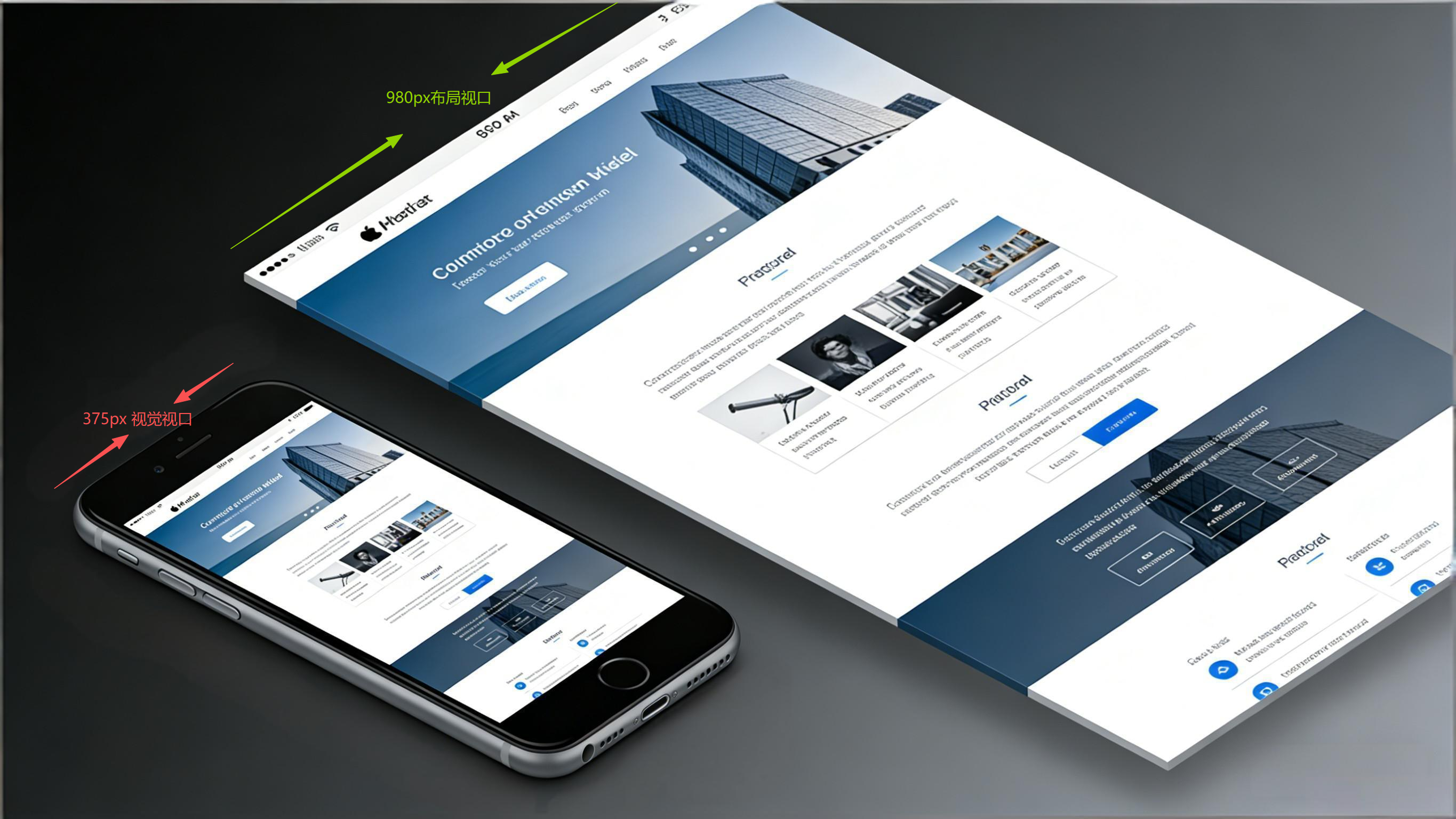
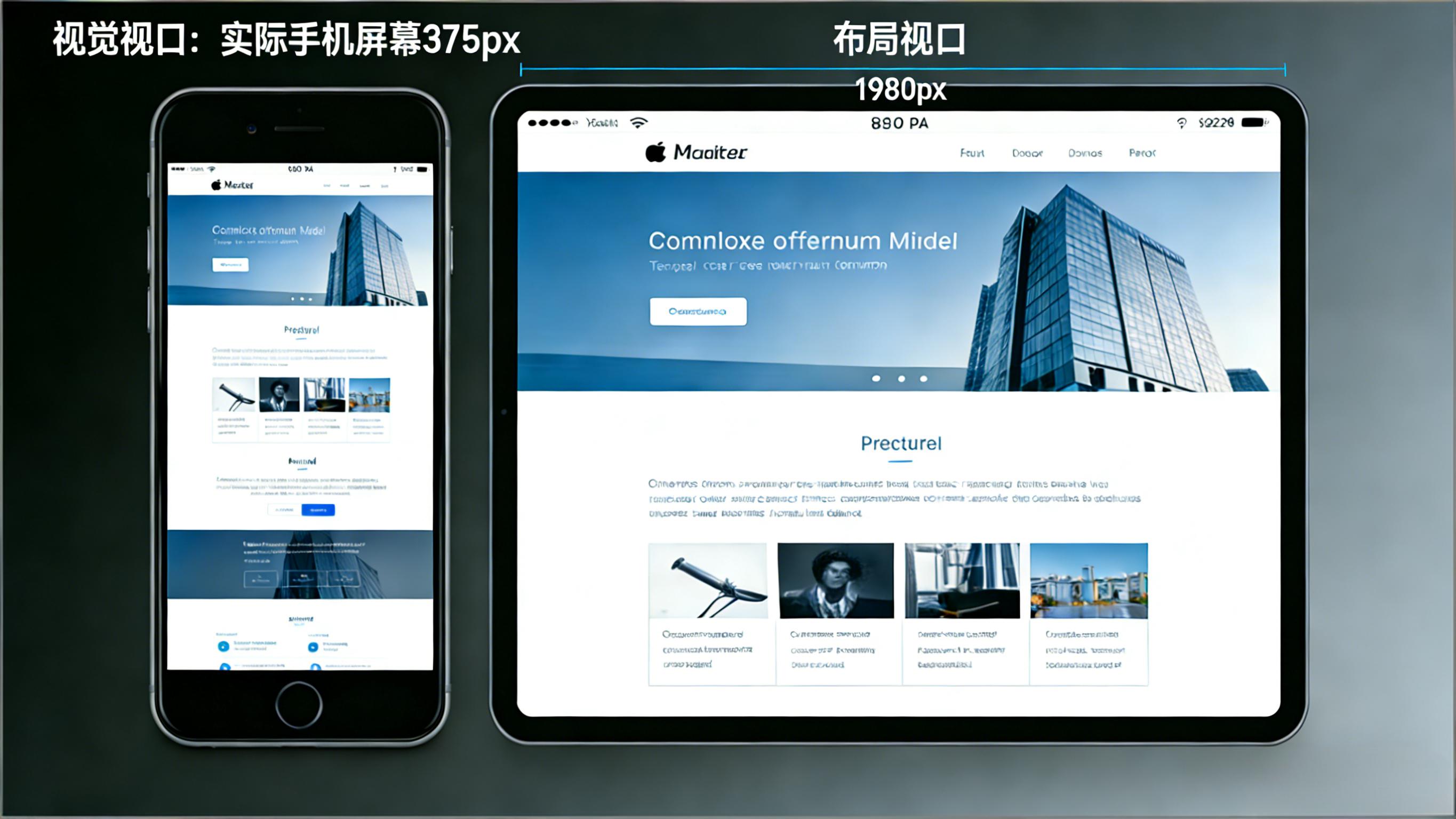
浏览器会假装 你的手机是一台拥有 980px 宽屏幕的"迷你电脑"。它在这个假想的 980px 宽画布(布局视口 )上,把整个桌面网页(包括很宽的横幅、多栏布局、小号文字)完完整整、原样不动地排列好。
- 结果:网页的"骨架"和"版式"被完美保留了,就像在电脑上看一样。
- 问题:这个完美的桌面版网页,宽度远超你手机那窄小的物理屏幕。
第二步:用"屏幕取景框"来看这个桌面网页------视觉视口
你的"手机屏幕"本身,就像一个可以灵活操作的"智能取景框"(也就是"视觉视口")。
它让你可以自由地调整观看范围,去查看那个已经固定好的980px宽"画面"(即布局视口)。
具体流程如下:
- 初始显示:整体缩小的全景 :
浏览器先把这个很宽的桌面网页整体缩小 ,直到它的宽度刚好和你手机屏幕一样宽。这时,你一眼就能看到网页的全部宽度,就像一个全景图。所有内容都挤在一起,字小得根本读不了
- 你需要自己动手调整取景框 :
-
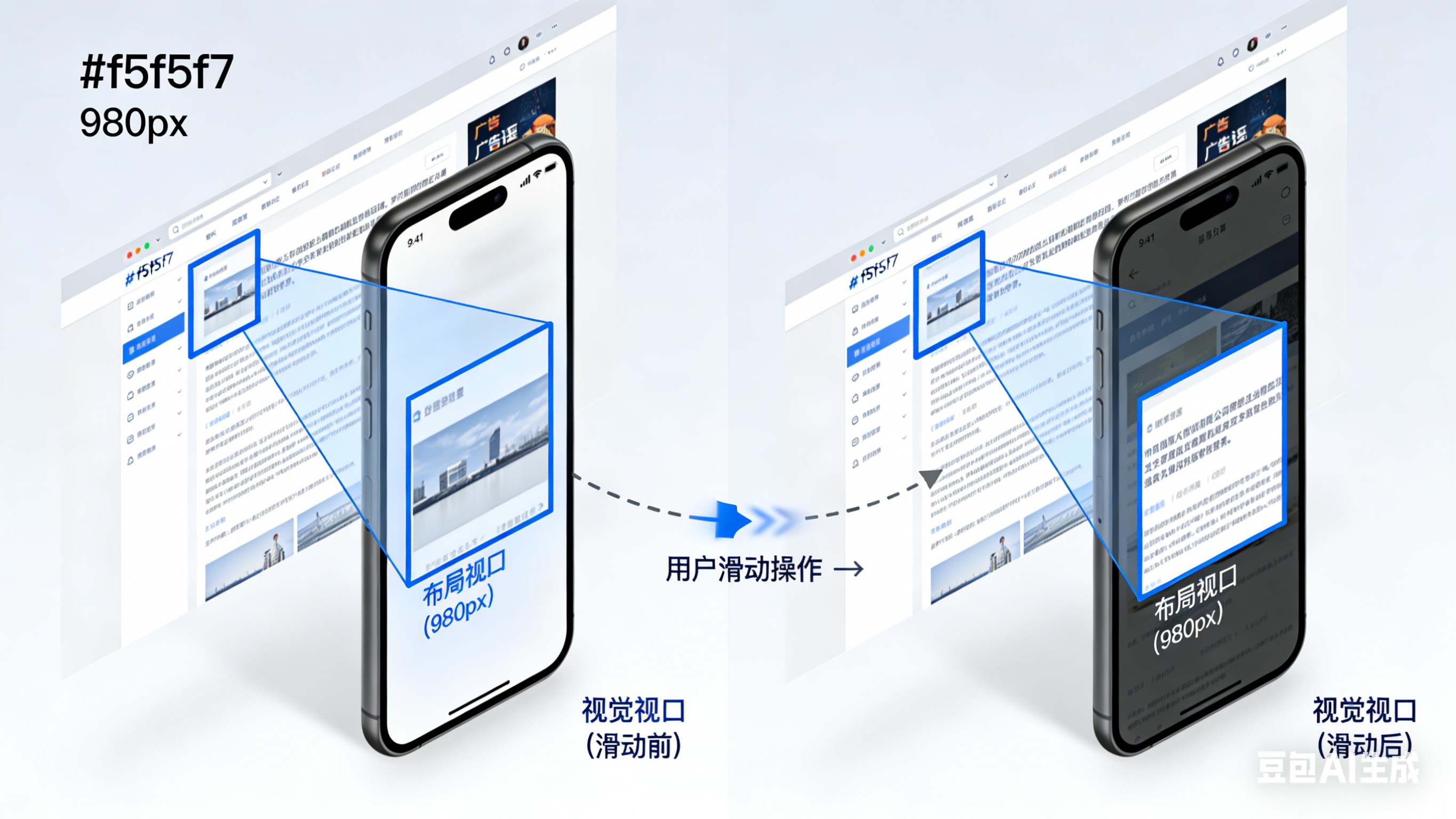
放大 :当你想读某段文字时,你会双指放大 。这个动作,就相当于你把那个"智能取景框"的倍数调高了,让它只对准网页的一小块区域,这样看到的内容被放大变清晰。

-
移动 :读完了这一块,你需要滑动屏幕 。这个动作,就相当于你移动手里的"取景框",去对准网页的不同部分进行查看。
-
对你来说,体验是这样的:
你感受到的不是一个"适配好"的页面,而是一张巨大的桌面截图 。为了阅读它,你必须:
放大(看清)→ 向右滑动(阅读)→ 向右滑动(继续阅读)→ 向左滑动(回到行首)→ 向下滑动(换行)...
这个过程非常累,尤其对于多栏文本的网站。

为什么浏览器要这么麻烦?
这并不是bug,而是早期为了100%兼容海量桌面网站而设计的"保底方案"。它的核心逻辑是:
"浏览器保证完整展现网页原本的设计。至于怎么在小屏幕上看清楚,那是用户自己可以通过缩放和滑动来解决的事情。"
一句话总结这个流程:
浏览器先按桌面标准(~980px)把网页排版好(布局视口),然后提供一个可缩放、可移动的"屏幕取景框"(视觉视口)让用户自己去看。

于是,人们开始思考:
既然我们知道了用户手机的精确屏幕宽度(比如375px),为什么非要先按980px排版,再让用户费力缩放呢?
能不能直接告诉浏览器:"请直接按375px的宽度来排版这个网页?"
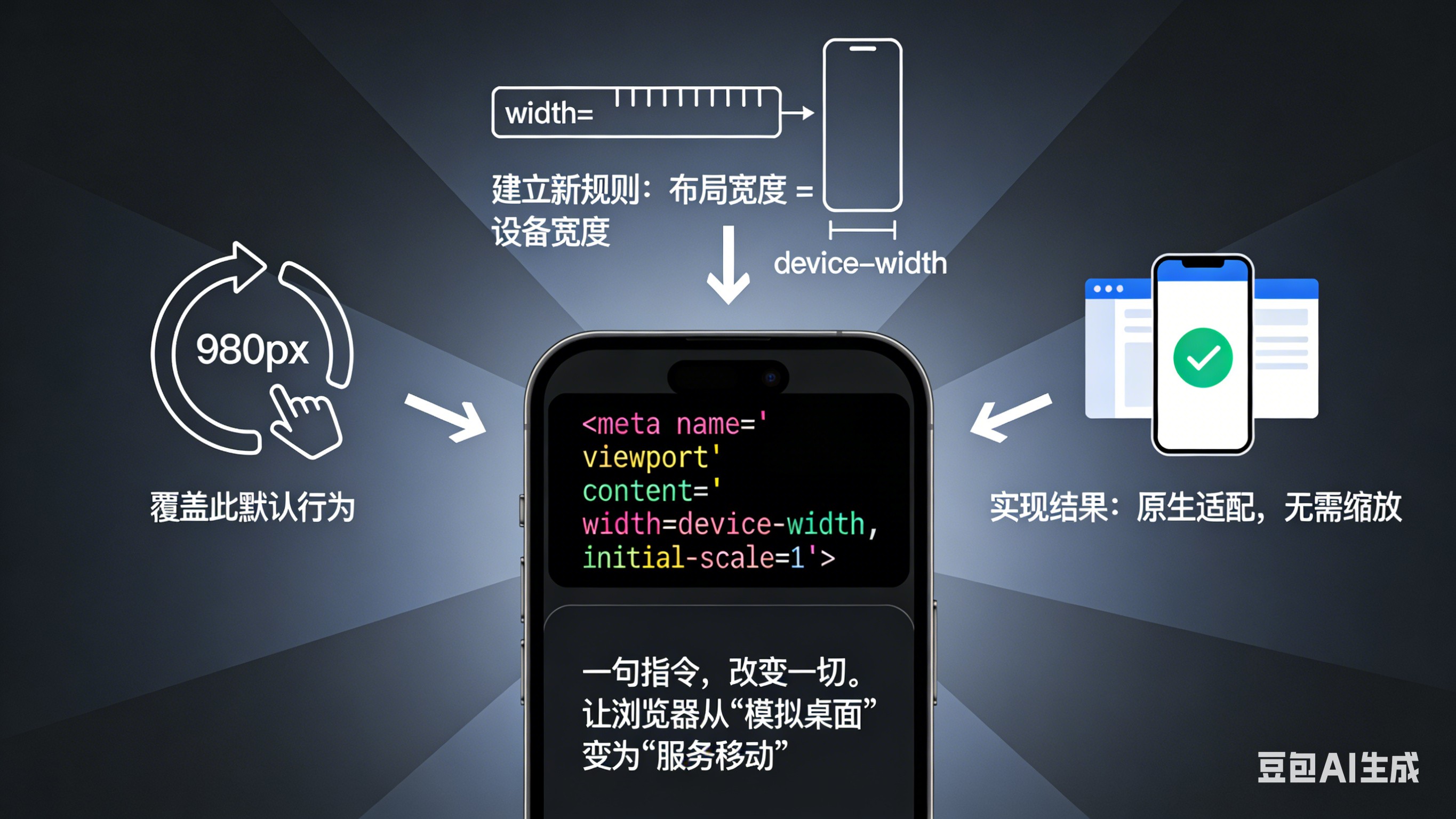
这个"告诉浏览器"的指令,就是接下来要说的 <meta name="viewport"> 标签。它的出现,就是为了废除这个繁琐的"两步走"策略,让网页从第一步开始就为手机屏幕量身定制,从而带来真正流畅的移动浏览体验。
四、解决方案:viewport标签的魔法
一句话理解viewport标签:
"请用我设备的真实宽度布局,别自作主张缩放!"
基本语法:
html
<meta name="viewport" content="width=device-width, initial-scale=1.0">参数详解:
1. width=device-width
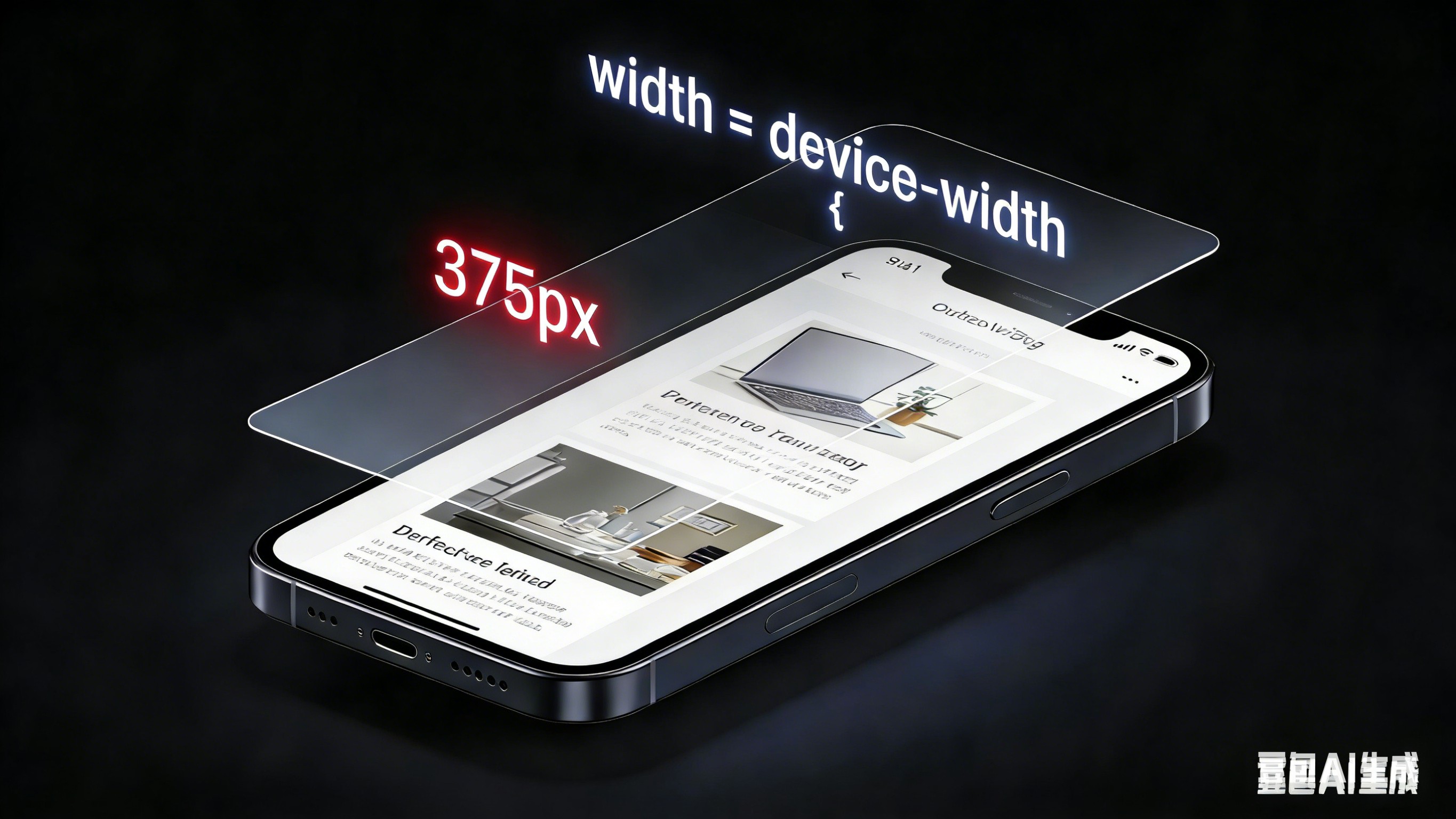
- 作用:让布局视口宽度 = 设备屏幕宽度
- 效果 :375px宽的手机,就用375px的布局视口
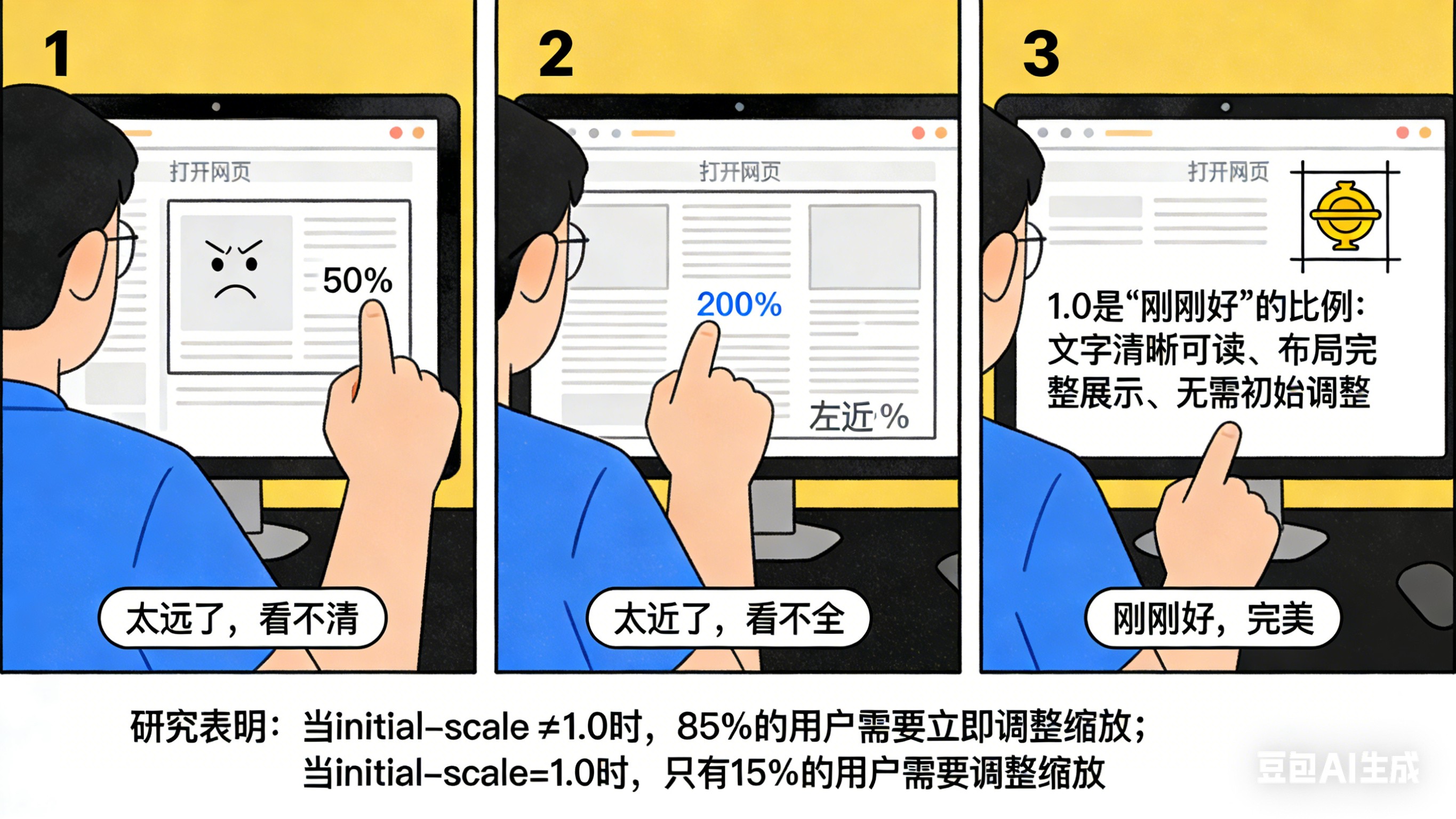
2. initial-scale=1.0
- 作用:禁止初始缩放,1个CSS像素 = 1个设备像素
- 效果 :内容按实际大小显示,无需用户手动放大
3. 完整参数组合
html
<meta name="viewport"
      content="width=device-width,   ← 布局视口宽度
               initial-scale=1.0,    ← 初始缩放比例
               maximum-scale=5.0,    ← 最大缩放比例(可选)
               user-scalable=yes">   ← 是否允许用户缩放(建议允许)
前后对比:viewport标签的神奇效果
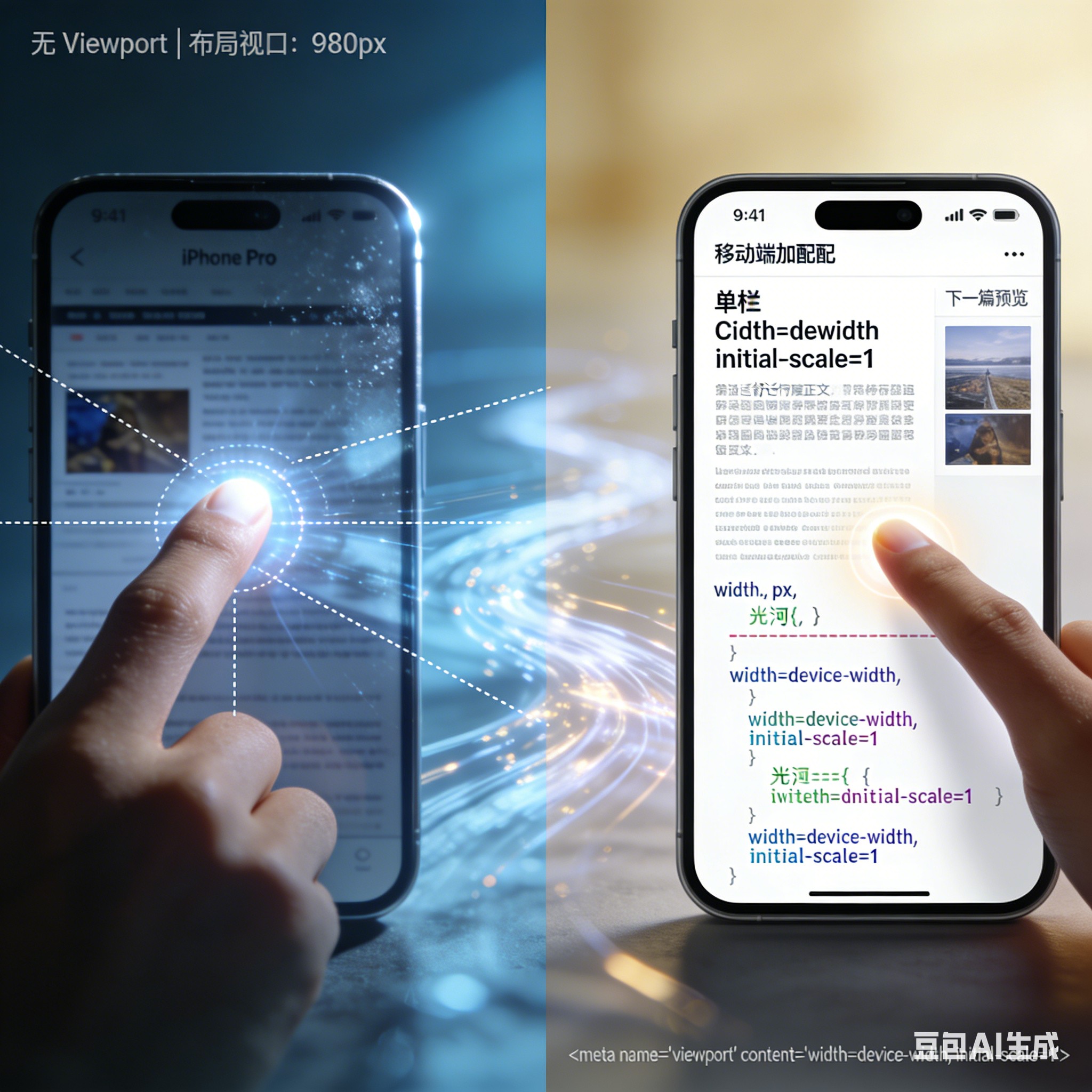
| 无viewport标签 | 有viewport标签 | |
|---|---|---|
| 布局视口 | 固定980px | = 设备实际宽度(如375px) |
| CSS媒体查询 | 基于980px判断,响应式失效 | 基于实际宽度,响应式正常工作 |
| 显示效果 | 整体缩放的"微缩模型" | 1:1显示的"适配版" |
| 用户操作 | 必须放大才能阅读 | 自然滚动即可阅读 |
五、实践建议
现代网页开发的最佳实践:
- 必须添加viewport标签:这是移动端适配的基础
- 使用响应式设计:结合CSS媒体查询,为不同设备提供最佳体验
- 保持可缩放性:除非特殊原因,否则不要禁用用户缩放功能
- 测试不同设备:确保在各种屏幕尺寸下都能正常显示
示例代码:
html
<!DOCTYPE html>
<html>
<head>
    <!-- 视口标签:移动端适配的核心 -->
    <meta name="viewport" content="width=device-width, initial-scale=1.0">

    <!-- 响应式CSS -->
    <style>
        /* 基础样式 */
        body {
            margin: 0;
            padding: 20px;
            font-size: 16px;
        }

        /* 移动端优化 */
        @media (max-width: 768px) {
            body {
                font-size: 14px;
                padding: 10px;
            }
        }
    </style>
</head>
<body>
    <!-- 你的网页内容 -->
</body>
</html>
总结:一句话记住所有
"Viewport 标签就是告诉浏览器:请按我设备的真实宽度来排版,别再自作主张地缩放网页了!"
通过这行代码,我们彻底解决了移动端浏览的"生存问题":
- ✅ 响应式生效:媒体查询(Media Queries)终于能感知到真实的屏幕宽度。
- ✅ 内容 1:1 呈现:文字和按钮按设计大小显示,不再是"缩微模型"。
- ✅ 自然的交互:用户只需上下滚动阅读,告别了繁琐的双指缩放和左右滑动。
下一步:从"看全"到"看清"
掌握 Viewport 是移动端适配的第一步,它解决了"网页太宽"的问题。
但你很快会发现新的困惑:既然布局已经适配了,为什么有些图片在手机上看着还是虚的?为什么设计师总是在 375px 的画布里画出 750px 的图?
这就涉及到了移动端适配的第二个核心深水区:物理像素、逻辑像素与 DPR。
别急,我们下一篇专门聊聊:为什么手机上的 1px,偏偏不等于电脑上的 1px?