前言:很多新手在安装Magento时会被环境配置、权限问题、安装中断等坑卡住,本文基于CentOS 7.9+宝塔面板,手把手带你完成从文件上传到多语言部署的全流程,所有步骤均亲测有效,附详细报错修复方案。
一、环境准备:文件上传与解压
1. 上传Magento压缩包
- 登录宝塔面板 → 进入「文件」→ 打开目录
/www/wwwroot - 点击「上传」,选择
magento2-2.3.5.zip压缩包(73.40MB),等待上传完成- 注意:若上传中断,可开启"断点续传"功能
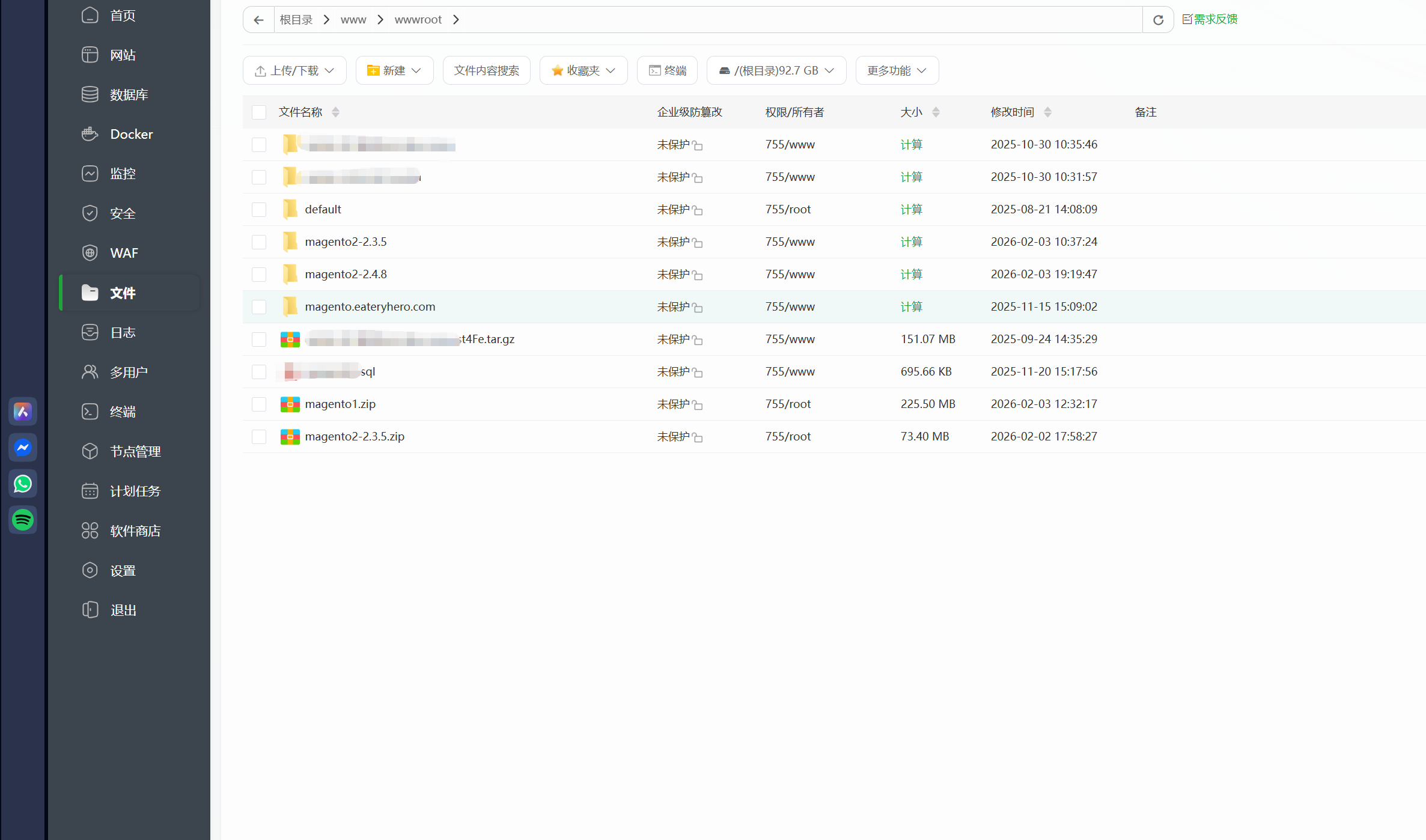
- 注意:若上传中断,可开启"断点续传"功能
2. 解压压缩包
- 选中上传的
magento2-2.3.5.zip,点击「解压」 - 解压配置:
- 解压到:
/www/wwwroot(默认即可,解压后生成magento2-2.3.5目录) - 解压密码:留空(无密码)
- 解压目录权限:
755(保持默认,避免后续权限问题)
- 解压到:
- 点击「开始解压」,等待解压完成
二、Composer配置(Magento依赖管理核心)
Magento依赖Composer管理第三方库,需先配置Composer环境(适配PHP 7.3)
1. 进入终端执行命令
-
宝塔面板 → 点击左侧「终端」→ 新建终端窗口
-
依次执行以下命令(复制粘贴即可,每步等待执行完成):
bash# 1. 进入Magento根目录 cd /www/wwwroot/magento2-2.3.5 # 2. 查看Composer版本(验证是否已安装) composer -V # 3. 将Composer降级到1.x版本(Magento 2.3.5不兼容Composer 2.x) composer self-update --1 # 4. 设置Composer内存限制(避免安装依赖时内存不足) echo 'alias composer="COMPOSER_MEMORY_LIMIT=-1 composer"' >> ~/.bashrc && source ~/.bashrc # 5. 验证别名是否生效 alias | grep composer
2. 安装Magento依赖
在终端继续执行:
bash
# 安装依赖(耗时较长,耐心等待)
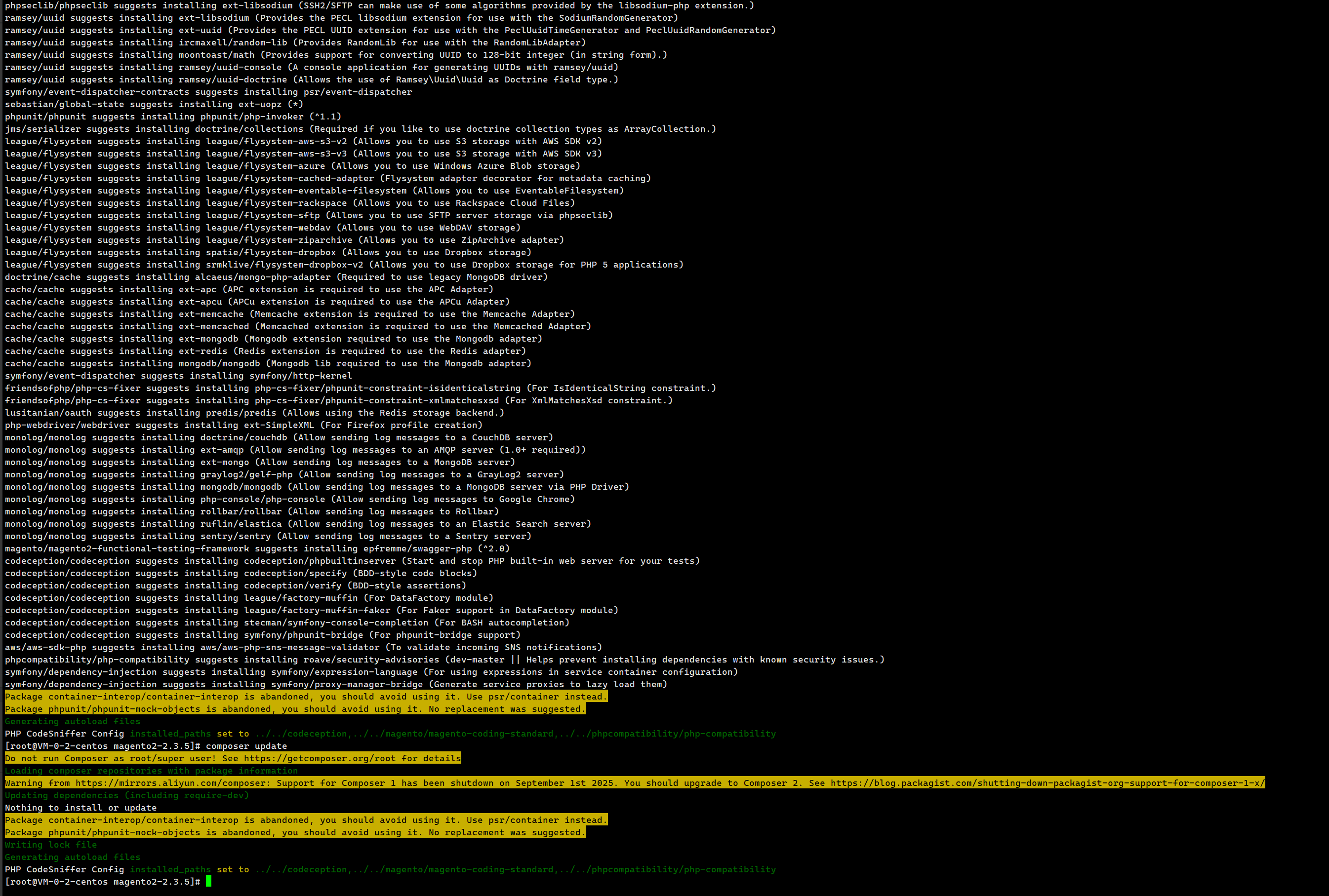
composer install

# 可选:更新依赖(若install失败,执行此命令)
composer update- 若出现"Permission denied",先执行权限修复:
chown -R www:www /www/wwwroot/magento2-2.3.5
三、Nginx配置(核心:主配置+伪静态)
Magento对Nginx配置要求严格,需分开配置「站点主配置文件」和「伪静态规则」,避免URL跳转或静态资源加载失败。
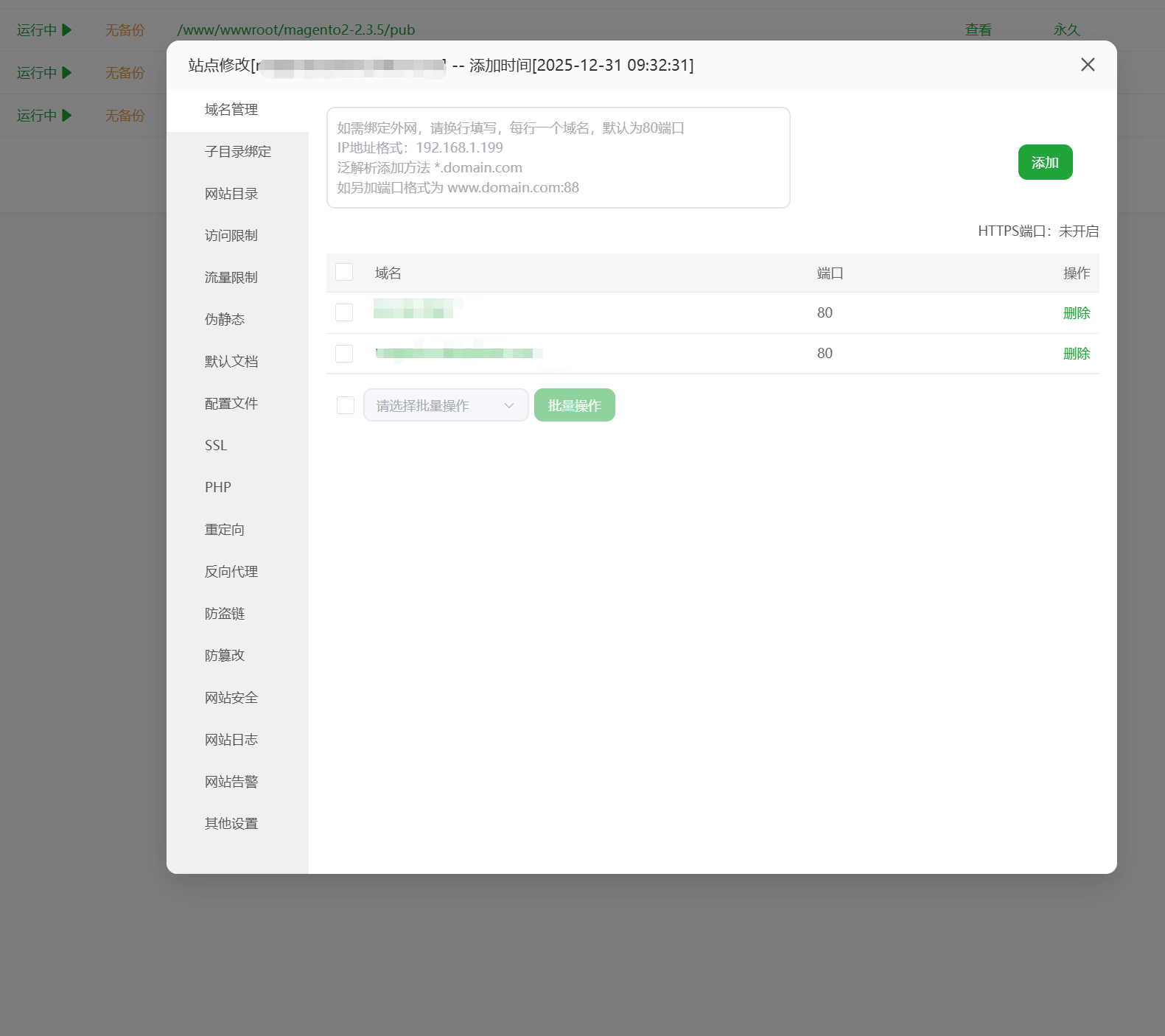
1. 新增Magento站点
- 宝塔面板 → 「网站」→ 「添加站点」
- 站点配置:
- 域名:
your-magento-domain.com(或直接用服务器IP:你的服务器IP) - 根目录:
/www/wwwroot/magento2-2.3.5/pub(必须指向pub目录,Magento安全规范) - PHP版本:
PHP-7.3(Magento 2.3.5唯一兼容版本) - 数据库:暂不创建(后续安装步骤手动配置)
- 域名:
- 点击「提交」,站点创建完成
2. 配置站点主配置文件
-
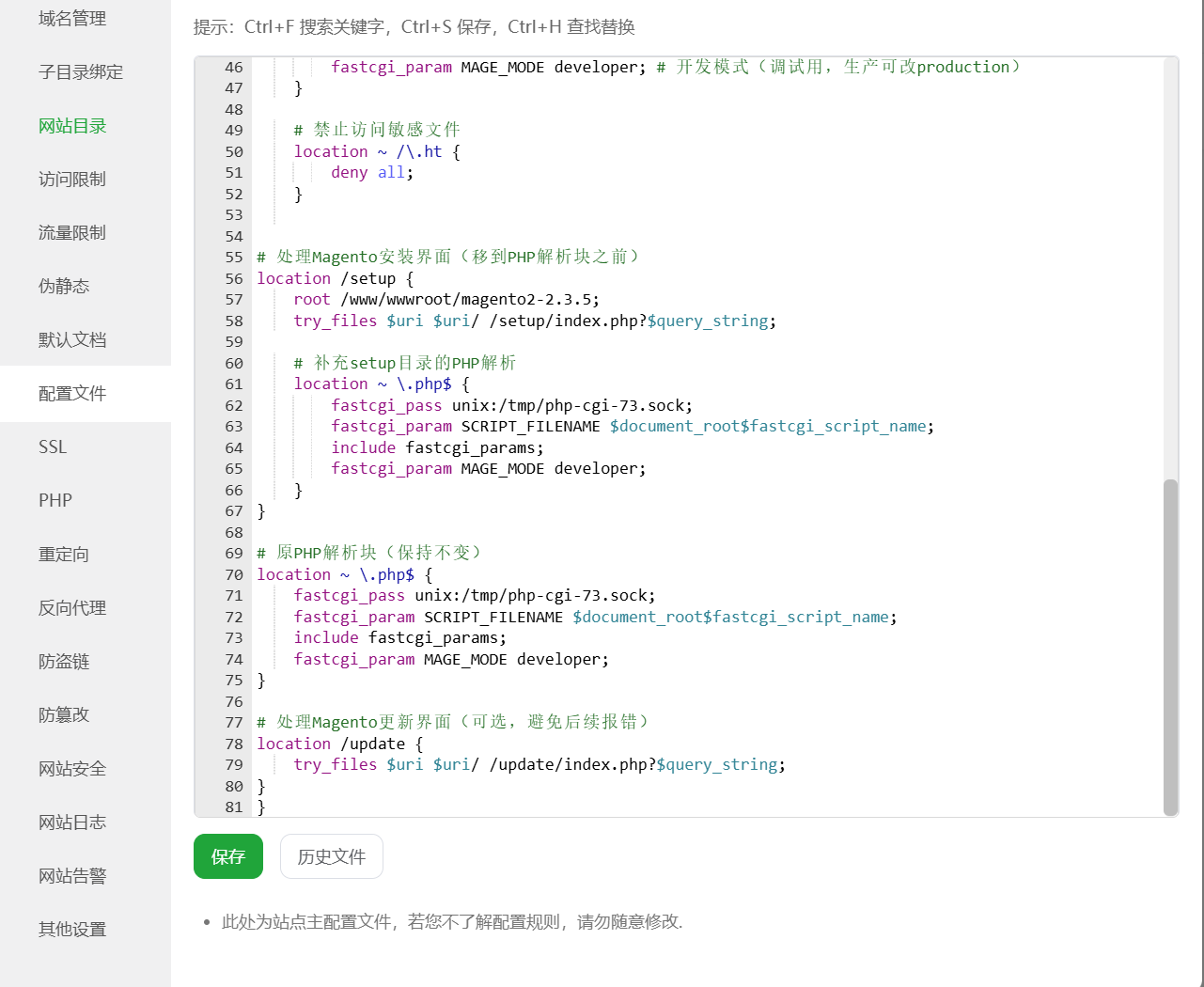
进入刚创建的站点 → 点击「配置文件」(Nginx配置)
-
替换默认配置为以下代码(删除原有内容,复制粘贴):
nginxserver { listen 80; server_name 你的服务器IP; # 替换为你的服务器IP或域名 root /www/wwwroot/magento2-2.3.5/pub; index index.php; autoindex off; charset UTF-8; error_page 404 403=/errors/404.php; add_header X-Frame-Options "SAMEORIGIN"; # 1. 处理静态资源(CSS/JS/图片) location /static/ { expires max; add_header Cache-Control "public"; add_header X-Frame-Options "SAMEORIGIN"; try_files $uri $uri/ /static.php?$query_string; } # 2. 处理媒体文件(上传图片/附件) location /media/ { try_files $uri $uri/ /get.php?$query_string; expires max; add_header Cache-Control "public"; add_header X-Frame-Options "SAMEORIGIN"; # 禁止访问敏感媒体目录 location /media/customer/ { deny all; } location /media/wysiwyg/ { deny all; } } # 3. 主请求转发(去掉URL中的index.php) location / { try_files $uri $uri/ /index.php?$query_string; } # 4. PHP解析(适配宝塔PHP 7.3) location ~ \.php$ { fastcgi_pass unix:/tmp/php-cgi-73.sock; # 宝塔PHP 7.3默认sock路径 fastcgi_param SCRIPT_FILENAME $document_root$fastcgi_script_name; include fastcgi_params; fastcgi_param MAGE_MODE developer; # 开发模式(生产环境改production) } # 5. 处理Magento安装界面(setup目录) location /setup { root /www/wwwroot/magento2-2.3.5; try_files $uri $uri/ /setup/index.php?$query_string; # setup目录单独PHP解析 location ~ \.php$ { fastcgi_pass unix:/tmp/php-cgi-73.sock; fastcgi_param SCRIPT_FILENAME $document_root$fastcgi_script_name; include fastcgi_params; fastcgi_param MAGE_MODE developer; } } # 6. 禁止访问敏感文件/目录 location ~ /\.ht { deny all; } location ~ /(app|bin|dev|lib|phpserver|var) { deny all; } } -
点击「保存」,配置生效
3. 配置伪静态规则
-
进入站点 → 点击「伪静态」
-
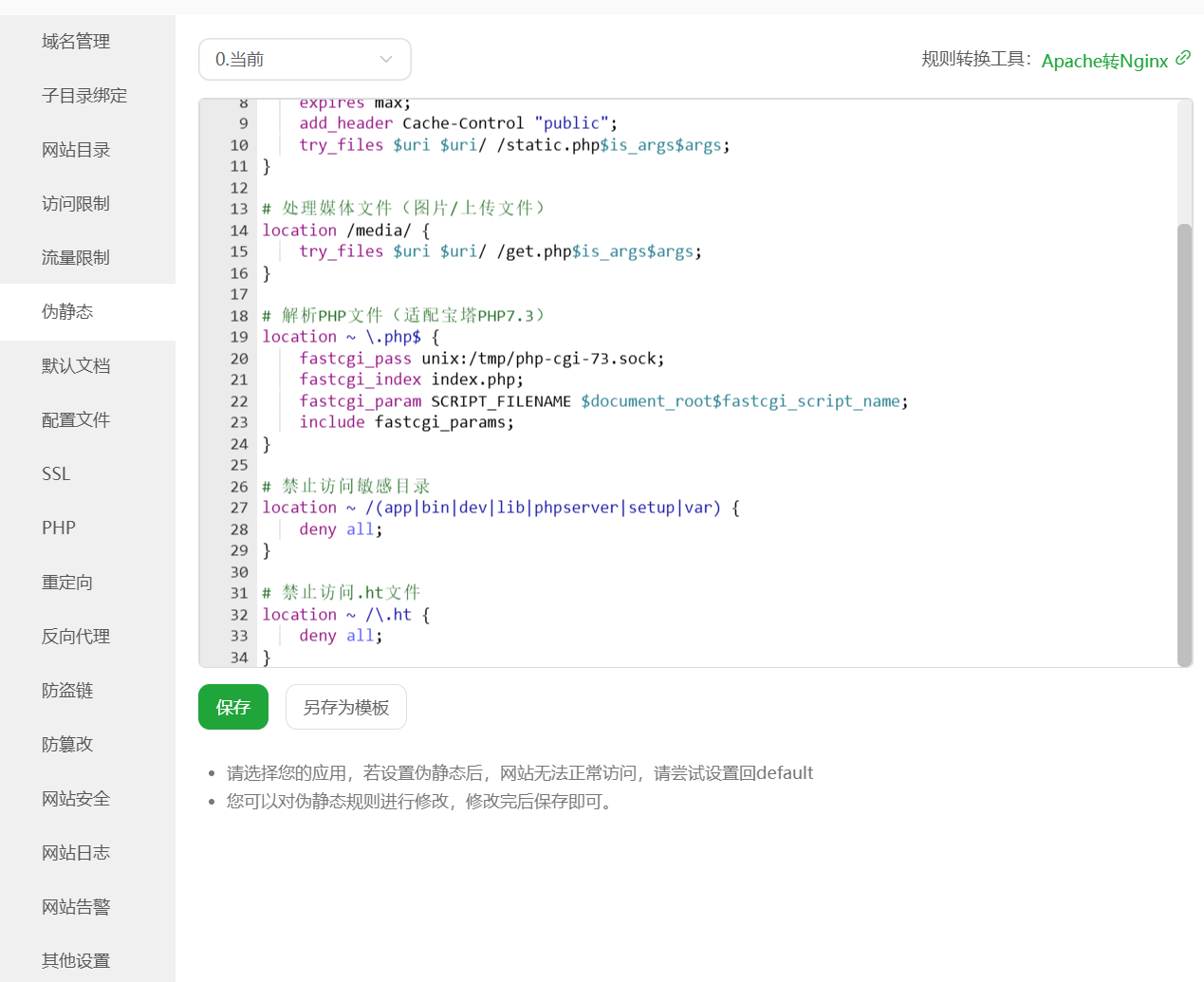
选择「自定义」,粘贴以下规则:
nginx# 1. 静态资源缓存(补充主配置,避免遗漏) location /static/ { expires max; add_header Cache-Control "public"; try_files $uri $uri/ /static.php?$query_string; } # 2. 媒体文件处理 location /media/ { try_files $uri $uri/ /get.php?$query_string; } # 3. 主请求转发(核心:去掉index.php) location / { try_files $uri $uri/ /index.php?$query_string; } -
点击「保存」,然后重启Nginx服务(宝塔「服务」→ Nginx → 「重启」)
四、Magento浏览器安装流程(图文分步)
1. 访问安装界面
打开浏览器,输入地址:http://你的服务器IP/setup
- 若出现"欢迎页面"(Magento Version 2.3.5),说明Nginx配置正常
2. 步骤1:环境检查(避坑关键!)
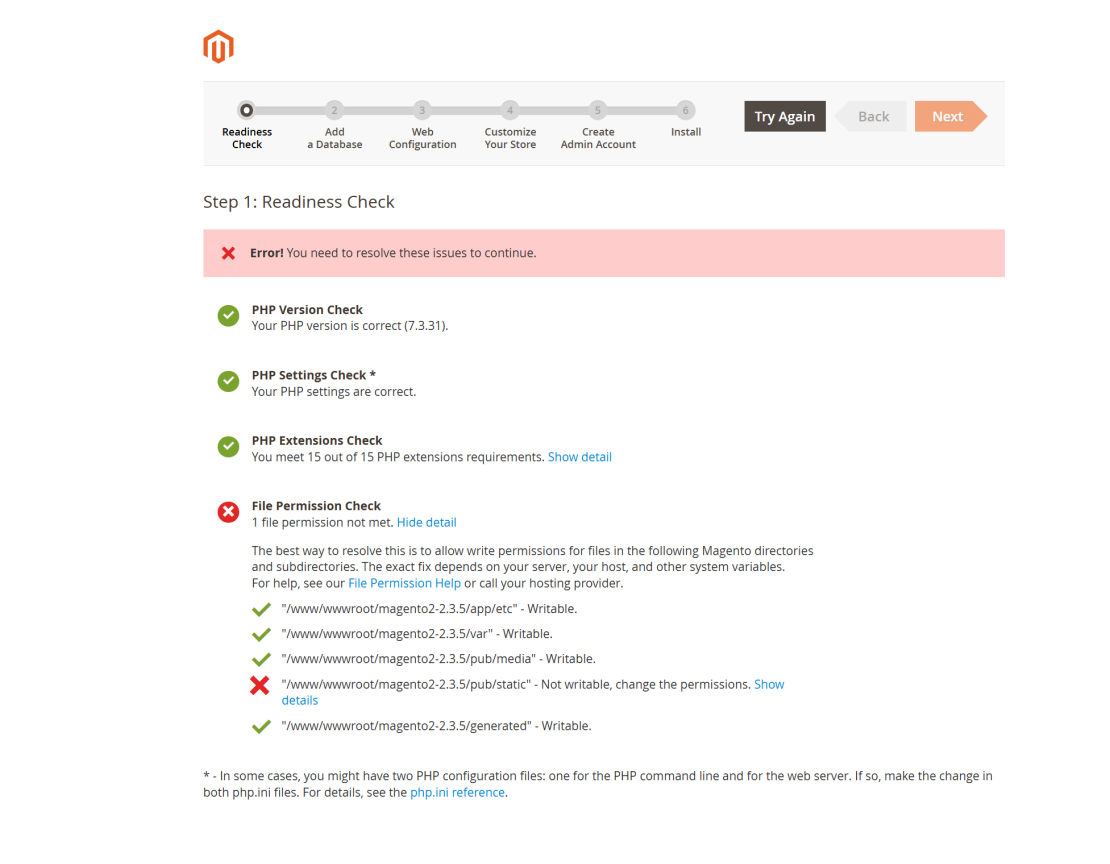
点击「Agree and Set Up Magento」进入环境检查,可能出现 "pub/static目录不可写" 错误:
- 错误提示:
"/www/wwwroot/magento2-2.3.5/pub/static" -- Not writable
修复权限(终端执行):
bash
# 进入根目录
cd /www/wwwroot/magento2-2.3.5

# 赋予pub/static目录www用户权限(宝塔默认运行用户)
chown -R www:www pub/static
chmod -R 775 pub/static
修复后点击「Try Again」,环境检查全部通过(5/5权限要求满足)
3. 步骤2:数据库配置
- 先在宝塔创建数据库:
- 宝塔「数据库」→ 「添加数据库」
- 数据库名:
magento2 - 用户名:
magento2 - 密码:自定义(记录下来,后续要用)
- 点击「提交」
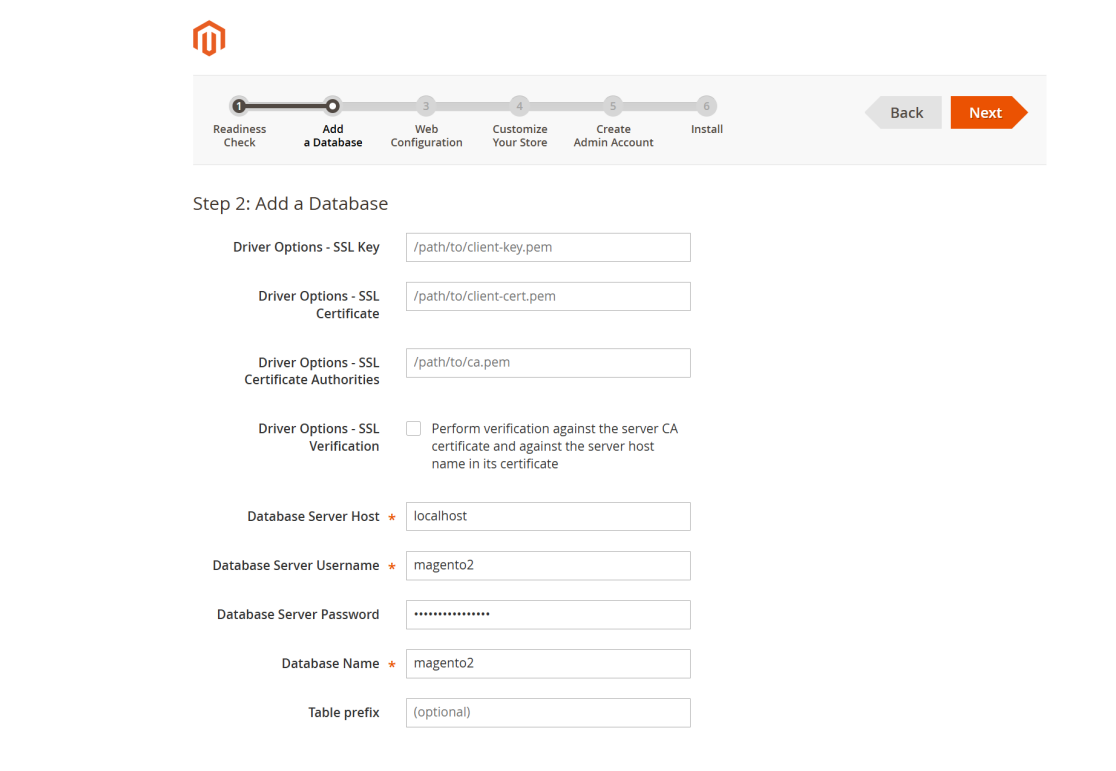
- 回到安装界面,填写数据库信息:
- Database Server Host:
localhost(默认) - Database Name:
magento2 - Database User Name:
magento2 - Database User Password:刚才设置的数据库密码
- Database Server Host:
- 点击「Next」,数据库连接成功
4. 步骤3:Web配置
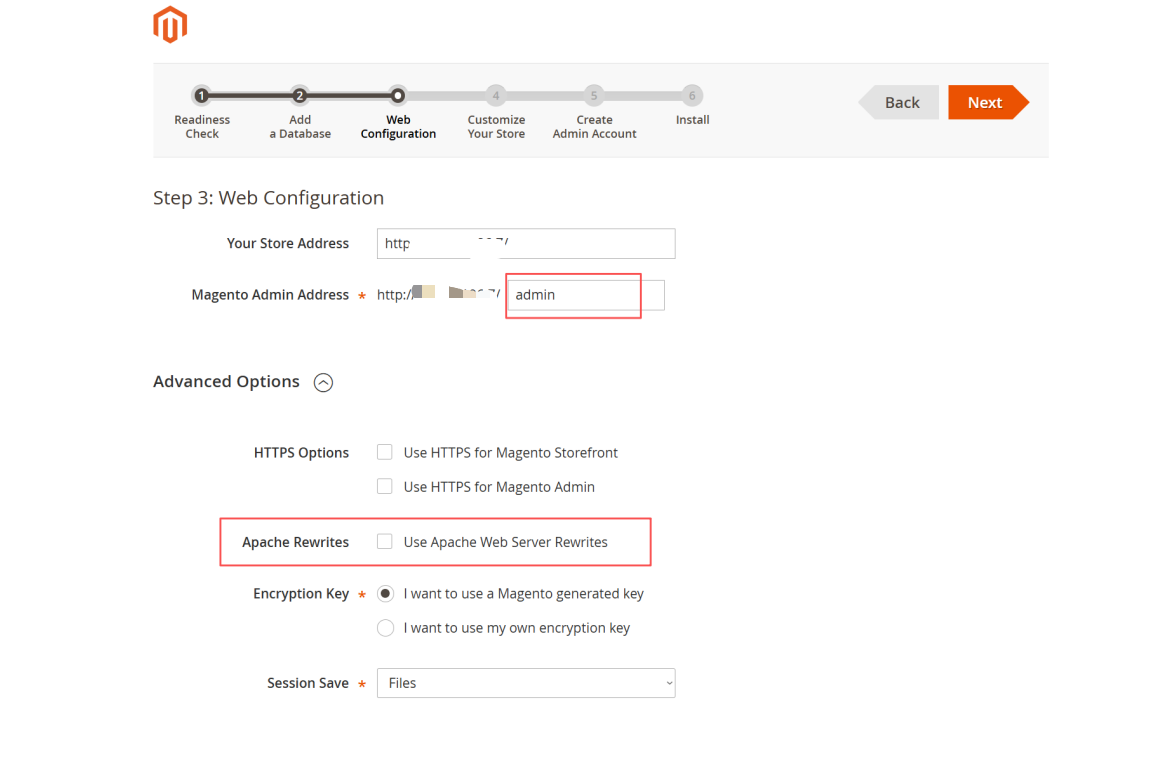
- Your Store Address:
http://你的服务器IP/(自动填充,无需修改) - Magento Admin Address:
http://你的服务器IP/admin(默认即可,后续可自定义) - Advanced Options(高级选项):
- Encryption Key:选择「I want to use a Magento generated key」(自动生成)
- Session Save:
Files(默认,简单易维护)
- 点击「Next」
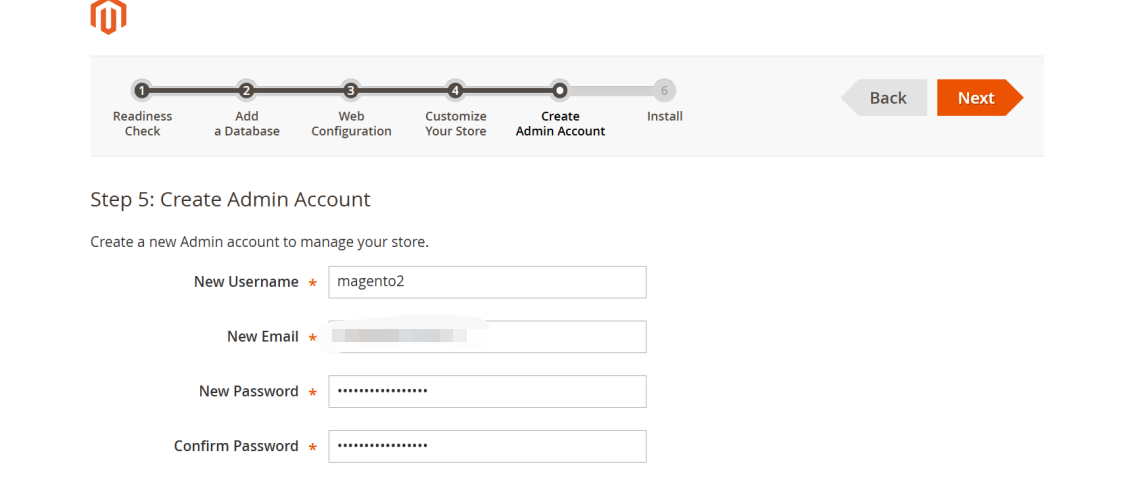
5. 步骤4:创建管理员账户
填写后台登录信息(务必记录!):
- New Username:
magento2(自定义,如admin) - New Email:
你的邮箱地址(用于找回密码) - New Password:
复杂密码(建议包含大小写+数字+符号,如iZKxr89hTHCNcwGkL) - Confirm Password:重复密码
点击「Next」
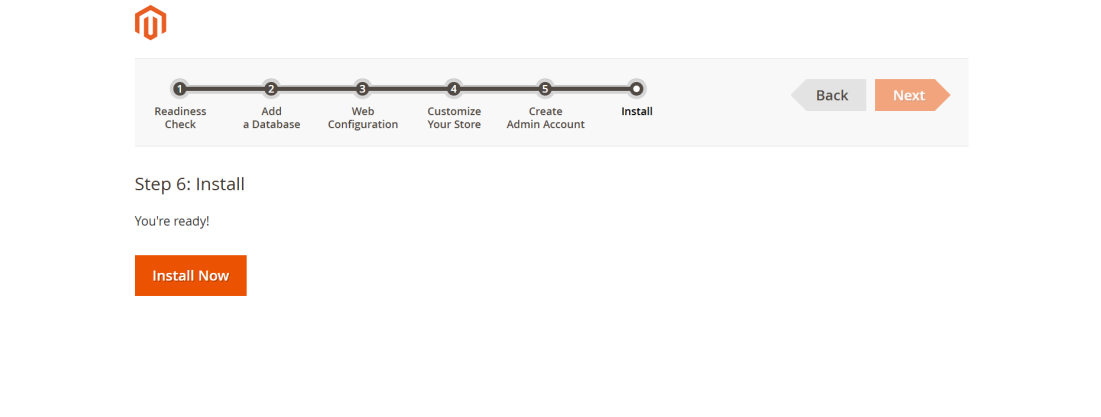
6. 步骤5:执行安装
点击「Install Now」,等待安装(约5-10分钟,不要关闭页面)
- 若出现 "Installation is incomplete" 错误,看下方「排错方案」
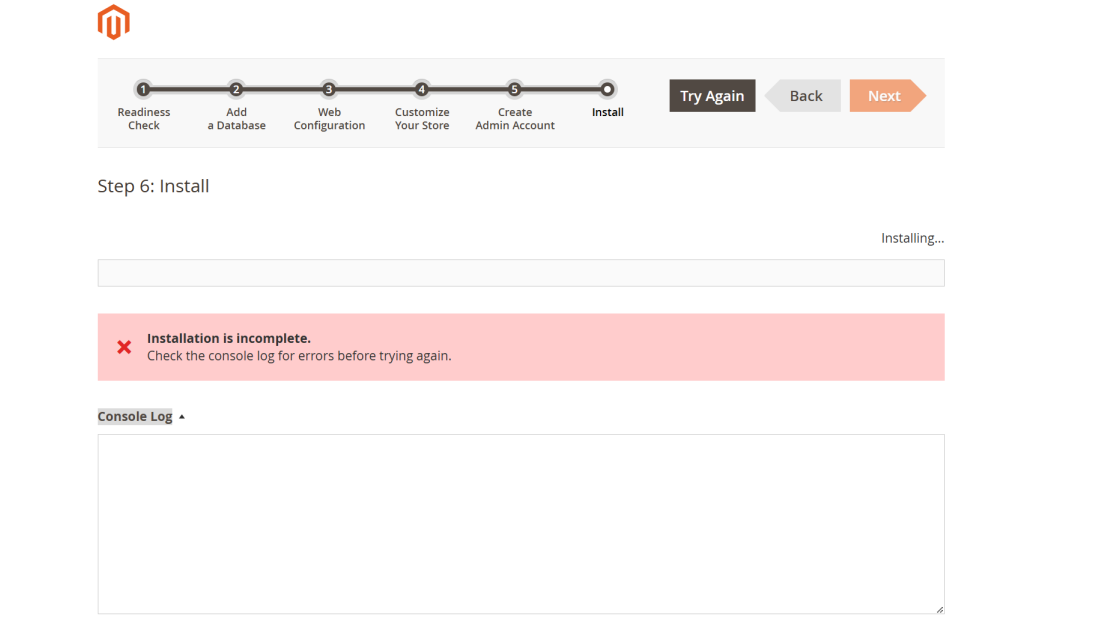
排错:Installation is incomplete错误
错误原因 :PHP内存不足/执行时间过短,导致动态文件生成中断
修复步骤:
-
终端清理缓存文件:
bashcd /www/wwwroot/magento2-2.3.5 rm -rf var/cache/ var/page_cache/ generated/ pub/static/_cache/ chown -R www:www generated/ var/ pub/static/ chmod -R 775 generated/ var/ pub/static/ -
调整PHP配置:
-
宝塔「网站」→ 对应站点 → 「PHP设置」→ 「配置文件」
-
修改参数:
inimemory_limit = 2G # 从128M改为2G max_execution_time = 300 # 从30秒改为300秒
-
-
重启PHP-7.3服务,回到安装页面点击「Try Again」
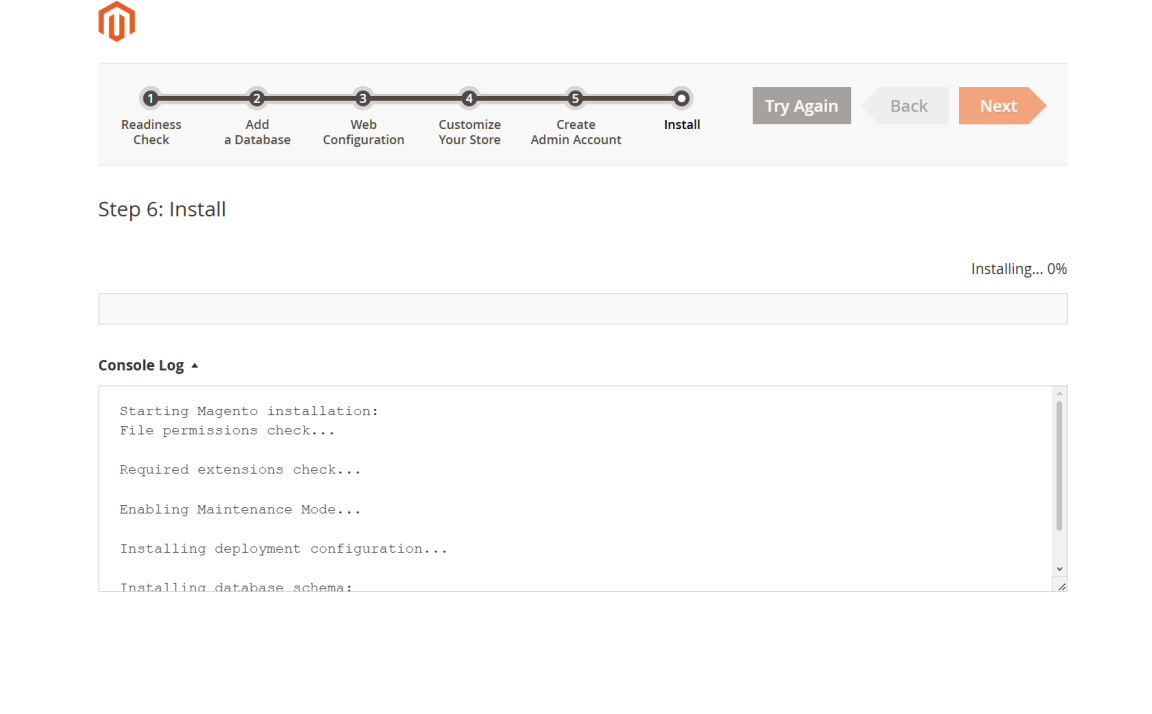
7. 安装成功
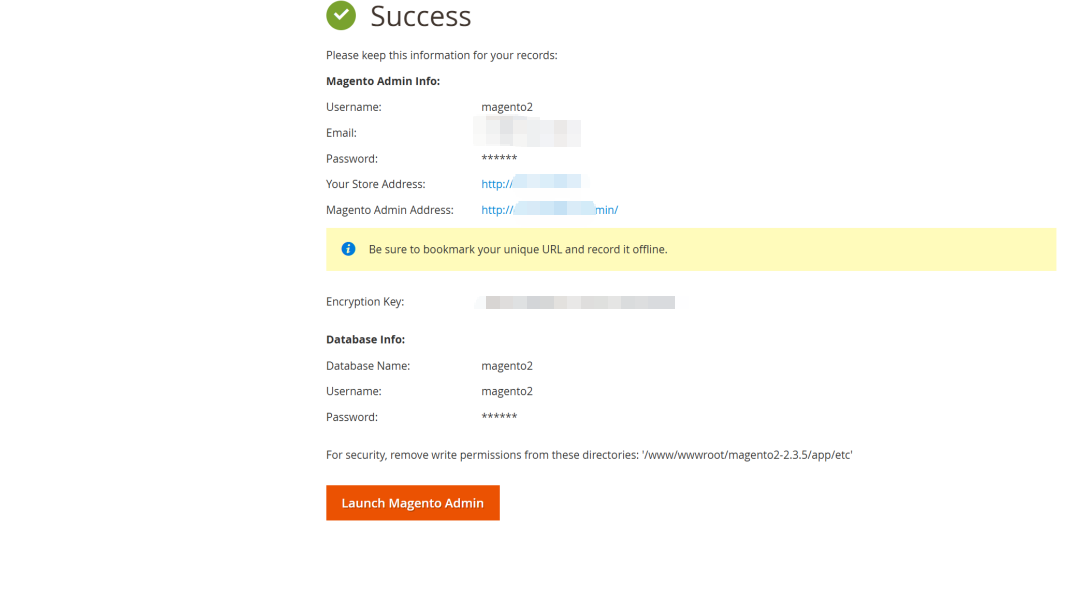
安装完成后,页面会显示关键信息(务必截图/记录!):
- Magento Admin Info:用户名(magento2)、密码、后台地址(http://你的服务器IP/admin)
- Encryption Key:
109自动生成(后续迁移需用到) - Database Info:数据库名、用户名
五、安装后配置(安全+样式修复)
1. 修复前端样式错乱(无CSS/JS)
步骤1:关闭静态文件签名(SQL执行)
-
宝塔「数据库」→ 选中
magento2→ 点击「phpMyAdmin」 -
进入phpMyAdmin → 点击「SQL」→ 执行以下SQL:
sqlINSERT INTO core_config_data (config_id, scope, scope_id, `path`, value) VALUES (NULL, 'default', '0', 'dev/static/sign', '0'); -
提示"插入了1行"即成功
步骤2:清理缓存+部署静态资源
终端执行:
bash
# 进入根目录
cd /www/wwwroot/magento2-2.3.5
# 赋予pub/static目录www用户可写权限(静态资源部署核心目录)
chown -R www:www pub/static/
chmod -R 775 pub/static/
# 修复var目录权限(缓存写入必需,避免后续报错)
chown -R www:www var/
chmod -R 775 var/
# 1. 清理缓存
/www/server/php/73/bin/php bin/magento cache:clean
/www/server/php/73/bin/php bin/magento cache:flush

# 2. 部署中英文静态资源(支持前后台双语)
/www/server/php/73/bin/php bin/magento setup:static-content:deploy en_US zh_Hans_CN -f

# 3. 重启Nginx服务
在宝塔面板 →「服务」→ 找到Nginx → 点击「重启」。
六、验证:前台+后台访问
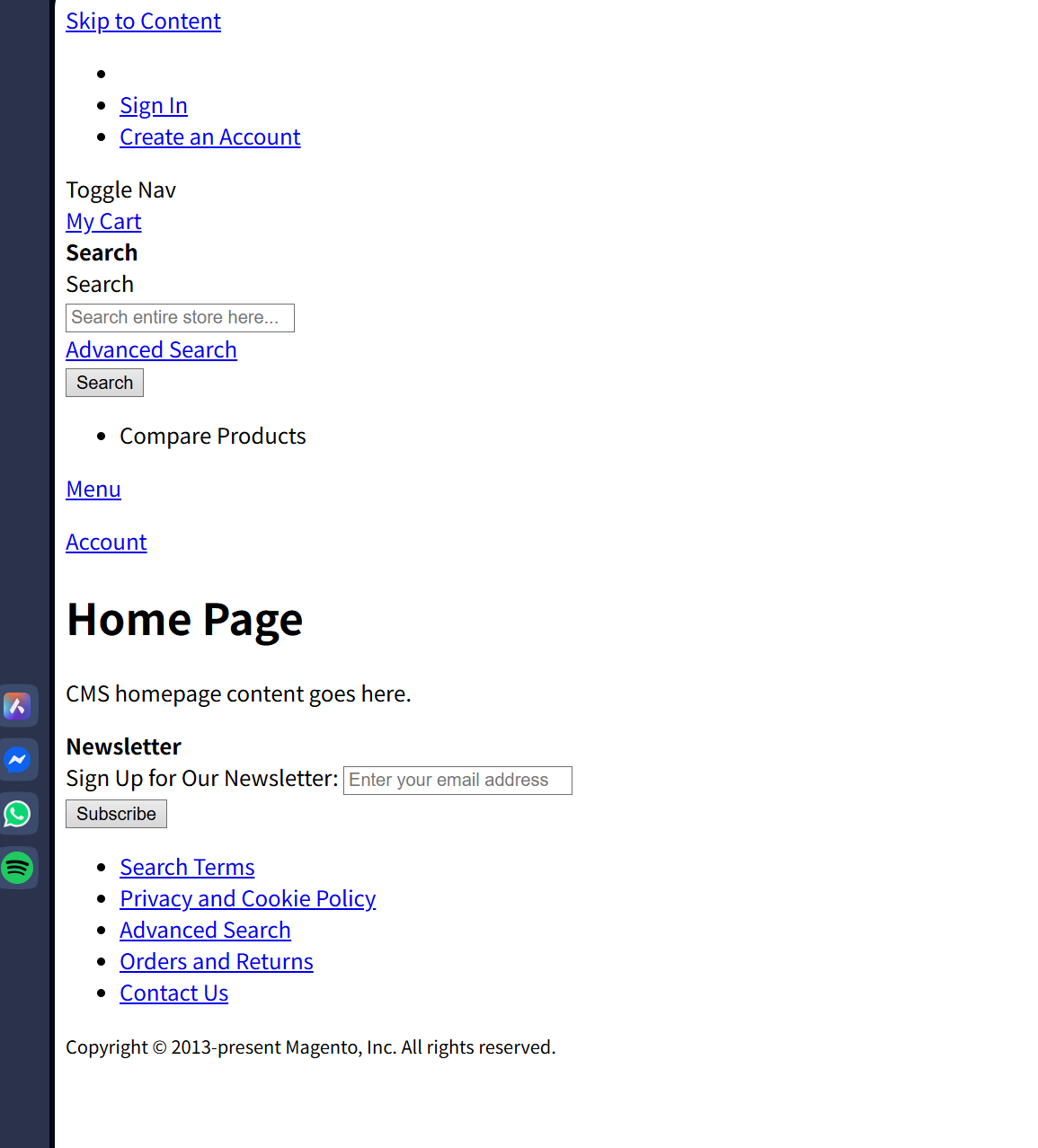
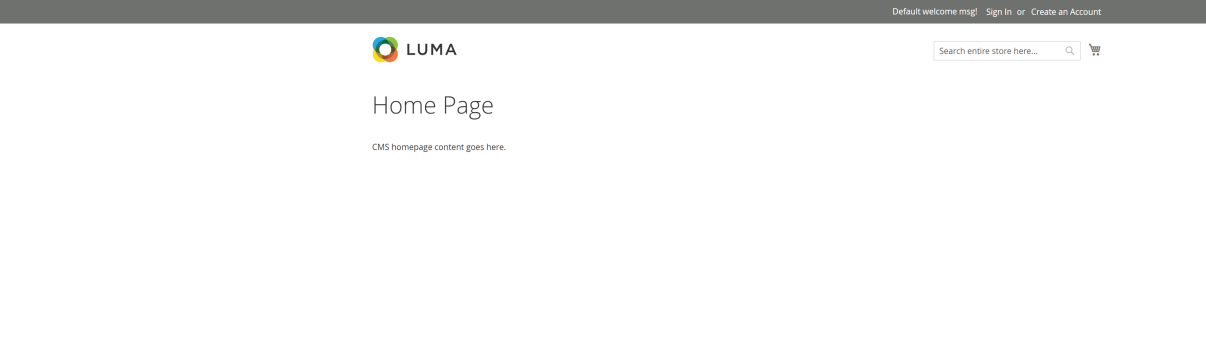
1. 前台访问
打开浏览器输入:http://你的服务器IP
- 正常显示Magento默认首页(有CSS样式,无错乱)
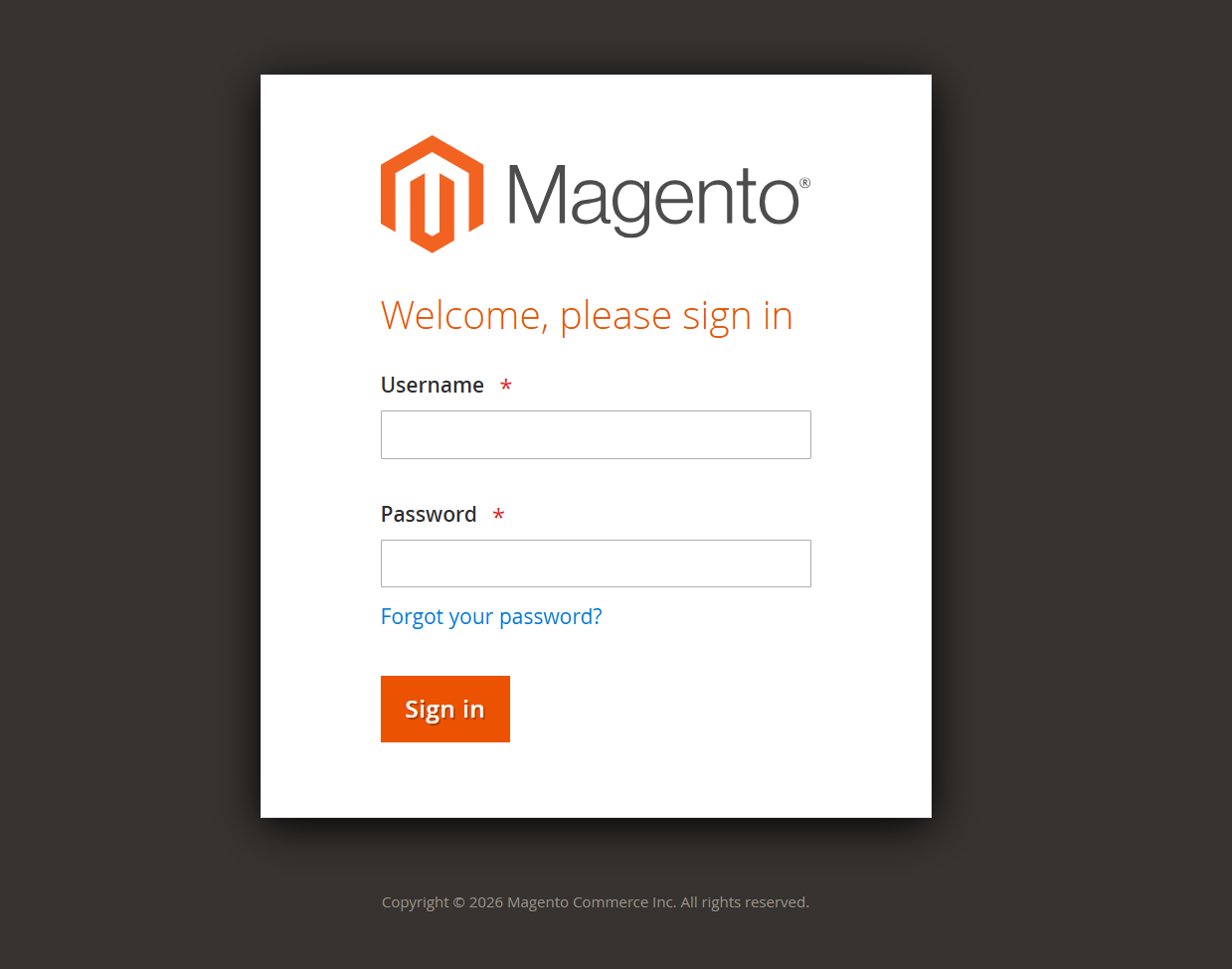
2. 后台访问
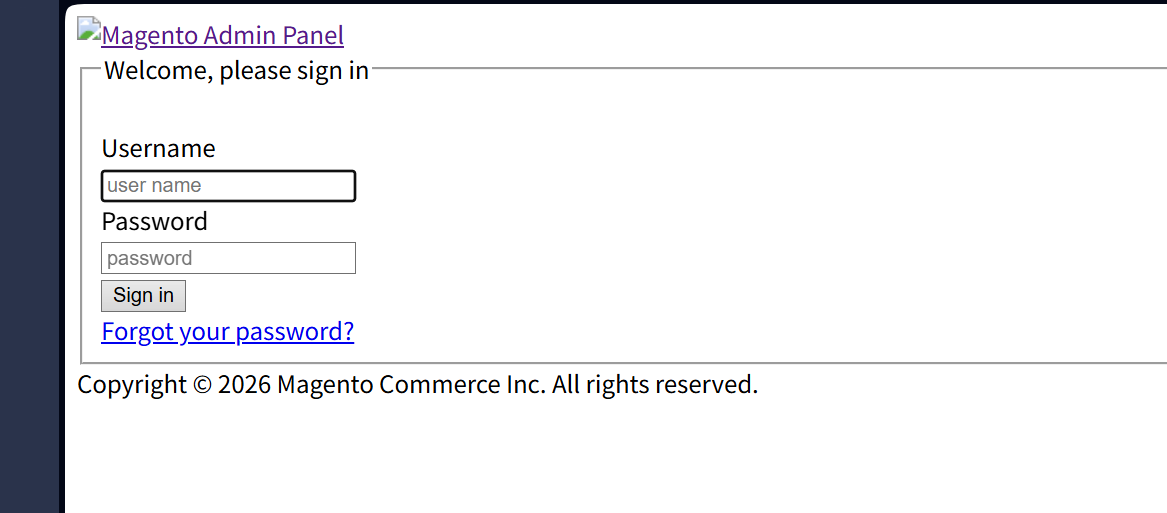
打开浏览器输入:http://你的服务器IP/admin
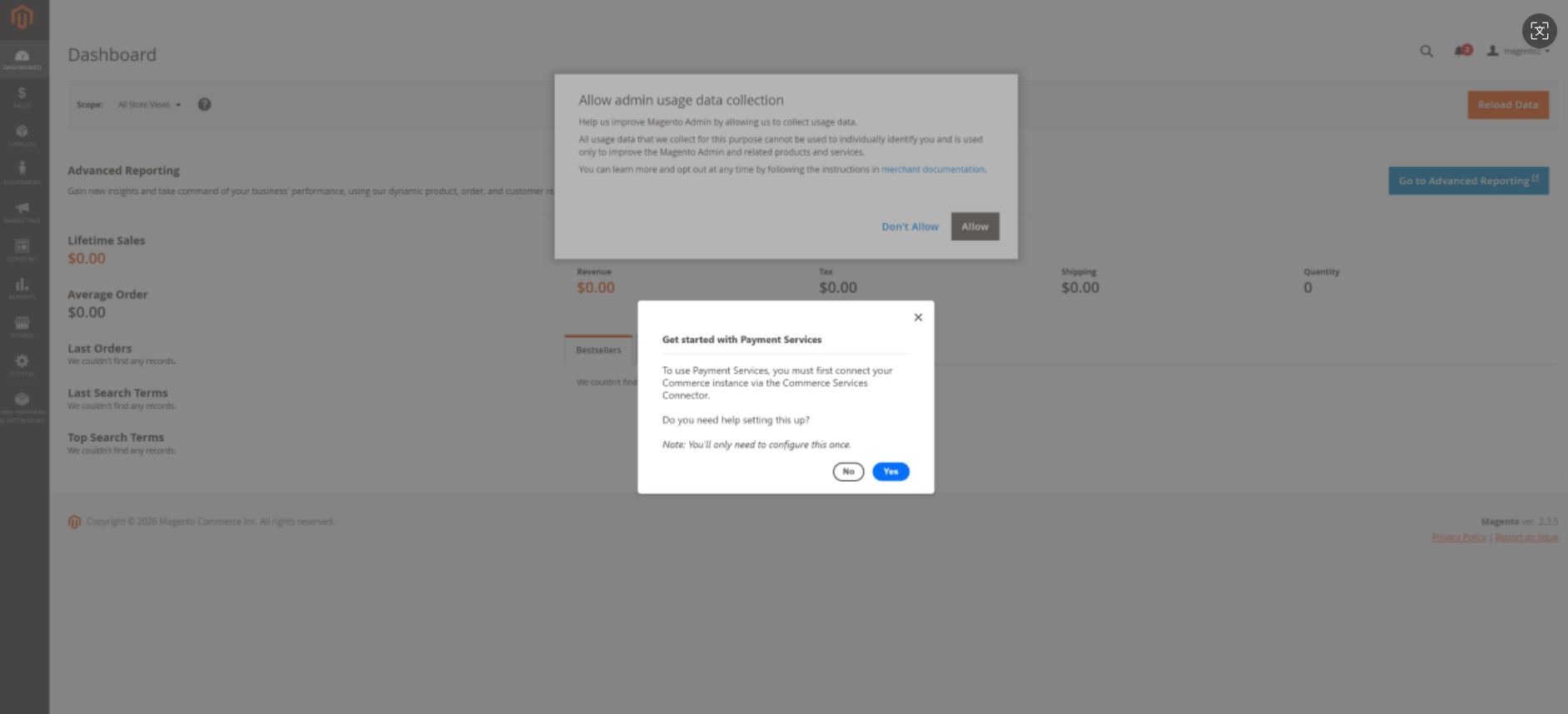
- 输入管理员用户名(magento2)和密码,登录成功后进入后台仪表盘
七、部署中英文静态资源(前后台双语支持)
1. 前置准备:确保静态资源目录权限(避免部署失败)
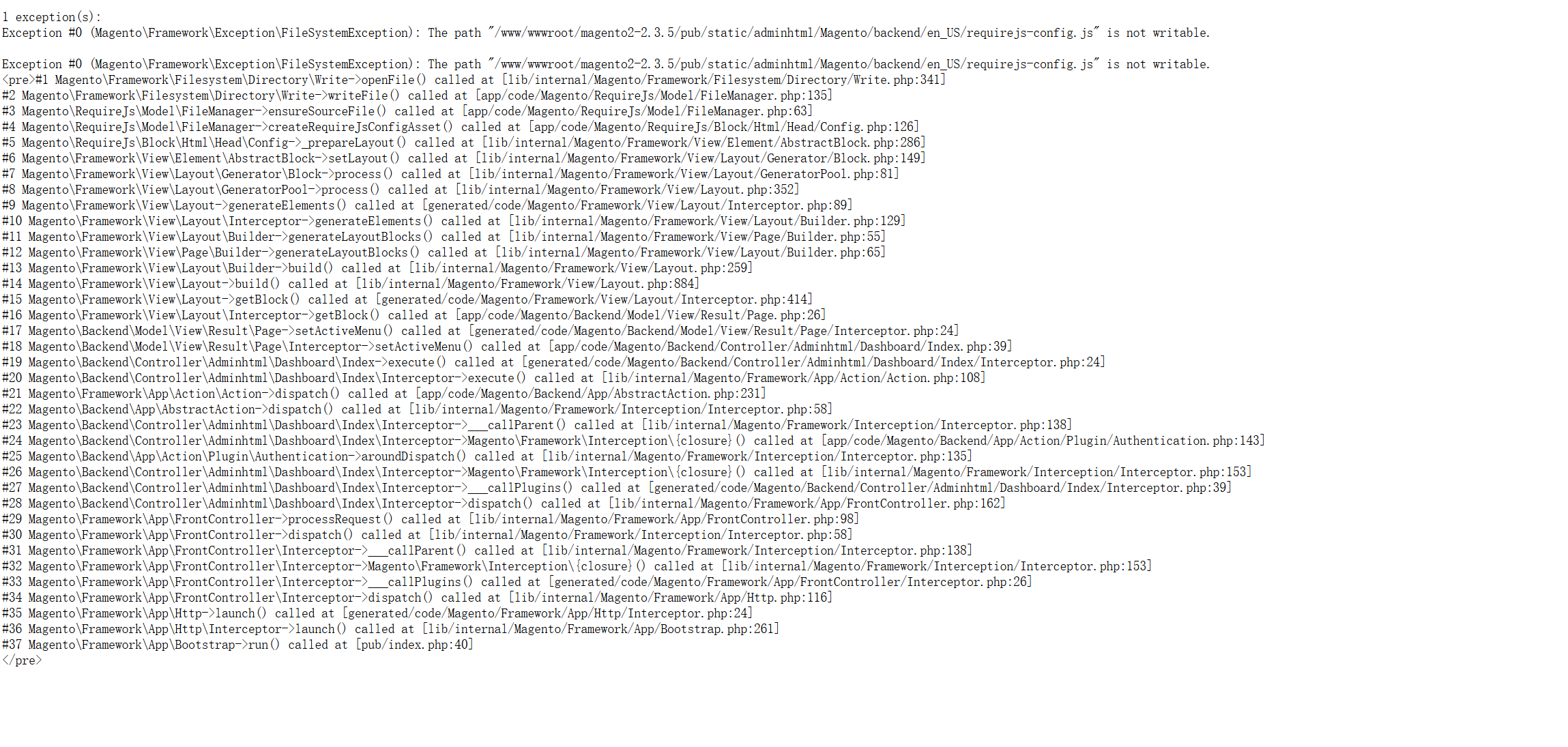
进入Magento根目录,先赋予pub/static目录可写权限(解决"文件不可写"报错):
bash
cd /www/wwwroot/magento2-2.3.5
# 赋予www用户所有权及目录可写权限
chown -R www:www pub/static/
chmod -R 775 pub/static/
2. 部署后台(Adminhtml)中英文静态资源
执行命令部署后台管理界面的中英文资源(确保后台语言切换生效):
bash
/www/server/php/73/bin/php bin/magento setup:static-content:deploy en_US zh_Hans_CN -f --area=adminhtml- 说明:
--area=adminhtml指定仅部署后台资源,避免浪费时间部署前台文件
3. 部署前台(Frontend)中英文静态资源
执行命令部署前台店铺的中英文资源(确保前台页面样式、语言正常):
bash
/www/server/php/73/bin/php bin/magento setup:static-content:deploy en_US zh_Hans_CN -f4. 清理缓存并生效配置
部署完成后,清理Magento缓存,确保双语配置立即生效:
bash
# 清理所有缓存类型
/www/server/php/73/bin/php bin/magento cache:clean
# 刷新缓存存储
/www/server/php/73/bin/php bin/magento cache:flush
5. 验证双语切换(操作步骤)
- 登录Magento后台(
http://你的服务器IP/admin); - 进入「Stores → Configuration → General → Locale Options」;
- 在「Locale」下拉框中选择「Chinese (China)」或「English (United States)」;
- 点击页面右上角「Save Config」,清理缓存后,前台/后台会同步切换为对应语言。
总结与注意事项
- 关键信息备份:安装成功页面的加密密钥、管理员账号、数据库密码,建议存到本地文档
- 权限问题避坑 :所有目录权限统一用
www:www用户,文件644、目录755,避免随意改权限 - 环境兼容:Magento 2.3.5仅支持PHP 7.3,Composer 1.x,不要用更高版本
- 定期备份:宝塔「网站」→ 对应站点 → 「备份」,开启"自动备份"(每日/每周)
如果遇到其他报错(如后台空白、静态资源404),可在评论区留言,我会补充对应的修复方案!