一、准备环境
bash
1、GPU:NVIDIA GeForce RTX3060
2、CPU:12th Gen Intel(R) Core(TM) i7-12700
3、内存:32GB
4、版本:Windows11 专业版、版本号:24H2、操作系统版本:26100.7623
二、python环境准备
bash
# 安装python
## LLaMA-Factory 官方推荐 Python 3.8-3.10、本次使用的时3.10版本
下载python-3.10.0-amd64.exe # Windows后,双击安装即可
# cmd命令行下、验证版本
python --version
三、CUDA环境安装
bash
# 下载、安装NVIDIA的并行计算平台和编程模型CUDA
https://developer.nvidia.com/cuda-gpus

# 安装完成后,运行命令验证
nvcc -V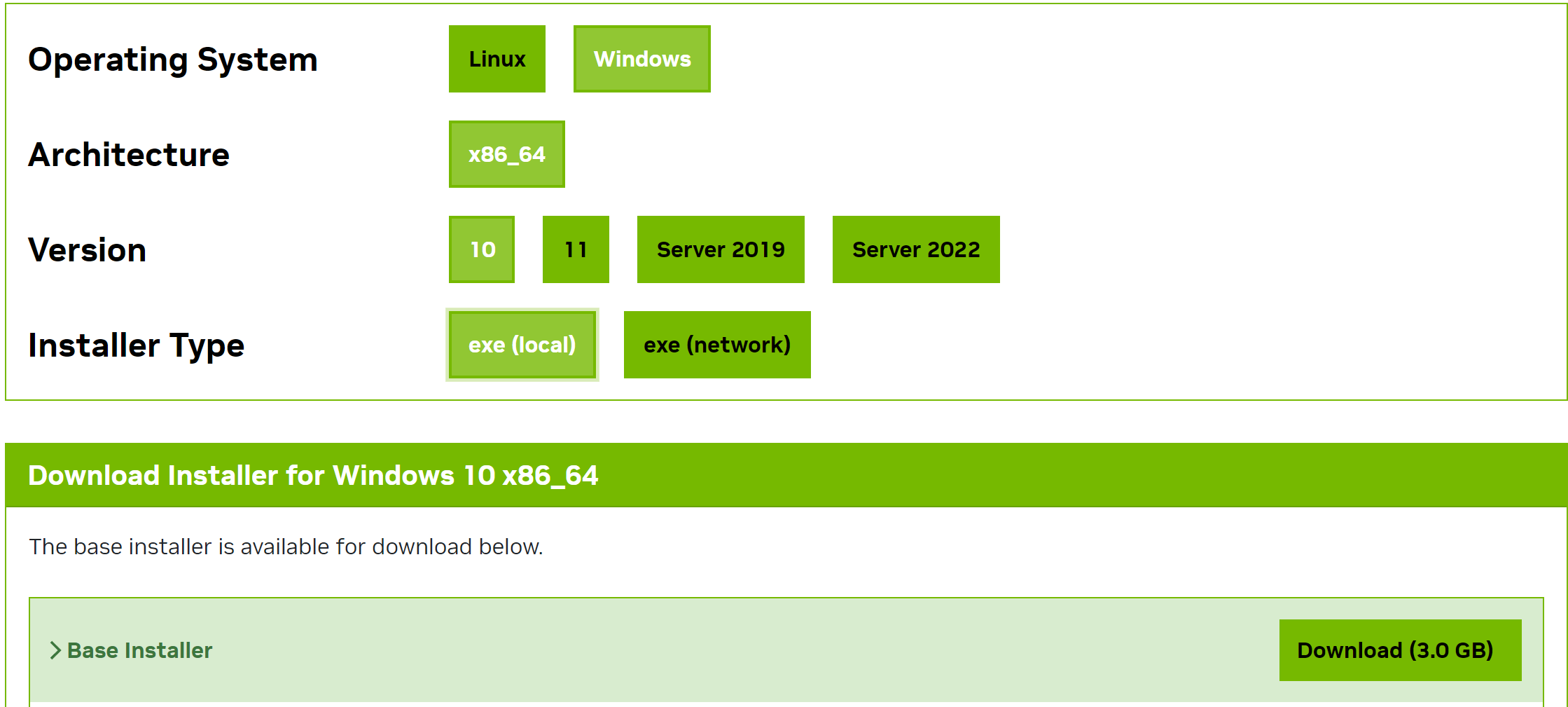
bash
# 卸载CPU版
pip uninstall torch torchvision torchaudio

# 查看CU版本
nvidia-smi
# 右上角有CUDA Version

# 安装GPU版(示例CUDA 12.6)大约需要十几分钟吧
pip install torch torchvision torchaudio --index-url https://download.pytorch.org/whl/cu126

# 命令验证
C:\Windows\System32>python
Python 3.10.0 (tags/v3.10.0:b494f59, Oct  4 2021, 19:00:18) [MSC v.1929 64 bit (AMD64)] on win32
Type "help", "copyright", "credits" or "license" for more information.
>>> import torch
>>> print("CUDA 可用:", torch.cuda.is_available())
CUDA 可用: True
>>> print(f"PyTorch 版本: {torch.__version__}")
PyTorch 版本: 2.10.0+cu126
>>> print(f"CUDA 版本: {torch.version.cuda}")
CUDA 版本: 12.6
四、LLaMA-Factory安装
bash
git clone --depth 1 https://github.com/hiyouga/LLaMA-Factory.git
# 从国内资源中,直接download下来zip包解压也可以
https://gitcode.com/qq_52095705111/LLaMA-Factory

# 执行以下命令,大约需要十几分钟吧
cd LLaMA-Factory
pip install -e .
pip install -r requirements.txt

# 安装完成后,验证版本
llamafactory-cli version
五、运行LLaMA-Factory
bash
cd LLaMA-Factory
llamafactory-cli webui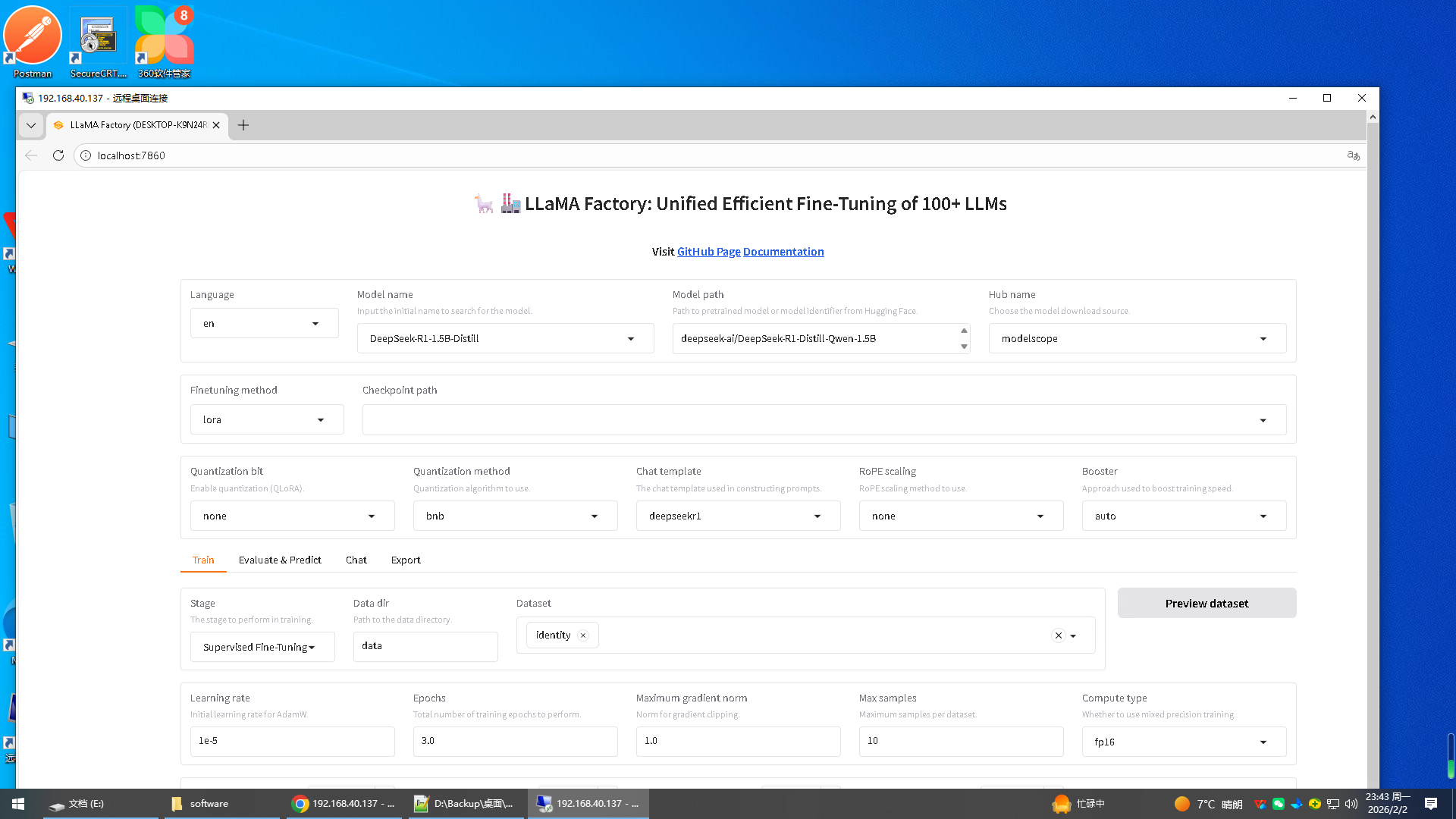
至此、全部结束!!