在 Eclipse 的 JSP 项目中引入 MySQL 驱动(即 mysql-connector-java 的 JAR 包),主要有两种推荐方式,具体选择取决于你的项目类型和部署需求。
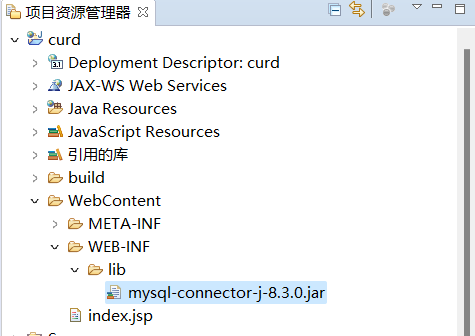
方法一:将 JAR 包放入 WEB-INF/lib 目录(推荐用于 Web 项目)
这是最常用且最稳妥的方式,特别适用于 JSP、Servlet 等动态 Web 项目。将驱动包放在 WEB-INF/lib 下,可以确保它被自动包含在项目的类路径中,并且在部署到 Tomcat 等服务器时会一并打包。
-
下载 MySQL Connector/J 驱动 :
访问 MySQL 官方网站下载最新版本的 Connector/J:https://dev.mysql.com/downloads/connector/j/
下载后解压,找到类似
mysql-connector-java-8.0.x.jar的文件。 -
复制 JAR 包到项目目录 :
在 Eclipse 的 Project Explorer 视图中,找到你的 JSP 项目。
展开项目,找到
WebContent->WEB-INF->lib文件夹。将下载好的
mysql-connector-java-8.0.x.jar文件复制 到这个lib文件夹中。 -
验证导入 :
Eclipse 会自动将
WEB-INF/lib目录下的 JAR 包添加到项目的构建路径中。你可以在项目属性的 "Java Build Path" -> "Libraries" 选项卡中,看到 "Web App Libraries" 条目下包含了该 JAR 包。 -
引入后再jar包上右键构建路径。添加到构建路径中。
方法二:通过 Build Path 添加外部 JAR
这种方式将 JAR 包的引用添加到项目构建路径中,但 JAR 文件本身不会被自动包含在最终的 WAR 包中,因此不推荐用于需要部署到服务器的 JSP 项目,除非你有特殊的部署策略。
-
下载 MySQL Connector/J 驱动 :
同方法一,下载并解压得到 JAR 文件。
-
通过 Build Path 添加 :
在 Eclipse 的 Project Explorer 中,右键点击你的 JSP 项目。
选择 Build Path -> Configure Build Path... 。
在弹出的窗口中,选择 Libraries 选项卡。
点击 Add External JARs... 按钮。
浏览并选择你下载好的
mysql-connector-java-8.0.x.jar文件,点击 Open 。点击 Apply and Close。
重要提示
-
驱动类名 :对于 MySQL Connector/J 8.0 及以上版本,加载驱动的类名是
com.mysql.cj.jdbc.Driver。在你的 JSP 或 Java 代码中,应使用:javaCopy Code
Class.forName("com.mysql.cj.jdbc.Driver");
对于较旧的 5.x 版本,类名是com.mysql.jdbc.Driver。 -
连接 URL :MySQL 8.0+ 建议在连接 URL 中指定时区,例如:
javaCopy Code
jdbc:mysql://localhost:3306/your_database?serverTimezone=Asia/Shanghai -
依赖管理 :如果项目使用 Maven 或 Gradle 等构建工具,建议通过添加依赖(如 Maven 的
mysql-connector-java)来管理驱动,这比手动导入 JAR 包更规范、更易维护。