超详细:Windows 本地 EasySwoole 项目(Docker Desktop 挂载运行+热加载配置)
前言
在使用 EasySwoole 进行项目开发时,为了避免本地环境(Windows)与生产环境(Linux)的差异导致兼容性问题,很多开发者会选择使用 Docker 进行环境隔离。本文将详细讲解如何将本地 E:\phpStudy_64\phpstudy_pro\WWW\my-es-app 目录下的 EasySwoole 项目,通过 Docker Desktop 实现目录挂载运行,同时解决「本地修改代码容器内不更新」「热加载失效」等常见问题,全程保姆级教程,适合新手入门。
一、前置准备
1. 已安装的软件
- Docker Desktop(Windows 版本,建议最新版,需开启 WSL 2 后端,避免挂载问题)
- 本地 EasySwoole 项目(路径:
E:\phpStudy_64\phpstudy_pro\WWW\my-easyswoole) - 初始化 composer74 require easyswoole/easyswoole=^3.4 --ignore-platform-reqs
- 终端工具(Windows 终端、PowerShell、Git Bash 均可,用于执行 Docker 命令)
2. 核心知识点说明
- Docker 挂载:通过
-v参数(docker run)或volumes节点(docker-compose)实现「本地目录」与「容器内目录」的文件同步,本地修改文件会自动同步到容器内(反之亦然)。 - EasySwoole 特性:常驻内存的 Swoole 服务,启动时会将代码加载到内存,即使文件同步到容器,也需要重启/重载服务才能生效(开发环境可开启热加载自动重载)。
- Windows 路径注意:Docker 识别的 Windows 本地路径需转换格式(
E:\xxx\yyy→/e/xxx/yyy或//e/xxx/yyy)。
二、步骤 1:配置 Docker Desktop 磁盘共享(关键)
Windows 环境下,Docker 无法直接访问本地磁盘,需先开启磁盘共享权限,否则挂载会失效。
- 打开 Docker Desktop,点击顶部菜单栏「Settings」(设置图标)。
- 在左侧导航栏选择「Resources」→「File Sharing」。
- 在共享磁盘列表中,勾选项目所在盘符
E:(确保勾选后无红色警告)。 - 点击底部「Apply & Restart」,等待 Docker 重启生效(重启过程约 1-2 分钟,请勿关闭)。
- 验证:重启完成后,Docker 状态栏显示「Docker Desktop running」即表示共享配置成功。
注意:如果勾选磁盘时提示权限不足,需以管理员身份运行 Docker Desktop,同时确保本地磁盘
E:无加密、无访问限制。
三、步骤 2:选择运行方式(两种方案,推荐方案二)
方案一:使用 docker run 命令直接挂载运行(快速测试)
该方案适合快速验证挂载效果,无需编写配置文件,适合新手入门。
1. 拉取 EasySwoole 官方镜像
选择与项目兼容的 EasySwoole 镜像(推荐 5.x 版本,内置 PHP、Swoole 扩展,无需手动配置环境):
bash
# 拉取 EasySwoole 5.x 官方镜像
docker pull easyswoole/easyswoole:5.x
2. 执行挂载运行命令
核心参数说明:
-v:本地目录:容器内目录(路径格式必须转换为 Docker 识别的格式)。-p:端口映射(本地 9501 端口 → 容器 9501 端口,EasySwoole 默认端口)。--name:容器命名(方便后续操作,此处命名为my-es-app-container)。-d:后台运行容器,不占用终端窗口。
完整命令:
bash
# 注意:本地路径 E:\phpStudy_64\phpstudy_pro\WWW\my-es-app 转换为 /e/phpStudy_64/phpstudy_pro/WWW/my-es-app
docker run -it --rm -p 9501:9501 -v E:/phpStudy_64/phpstudy_pro/WWW/my-es-app:/easyswoole --name my-es-app-dev easyswoole/easyswoole3
3. 验证容器是否运行成功
bash
# 查看正在运行的容器
docker ps

# 若容器未运行,查看日志排查错误
docker logs my-es-app-container
执行成功后,终端会显示容器 ID,且 docker ps 列表中能看到 my-es-app-container,状态为 Up 即表示运行成功。
4. 验证挂载是否生效(核心步骤)
挂载是否成功,不能直接看项目运行效果,需通过「文件同步」验证:
- 进入容器内部交互式终端:
bash
docker exec -it my-es-app-container /bin/bash- 切换到容器内挂载目录,创建测试文件:
bash
# 切换到容器内项目目录
cd /var/www/my-es-app

# 创建测试文件
touch docker-test.txt- 回到本地项目路径
E:\phpStudy_64\phpstudy_pro\WWW\my-es-app,查看是否出现docker-test.txt文件(若出现,说明挂载同步正常)。 - 反向验证:本地创建
local-test.txt,回到容器内执行ls,若能看到该文件,说明挂载双向同步正常。
在宿主机(Windows)PowerShell 或 CMD 中执行(需已安装 PHP + Composer)
bash
cd E:\phpStudy_64\phpstudy_pro\WWW\my-es-app
composer require easyswoole/easyswoole=^3.4
php vendor/bin/easyswoole install
方案二:使用 docker-compose.yml 挂载运行(推荐,易维护)
该方案适合长期开发,配置文件可复用,后续修改端口、挂载目录只需修改配置文件,无需重新输入冗长命令。
1. 本地项目根目录创建 docker-compose.yml
在 E:\phpStudy_64\phpstudy_pro\WWW\my-es-app 下创建 docker-compose.yml 文件(无后缀名),内容如下:
yaml
version: '3.8' # 兼容 Docker Desktop 最新版,建议使用 3.8 及以上版本
services:
  my-es-app:
    image: easyswoole/easyswoole:5.x # 拉取的 EasySwoole 镜像
    container_name: my-es-app-container # 容器名称
    ports:
      - "9501:9501" # 端口映射:本地 9501 → 容器 9501
    volumes:
      # 本地目录 → 容器内目录(路径转换:E:\xxx → /e/xxx)
      - /e/phpStudy_64/phpstudy_pro/WWW/my-es-app:/var/www/my-es-app
    working_dir: /var/www/my-es-app # 容器工作目录(默认进入项目根目录)
    restart: always # 容器异常退出时自动重启(可选,提升稳定性)
2. 执行 docker-compose 启动命令
打开本地终端,切换到项目根目录(E:\phpStudy_64\phpstudy_pro\WWW\my-es-app),执行以下命令:
bash
# 后台启动容器(-d 可选,不加则前台运行,终端关闭容器停止)
docker-compose up -d
3. 常用 docker-compose 命令
bash
# 停止容器
docker-compose down

# 查看容器状态
docker-compose ps

# 重启容器
docker-compose restart

# 查看容器日志
docker-compose logs -f
4. 验证挂载生效
与方案一的「验证挂载是否生效」步骤一致,此处不再赘述。
四、步骤 3:容器内启动 EasySwoole 项目
无论使用哪种方案,容器运行后都需要进入容器内部,启动 EasySwoole 服务。
1. 进入容器内部
bash
# 方案一/方案二通用(容器名均为 my-es-app-container)
docker exec -it my-es-app-container /bin/bash
执行成功后,终端提示符变为 sh-4.4# 或 root@xxx:/#,表示已进入容器内部。
2. 验证容器内项目目录
bash
# 切换到项目根目录
cd /var/www/my-es-app

# 查看项目文件(确认本地项目文件已同步)
ls
若能看到 App、vendor、composer.json 等文件,说明挂载同步正常。
3. 安装 Composer 依赖(若项目未安装)
如果本地项目未安装 vendor 依赖包,需在容器内执行 Composer 命令安装(容器内已内置 Composer):
bash
# 切换阿里云镜像源(加速安装,避免网络超时)
composer config -g repo.packagist composer https://mirrors.aliyun.com/composer/

# 安装项目依赖
composer install

# 安装热加载依赖(开发环境必备,后续配置热加载使用)
composer require easyswoole/trigger --dev
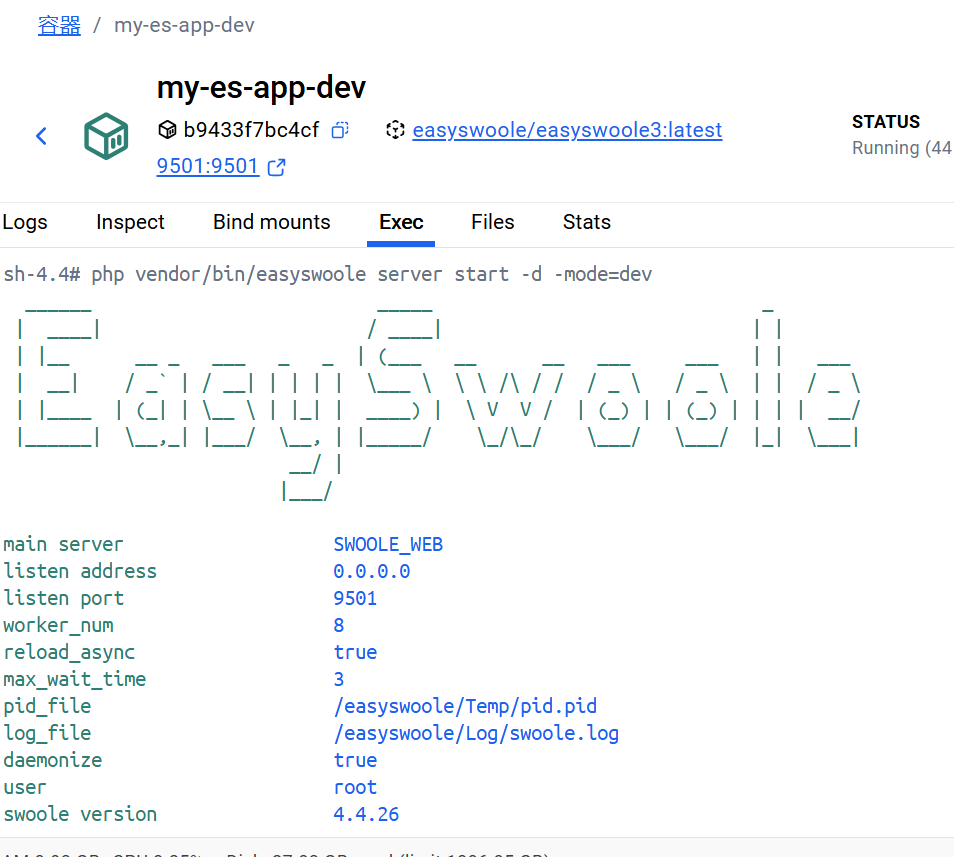
4. 启动 EasySwoole 服务(开发模式)
EasySwoole 5.x 版本命令与 4.x 不同,核心启动命令如下(必须带 dev 模式,否则热加载无法生效):
bash
# 停止已有服务(若已启动,避免端口冲突)
php vendor/bin/easyswoole server stop -force

# 以 dev 模式后台启动服务(-d 后台运行,-mode=dev 开发模式)
php vendor/bin/easyswoole server start -d -mode=dev

# 查看服务运行状态
php vendor/bin/easyswoole server status
执行 status 命令后,若显示「运行模式:dev」「服务状态:运行中」,说明项目启动成功。
5. 本地访问项目
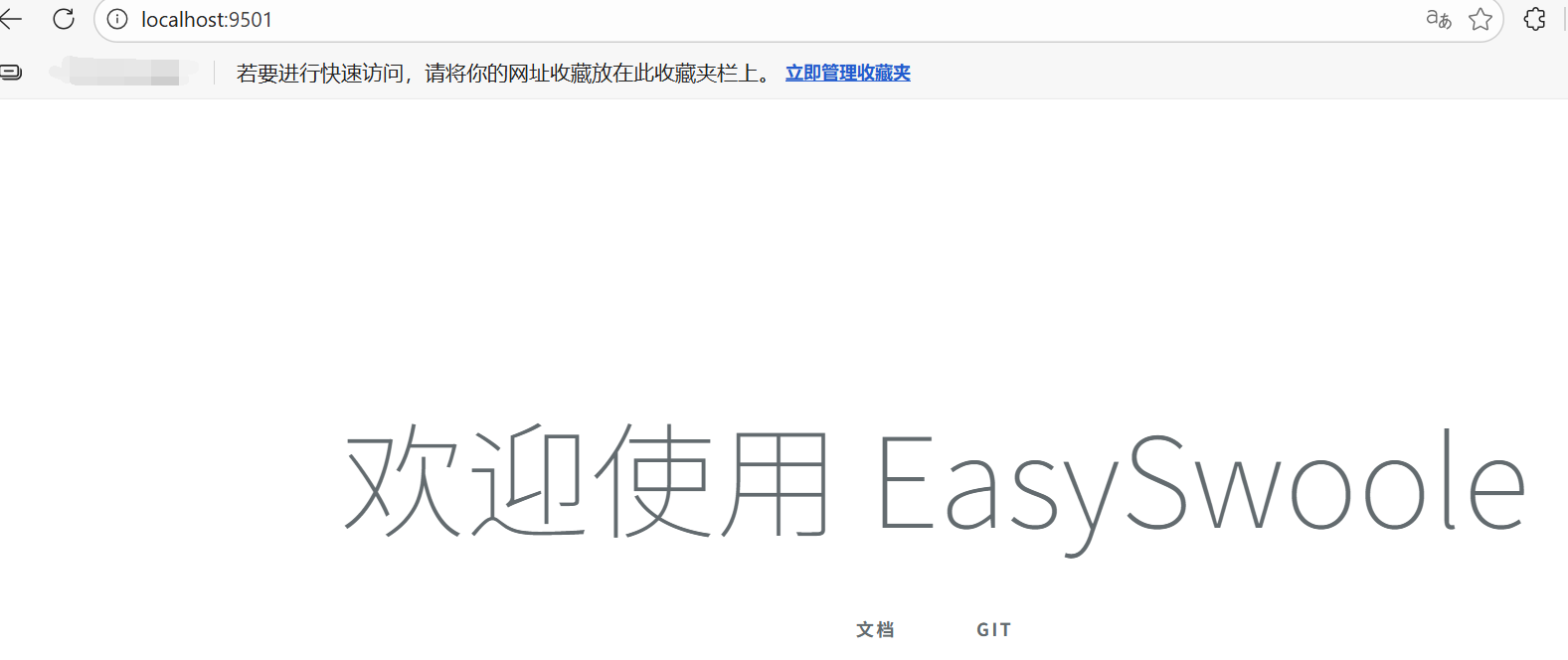
打开本地浏览器,访问 http://localhost:9501 或 http://127.0.0.1:9501,若能看到 EasySwoole 欢迎页,说明项目运行成功。
五、步骤 4:解决「本地修改代码,容器内不更新」问题
很多新手会遇到「本地修改代码后,浏览器刷新无变化」的问题,核心原因有两个:挂载同步问题 和EasySwoole 常驻内存机制,我们逐一解决。
问题 1:挂载同步失效(文件未同步到容器)
排查与解决方案:
- 重新验证 Docker 磁盘共享:确保
E:盘已勾选,Docker 已重启。 - 检查路径格式:本地路径是否转换为
/e/xxx/xxx(正斜杠、盘符小写、无冒号)。 - 避免特殊字符:项目路径中是否包含中文、空格、特殊符号(如
#、@),建议路径仅包含字母、数字、下划线。 - 手动同步测试:本地修改
App/HttpController/Index.php,容器内执行cat App/HttpController/Index.php,查看是否能看到修改内容。
问题 2:EasySwoole 常驻内存(文件同步但代码不生效)
解决方案 1:手动平滑重启服务(简单高效)
本地修改代码并保存(确保同步到容器)后,进入容器内执行以下命令,无需停止整个服务,实现无感知更新:
bash
# 容器内项目根目录执行
php vendor/bin/easyswoole server reload
执行后等待 1-2 秒,刷新浏览器即可看到修改效果。
解决方案 2:开启热加载(自动感知文件变更,无需手动重启)
开发环境推荐开启热加载,无需每次修改代码都执行 reload 命令,配置步骤如下:
- 容器内项目根目录创建
config文件夹,新建EasySwoole.php配置文件:
php
<?php
// 常量兜底定义,避免框架加载时未定义
defined('EASYSWOOLE_ROOT') or define('EASYSWOOLE_ROOT', dirname(__DIR__));

return [
    'server' => [
        'host' => '0.0.0.0', // 容器内必须绑定 0.0.0.0,外部才能访问
        'port' => 9501,
        'mode' => SWOOLE_PROCESS,
        'sockType' => SWOOLE_SOCK_TCP,
        'options' => [
            'worker_num' => 4,
            'max_request' => 1000,
        ]
    ],
    'hotReload' => [
        'enable' => true, // 开启热加载(仅开发环境开启)
        'monitorDir' => [EASYSWOOLE_ROOT], // 监控项目根目录
        'monitorExt' => ['php', 'ini', 'json'], // 监控的文件后缀
        'ignoreDir' => [
            EASYSWOOLE_ROOT . '/vendor',
            EASYSWOOLE_ROOT . '/runtime'
        ], // 忽略无需监控的目录
        'interval' => 5, // 适配 Windows+Docker 同步延迟,设置 5 秒监控间隔
    ],
    'runtime' => [
        'dir' => EASYSWOOLE_ROOT . '/runtime',
    ],
    'env' => [
        'runMode' => 'dev' // 明确开发模式
    ]
];- 重启 EasySwoole 服务(配置修改后需彻底重启才能生效):
bash
# 容器内执行
php vendor/bin/easyswoole server stop -force
php vendor/bin/easyswoole server start -d -mode=dev- 验证热加载:本地修改
Index.php并保存,等待 5 秒左右,刷新浏览器即可看到修改效果,无需手动执行任何命令。
六、步骤 5:常见问题排查与避坑指南
1. 容器启动失败,日志提示「permission denied」
- 原因:容器内目录权限不足,无法读取挂载的项目文件。
- 解决方案:容器内执行以下命令赋予目录权限:
bash
chmod -R 755 /var/www/my-es-app2. 热加载配置后仍不生效
- 排查 1:是否以
dev模式启动服务(必须带-mode=dev)。 - 排查 2:配置文件路径是否为
config/EasySwoole.php(大小写敏感,文件名首字母大写)。 - 排查 3:查看
runtime/logs/easyswoole.log日志,是否有「hotReload」相关报错。 - 排查 4:本地编辑器是否开启「自动保存」,建议手动保存文件,强制更新文件修改时间。
3. 浏览器访问 localhost:9501 提示「无法访问」
- 排查 1:容器是否正常运行(
docker ps查看状态)。 - 排查 2:端口是否映射正确(本地 9501 端口是否被占用,可更换为 9502 端口)。
- 排查 3:容器内服务是否正常启动(
php vendor/bin/easyswoole server status查看)。
七、总结
- Windows 环境下 Docker 挂载的核心是「开启磁盘共享」+「转换路径格式」,这是挂载成功的前提。
- EasySwoole 项目挂载后,代码不生效的核心是「常驻内存机制」,可通过
reload手动重启或开启热加载自动更新。 - 开发环境推荐使用
docker-compose.yml配置,易维护、可复用,配合热加载大幅提升开发效率。 - 生产环境不建议开启热加载,可使用
php vendor/bin/easyswoole server reload实现无感知更新,保证服务稳定性。
通过本文的步骤,你可以轻松实现本地 EasySwoole 项目的 Docker 挂载运行,避免环境差异带来的兼容性问题,同时解决开发过程中的常见痛点,为后续项目部署上线打下坚实基础。